


 Pusat Layanan
Persetujuan Kontrol Kustom
eSignGlobal menyediakan fungsionalitas bagi pengguna untuk secara fleksibel mengonfigurasi peran persetujuan dan kontrol kustom persetujuan di node penandatanganan amplop. Alur persetujuan yang diluncurkan dapat terintegrasi dengan mulus ke dalam proses penandatanganan—mendukung alur hanya untuk memberikan opini persetujuan, dan juga dapat mewujudkan persyaratan alur komposit yang memungkinkan persetujuan hanya setelah penandatangan yang ditunjuk menyelesaikan penandatanganan, memenuhi beragam kebutuhan alur bisnis seperti persetujuan penggunaan stempel internal perusahaan.
Langkah 1: Atur Kontrol Persetujuan di Templat atau Halaman Peluncuran
-
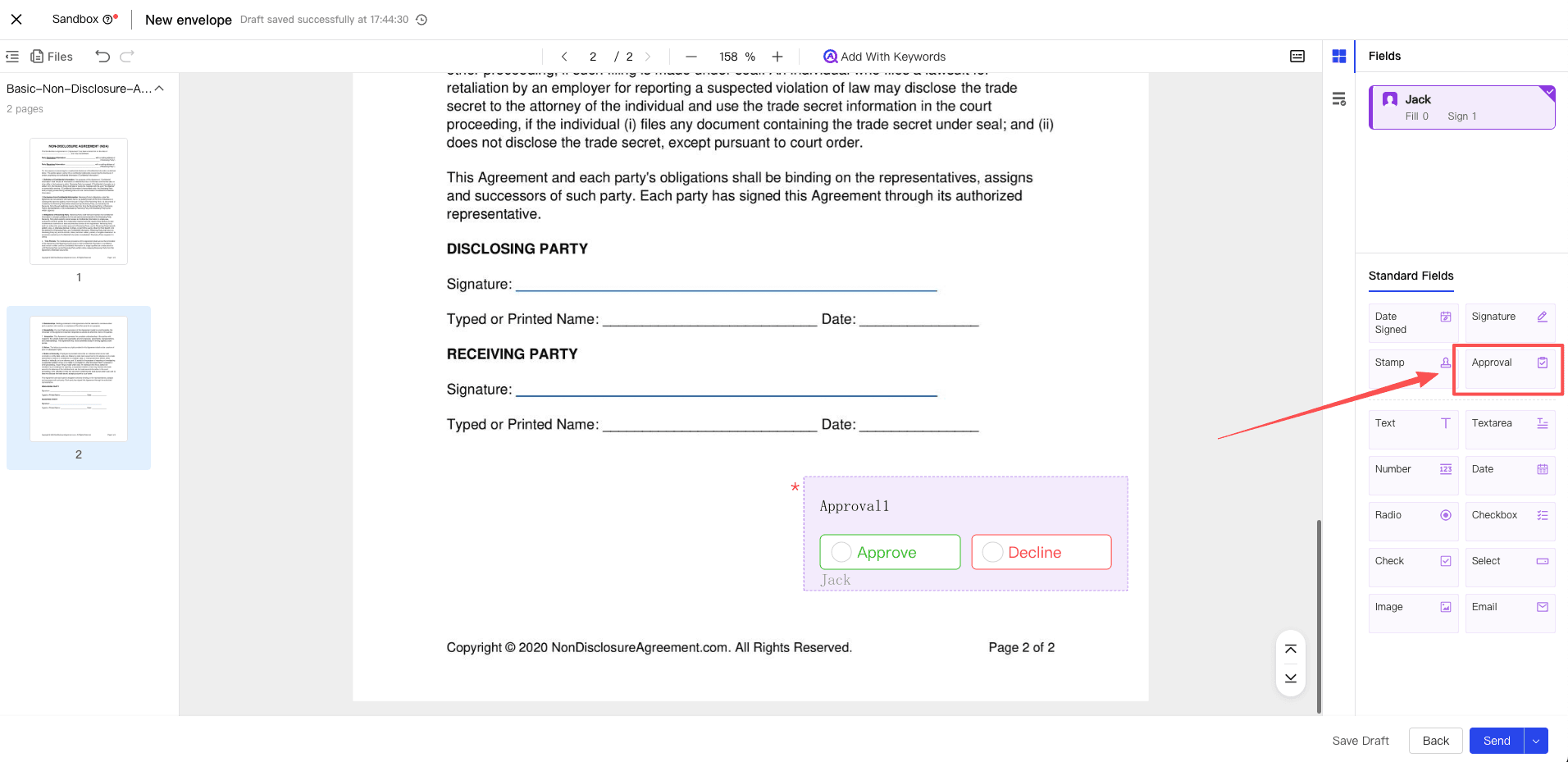
Pada tahap peluncuran amplop atau pengeditan templat, temukan kontrol Persetujuan di bawah kategori kontrol penandatanganan di daftar kontrol kiri, dan seret ke posisi yang sesuai dalam dokumen.
-
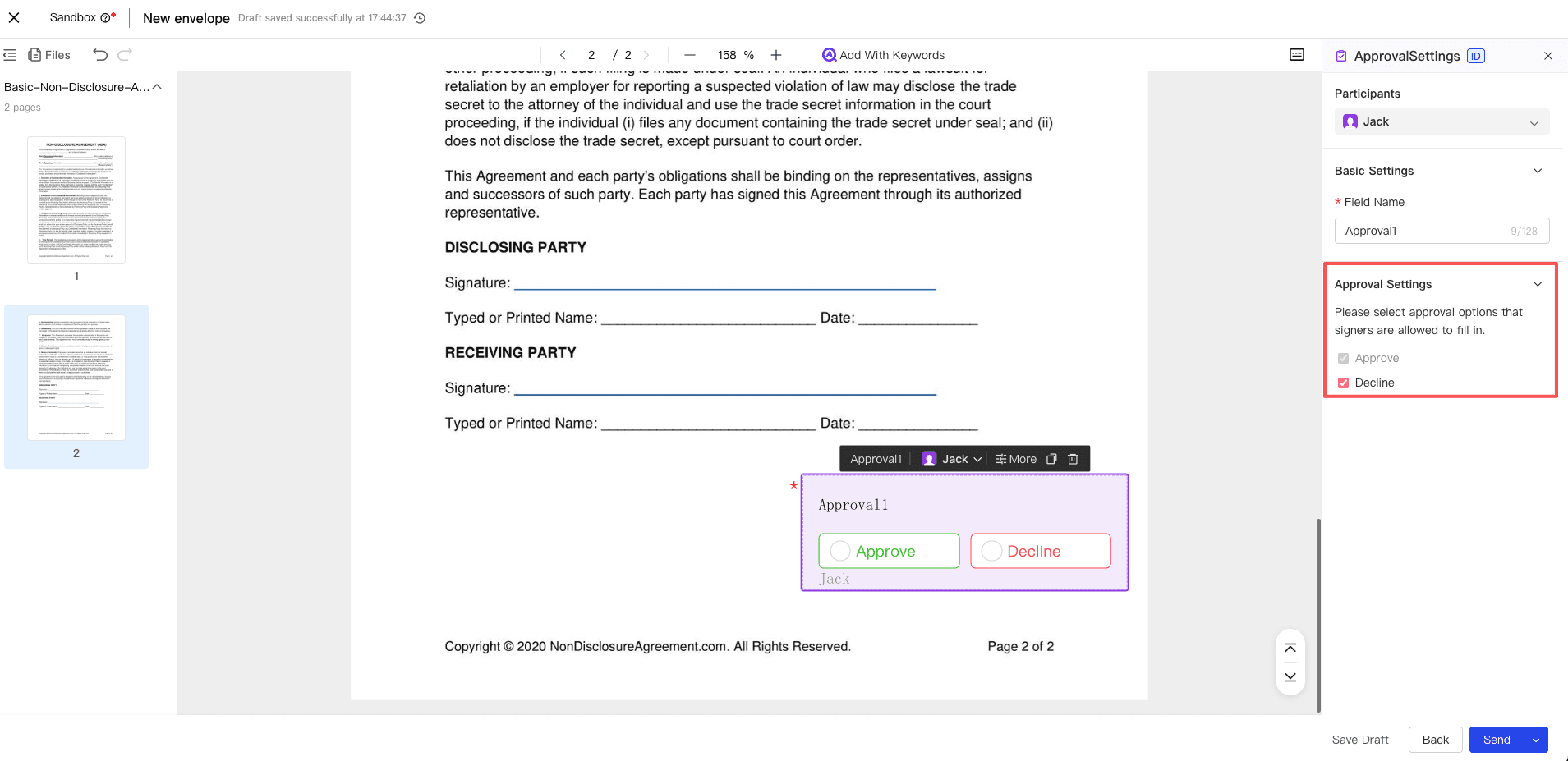
Di panel properti di sebelah kanan, Anda dapat menetapkan kontrol ke penandatangan yang ditunjuk. Anda juga dapat mengonfigurasi opsi opini persetujuan yang diizinkan untuk dipilih oleh penandatangan sesuai kebutuhan (misalnya: Setuju, Tolak).
Catatan:
- Hanya 1 kontrol persetujuan yang dapat diatur untuk setiap penandatangan.
- Kontrol persetujuan tidak dapat ditetapkan ke peluncur, hanya dapat ditetapkan ke penandatangan atau penandatangan tertentu di dalam amplop.
- Saat hanya kontrol persetujuan yang diatur, penandatangan dapat memilih apakah akan menambahkan tanda tangan di halaman penandatanganan.
Langkah 2: Penandatangan Mengisi Opini Persetujuan
-
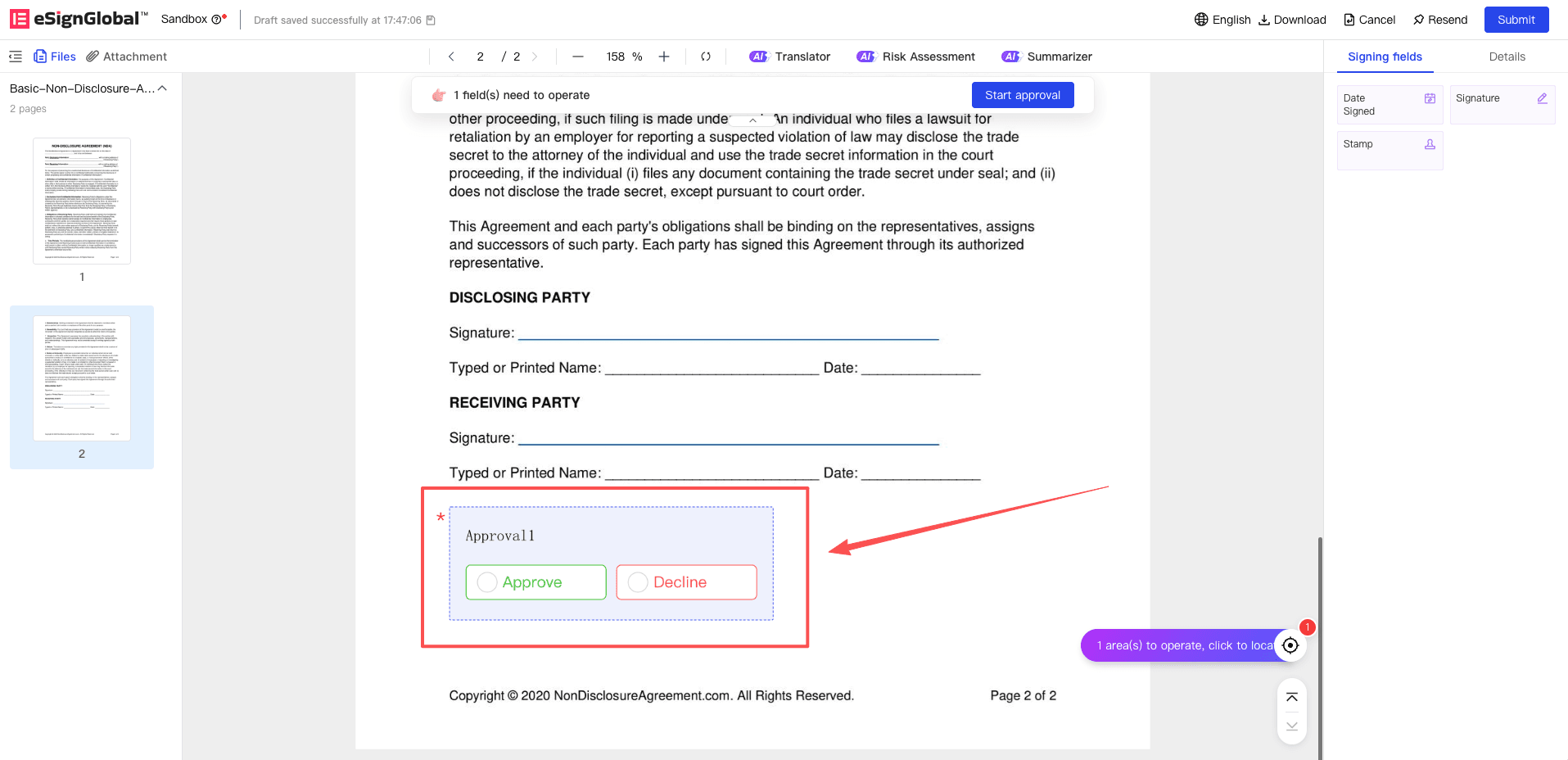
Saat amplop dialirkan ke penandatangan yang berisi kontrol persetujuan, penandatangan akan melihat kotak kontrol persetujuan yang akan diisi di halaman.
-
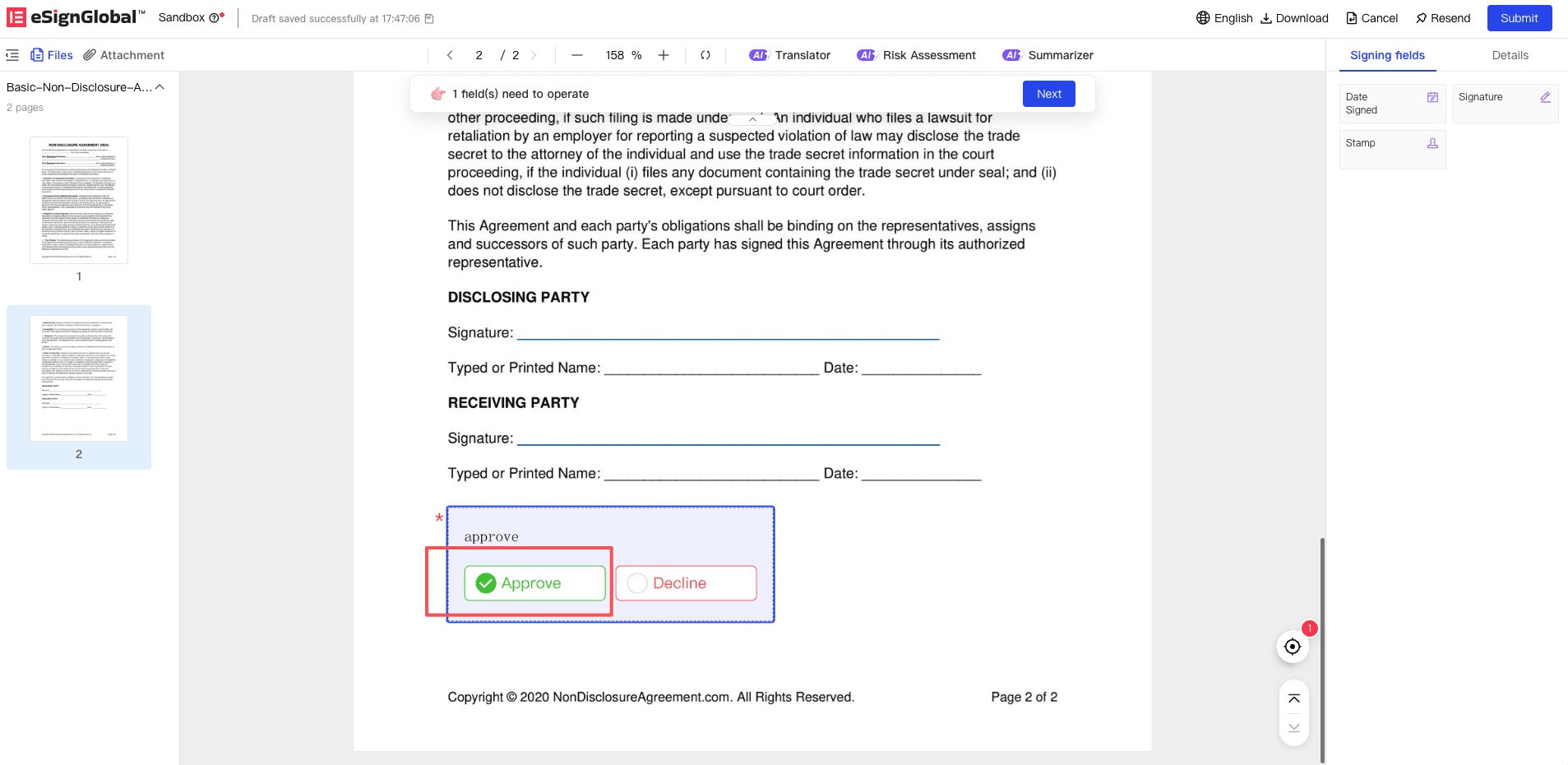
Klik kontrol persetujuan, dan sistem akan menampilkan Setuju atau Tolak berdasarkan opsi yang telah ditetapkan oleh peluncur. Setelah penandatangan memilih opini persetujuan, opsi akan ditampilkan kembali di kotak teks kontrol.
Catatan:
- Jika “kontrol pengisian/penandatanganan” dan “kontrol persetujuan” diatur untuk penandatangan secara bersamaan, sistem akan memverifikasi secara ketat: keputusan untuk menyetujui hanya dapat diserahkan setelah penandatangan menyelesaikan semua tindakan penandatanganan dan pengisian wajib, untuk memastikan kepatuhan bisnis.
- Kontrol persetujuan tidak akan ditampilkan dalam dokumen penandatanganan akhir.
Langkah 3: Persetujuan dan Alur Amplop
Catatan:
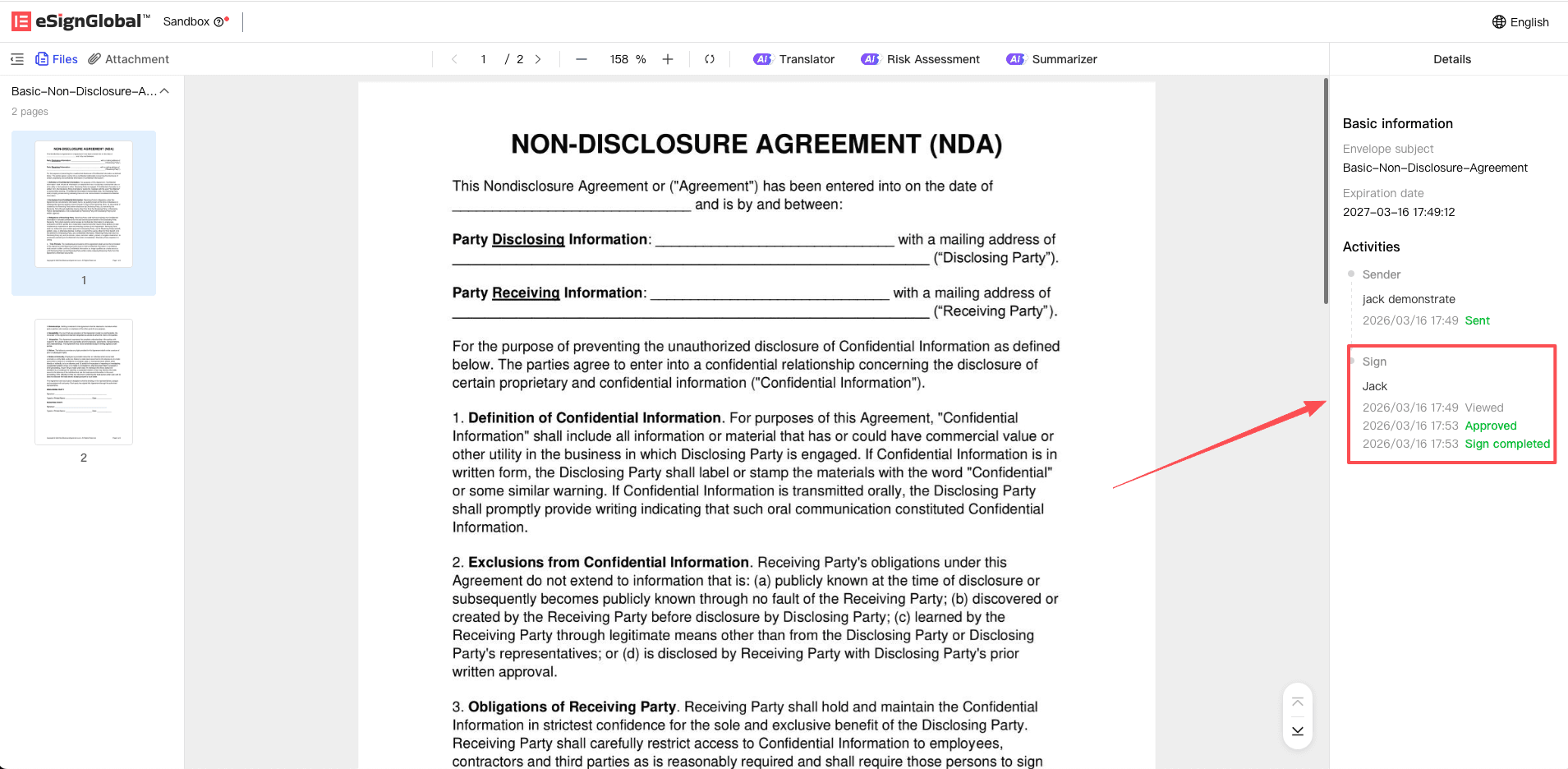
- Setelah persetujuan disetujui, aktivitas node persetujuan akan dicatat dalam timeline, dan amplop akan terus mengalir ke penandatangan node berikutnya atau berhasil diselesaikan.
-
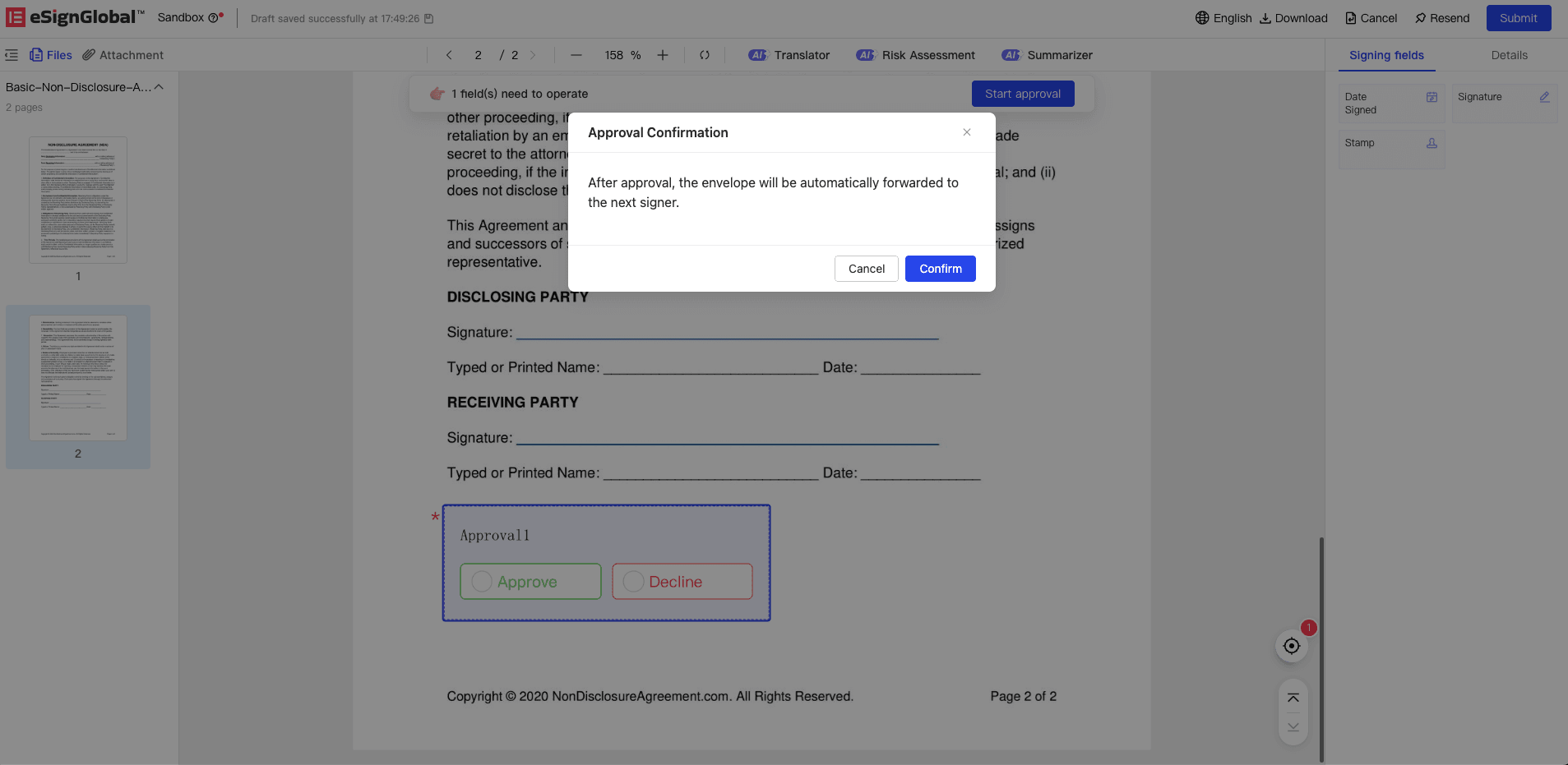
Jika penandatangan memutuskan dan mengklik opsi Setuju, sistem akan memunculkan jendela pop-up sekunder yang meminta pengguna untuk mengonfirmasi operasi persetujuan.
-
Jika pengguna mengonfirmasi persetujuan di jendela pop-up, dan tidak ada item penandatanganan wajib lainnya yang harus diselesaikan di halaman, persetujuan akan langsung disetujui dan tugas alur penandatangan akan diselesaikan. Timeline dan catatan aktivitas akan menambahkan catatan log persetujuan.
Langkah 4: Penolakan Persetujuan dan Alur Amplop
Catatan:
- Saat penolakan terjadi, seluruh alur amplop akan dihentikan secara langsung, dan status amplop akan berubah menjadi “Ditolak”.
-
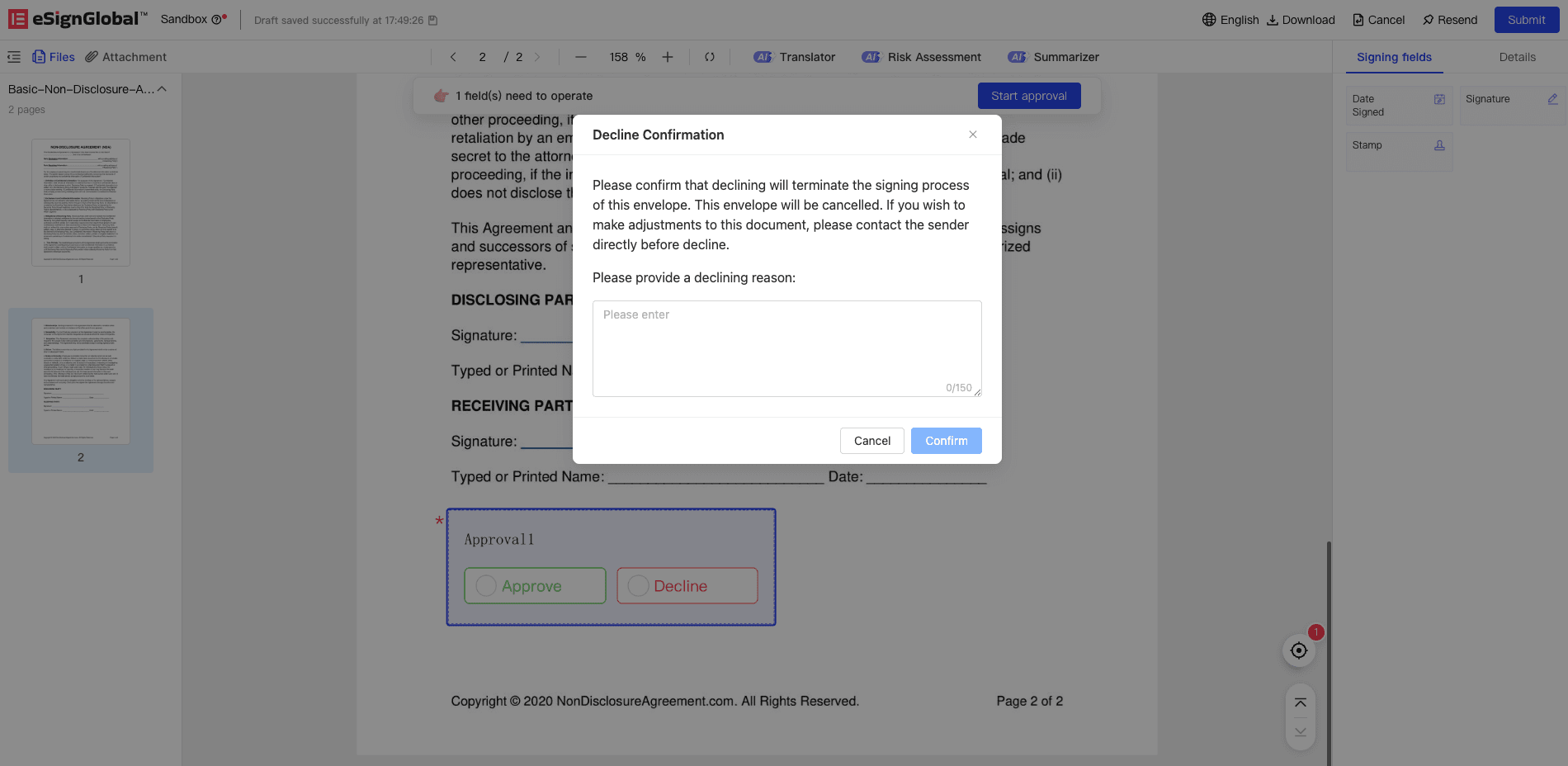
Jika opini persetujuan memilih Tolak, sistem akan langsung memunculkan jendela pop-up untuk memandu pengguna melakukan konfirmasi kedua dan mengisi alasan penolakan. Alasan penolakan adalah wajib diisi. Setelah konfirmasi, proses amplop akan segera dihentikan, dan catatan log penolakan akan ditambahkan ke timeline dan catatan aktivitas.
-
Setelah proses dihentikan, sistem akan secara otomatis mengirimkan pemberitahuan penolakan (email/SMS, dll.) kepada semua pihak yang telah menyelesaikan dan yang belum menyelesaikan amplop, termasuk nama orang yang menolak dan alasan penolakan.


