


 服务中心
服务中心审批自定义控件
eSignGlobal 为用户提供在信封签署节点中灵活配置审批角色与审批自定义控件的功能。发起的审批流可以无缝衔接在签署流程中——支持仅提供审批意见的流转,也可实现在指定签署人完成签署后才允许审批通过的复合流转要求,满足企业内部用印审批等多样化的业务流转需求。
第一步:在模板或发起页设置审批控件
-
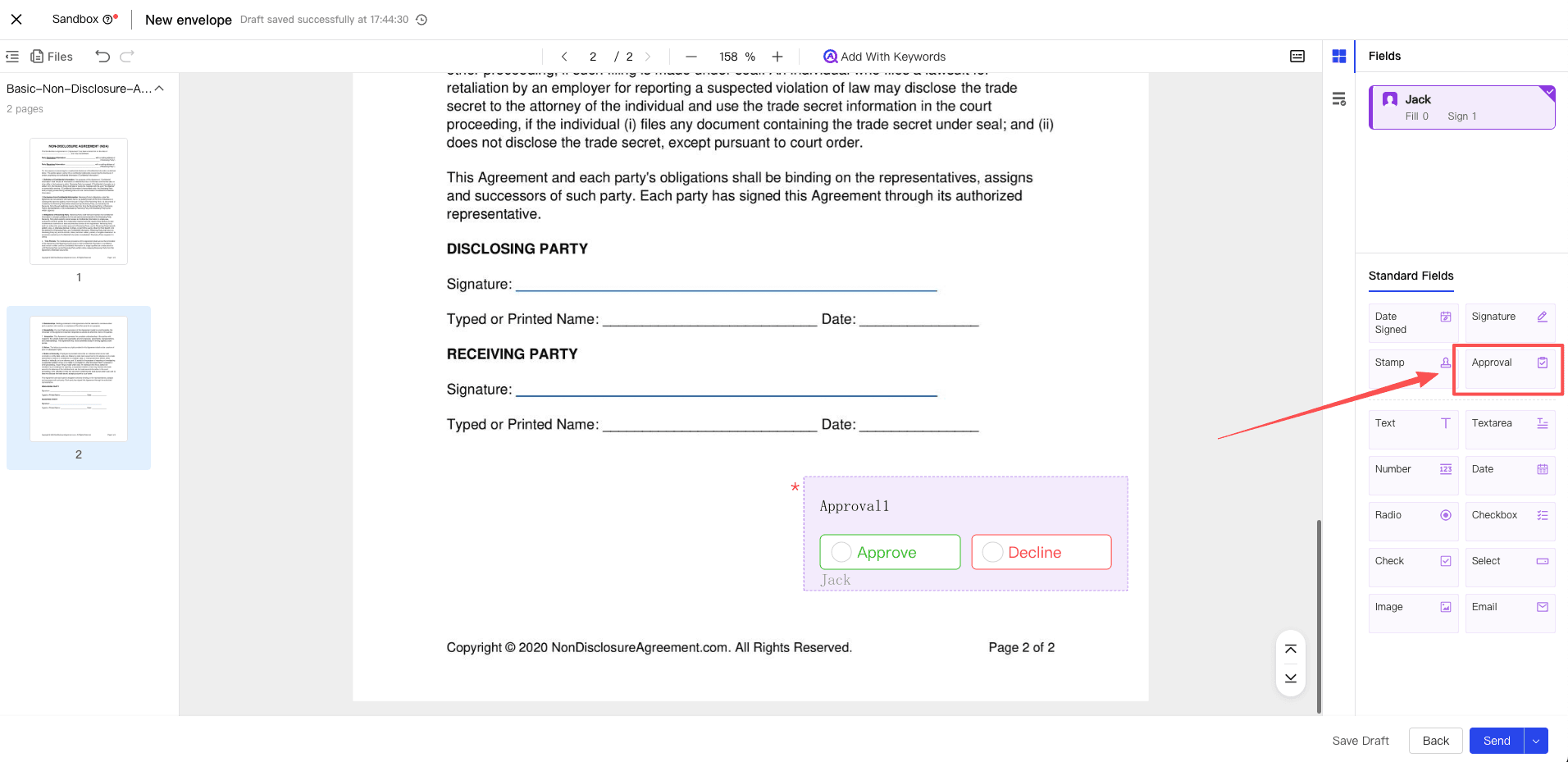
在信封发起或模板编辑阶段,在左侧控件列表中找到签署控件分类下的 审批 控件,并将其拖拽到文档的适合位置。
-
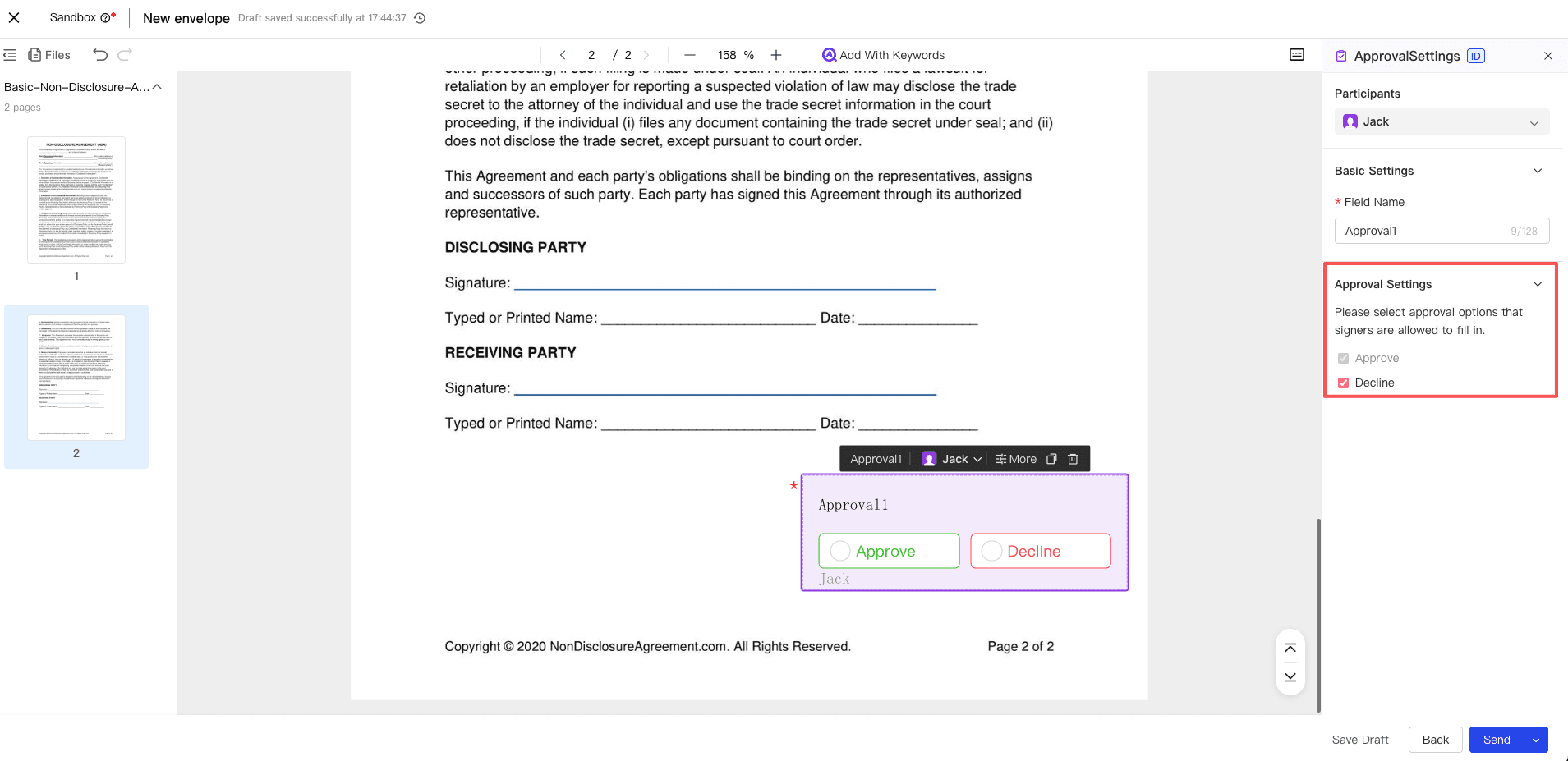
在右侧属性面板中,您可以为指定的签署人分配该控件。您还可以根据需要配置允许签署人选择的审批意见选项(如:同意、拒绝)。
注意:
- 仅可为每个签署人设置 1 个审批控件。
- 审批控件不可为发起方指定,仅可为签署方或信封内特定的签署人指定。
- 仅设置审批控件时,签署人在签署页面可以选择是否需要添加签名。
第二步:签署人填写审批意见
-
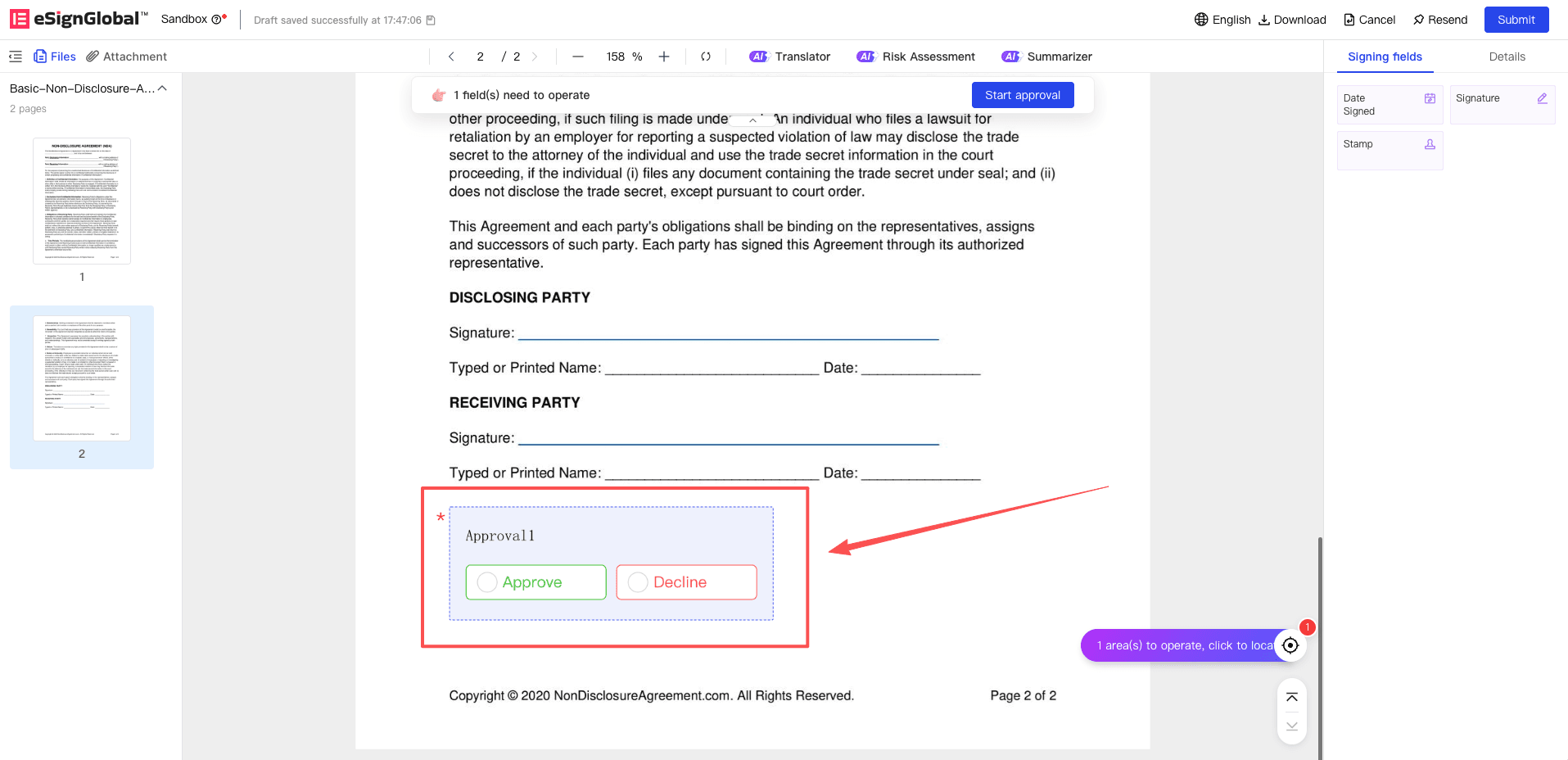
当信封流转到包含审批控件的签署人时,签署人会在页面上看到待填写的审批控件框。
-
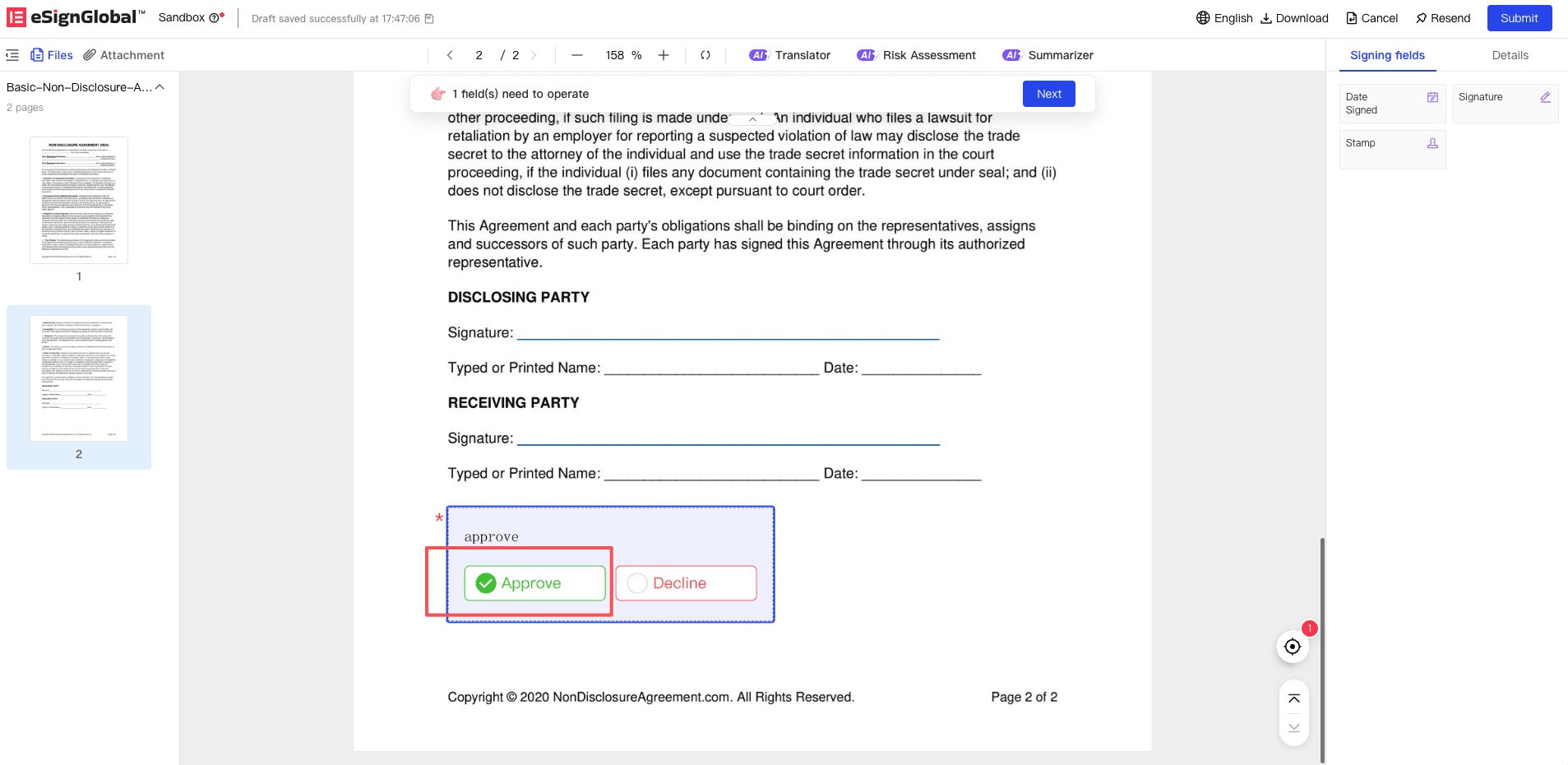
点击该审批控件,系统将根据发起人预设的选项展示 同意 或 拒绝。签署人选择审批意见后,选项会在控件文本框内回显。
注意:
- 如果同时为签署人设置了“填写/签署控件”和“审批控件”,系统将严格校验:必须在签署人完成所有强制签署及填写动作后,才允许提交审批通过的决定,确保业务合规。
- 审批控件不会展示在最终的签署文件中。
第三步:审批通过与信封流转
注意:
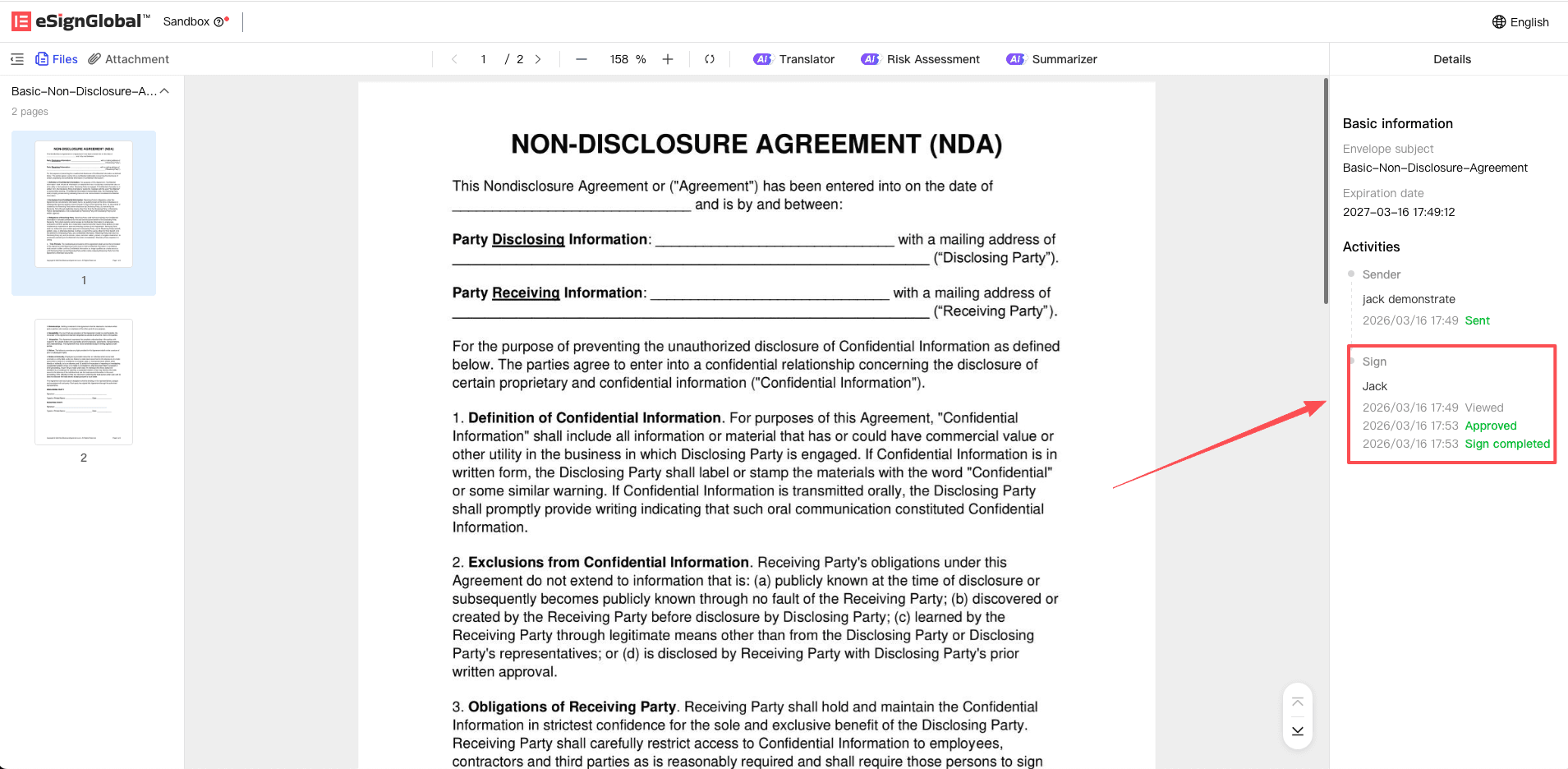
- 审批同意后,该审批节点的活动将记录在时间轴中,信封将继续流转至下一节点签署人或成功完结。
-
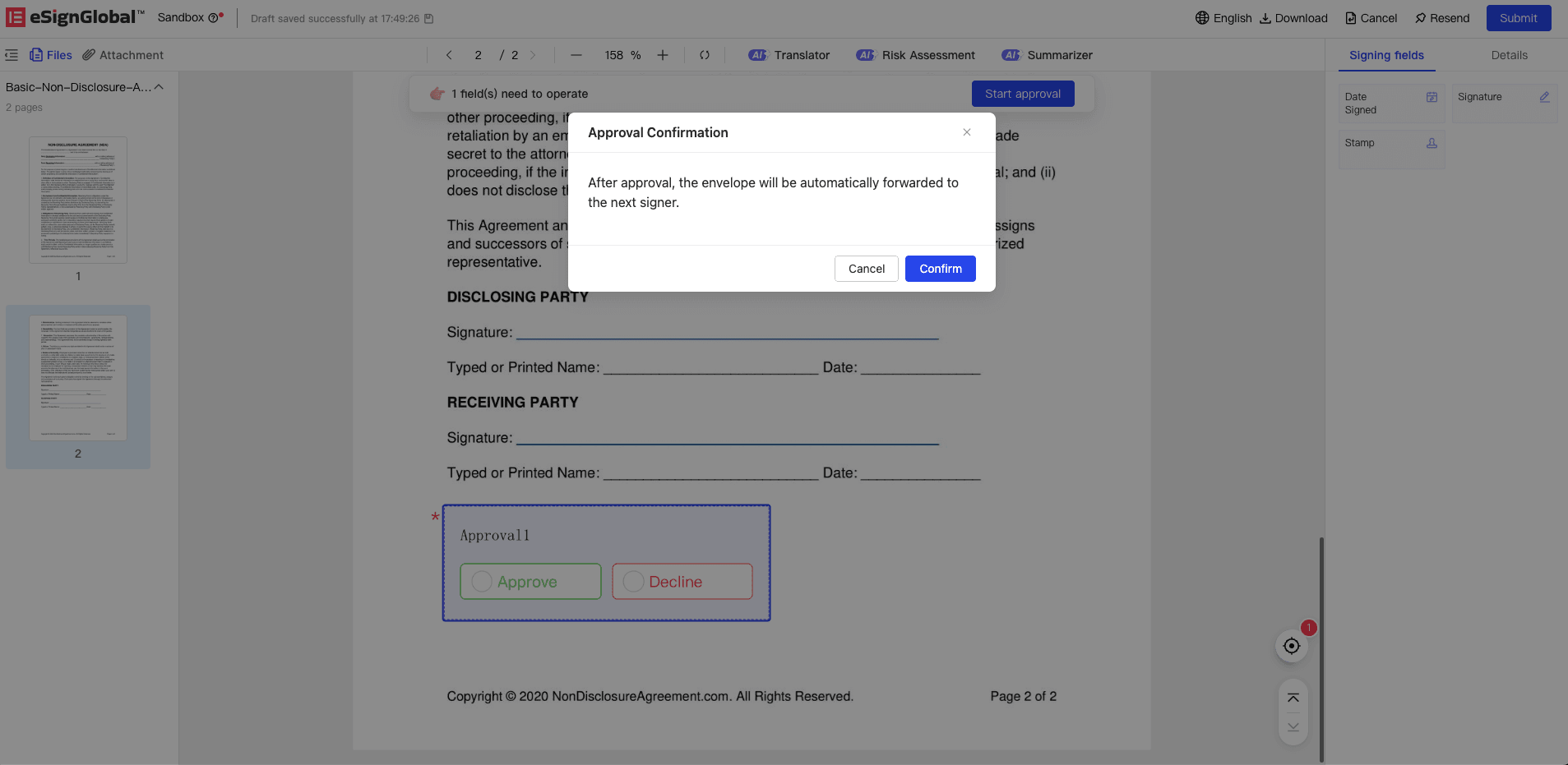
如果签署人决定并点击了 同意 选项,系统会拉起二次弹窗要求用户确认同意操作。
-
如果用户在弹窗中确认同意,且页面上无其他待完成的必填签署项,将直接审批通过并完成该签署人的流转任务。时间轴和活动记录均会增加同意的日志记录。
第四步:审批拒绝与信封流转
注意:
- 发生拒签时,将直接终止整个信封的流转,信封状态变更为“已拒绝”。
-
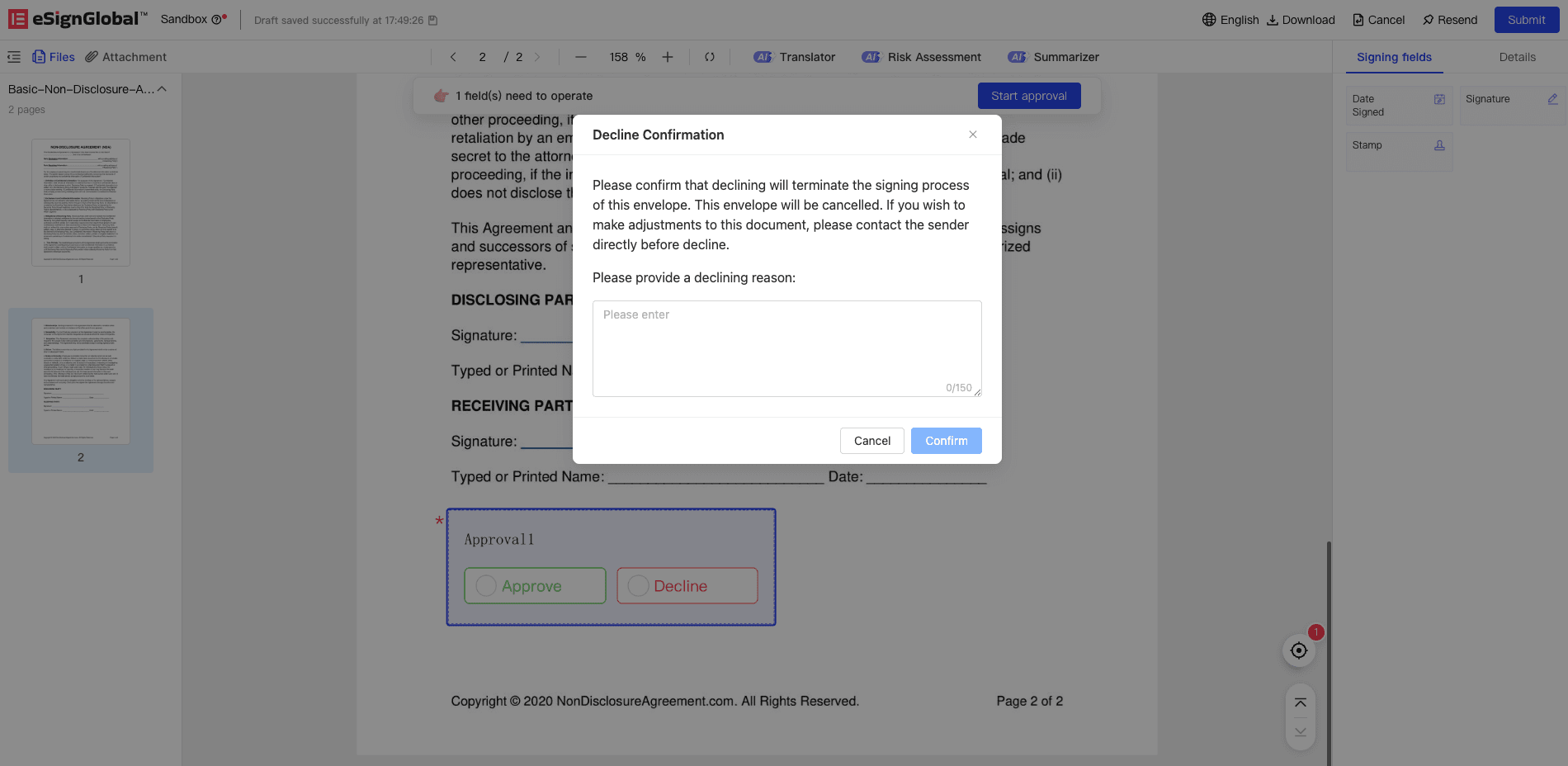
如果审批意见选择了 拒绝,系统将直接弹窗引导用户二次确认并填写拒绝原因。拒绝原因 为必填项。确认后信封流程随即终止,且时间轴和活动记录均会增加拒绝的日志记录。
-
流程终止后,系统会自动向所有已完成与待完成的信封参与方发送拒绝通知(邮件/短信等),包含拒签人的姓名及拒签原因。


