


 服务中心
服务中心设置骑缝签署控件
了解如何在国际站发起和签署文件时,使用“骑缝章”功能为多页文件边缘加盖印章或签名,从而大幅提升多页、长文本合同的连贯性与防伪篡改能力。
发起侧配置骑缝控件
注意:
- 仅当合同文档总页数大于 1 页时,系统才会展示及允许使用骑缝相关入口;单页文件下此功能将自动隐藏禁用。
- 在具备医疗及特种合规要求的 FDA (Part 11) 业务场景中,严禁发起方将“签名”类型控件拖至骑缝区域。如违规操作,点击发起时系统将拦截并报错提示:“FDA 签署场景下不支持将“签名”放置在骑缝区域,请修正后重试。”
-
在页面画板侧边点击【展开】按钮,即可唤出隐藏的“骑缝区域”。
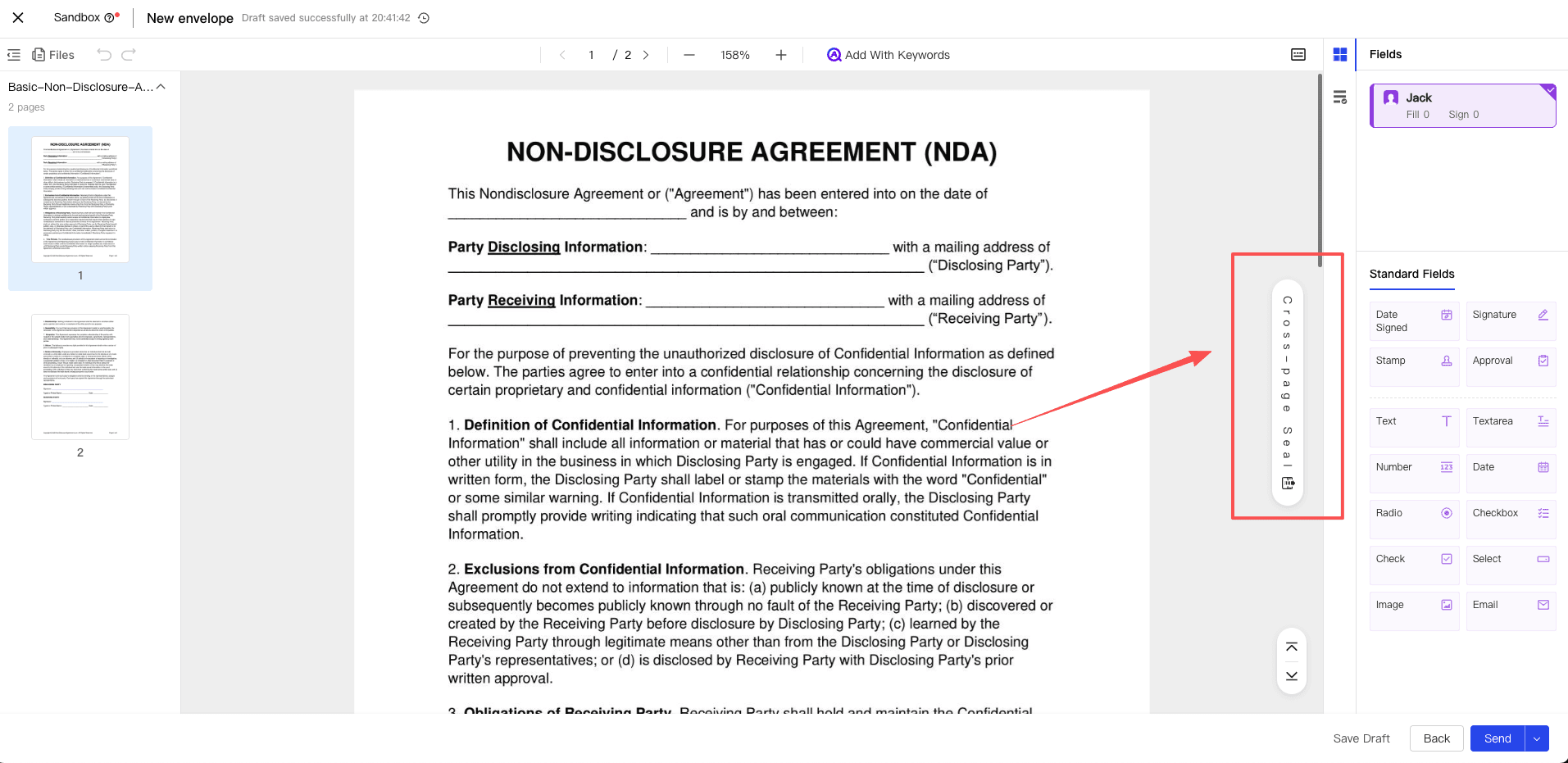
-
将左侧栏中的【图章】或【签名】控件拖入该“骑缝区域”内(若停留在交界处会自动吸附)。控件落入后,即自动转为骑缝专有属性。
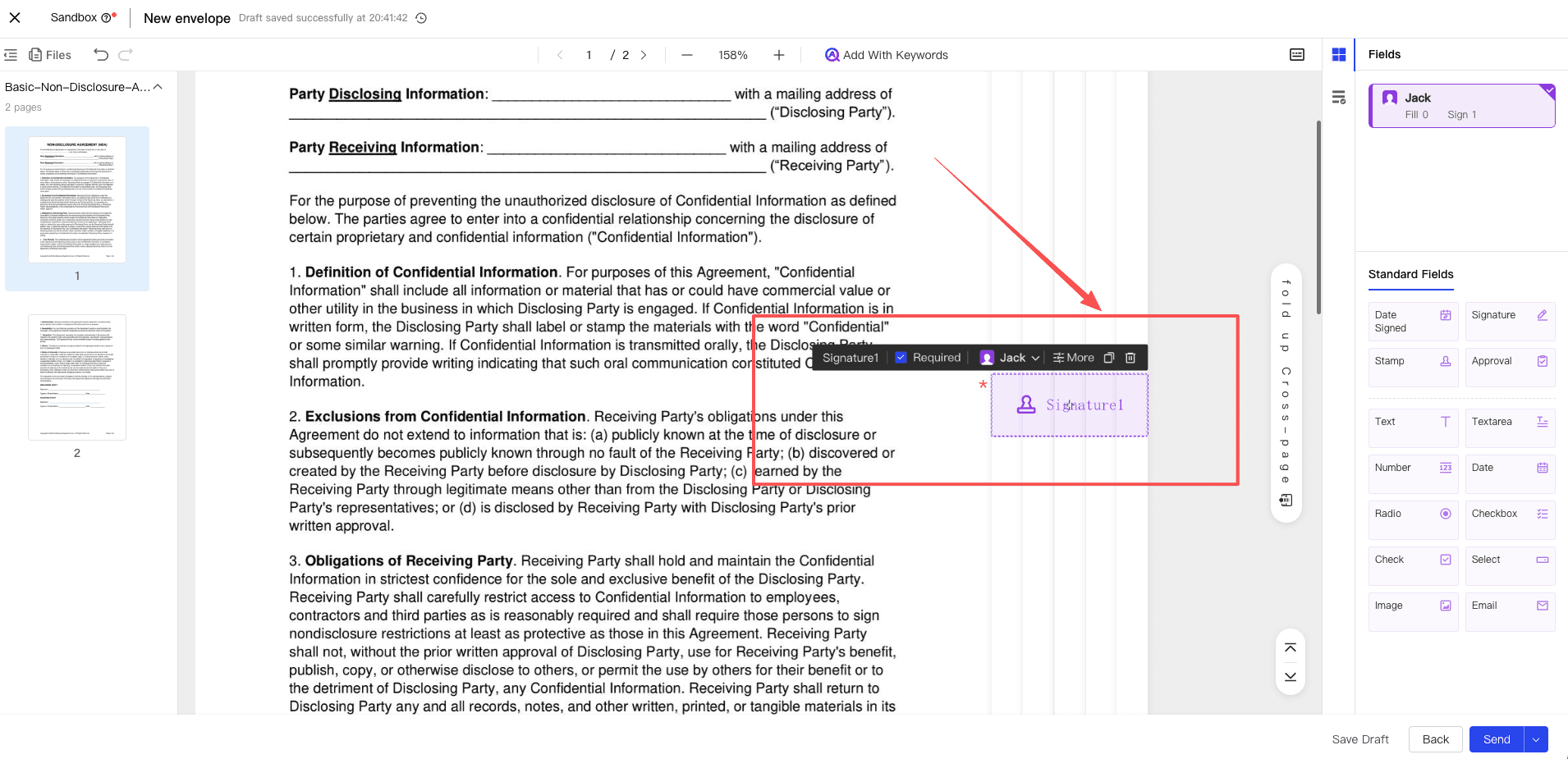
-
在右侧属性设置中,您可以自由定义需加盖骑缝印记的页码范围。您可快捷选择应用于【全部页】,也可以输入【指定页】并支持自定义连续或非连续页码组合(如输入 1, 3, 5)。确认无误后点击发起即可。
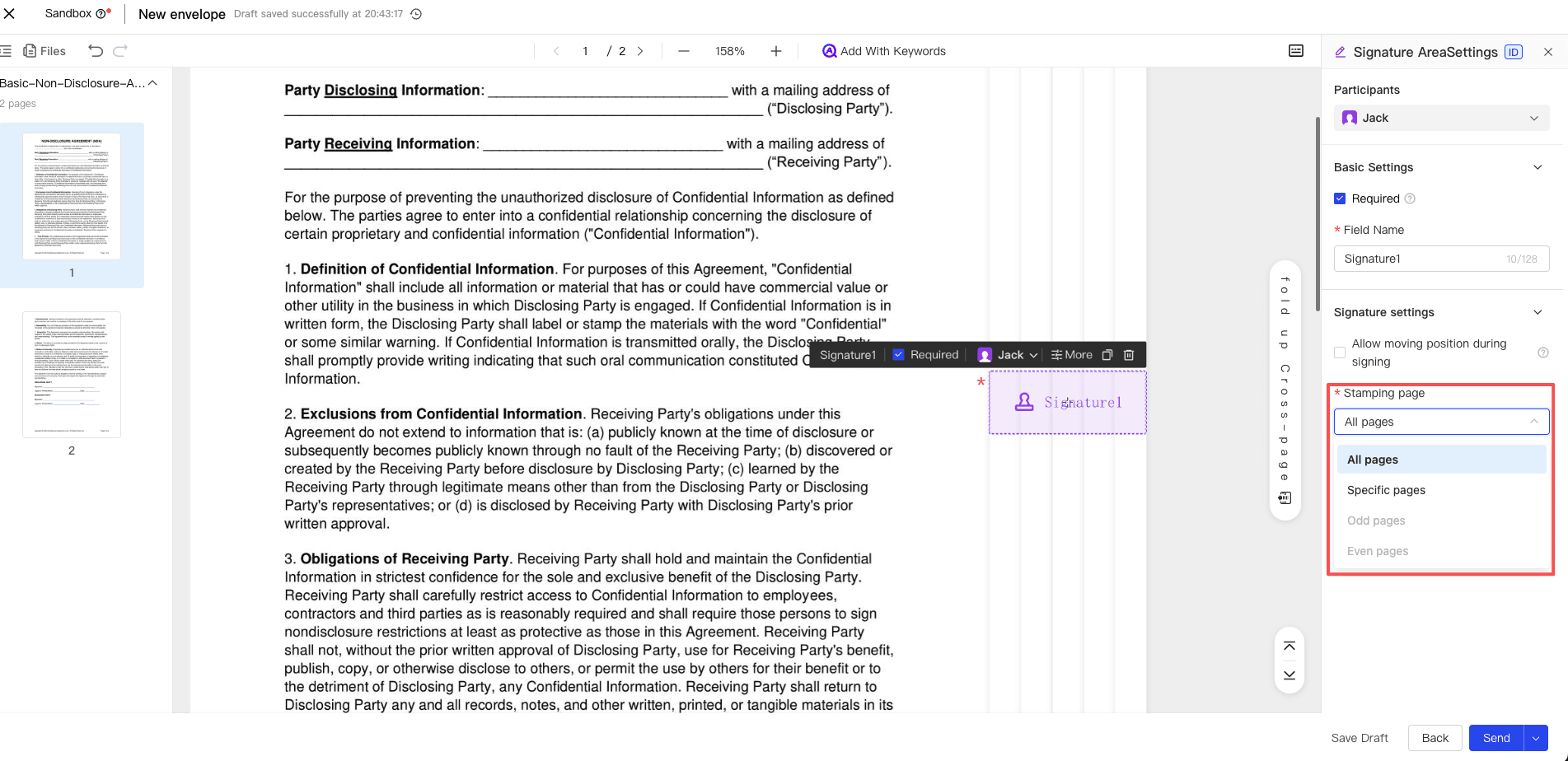
签署侧完成骑缝加盖
注意:
- 若在允许自由页签署的 FDA 合规场景下,签署方同样不可将“签名”控件作为骑缝章落下使用。否则在最终点击【提交签署】时,流程将被自动阻断无法完成签署。
-
签署方进入签署页面,如果涉及的是发起方指定好的落点,直接点击呈现的骑缝待签位进行快速确认即可;如果属于“自由签”场景,可在左侧或底部工具栏找到并点击【骑缝签署加盖】入口区域。
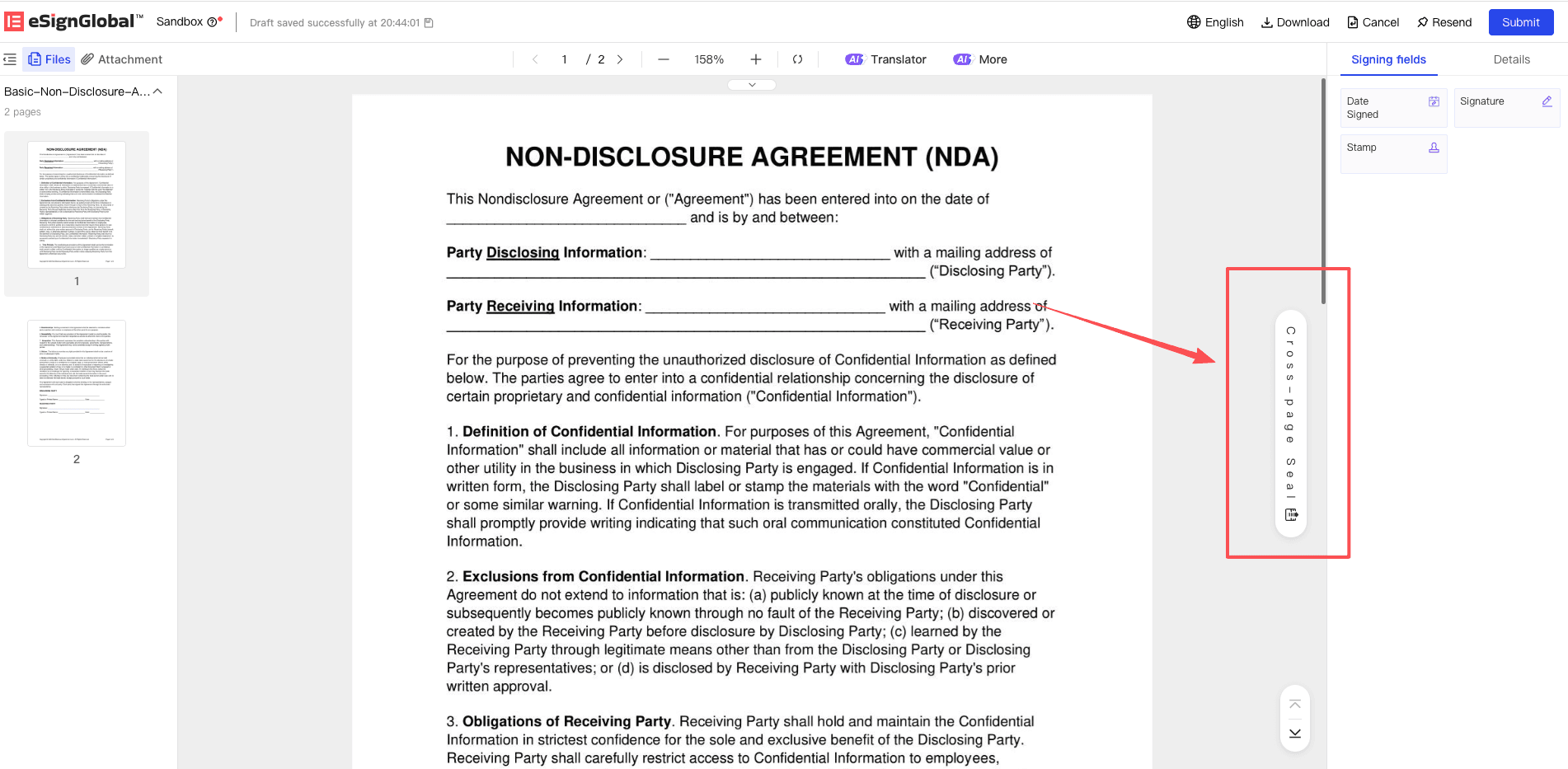
-
在展开的区域中,将您自己确认使用的图章(或非 FDA 场景下的签名)向对应页码边缘拖入落款。签署完毕后,正常点击页面提示的【提交签署】按钮,即可完成整个多页文件签章流程。


