


 Centre de services
Définir la zone de signature à cheval
Découvrez comment utiliser la fonction « Cachet à cheval » d’eSignGlobal pour apposer un cachet ou une signature sur les bords des documents de plusieurs pages lors de l’initiation et de la signature de documents, améliorant ainsi considérablement la cohérence et la capacité anti-falsification des contrats de plusieurs pages et des textes longs.
Configurer le contrôle de cachet à cheval côté initiateur
Remarque :
- Le système n’affiche et n’autorise l’utilisation des entrées relatives au cachet à cheval que lorsque le nombre total de pages du document contractuel est supérieur à 1 page ; cette fonction est automatiquement masquée et désactivée pour les documents d’une seule page.
- Dans les scénarios commerciaux FDA (Partie 11) qui ont des exigences de conformité médicale et spéciale, il est strictement interdit à l’initiateur de faire glisser des contrôles de type « Signature » vers la zone de cachet à cheval.
-
Cliquez sur le bouton [Développer] sur le côté du tableau de la page pour faire apparaître la « Zone de cachet à cheval » masquée.
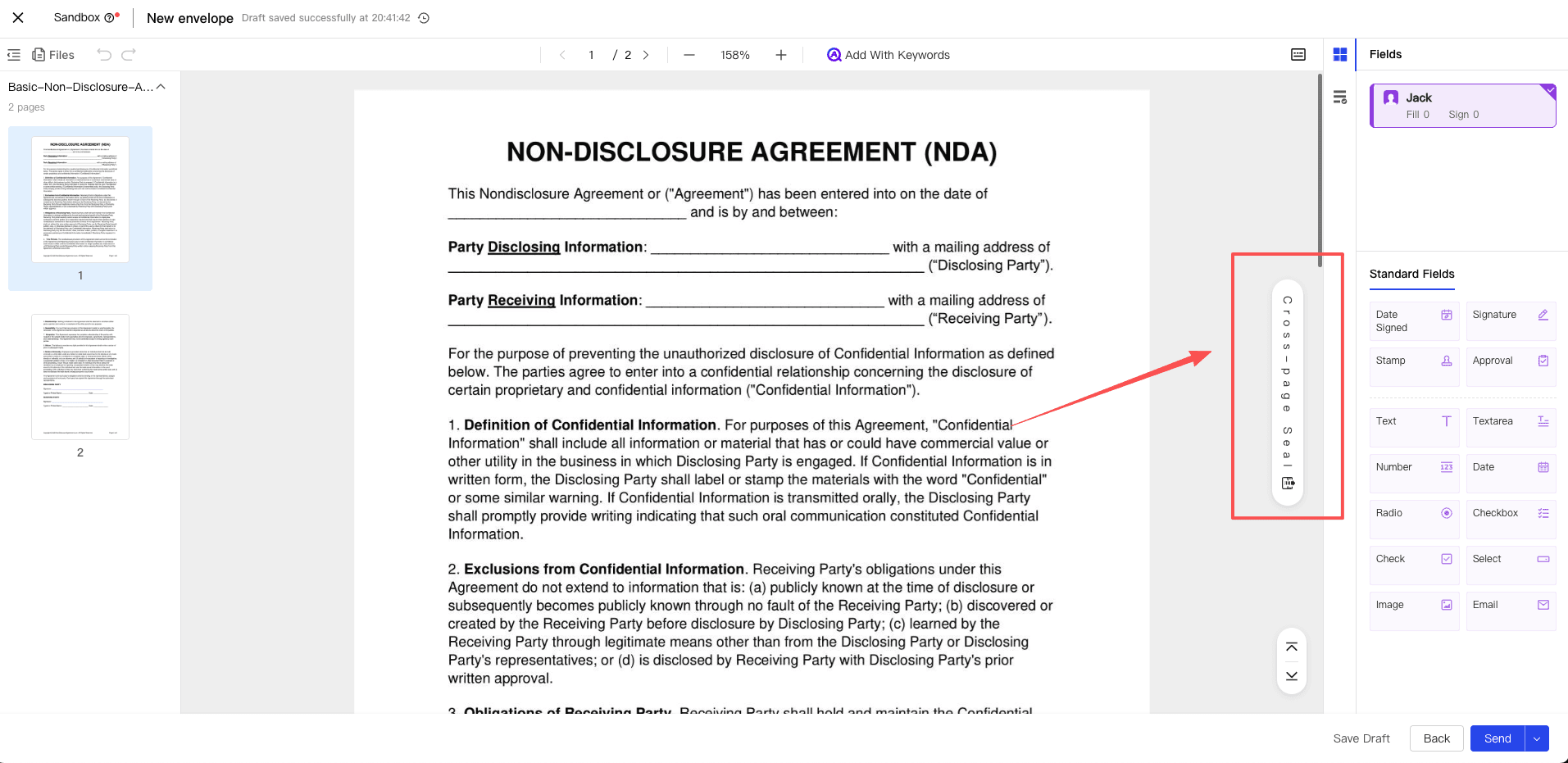
-
Faites glisser le contrôle [Cachet] ou [Signature] dans la barre latérale gauche dans cette « Zone de cachet à cheval » (il s’y fixera automatiquement s’il reste à la jonction). Une fois le contrôle déposé, il est automatiquement converti en attribut exclusif de cachet à cheval.
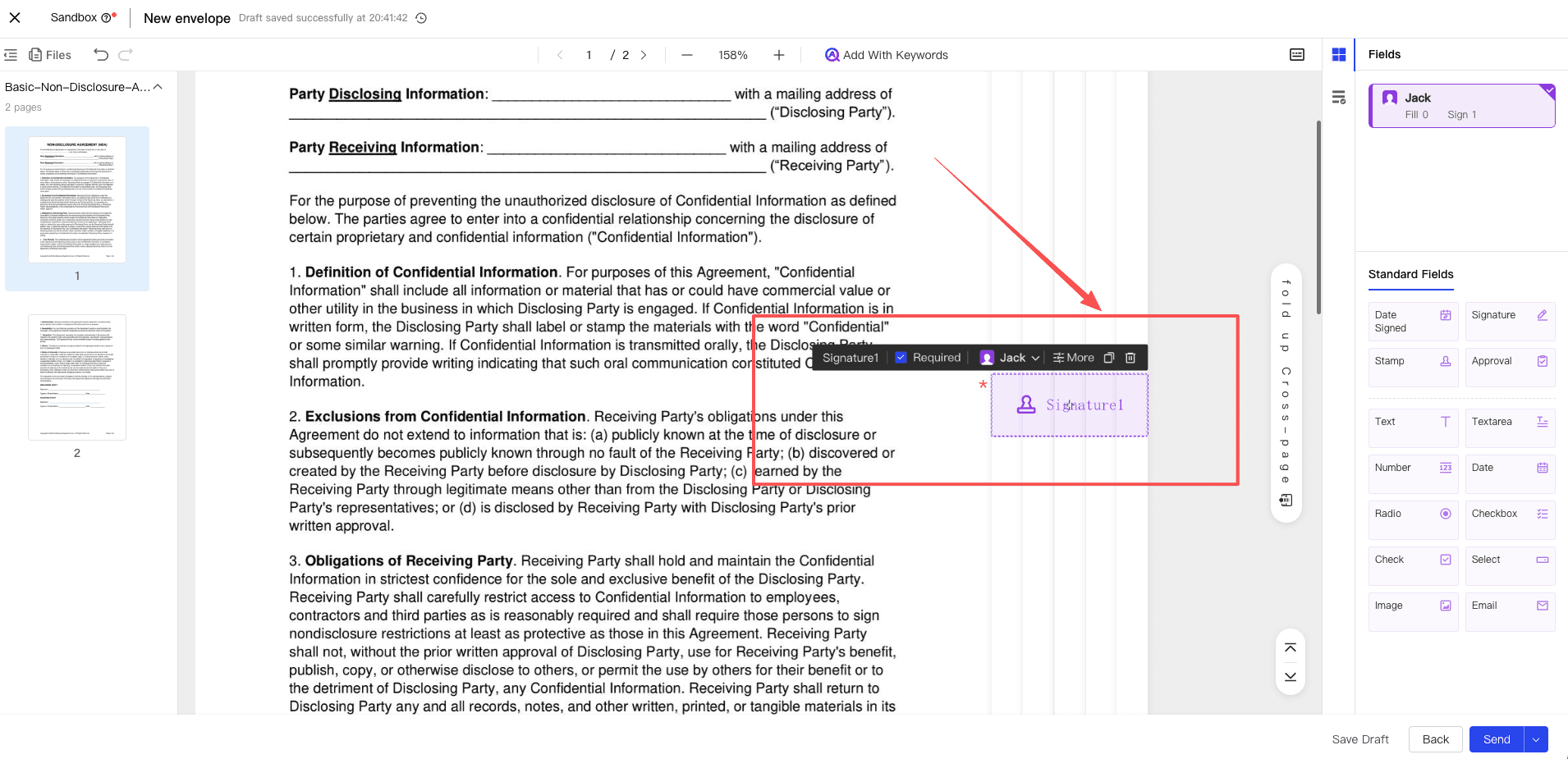
-
Dans les paramètres de propriété à droite, vous pouvez librement définir la plage de numéros de page qui doivent être estampillés avec le cachet à cheval. Vous pouvez rapidement choisir d’appliquer à [Toutes les pages], ou vous pouvez entrer [Page spécifiée] et prendre en charge une combinaison personnalisée de numéros de page consécutifs ou non consécutifs (comme entrer 1, 3, 5). Après avoir confirmé qu’il n’y a pas d’erreur, cliquez pour lancer.
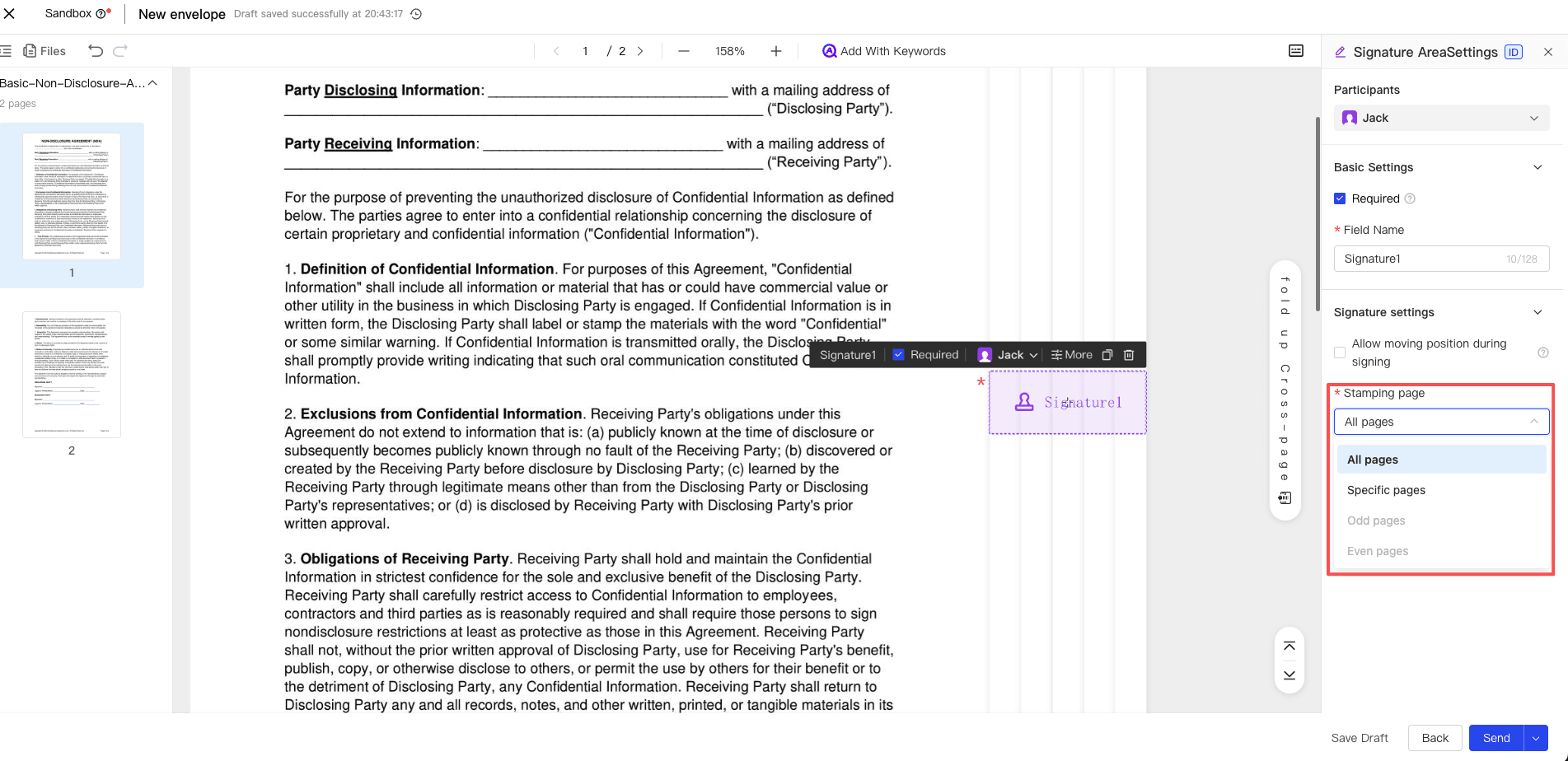
Le signataire termine l’estampillage du cachet à cheval
Remarque :
- Si le signataire est dans un scénario de conformité FDA qui autorise la signature de page libre, le signataire ne peut pas non plus utiliser le contrôle « Signature » comme cachet à cheval. Sinon, lorsque vous cliquez finalement sur [Soumettre la signature], le processus sera automatiquement bloqué et la signature ne pourra pas être complétée.
-
Le signataire entre dans la page de signature. S’il s’agit d’un point de chute spécifié par l’initiateur, cliquez directement sur la position de signature en attente du cachet à cheval présenté pour une confirmation rapide ; s’il s’agit d’un scénario de « Signature libre », vous pouvez cliquer sur la zone d’entrée [Cachet à cheval].
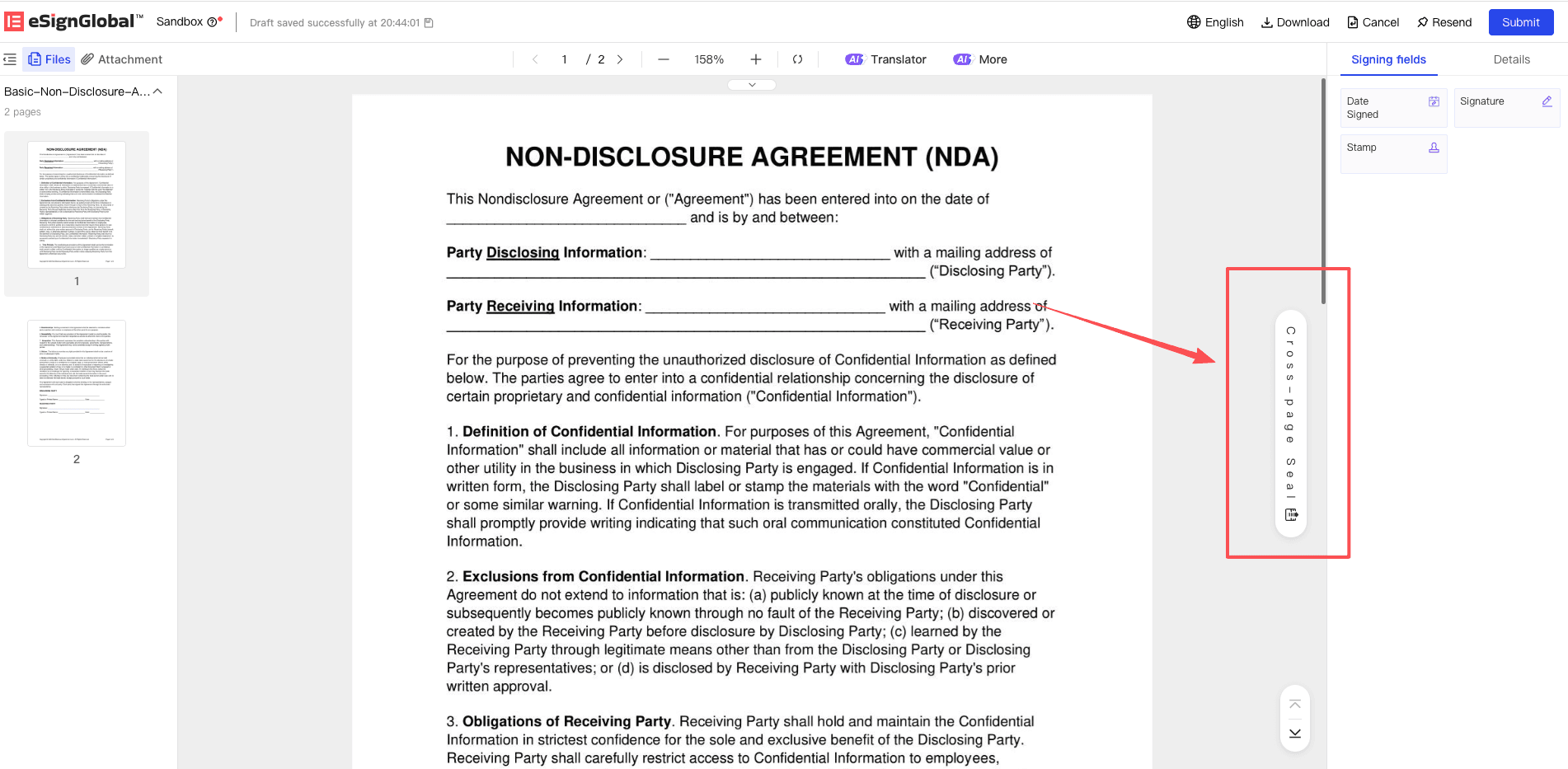
-
Dans la zone développée, faites glisser le cachet que vous avez confirmé utiliser (ou la signature dans les scénarios non FDA) vers le bord du numéro de page correspondant pour l’apposer. Une fois la signature terminée, cliquez normalement sur le bouton [Soumettre la signature] indiqué sur la page pour terminer l’ensemble du processus de signature de documents de plusieurs pages.


