


 Сервисный центр
Настройка области перекрестной подписи
Узнайте, как использовать функцию «Сшивание» в eSignGlobal для добавления печатей или подписей на края многостраничных документов при инициировании и подписании документов, что значительно повышает связность и защиту от подделок многостраничных контрактов и длинных текстов.
Настройка элемента управления сшиванием на стороне инициатора
Внимание:
- Система будет отображать и разрешать использование связанных со сшиванием точек входа только в том случае, если общее количество страниц в контрактном документе больше 1 страницы; эта функция будет автоматически скрыта и отключена для одностраничных файлов.
- В бизнес-сценариях FDA (Part 11), требующих соответствия медицинским и специальным требованиям, инициаторам строго запрещено перетаскивать элементы управления типа «Подпись» в область сшивания.
-
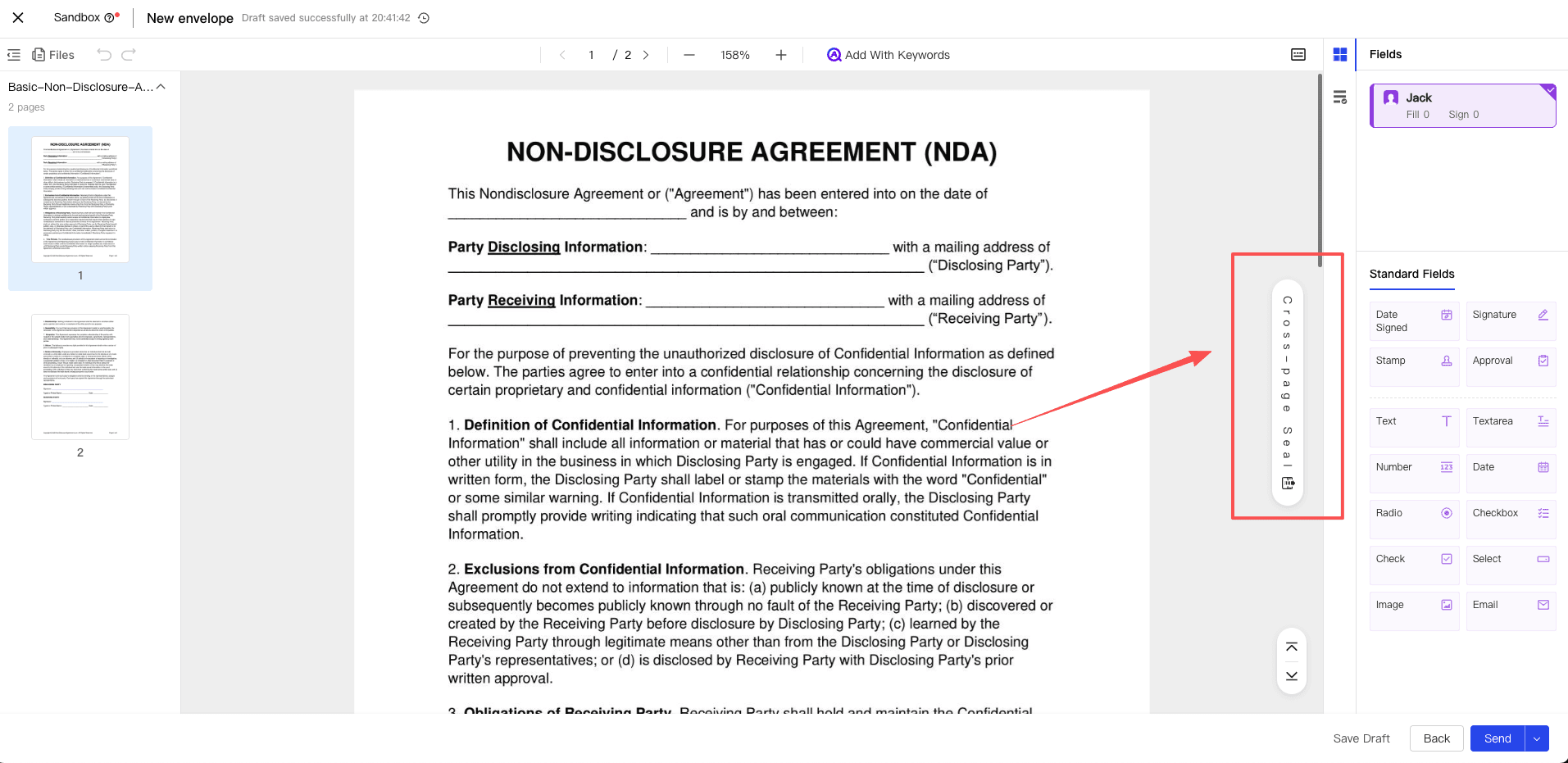
Нажмите кнопку [Развернуть] на боковой панели холста страницы, чтобы вызвать скрытую «Область сшивания».
-
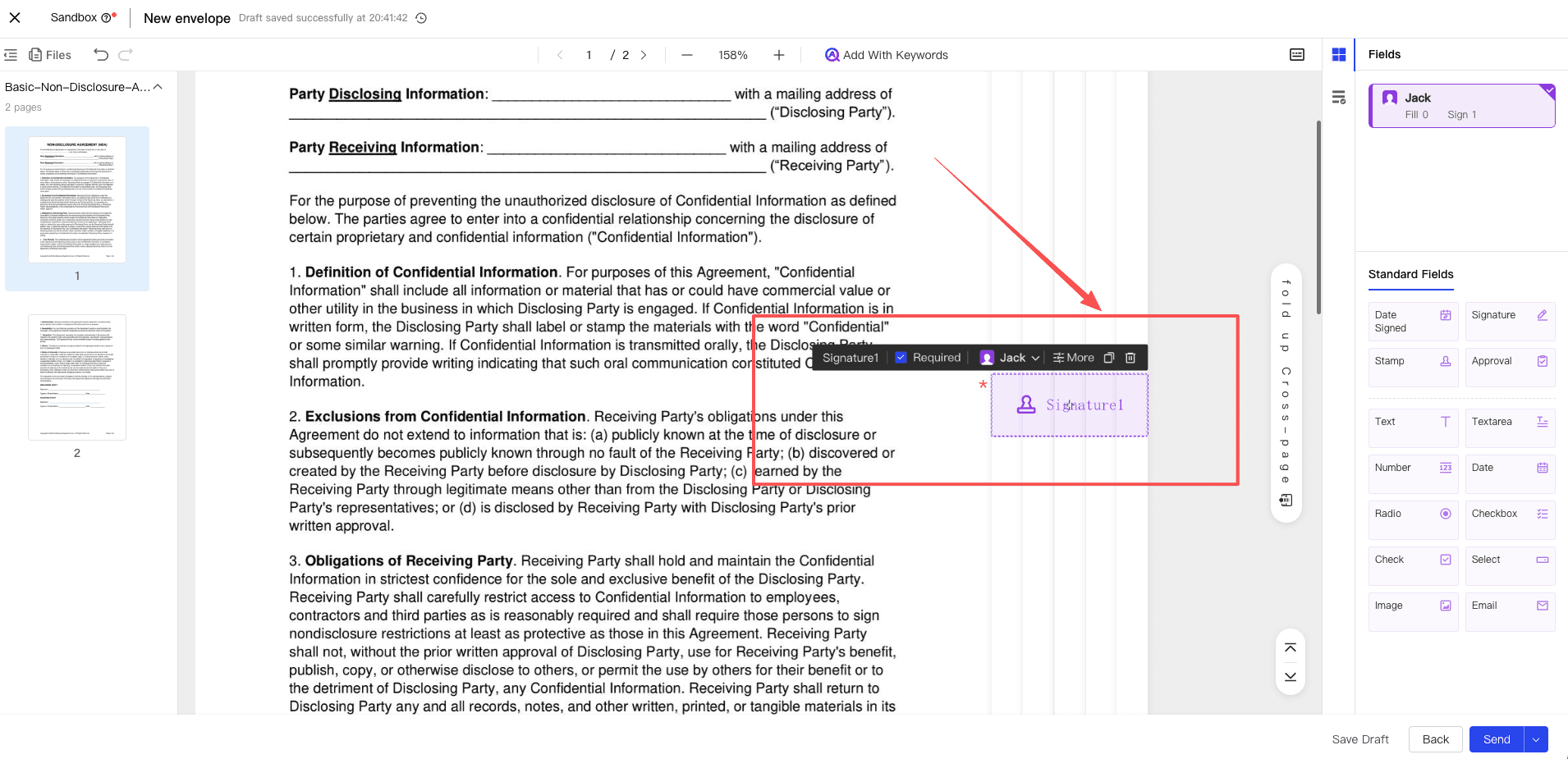
Перетащите элемент управления [Печать] или [Подпись] из левой панели в эту «Область сшивания» (он автоматически прикрепится, если останется на границе). После того, как элемент управления упадет, он автоматически преобразуется в эксклюзивный атрибут сшивания.
-
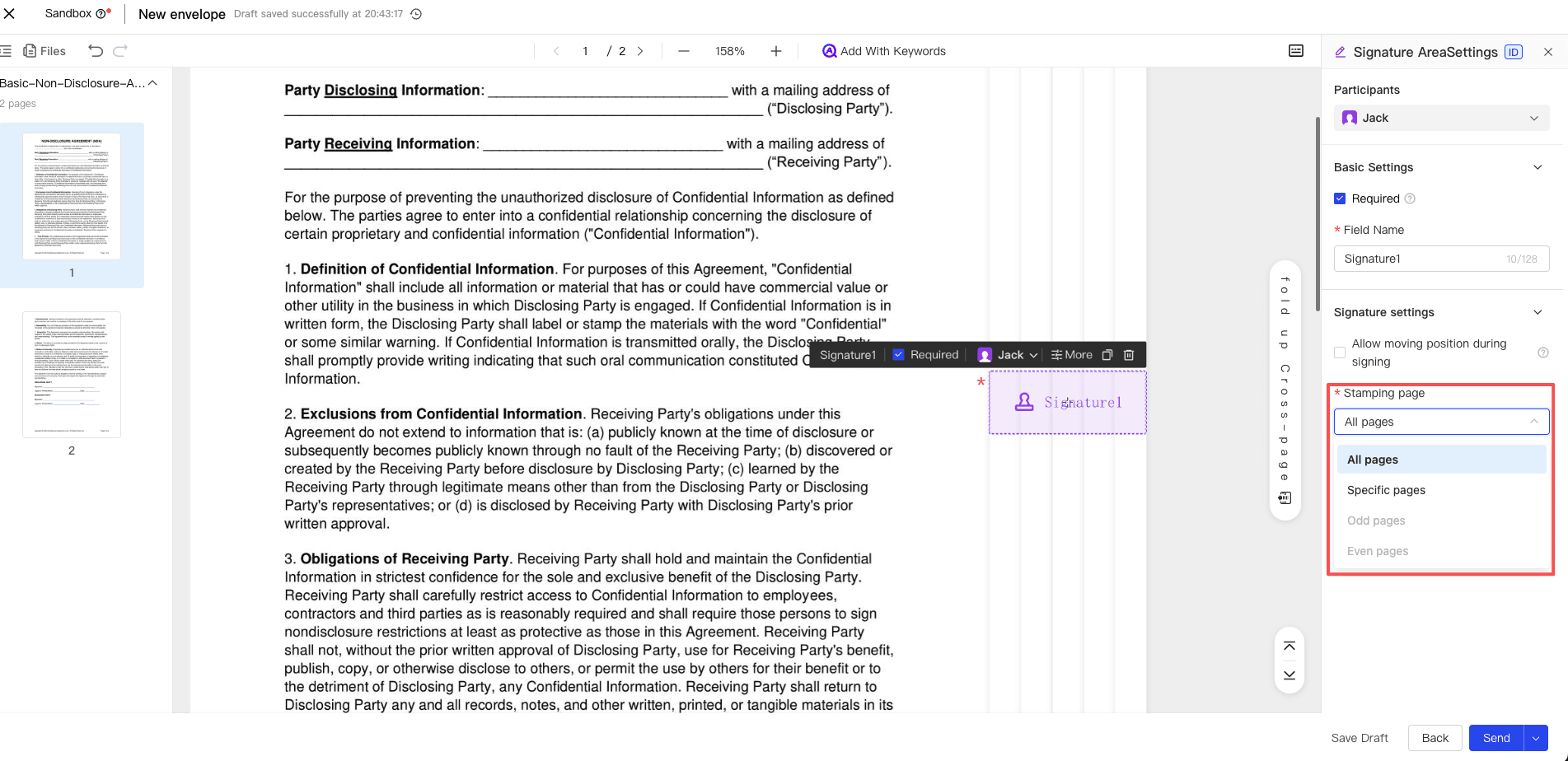
В настройках свойств справа вы можете свободно определять диапазон номеров страниц, которые необходимо добавить к отметке сшивания. Вы можете быстро выбрать применение ко [Всем страницам] или ввести [Указанную страницу] и поддерживать настраиваемые комбинации последовательных или непоследовательных номеров страниц (например, ввести 1, 3, 5). После подтверждения нажмите «Инициировать».
Завершение добавления сшивания на стороне подписи
Внимание:
- Если в FDA-совместимом сценарии, допускающем подписание свободной страницы, подписывающая сторона также не может использовать элемент управления «Подпись» в качестве печати сшивания. В противном случае, когда вы, наконец, нажмете [Отправить подпись], процесс будет автоматически заблокирован и не сможет завершить подписание.
-
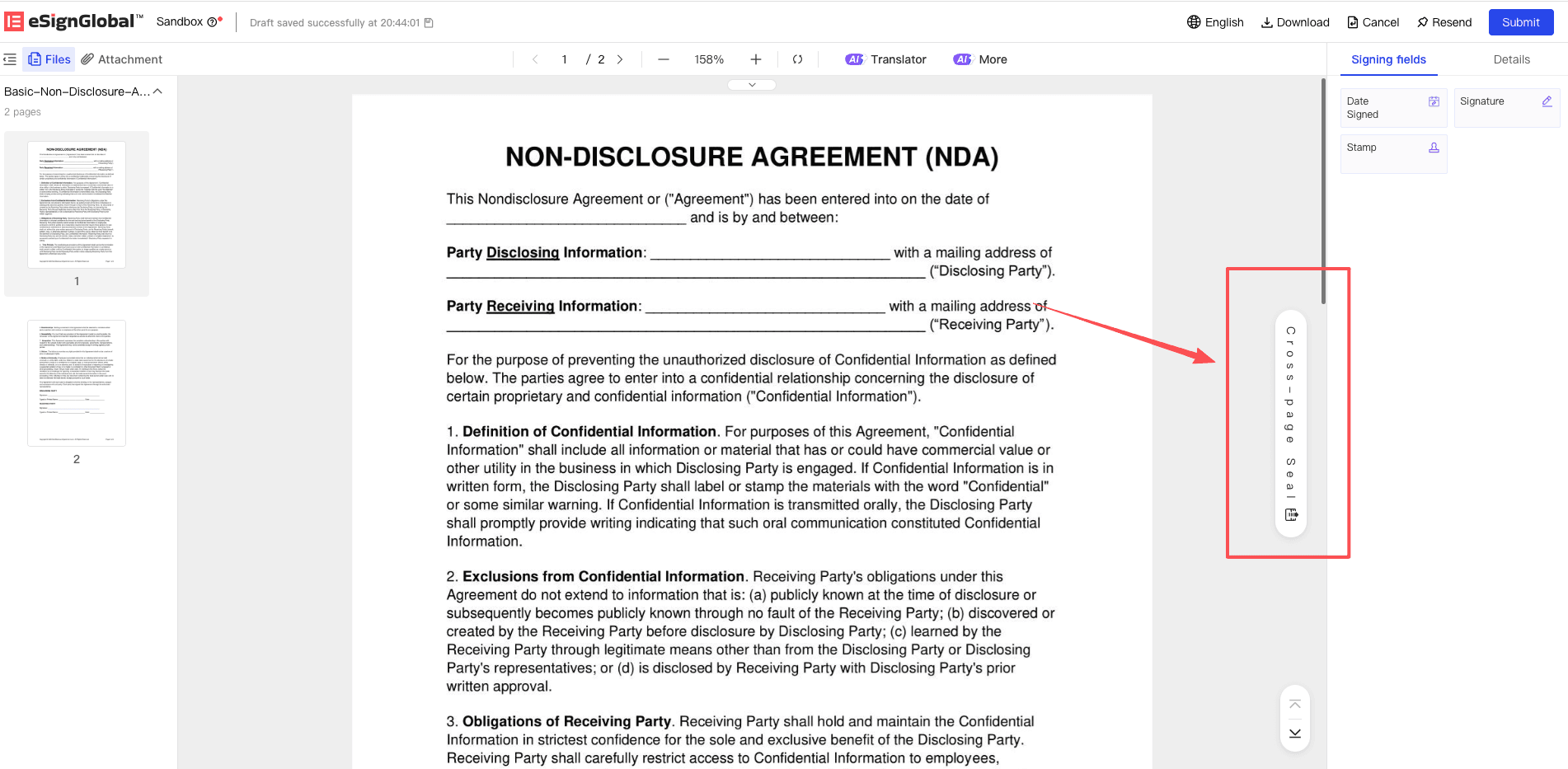
Подписывающая сторона входит на страницу подписи. Если это точка, назначенная инициатором, просто нажмите на представленную позицию ожидания подписи сшивания для быстрого подтверждения; если это сценарий «Свободная подпись», вы можете нажать на область входа [Добавить подпись сшивания].
-
В развернутой области перетащите печать, которую вы подтвердили для использования (или подпись в сценариях, отличных от FDA), на край соответствующего номера страницы для добавления подписи. После завершения подписи нажмите кнопку [Отправить подпись], указанную на странице, чтобы завершить весь процесс подписания многостраничного файла.


