


 Trung tâm dịch vụ
Thiết lập khu vực ký giáp lai
Tìm hiểu cách sử dụng chức năng “Đóng dấu giáp lai” để đóng dấu hoặc ký tên lên mép các tệp nhiều trang khi bắt đầu và ký tài liệu trong eSignGlobal, giúp cải thiện đáng kể tính nhất quán và khả năng chống giả mạo của các hợp đồng nhiều trang, văn bản dài.
Cấu hình điều khiển giáp lai ở phía khởi tạo
Lưu ý:
- Hệ thống sẽ chỉ hiển thị và cho phép sử dụng các mục nhập liên quan đến giáp lai khi tổng số trang của tài liệu hợp đồng lớn hơn 1 trang; chức năng này sẽ tự động bị ẩn và vô hiệu hóa đối với các tệp một trang.
- Trong các tình huống kinh doanh FDA (Phần 11) có các yêu cầu tuân thủ đặc biệt và y tế, nghiêm cấm bên khởi tạo kéo các điều khiển loại “chữ ký” vào khu vực giáp lai.
-
Nhấp vào nút [Mở rộng] ở bên cạnh bảng vẽ trang để gọi ra “Khu vực giáp lai” bị ẩn.
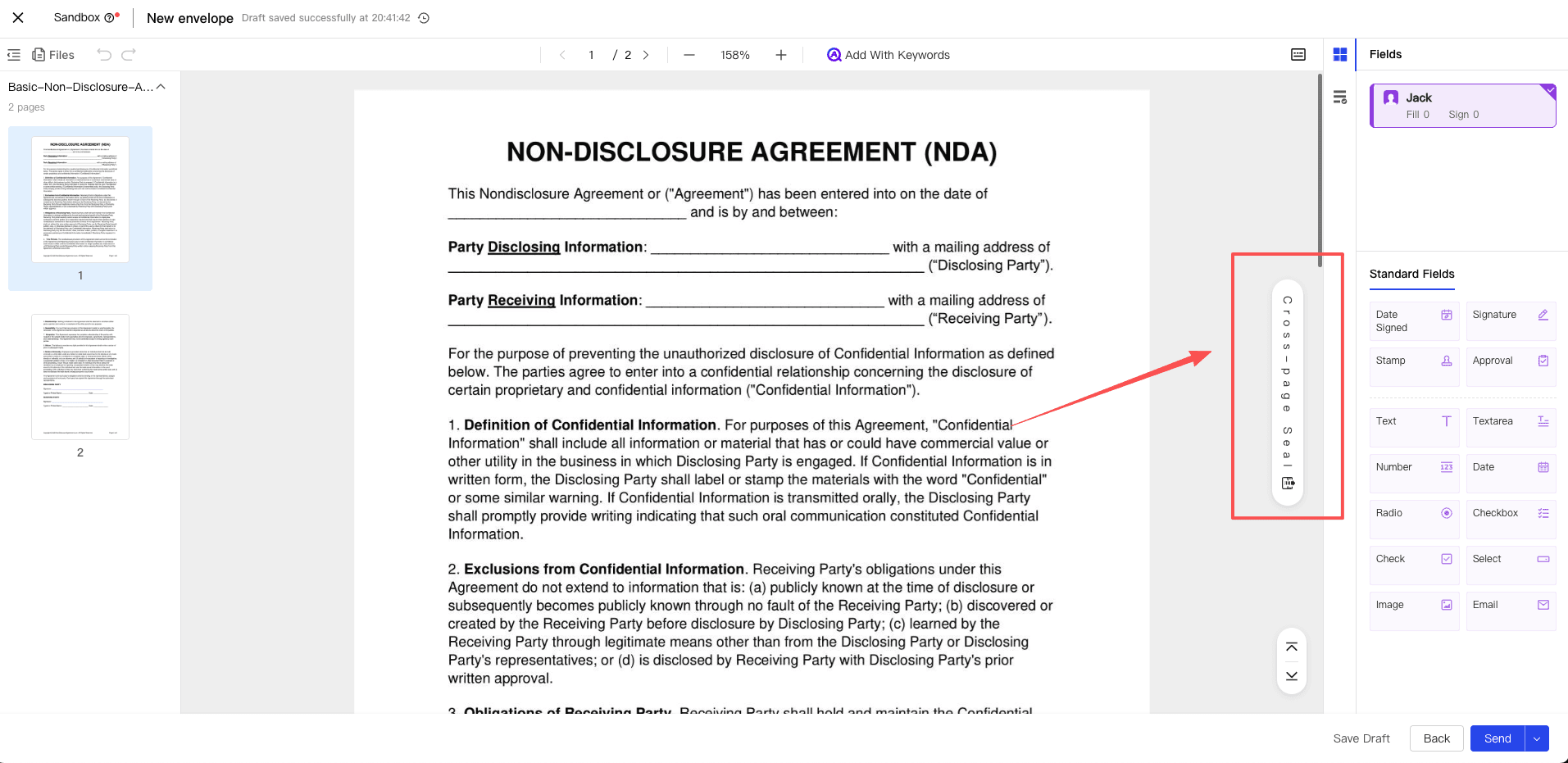
-
Kéo điều khiển [Con dấu] hoặc [Chữ ký] từ cột bên trái vào “Khu vực giáp lai” này (nó sẽ tự động gắn vào nếu nó vẫn ở giao điểm). Sau khi điều khiển rơi vào, nó sẽ tự động chuyển đổi thành thuộc tính dành riêng cho giáp lai.
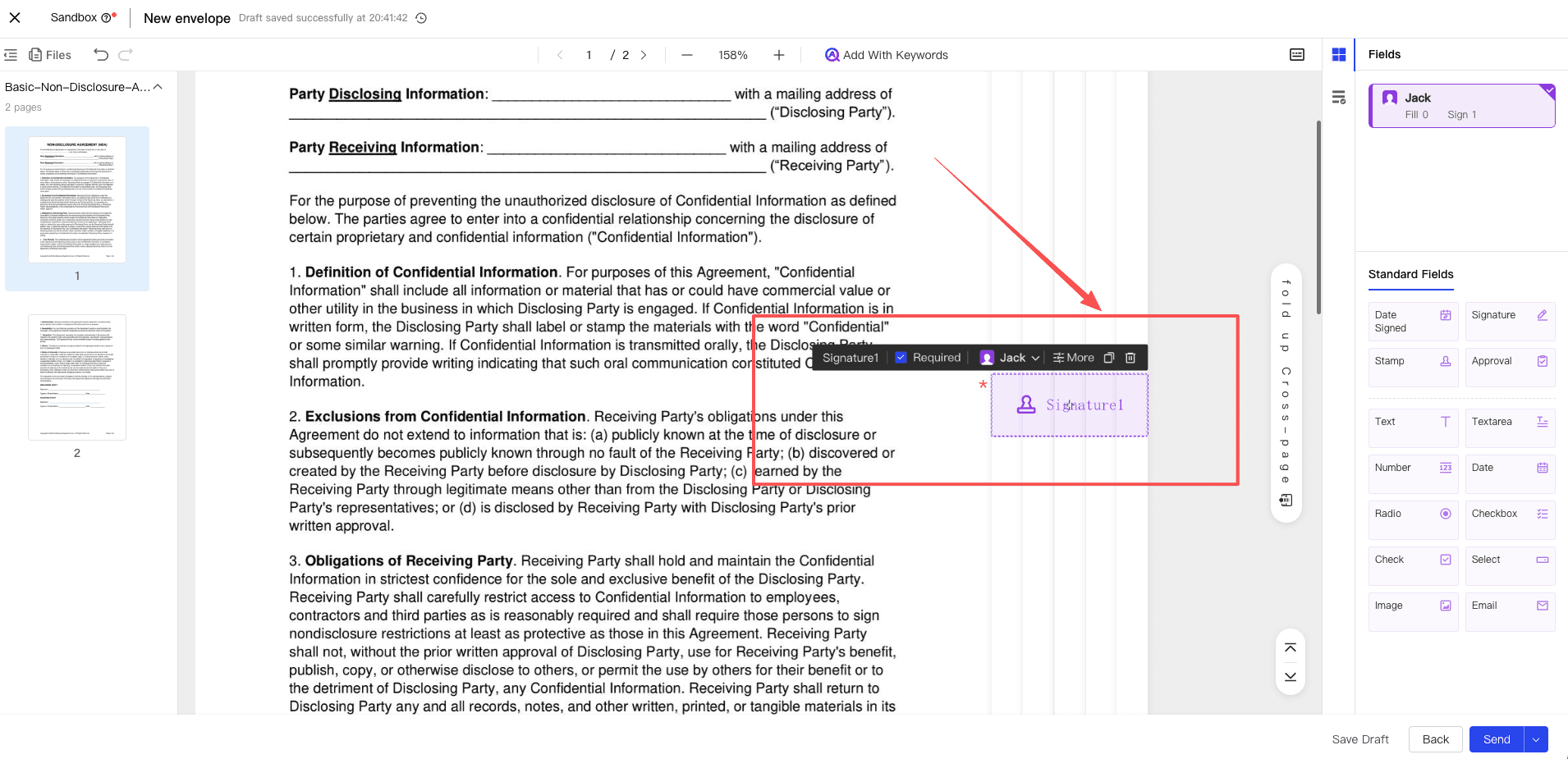
-
Trong cài đặt thuộc tính bên phải, bạn có thể tự do xác định phạm vi số trang cần đóng dấu giáp lai. Bạn có thể nhanh chóng chọn áp dụng cho [Tất cả các trang] hoặc bạn có thể nhập [Trang được chỉ định] và hỗ trợ các tổ hợp số trang liên tục hoặc không liên tục tùy chỉnh (ví dụ: nhập 1, 3, 5). Sau khi xác nhận rằng mọi thứ đều chính xác, hãy nhấp vào Bắt đầu.
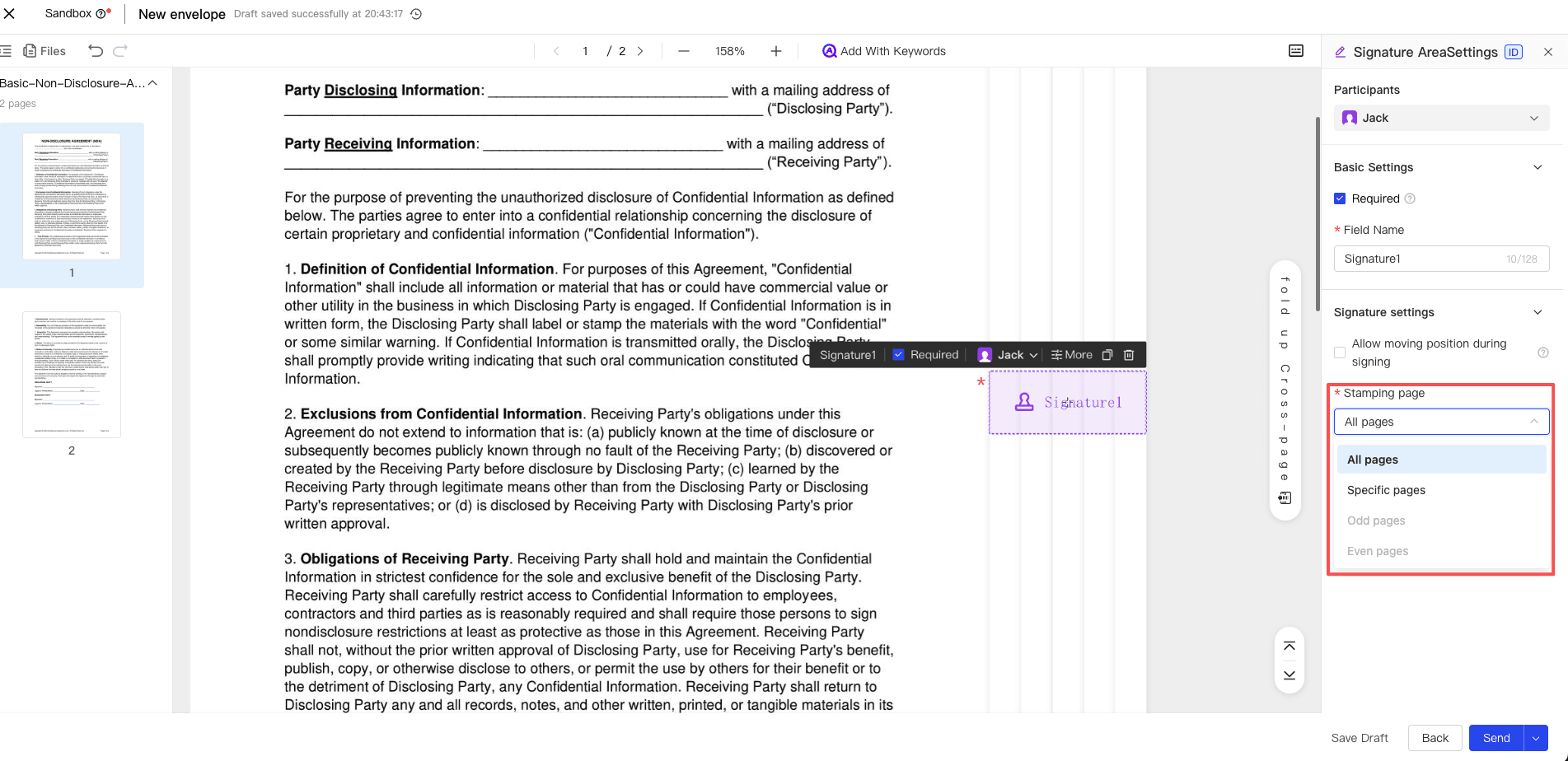
Bên ký hoàn thành việc đóng dấu giáp lai
Lưu ý:
- Nếu bên ký cũng không được phép sử dụng điều khiển “chữ ký” làm con dấu giáp lai trong các tình huống tuân thủ FDA cho phép ký tự do, nếu không, quy trình sẽ tự động bị chặn và không thể hoàn tất việc ký khi nhấp vào [Gửi để ký] cuối cùng.
-
Bên ký vào trang ký, nếu liên quan đến điểm rơi được chỉ định bởi bên khởi tạo, chỉ cần nhấp vào vị trí chờ ký giáp lai được trình bày để xác nhận nhanh chóng; nếu đó là tình huống “ký tự do”, bạn có thể nhấp vào khu vực mục nhập [Đóng dấu giáp lai].
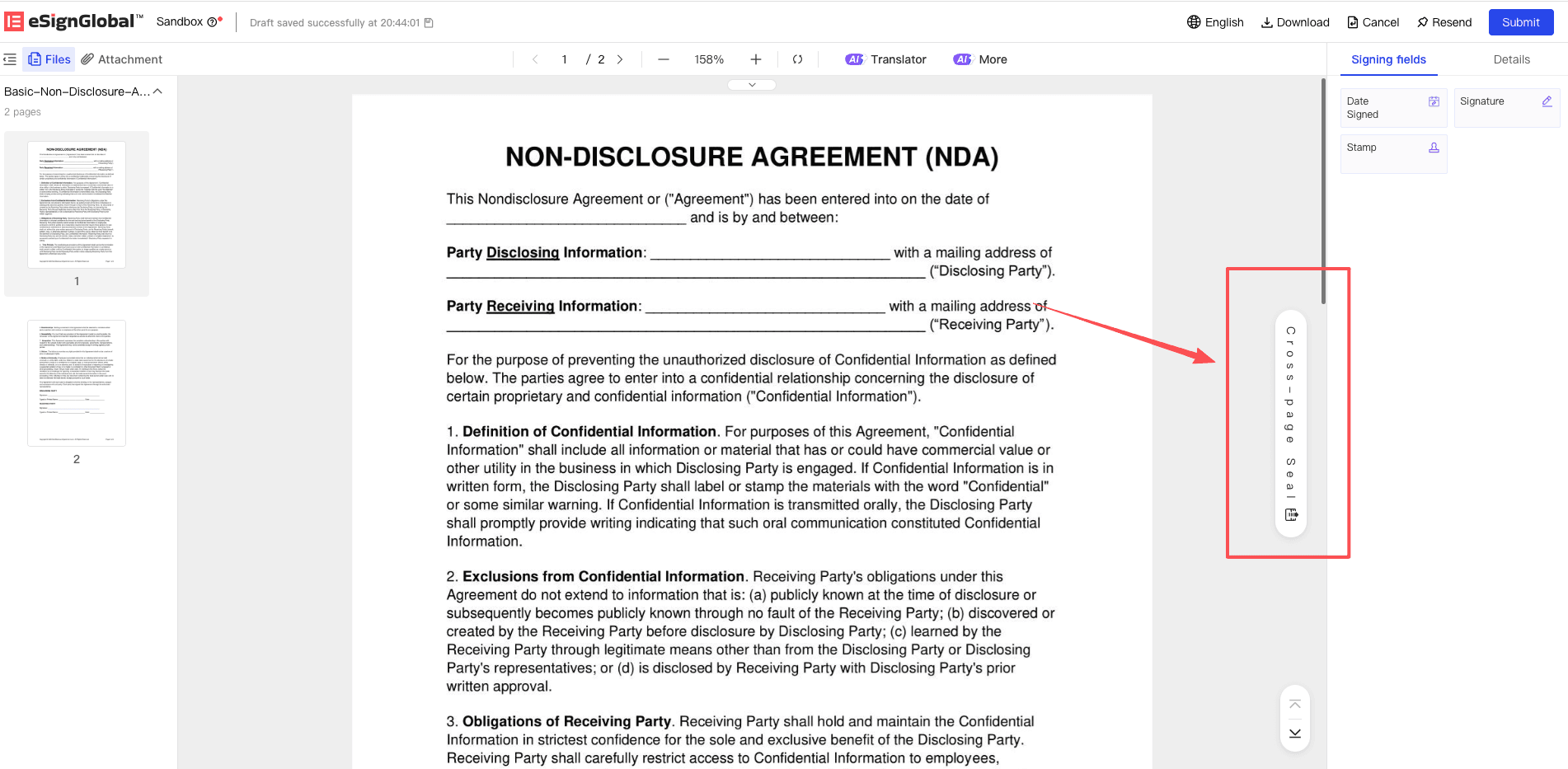
-
Trong khu vực mở rộng, hãy kéo con dấu bạn đã xác nhận sử dụng (hoặc chữ ký trong các tình huống không phải FDA) vào mép số trang tương ứng để ký. Sau khi ký xong, hãy nhấp vào nút [Gửi để ký] được nhắc trên trang để hoàn tất toàn bộ quy trình đóng dấu tệp nhiều trang.


