


 サービスセンター
割印署名エリアを設定
eSignGlobalでドキュメントを開始および署名する際に、「割り印」機能を使用して複数ページのドキュメントの端にスタンプまたは署名を追加し、複数ページおよび長文テキストの契約の一貫性と偽造防止機能を大幅に向上させる方法について説明します。
開始側での割り印コントロールの設定
注意:
- 契約書の総ページ数が1ページを超える場合にのみ、システムは割り印関連のエントリを表示および使用できます。単一ページのファイルでは、この機能は自動的に非表示になり、無効になります。
- 医療および特殊なコンプライアンス要件のある FDA (Part 11) のビジネスシナリオでは、開始側が「署名」タイプのコントロールを割り印領域にドラッグすることは固く禁じられています。
-
ページキャンバスの側面にある【展開】ボタンをクリックすると、非表示の「割り印領域」が表示されます。
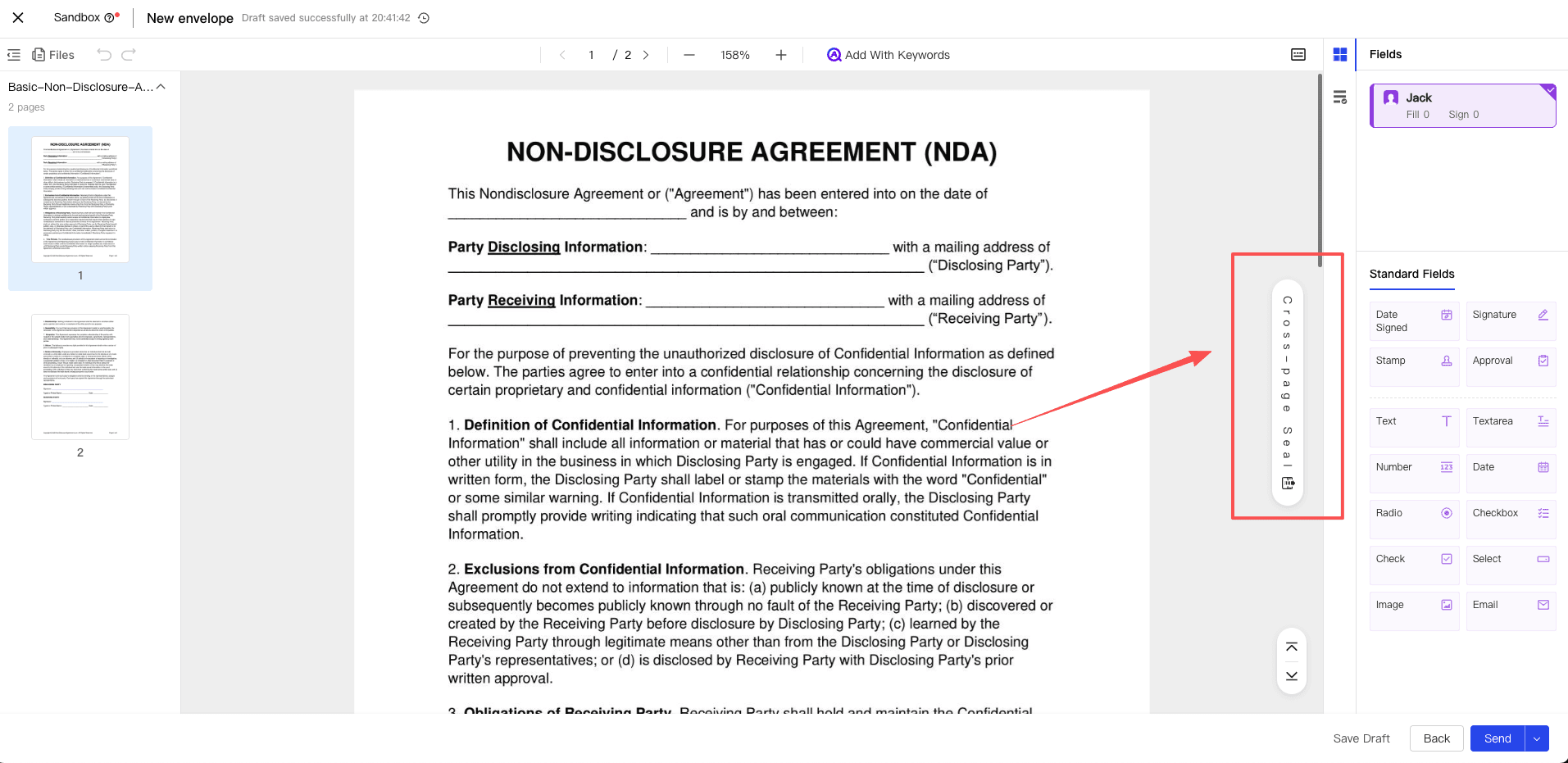
-
左側の欄にある【スタンプ】または【署名】コントロールをこの「割り印領域」にドラッグします(境界線に留まると自動的に吸着します)。コントロールが配置されると、自動的に割り印専用の属性に変わります。
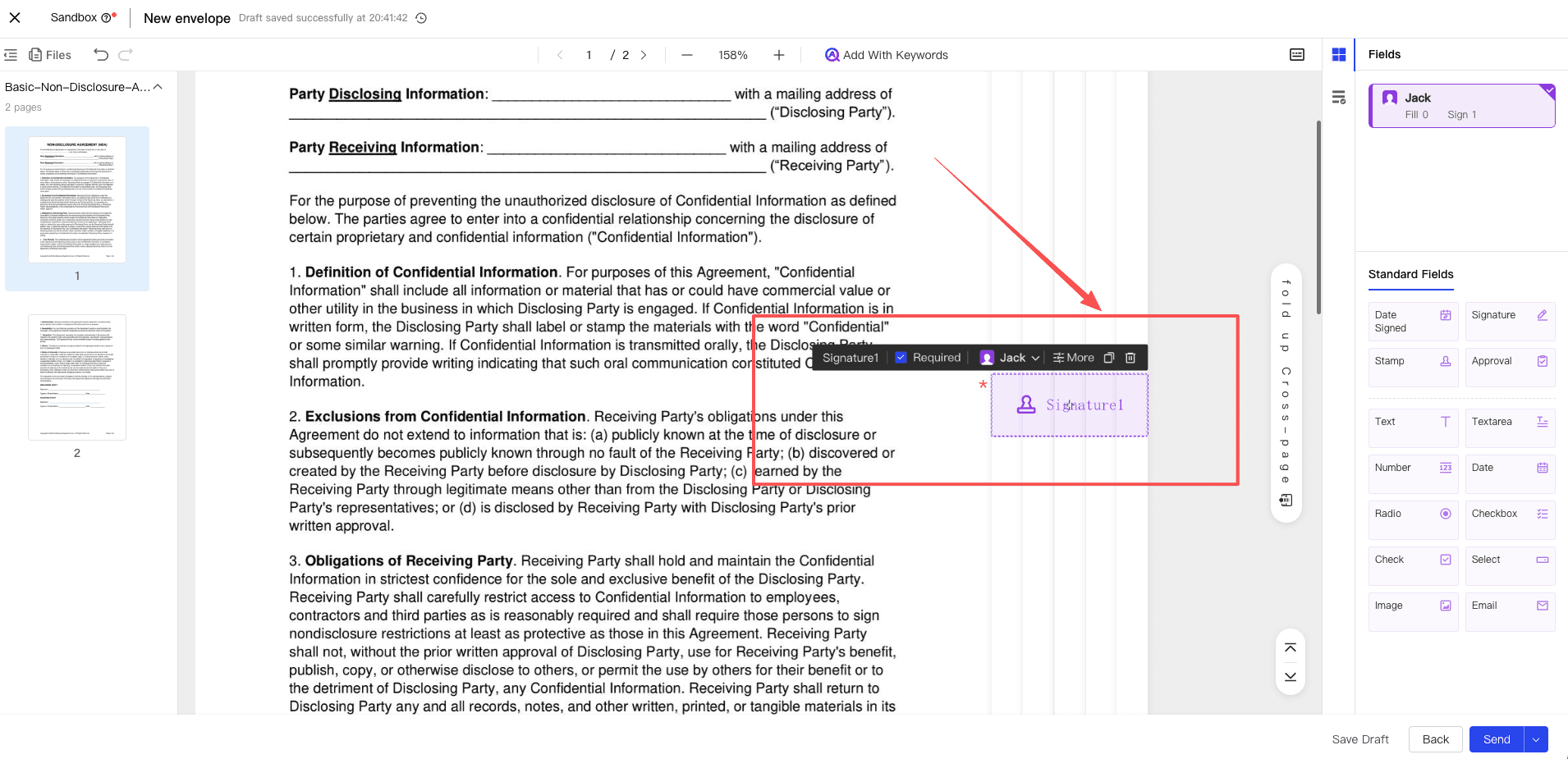
-
右側の属性設定では、割り印を追加するページ範囲を自由に定義できます。【すべてのページ】に適用するか、【指定ページ】を入力して、連続または非連続のページ番号の組み合わせ(例:1、3、5)をカスタマイズすることもできます。間違いがないことを確認したら、開始をクリックします。
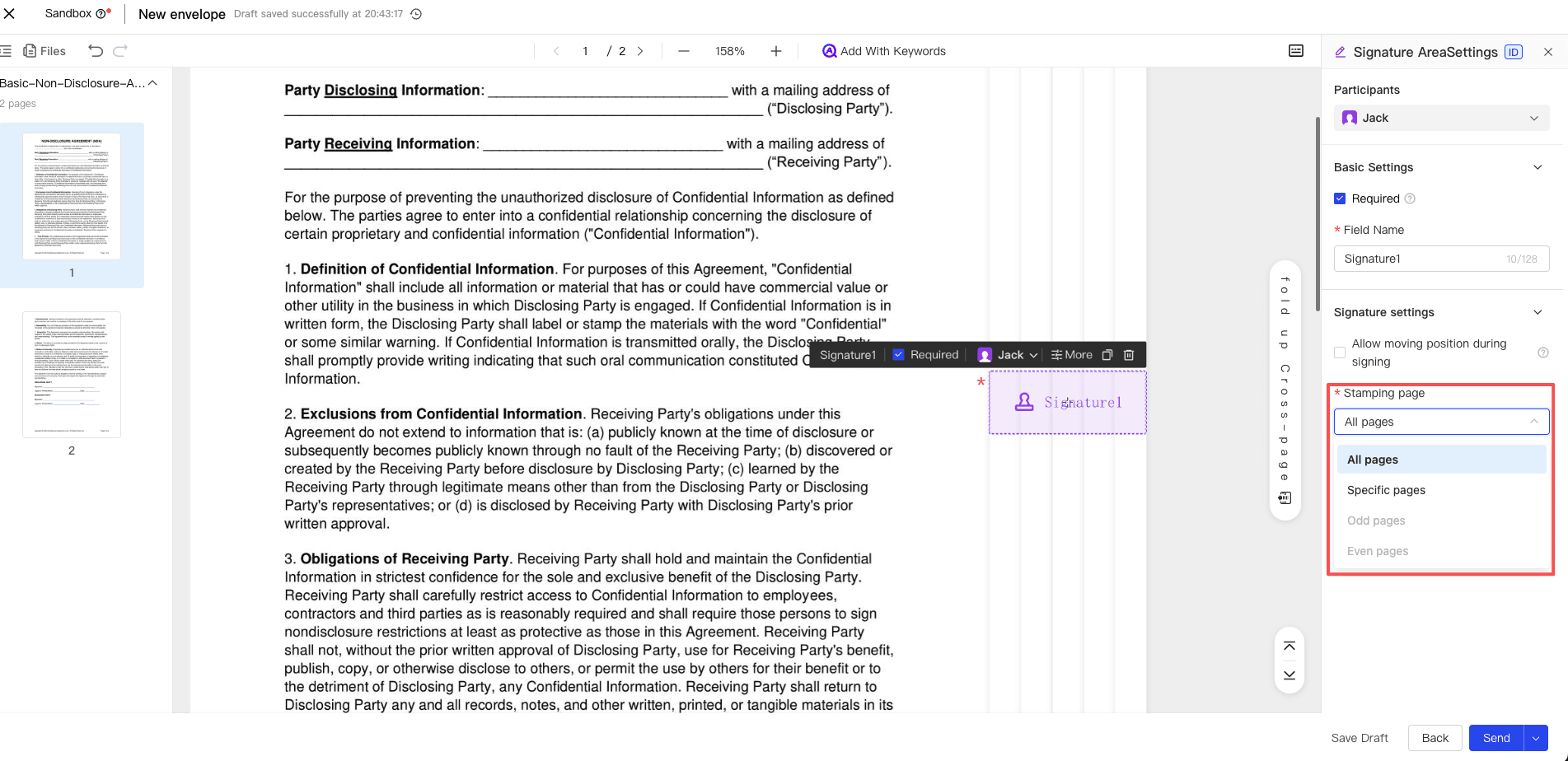
署名側での割り印の完了
注意:
- 自由なページでの署名が許可されている FDA 準拠のシナリオでは、署名側も「署名」コントロールを割り印として使用することはできません。そうしないと、最終的に【署名送信】をクリックしたときに、プロセスが自動的に中断され、署名を完了できません。
-
署名側が署名ページに入ると、開始側が指定した配置場所が関係する場合は、表示されている割り印の署名待ちの場所を直接クリックしてすばやく確認できます。「自由署名」のシナリオの場合は、【割り印署名】エントリ領域をクリックできます。
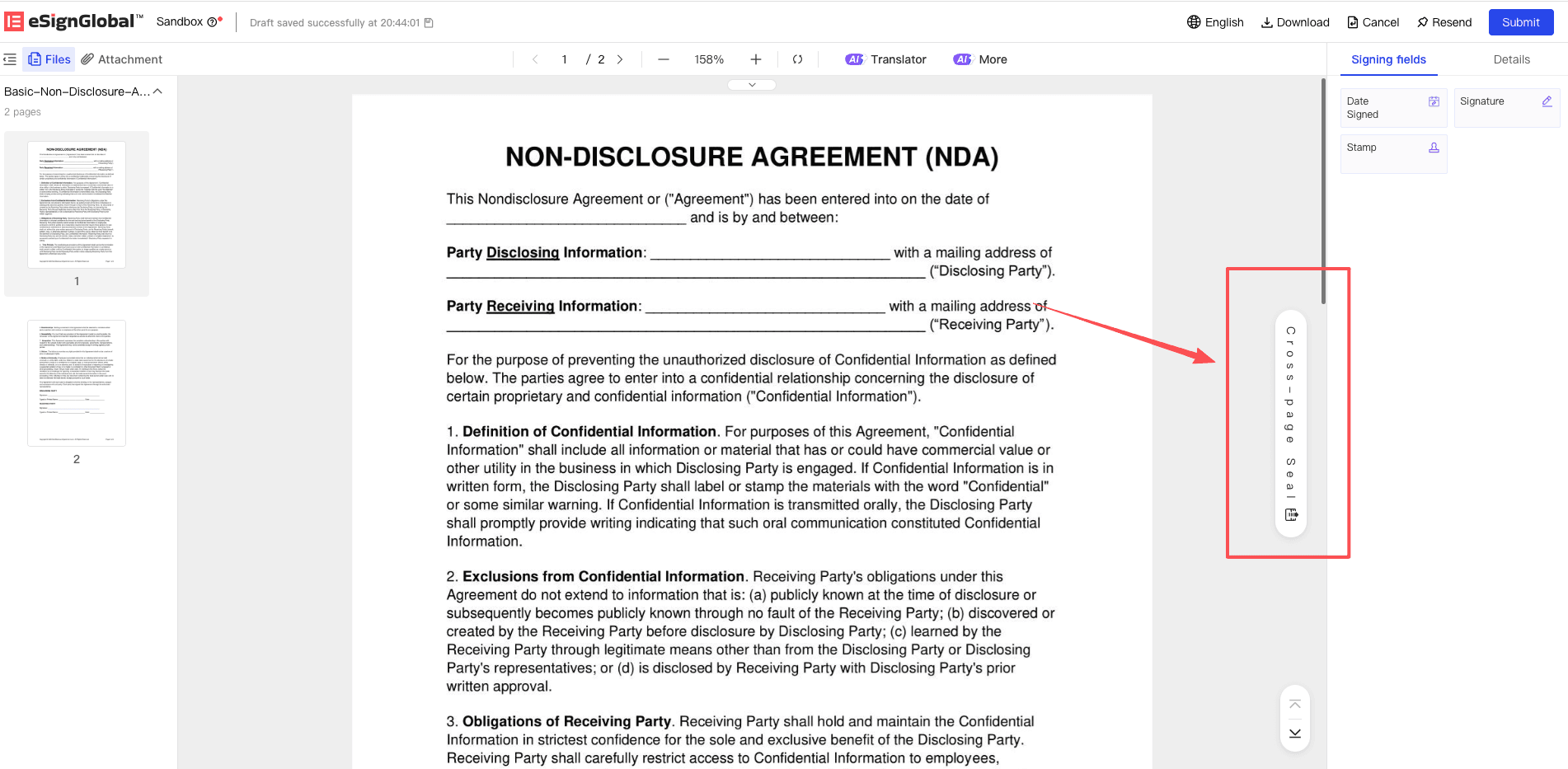
-
展開された領域で、自分で確認したスタンプ(または FDA 以外のシナリオでの署名)を対応するページ番号の端にドラッグして署名します。署名が完了したら、ページに表示される【署名送信】ボタンをクリックして、複数ページのドキュメントの署名プロセス全体を完了します。


