


 Central de Atendimento
Definir área de assinatura de sobreposição
Saiba como usar a função “Selo de Cavalo” para selar ou assinar as bordas de documentos de várias páginas ao iniciar e assinar documentos no eSignGlobal, melhorando significativamente a coerência e a capacidade anti-falsificação de contratos de várias páginas e textos longos.
Configurar o controlo de selo de cavalo no lado do iniciador
Atenção:
- O sistema só exibirá e permitirá o uso de entradas relacionadas ao selo de cavalo quando o número total de páginas do documento do contrato for maior que 1 página; esta função será automaticamente oculta e desativada em documentos de página única.
- Em cenários de negócios FDA (Parte 11) com requisitos de conformidade médica e especial, é estritamente proibido ao iniciador arrastar controlos do tipo “assinatura” para a área do selo de cavalo.
-
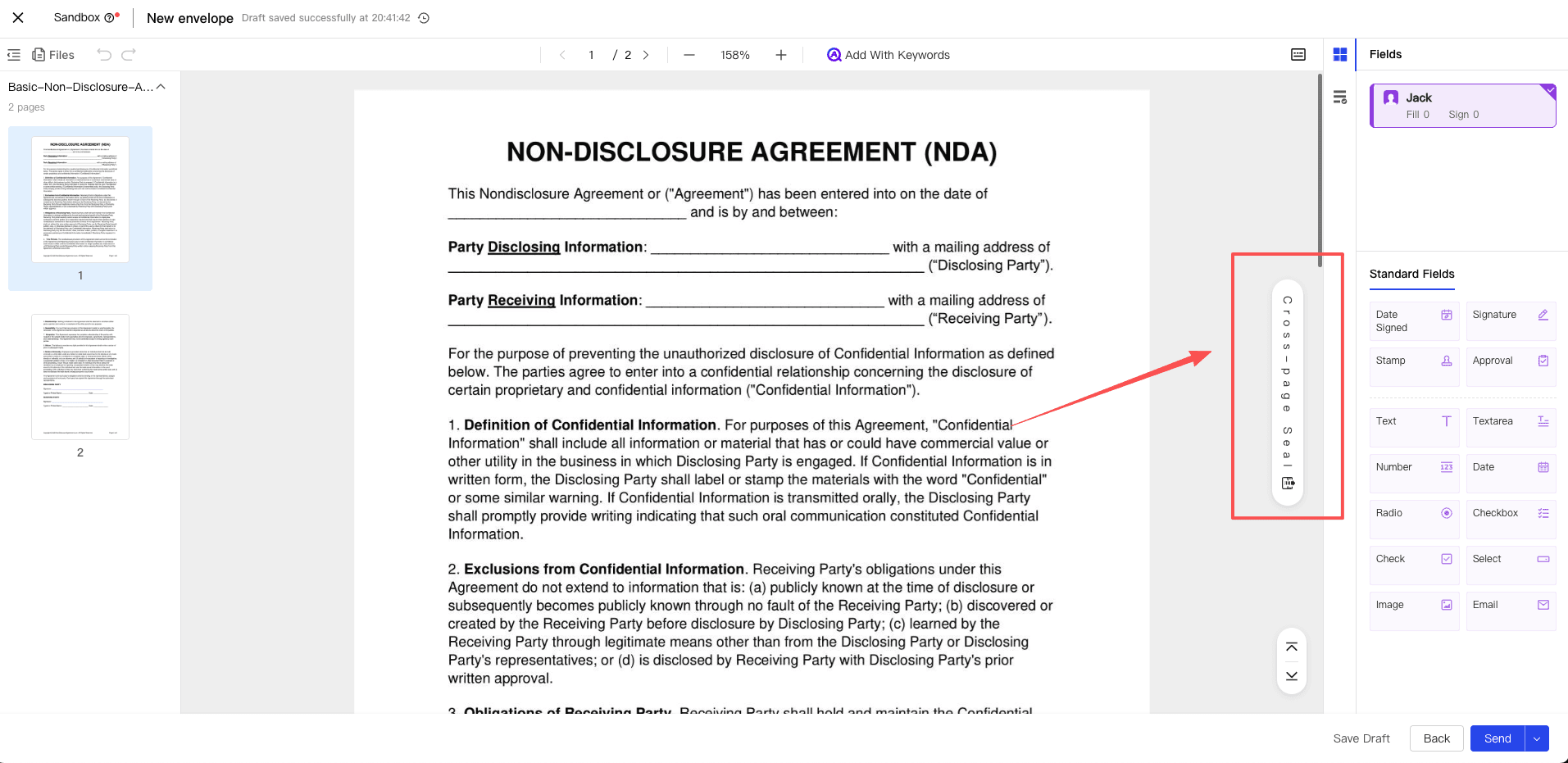
Clique no botão [Expandir] na lateral do painel da página para abrir a “Área de Selo de Cavalo” oculta.
-
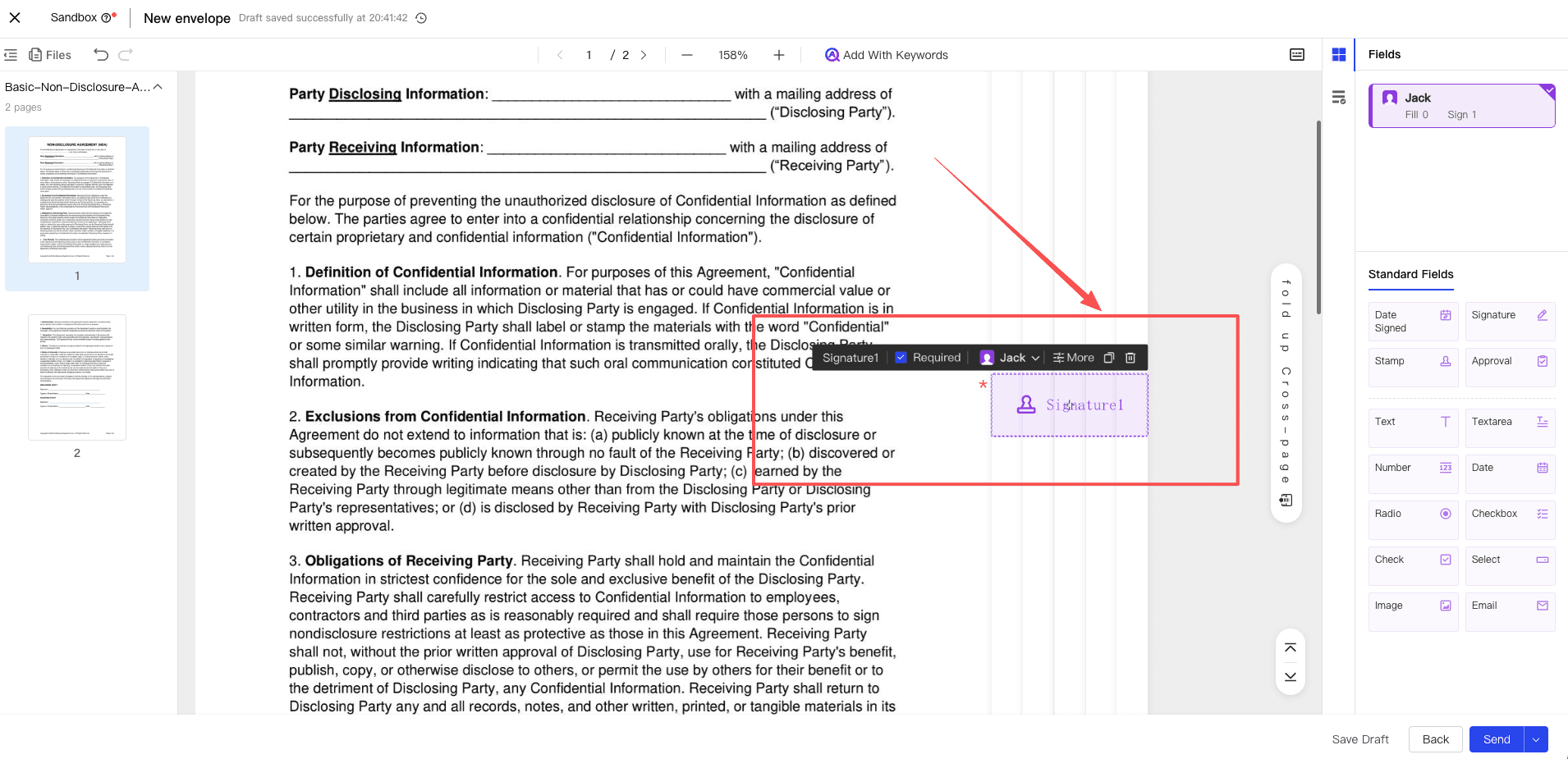
Arraste o controlo [Selo] ou [Assinatura] da barra lateral esquerda para dentro desta “Área de Selo de Cavalo” (ele será automaticamente anexado se permanecer na junção). Depois que o controlo cair, ele será automaticamente convertido em um atributo exclusivo do selo de cavalo.
-
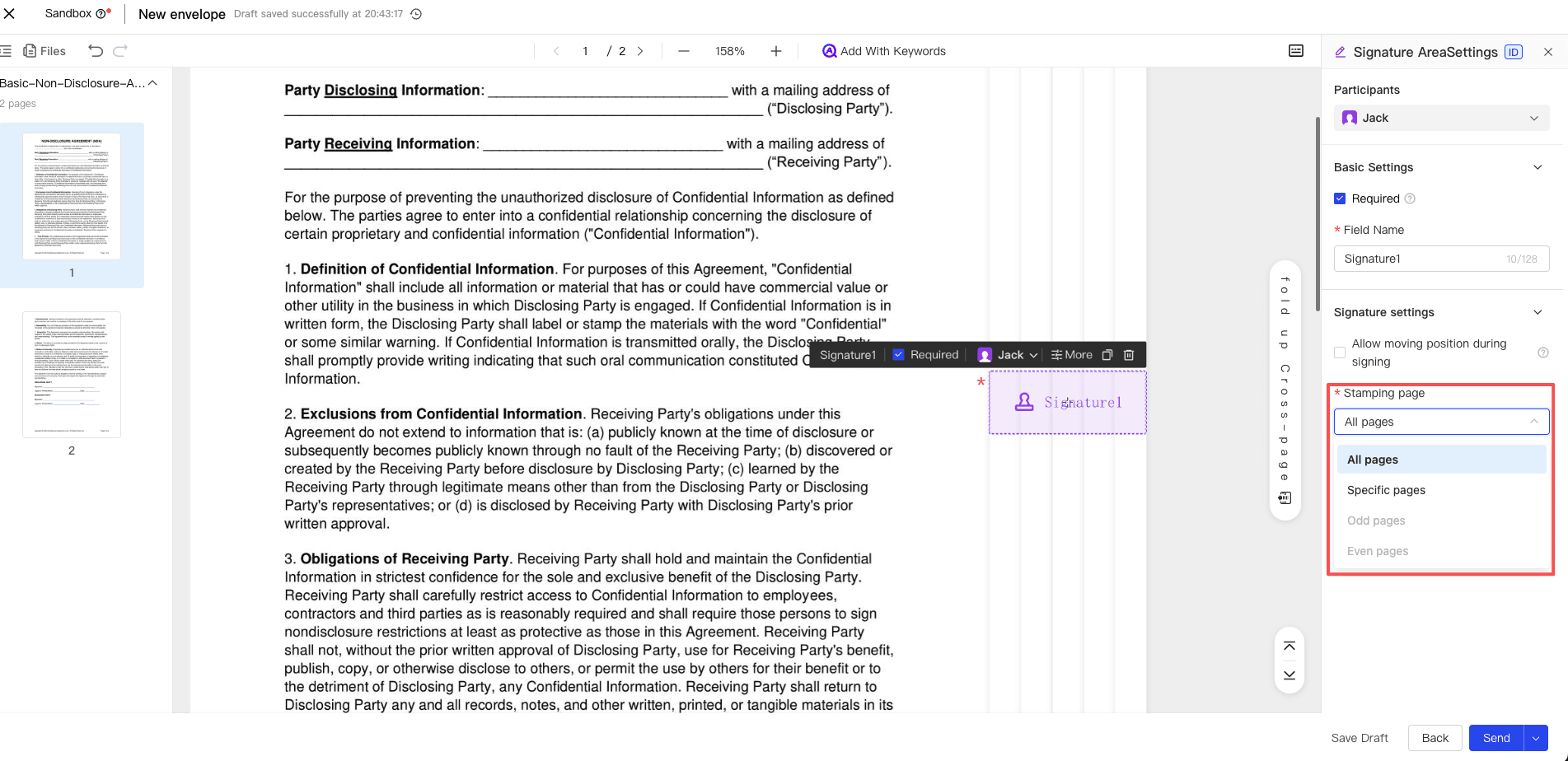
Nas configurações de propriedades à direita, pode definir livremente o intervalo de números de página que precisam ser selados com o selo de cavalo. Pode selecionar rapidamente para aplicar a [Todas as páginas] ou pode inserir [Página especificada] e suportar combinações de números de página contínuos ou não contínuos personalizados (como inserir 1, 3, 5). Depois de confirmar que está correto, clique em Iniciar.
O lado do signatário conclui a adição do selo de cavalo
Atenção:
- Se estiver num cenário de conformidade com a FDA que permita a assinatura de páginas livres, o signatário também não pode usar o controlo “assinatura” como um selo de cavalo. Caso contrário, quando clicar finalmente em [Submeter assinatura], o processo será automaticamente bloqueado e a assinatura não poderá ser concluída.
-
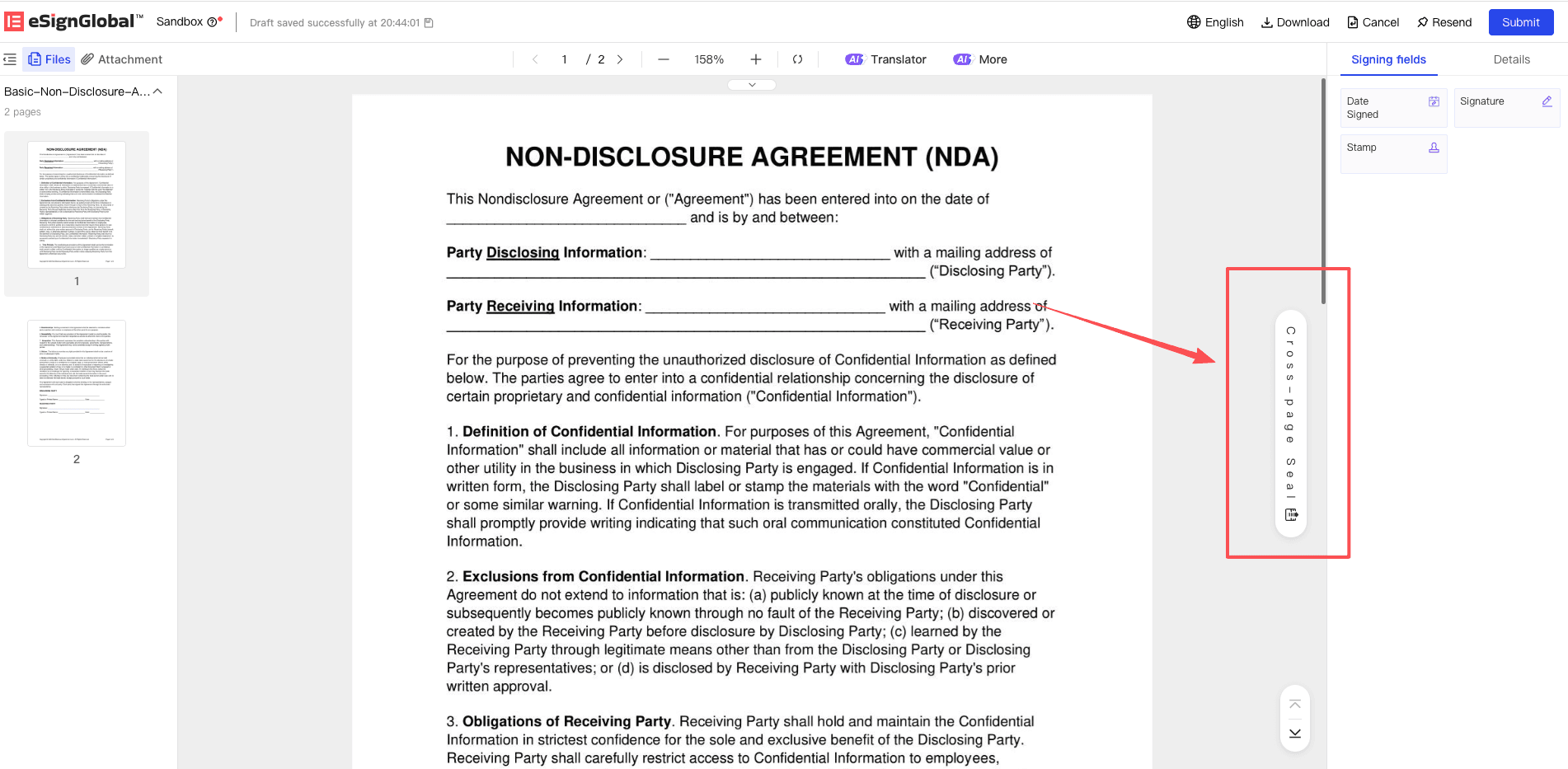
O signatário entra na página de assinatura. Se envolver um ponto de queda especificado pelo iniciador, basta clicar na posição de assinatura pendente do selo de cavalo apresentado para confirmação rápida; se for um cenário de “assinatura livre”, pode clicar na área de entrada [Adicionar selo de cavalo].
-
Na área expandida, arraste o selo que confirmou usar (ou a assinatura num cenário não FDA) para a borda do número de página correspondente para adicionar o selo. Depois de concluir a assinatura, clique no botão [Submeter assinatura] solicitado na página para concluir todo o processo de selagem de documentos de várias páginas.


