


 Servicezentrum
Festlegen des Bereichs für die Quittungsunterschrift
Erfahren Sie, wie Sie in eSignGlobal beim Initiieren und Unterzeichnen von Dokumenten die Funktion „Überlappende Stempel“ verwenden, um mehrseitige Dokumente am Rand mit Stempeln oder Unterschriften zu versehen, wodurch die Kohärenz und der Schutz vor Fälschungen von mehrseitigen, langen Textverträgen erheblich verbessert werden.
Konfiguration des überlappenden Steuerelements auf der Initiierungsseite
Hinweis:
- Das System zeigt den zugehörigen Eingang für überlappende Stempel nur dann an und erlaubt dessen Verwendung, wenn die Gesamtzahl der Seiten des Vertragsdokuments größer als 1 Seite ist. Bei einseitigen Dokumenten wird diese Funktion automatisch ausgeblendet und deaktiviert.
- In Geschäftsszenarien mit FDA (Part 11)-Konformitätsanforderungen im Gesundheitswesen und in Spezialbereichen ist es dem Initiator strengstens untersagt, Steuerelemente vom Typ „Unterschrift“ in den Bereich für überlappende Stempel zu ziehen.
-
Klicken Sie auf der Seite der Zeichenfläche auf die Schaltfläche [Erweitern], um den ausgeblendeten „Bereich für überlappende Stempel“ aufzurufen.
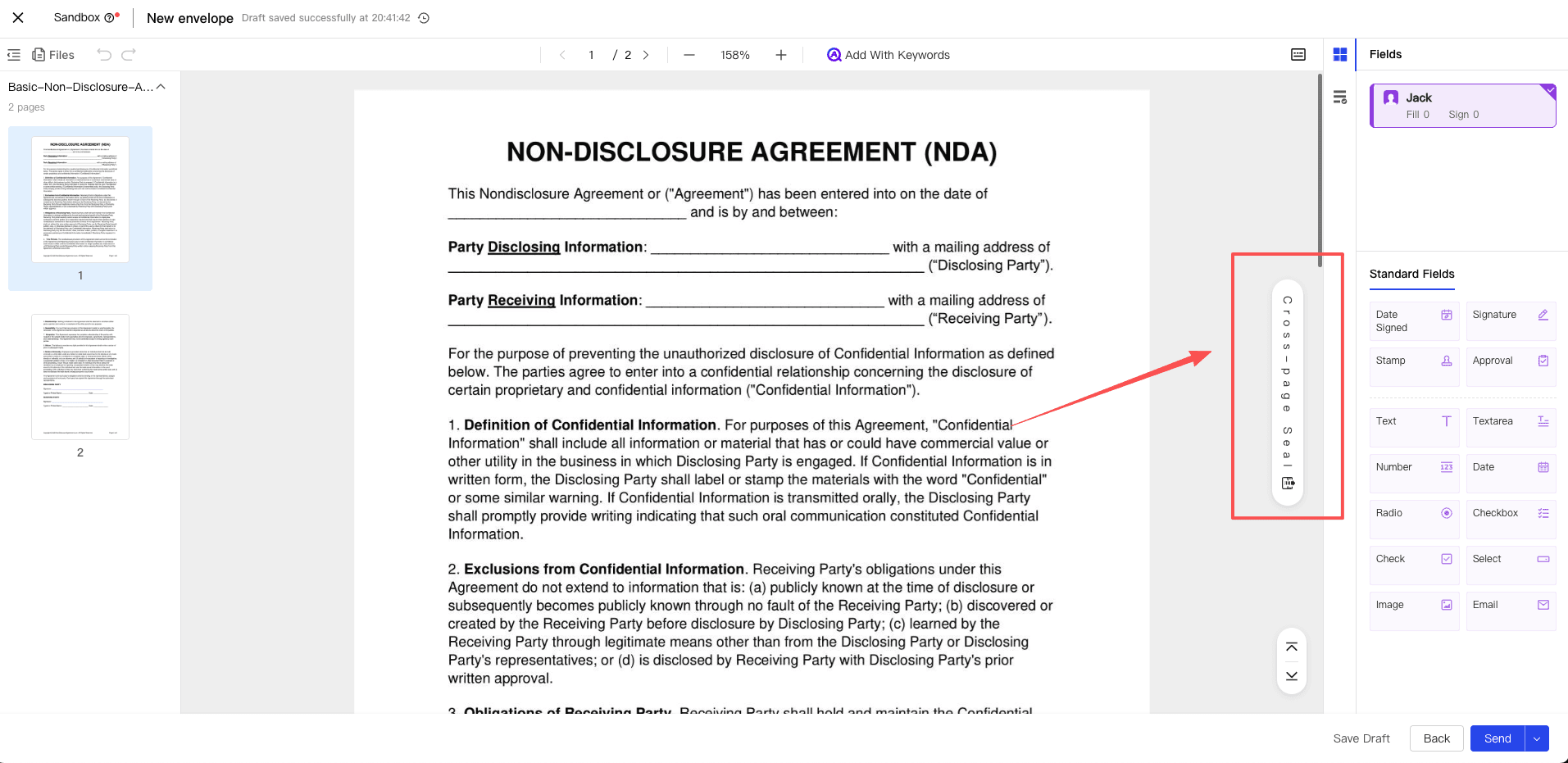
-
Ziehen Sie das Steuerelement [Stempel] oder [Unterschrift] aus der linken Spalte in diesen „Bereich für überlappende Stempel“ (es wird automatisch an der Schnittstelle befestigt, wenn es dort verbleibt). Nachdem das Steuerelement platziert wurde, wird es automatisch in ein exklusives Attribut für überlappende Stempel umgewandelt.
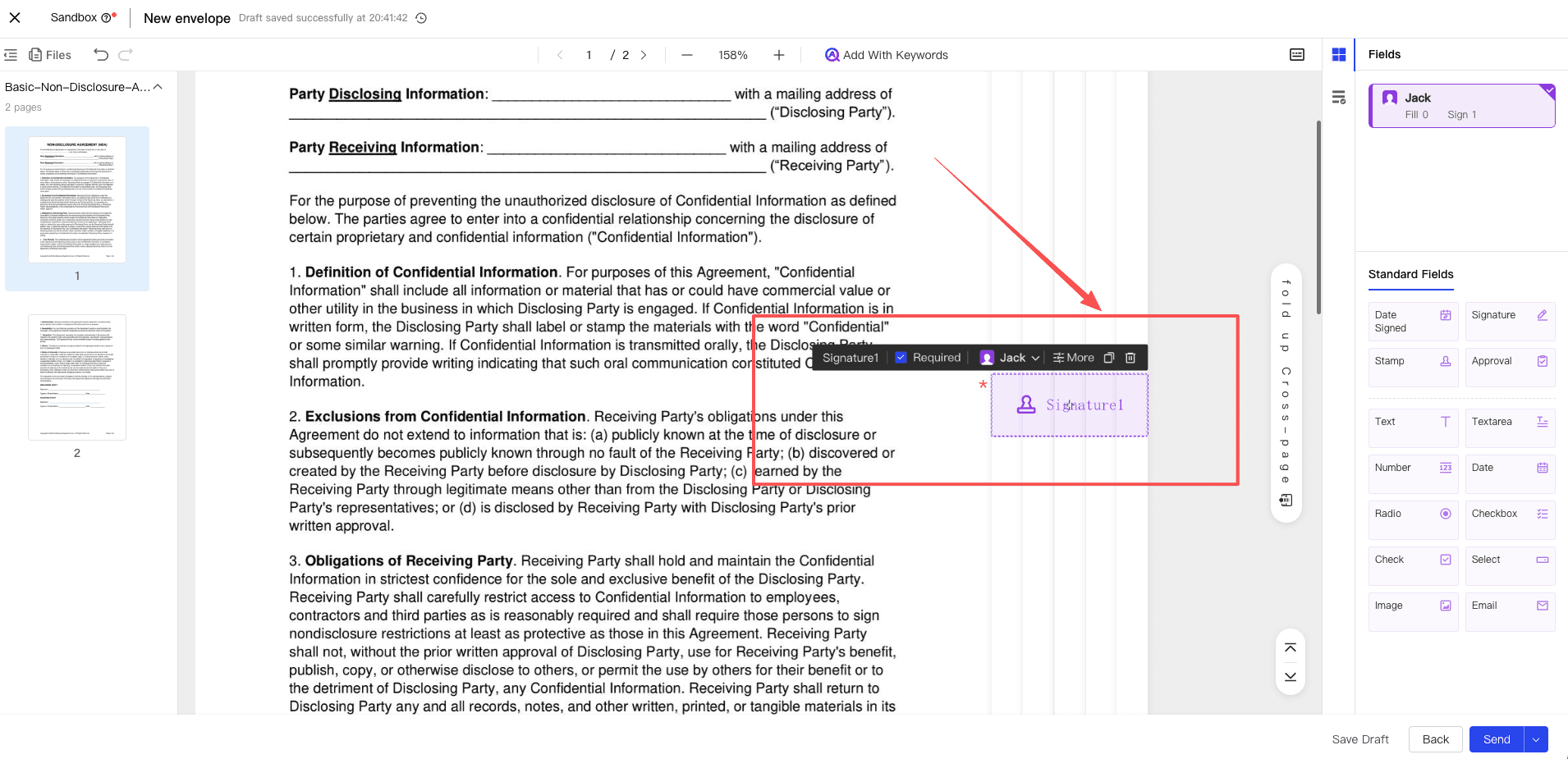
-
In den Eigenschaftseinstellungen auf der rechten Seite können Sie den Seitenbereich, der mit überlappenden Stempeln versehen werden soll, frei definieren. Sie können schnell auswählen, ob Sie ihn auf [Alle Seiten] anwenden möchten, oder Sie können [Bestimmte Seite] eingeben und eine benutzerdefinierte Kombination aus fortlaufenden oder nicht fortlaufenden Seitenzahlen unterstützen (z. B. Eingabe von 1, 3, 5). Klicken Sie nach der Bestätigung auf Initiieren.
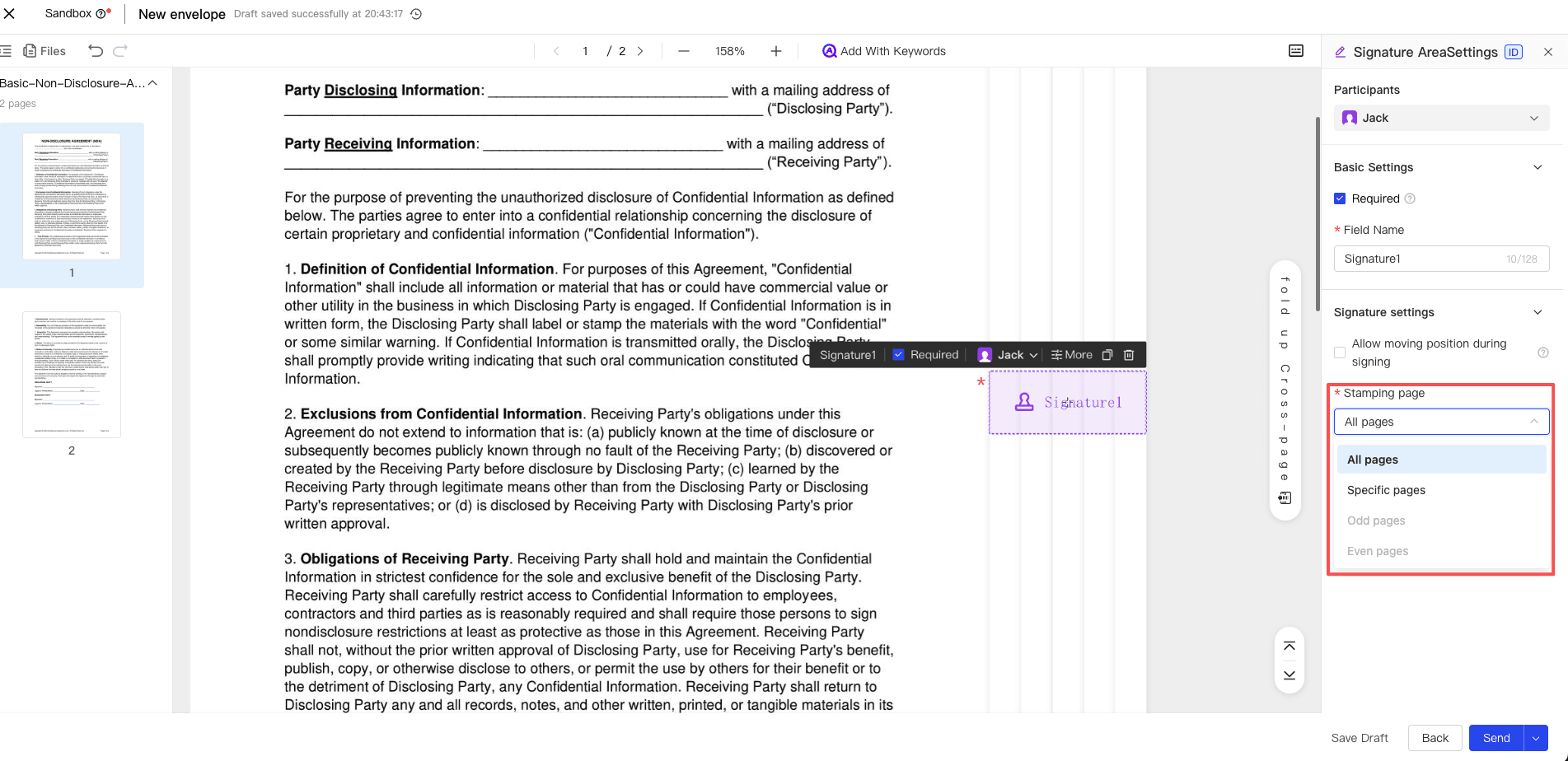
Abschluss des überlappenden Stempelns auf der Unterzeichnerseite
Hinweis:
- Im FDA-konformen Szenario, das die Unterzeichnung freier Seiten erlaubt, darf der Unterzeichner das Steuerelement „Unterschrift“ ebenfalls nicht als überlappenden Stempel verwenden. Andernfalls wird der Prozess automatisch blockiert und die Unterzeichnung kann nicht abgeschlossen werden, wenn Sie schließlich auf [Unterzeichnung einreichen] klicken.
-
Wenn der Unterzeichner die Unterzeichnungsseite aufruft und es sich um eine vom Initiator festgelegte Position handelt, klicken Sie direkt auf die angezeigte überlappende Stempelposition, um die Bestätigung schnell durchzuführen. Wenn es sich um ein „Freie Unterzeichnung“-Szenario handelt, können Sie auf den Eingangsbereich [Überlappende Stempelung] klicken.
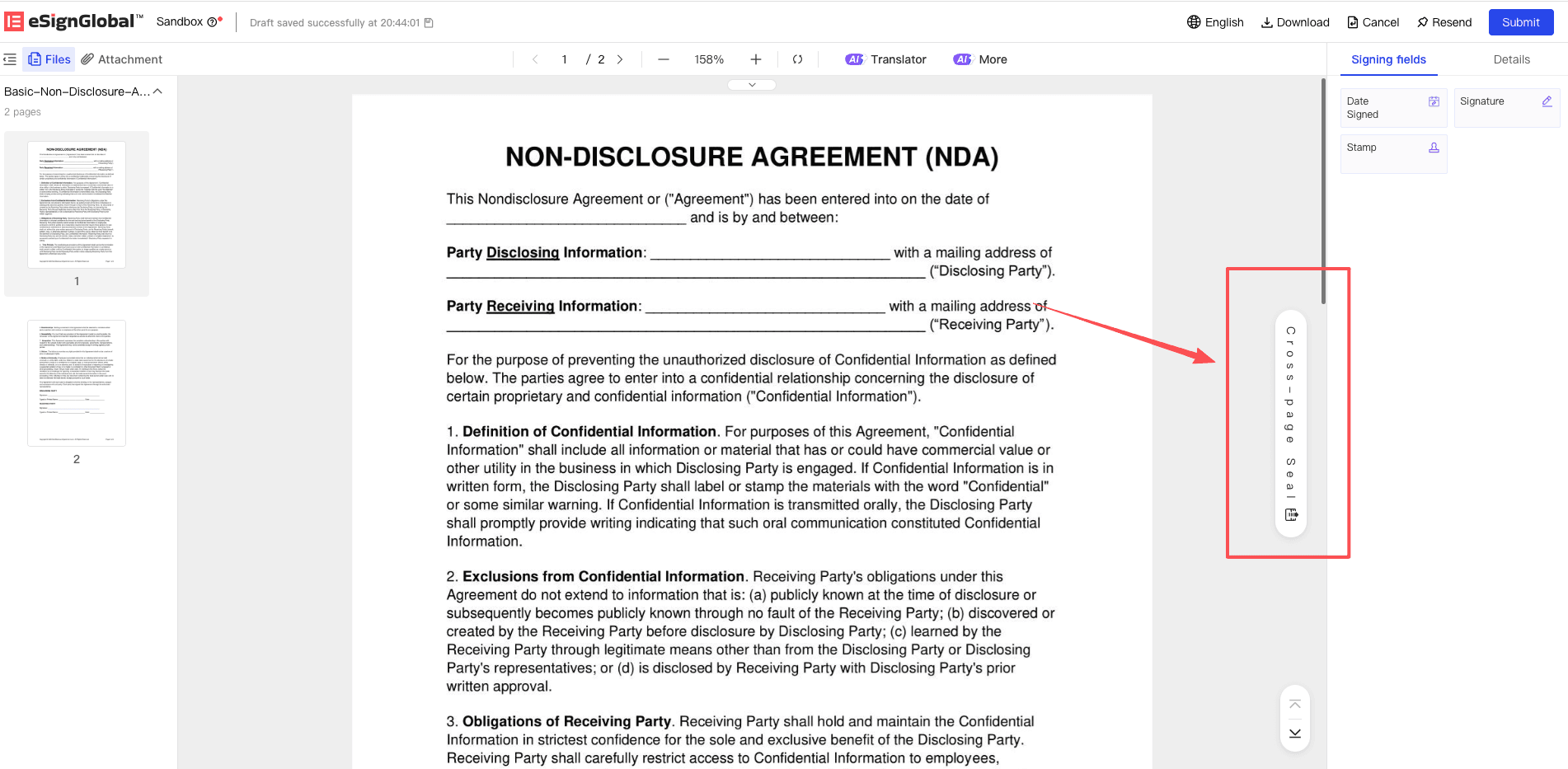
-
Ziehen Sie in dem erweiterten Bereich den Stempel, den Sie selbst bestätigt haben (oder die Unterschrift in einem Nicht-FDA-Szenario), zum Rand der entsprechenden Seitenzahl, um ihn anzubringen. Klicken Sie nach Abschluss der Unterzeichnung normal auf die Schaltfläche [Unterzeichnung einreichen], die auf der Seite angezeigt wird, um den gesamten mehrseitigen Dokumentenunterzeichnungsprozess abzuschließen.


