


 ศูนย์บริการ
ตั้งค่าพื้นที่ลายเซ็นคร่อมหน้า
เรียนรู้วิธีใช้ฟังก์ชัน “ตราประทับคร่อมหน้า” ใน eSignGlobal เพื่อประทับตราหรือลายเซ็นบนขอบของเอกสารหลายหน้าเมื่อเริ่มต้นและลงนามในเอกสาร ซึ่งจะช่วยเพิ่มความสอดคล้องและความสามารถในการป้องกันการปลอมแปลงของสัญญาหลายหน้าและข้อความยาวได้อย่างมาก
การกำหนดค่าตัวควบคุมคร่อมหน้าฝั่งผู้เริ่มต้น
ข้อควรระวัง:
- ระบบจะแสดงและอนุญาตให้ใช้รายการที่เกี่ยวข้องกับการคร่อมหน้าก็ต่อเมื่อจำนวนหน้าทั้งหมดของเอกสารสัญญามากกว่า 1 หน้าเท่านั้น ฟังก์ชันนี้จะถูกซ่อนและปิดใช้งานโดยอัตโนมัติภายใต้ไฟล์หน้าเดียว
- ในสถานการณ์ทางธุรกิจ FDA (Part 11) ที่มีข้อกำหนดด้านการแพทย์และการปฏิบัติตามข้อกำหนดพิเศษ ห้ามมิให้ผู้เริ่มต้นลากตัวควบคุมประเภท “ลายเซ็น” ไปยังพื้นที่คร่อมหน้า
-
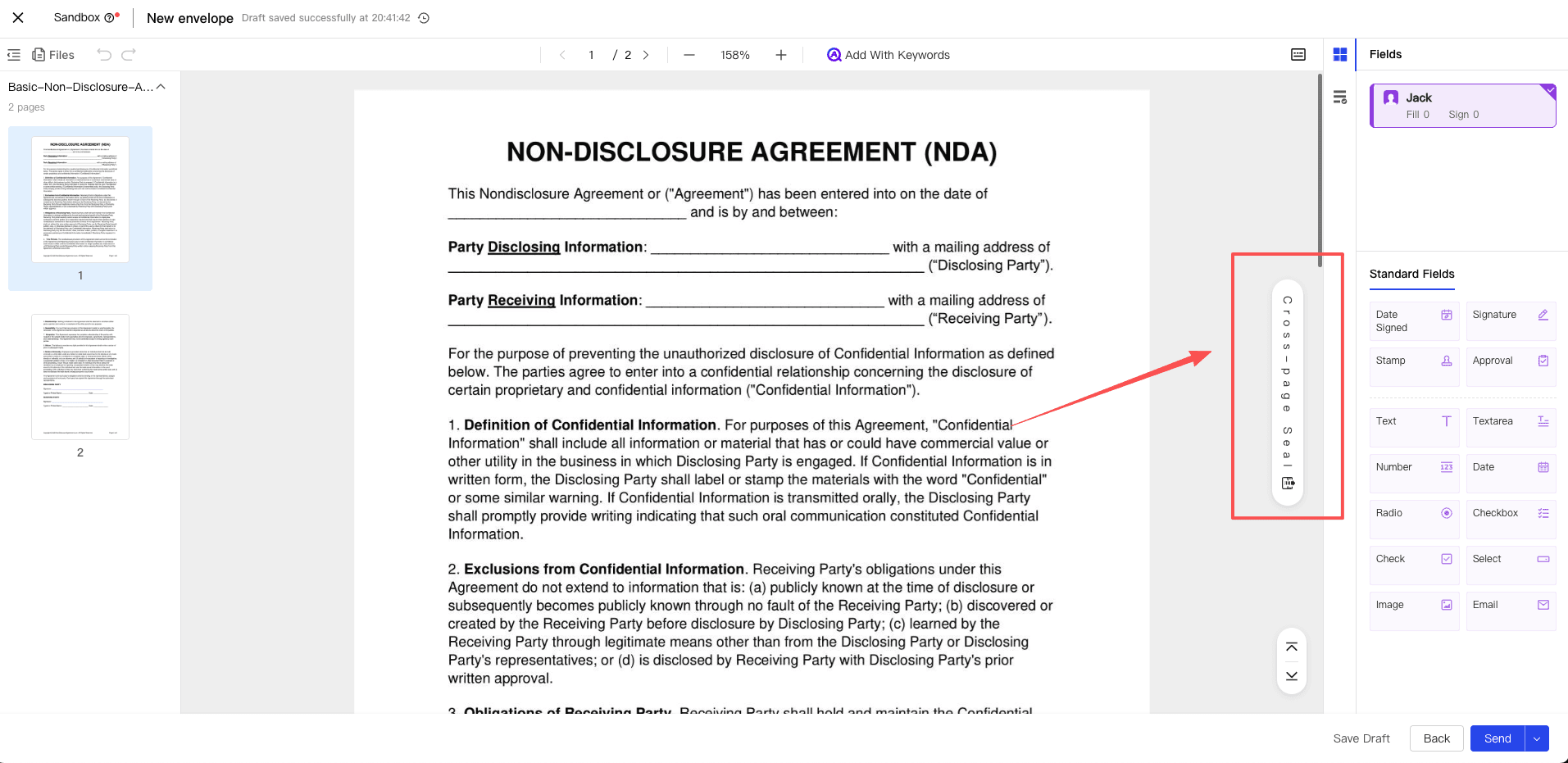
คลิกปุ่ม [ขยาย] ที่ด้านข้างของกระดานวาดภาพเพื่อเรียกใช้ “พื้นที่คร่อมหน้า” ที่ซ่อนอยู่
-
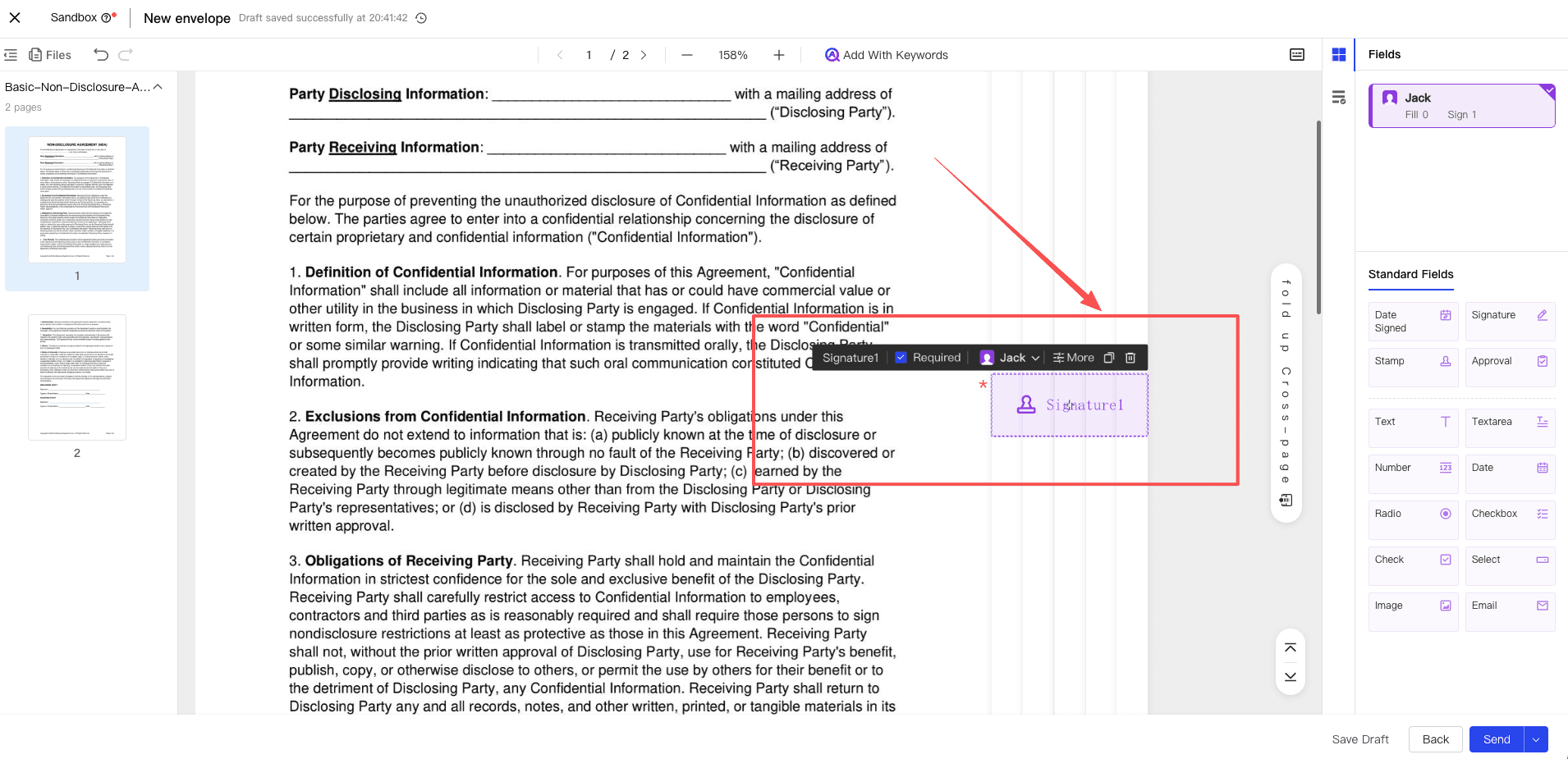
ลากตัวควบคุม [ตราประทับ] หรือ [ลายเซ็น] ในคอลัมน์ด้านซ้ายไปยัง “พื้นที่คร่อมหน้า” นี้ (จะถูกดูดโดยอัตโนมัติหากอยู่ในทางแยก) หลังจากที่ตัวควบคุมตกลงมา มันจะถูกแปลงเป็นแอตทริบิวต์เฉพาะสำหรับการคร่อมหน้าโดยอัตโนมัติ
-
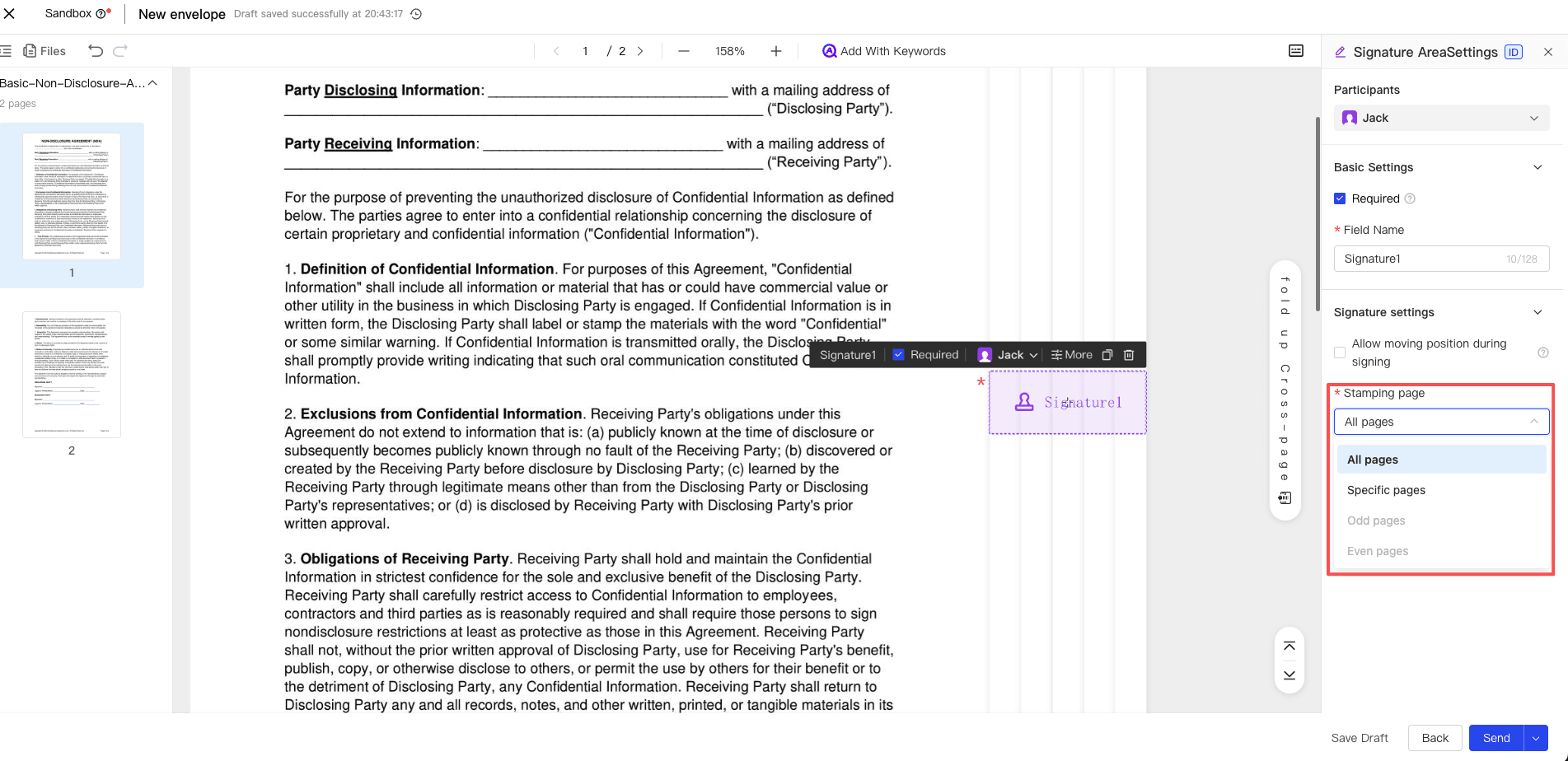
ในการตั้งค่าคุณสมบัติด้านขวา คุณสามารถกำหนดช่วงหน้าที่จะประทับตราคร่อมหน้าได้อย่างอิสระ คุณสามารถเลือกที่จะนำไปใช้กับ [ทุกหน้า] ได้อย่างรวดเร็ว หรือคุณสามารถป้อน [หน้าที่ระบุ] และรองรับชุดค่าผสมของหมายเลขหน้าที่ต่อเนื่องหรือไม่ต่อเนื่องที่กำหนดเองได้ (เช่น ป้อน 1, 3, 5) หลังจากยืนยันว่าถูกต้องแล้ว ให้คลิกเริ่มต้น
ฝั่งผู้ลงนามทำการประทับตราคร่อมหน้าให้เสร็จสมบูรณ์
ข้อควรระวัง:
- ใน สถานการณ์การปฏิบัติตามข้อกำหนด FDA ที่อนุญาตให้ลงนามในหน้าได้อย่างอิสระ ผู้ลงนามจะต้องไม่ใช้ตัวควบคุม “ลายเซ็น” เป็นตราประทับคร่อมหน้า มิฉะนั้น เมื่อคลิก [ส่งเพื่อลงนาม] ในที่สุด กระบวนการจะถูกขัดขวางโดยอัตโนมัติและไม่สามารถลงนามให้เสร็จสมบูรณ์ได้
-
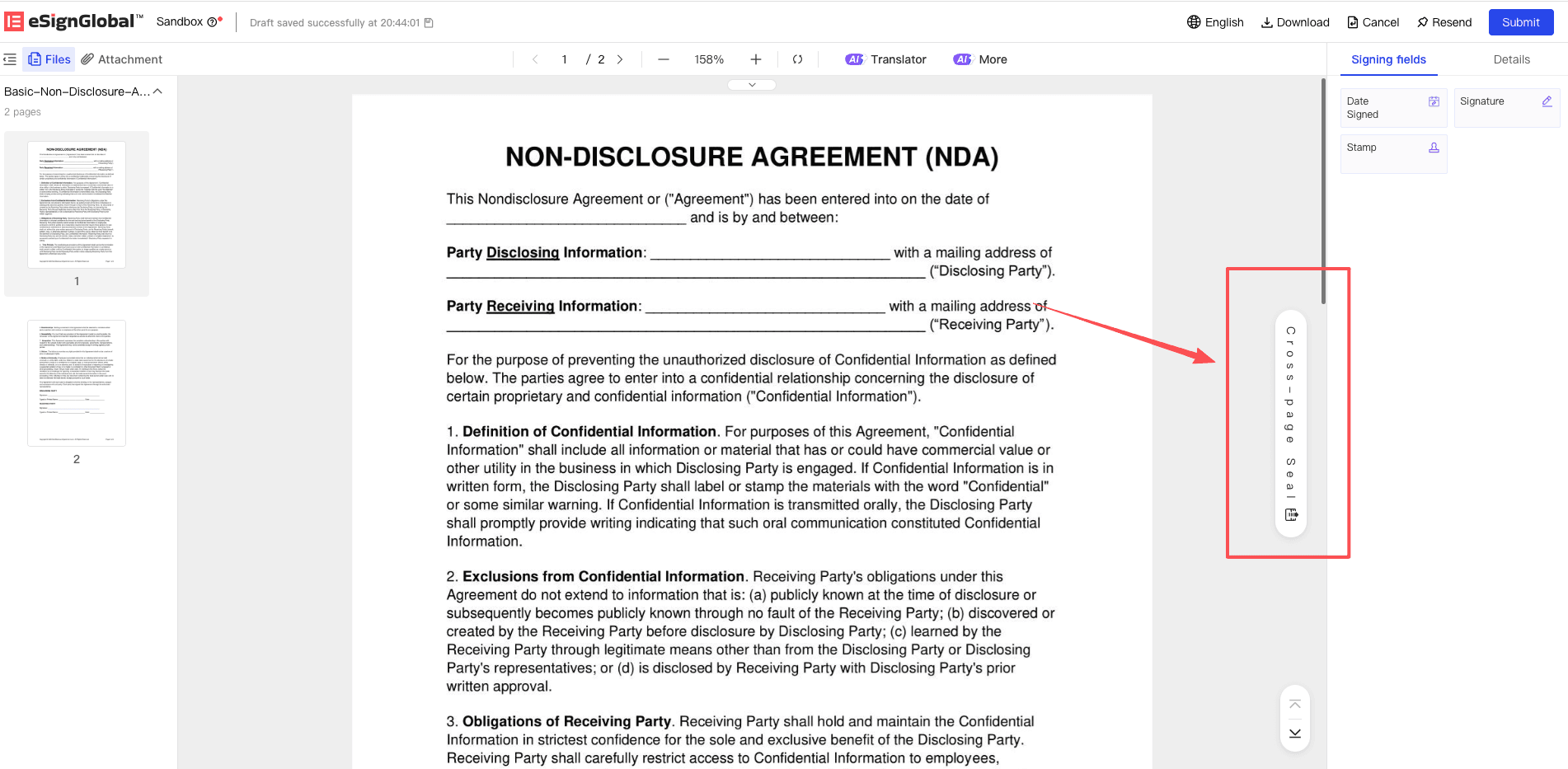
ผู้ลงนามเข้าสู่หน้าการลงนาม หากเกี่ยวข้องกับจุดที่ผู้เริ่มต้นกำหนดไว้ ให้คลิกที่ตำแหน่งรอการลงนามคร่อมหน้าที่แสดงเพื่อยืนยันอย่างรวดเร็ว หากเป็นสถานการณ์ “ลงนามฟรี” คุณสามารถคลิกที่พื้นที่รายการ [ประทับตราคร่อมหน้า]
-
ในพื้นที่ที่ขยายออก ให้ลากตราประทับที่คุณยืนยันว่าจะใช้ (หรือลายเซ็นในสถานการณ์ที่ไม่ใช่ FDA) ไปยังขอบของหมายเลขหน้าที่เกี่ยวข้อง หลังจากลงนามเสร็จแล้ว ให้คลิกปุ่ม [ส่งเพื่อลงนาม] ที่หน้าจอแจ้งตามปกติเพื่อดำเนินการตามขั้นตอนการลงนามในไฟล์หลายหน้าทั้งหมดให้เสร็จสมบูรณ์


