


 服務中心
服務中心設定騎縫簽署區域
了解如何在eSignGlobal發起和簽署文件時,使用「騎縫章」功能為多頁文件邊緣加蓋印章或簽名,從而大幅提升多頁、長文本合同的連貫性與防偽篡改能力。
發起側配置騎縫控件
注意:
- 僅當合同文檔總頁數大於 1 頁時,系統才會展示及允許使用騎縫相關入口;單頁文件下此功能將自動隱藏禁用。
- 在具備醫療及特種合規要求的 FDA (Part 11) 業務場景中,嚴禁發起方將「簽名」類型控件拖至騎縫區域。
-
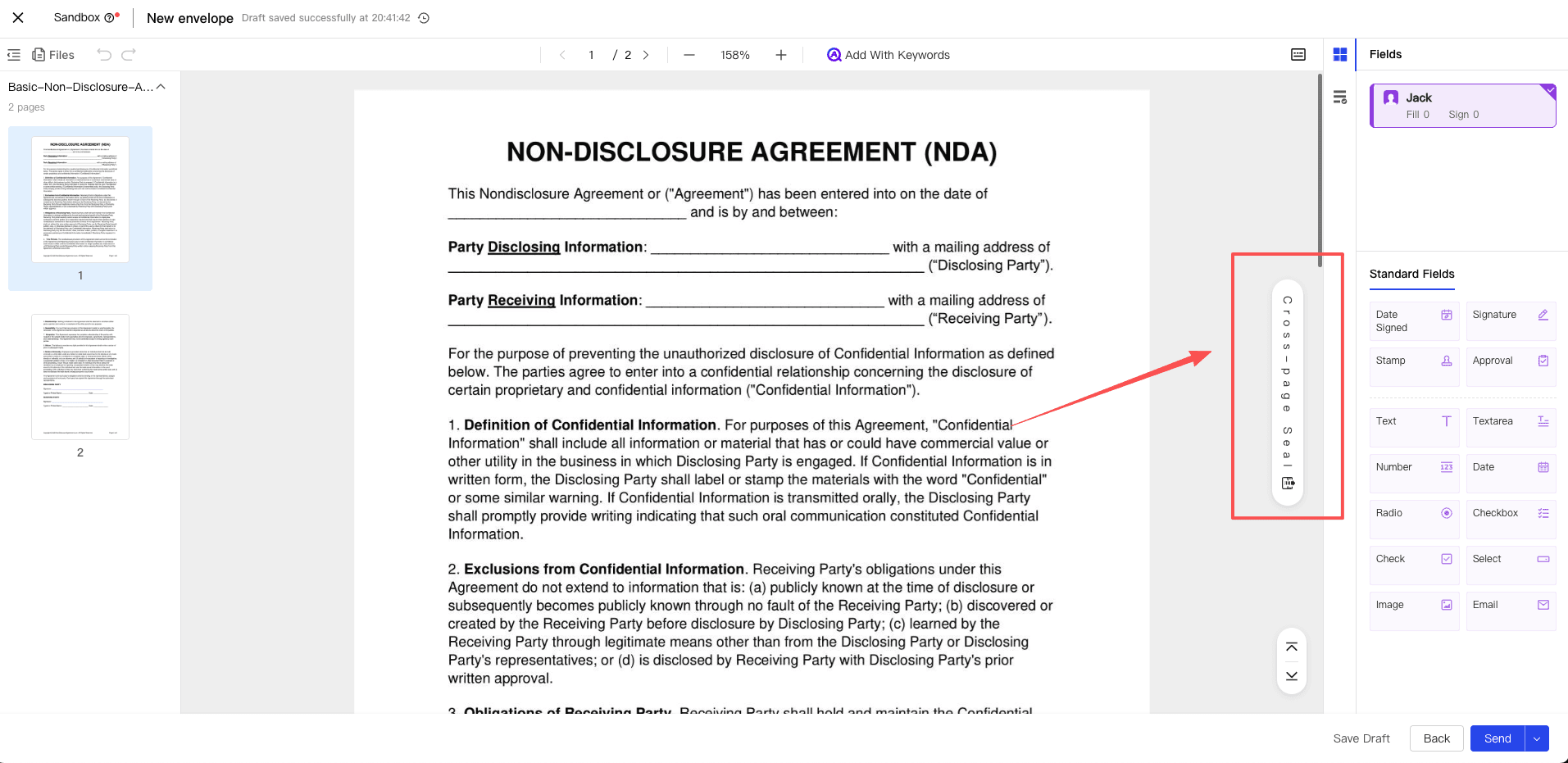
在頁面畫板側邊點擊【展開】按鈕,即可喚出隱藏的「騎縫區域」。
-
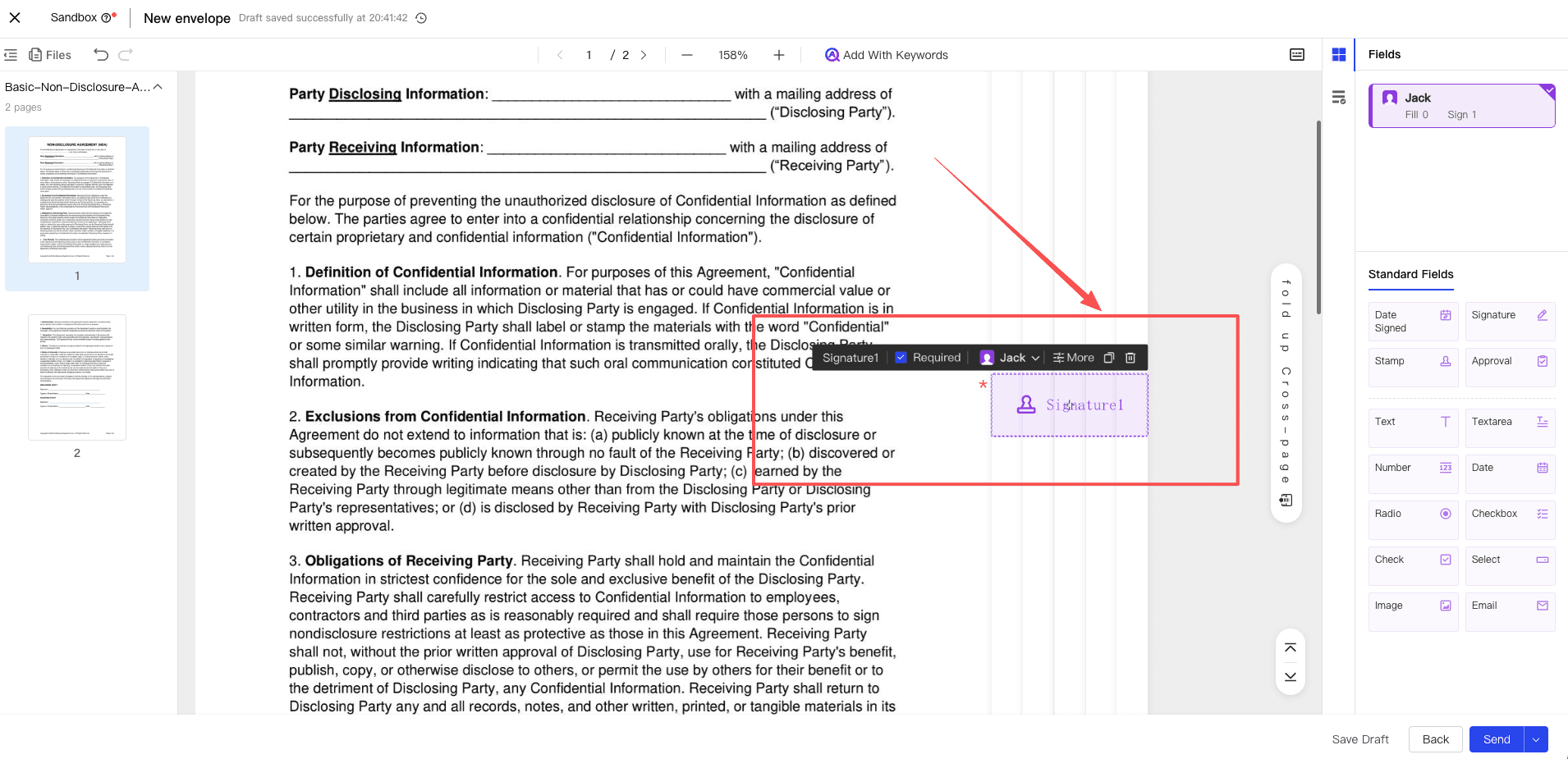
將左側欄中的【圖章】或【簽名】控件拖入該「騎縫區域」內(若停留在交界處會自動吸附)。控件落入後,即自動轉為騎縫專有屬性。
-
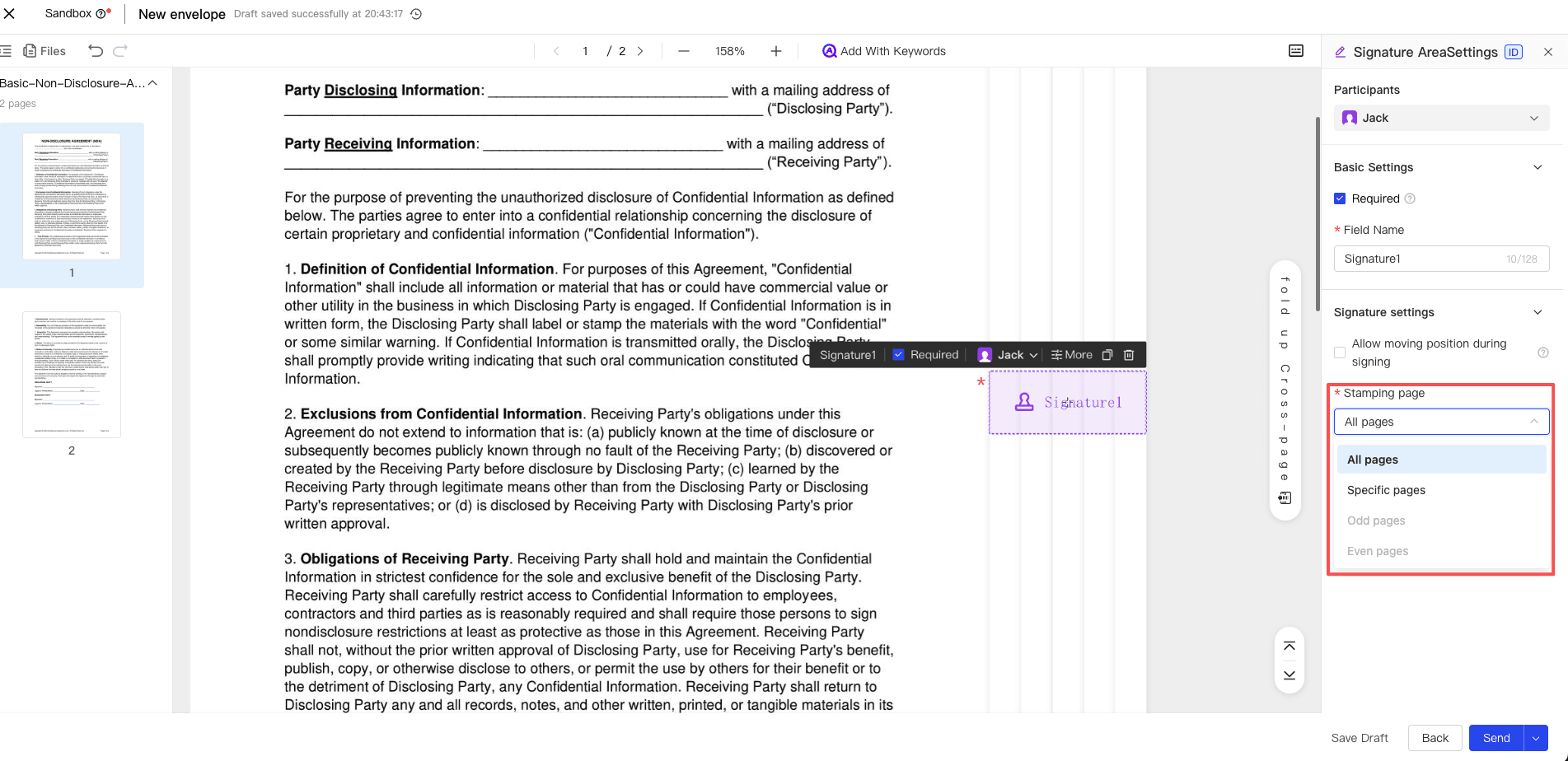
在右側屬性設置中,您可以自由定義需加蓋騎縫印記的頁碼範圍。您可快捷選擇應用於【全部頁】,也可以輸入【指定頁】並支持自定義連續或非連續頁碼組合(如輸入 1, 3, 5)。確認無誤後點擊發起即可。
簽署側完成騎縫加蓋
注意:
- 若在允許自由頁簽署的 FDA 合規場景下,簽署方同樣不可將「簽名」控件作為騎縫章落下使用。否則在最終點擊【提交簽署】時,流程將被自動阻斷無法完成簽署。
-
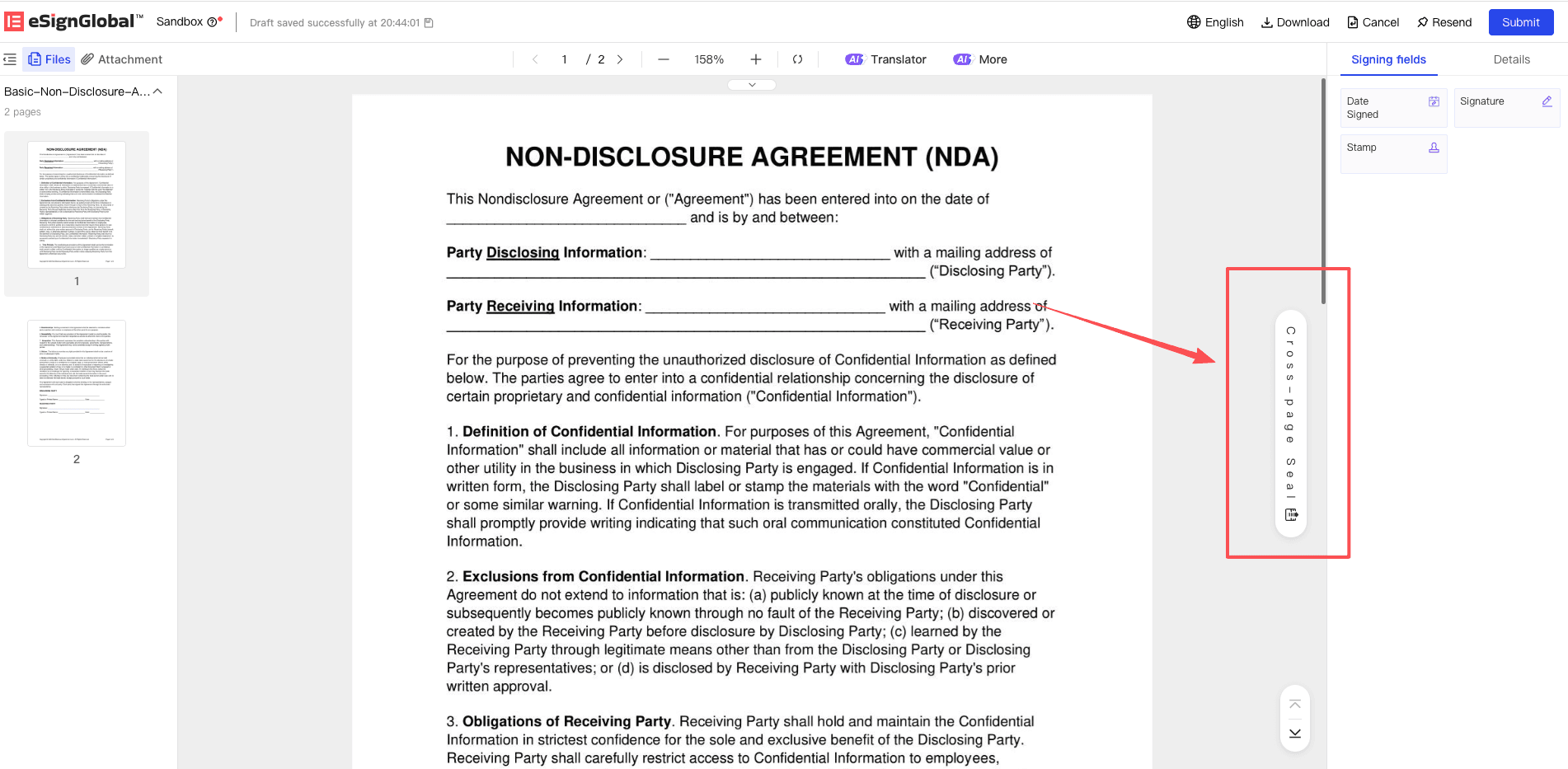
簽署方進入簽署頁面,如果涉及的是發起方指定好的落點,直接點擊呈現的騎縫待簽位進行快速確認即可;如果屬於「自由簽」場景,可點擊【騎縫簽署加蓋】入口區域。
-
在展開的區域中,將您自己確認使用的圖章(或非 FDA 場景下的簽名)向對應頁碼邊緣拖入落款。簽署完畢後,正常點擊頁面提示的【提交簽署】按鈕,即可完成整個多頁文件簽章流程。


