


 Sentro ng Serbisyo
Pag-apruba ng Custom na Control
eSignGlobal ay nagbibigay sa mga user ng kakayahang umangkop na i-configure ang mga papel sa pag-apruba at mga custom na kontrol sa pag-apruba sa mga node ng pagpirma ng sobre. Ang mga workflow ng pag-apruba na sinimulan ay maaaring walang putol na isama sa proseso ng pagpirma—sinusuportahan ang daloy ng impormasyon para lamang sa mga opinyon sa pag-apruba, at maaari ring magpatupad ng mga kinakailangan sa pinagsamang daloy kung saan pinapayagan lamang ang pag-apruba pagkatapos makumpleto ng itinalagang lumagda ang pagpirma, na tumutugon sa magkakaibang mga pangangailangan sa daloy ng negosyo tulad ng panloob na pag-apruba ng selyo ng kumpanya.
Unang Hakbang: Magtakda ng mga Kontrol sa Pag-apruba sa Template o Pahina ng Paglulunsad
-
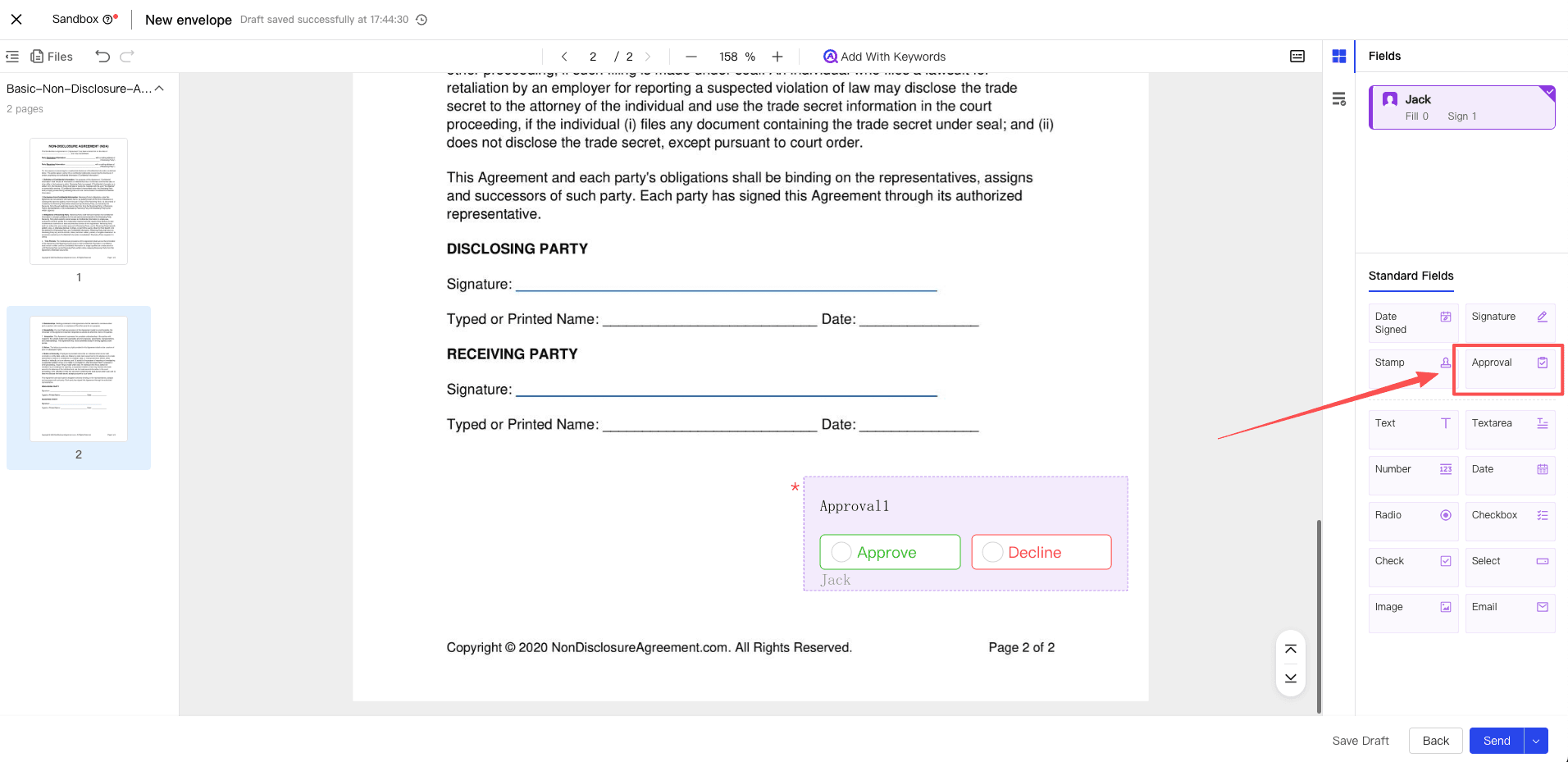
Sa yugto ng paglulunsad ng sobre o pag-edit ng template, hanapin ang Pag-apruba na kontrol sa ilalim ng kategorya ng kontrol sa pagpirma sa kaliwang listahan ng kontrol, at i-drag ito sa naaangkop na posisyon sa dokumento.
-
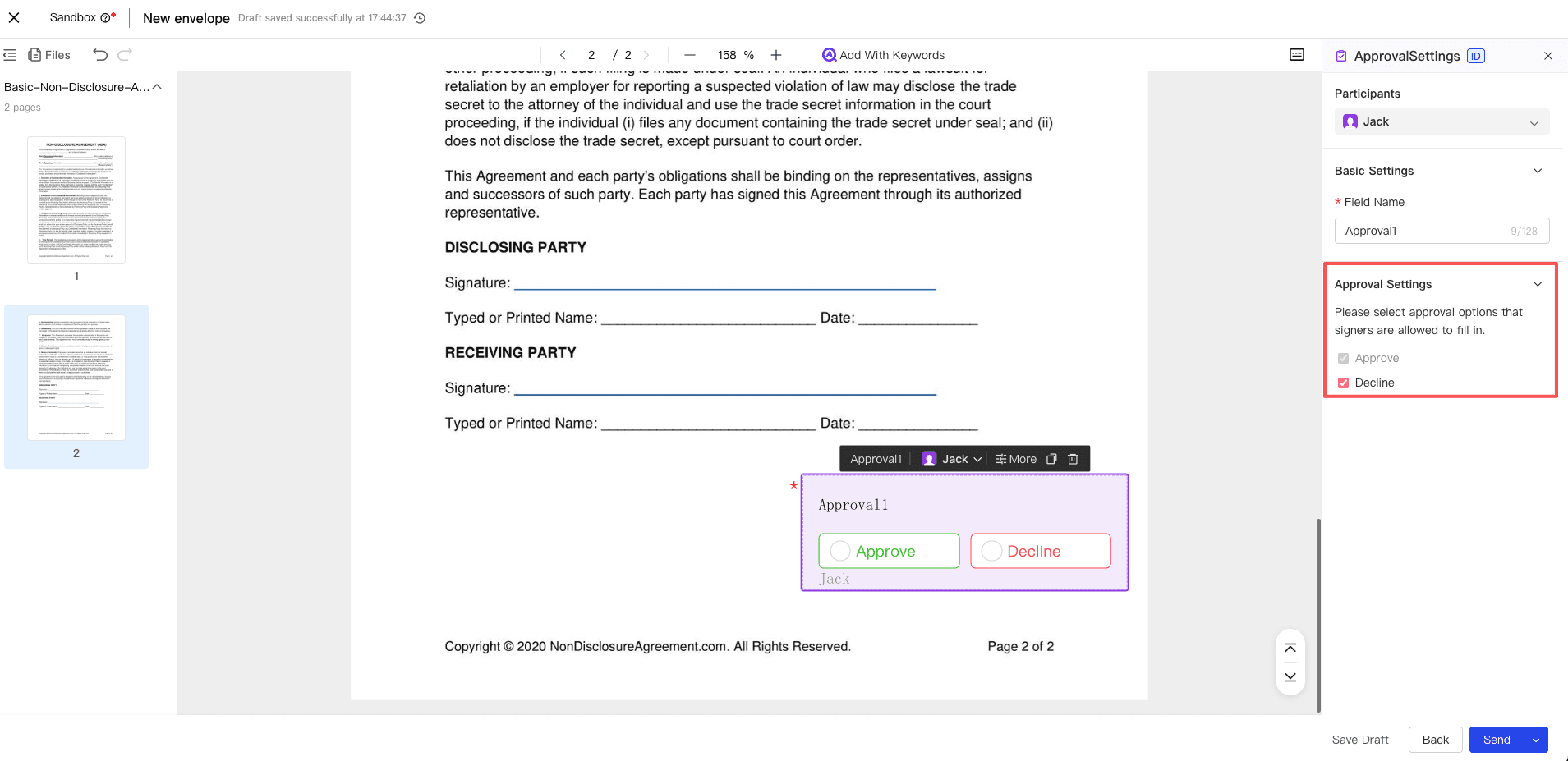
Sa kanang panel ng mga katangian, maaari mong italaga ang kontrol sa itinalagang lumagda. Maaari mo ring i-configure ang mga opsyon sa opinyon sa pag-apruba na pinapayagang piliin ng lumagda kung kinakailangan (hal., Sumasang-ayon, Tumanggi).
Paalala:
- 1 kontrol lamang sa pag-apruba ang maaaring itakda para sa bawat lumagda.
- Ang kontrol sa pag-apruba ay hindi maaaring itakda para sa nagpasimula, maaari lamang itong itakda para sa lumagda o isang partikular na lumagda sa loob ng sobre.
- Kapag ang kontrol sa pag-apruba lamang ang itinakda, maaaring piliin ng lumagda kung kailangan nilang magdagdag ng lagda sa pahina ng pagpirma.
Pangalawang Hakbang: Pinupunan ng Lumagda ang Opinyon sa Pag-apruba
-
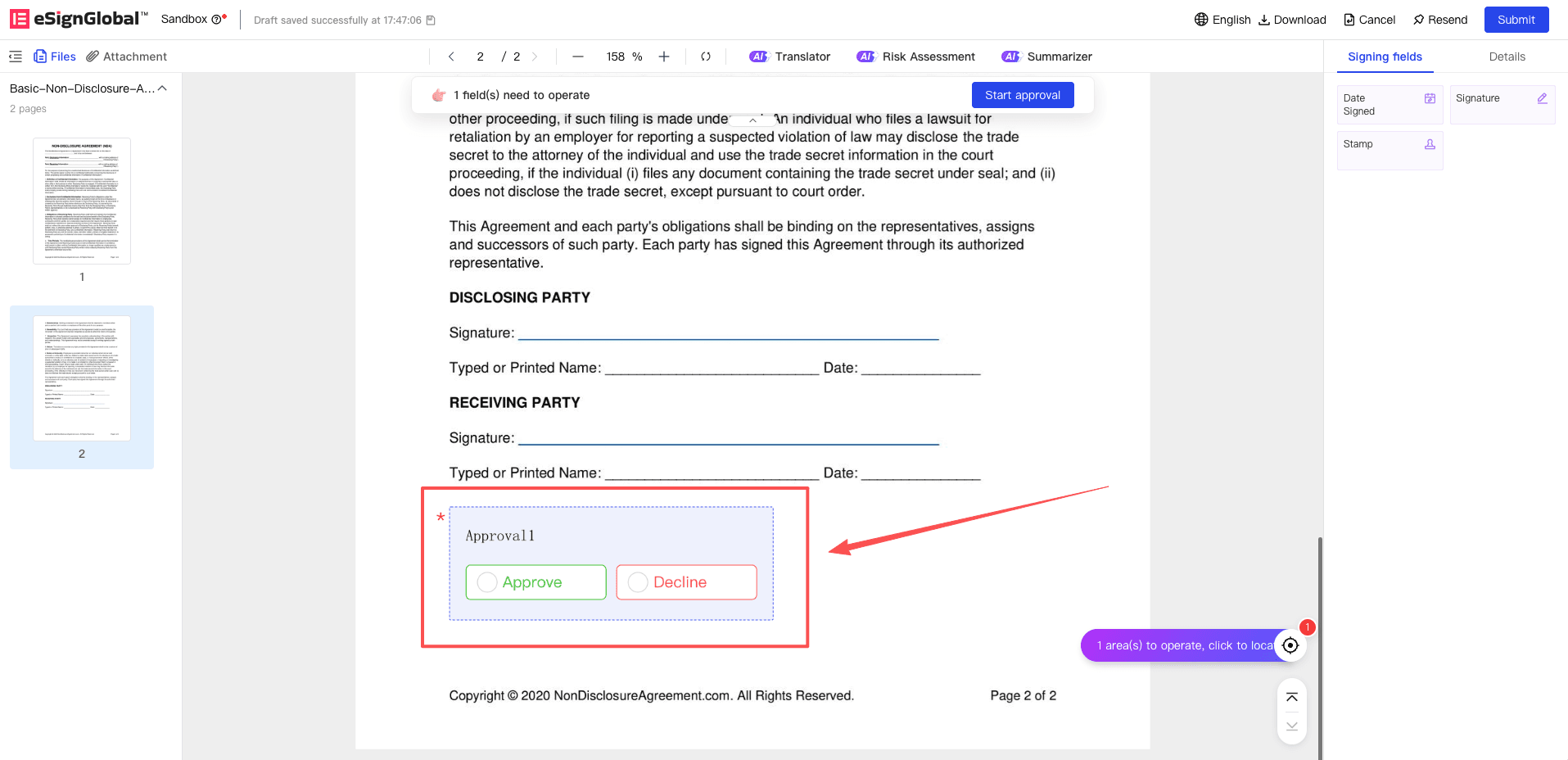
Kapag ang sobre ay dumaloy sa isang lumagda na may kasamang kontrol sa pag-apruba, makikita ng lumagda ang kahon ng kontrol sa pag-apruba na dapat punan sa pahina.
-
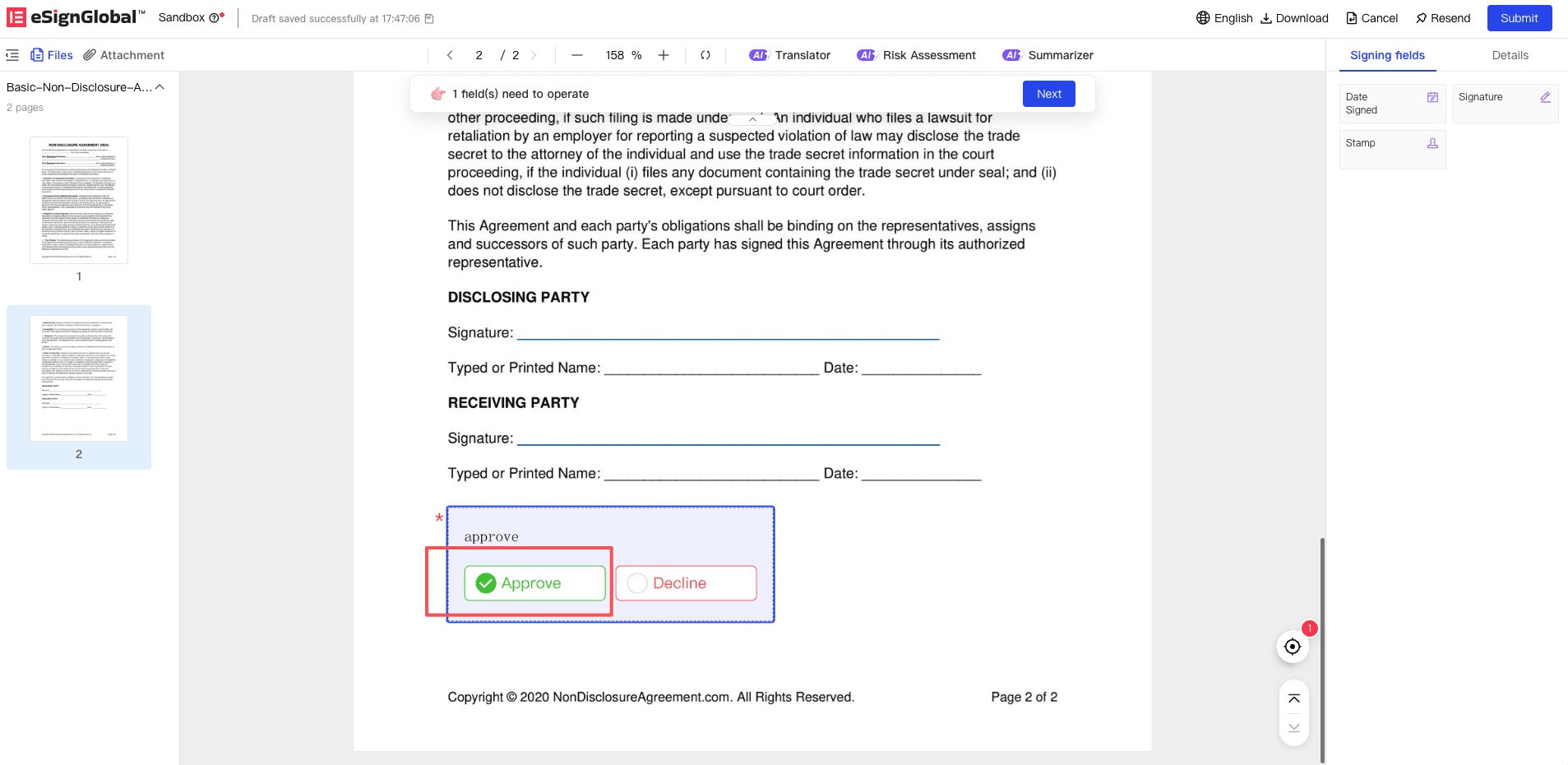
Sa pag-click sa kontrol sa pag-apruba, ipapakita ng system ang Sumasang-ayon o Tumanggi batay sa mga paunang itinakdang opsyon ng nagpasimula. Pagkatapos piliin ng lumagda ang opinyon sa pag-apruba, ang opsyon ay ipapakita sa text box ng kontrol.
Paalala:
- Kung ang isang “punan/pirmahan ang kontrol” at isang “kontrol sa pag-apruba” ay itinakda para sa lumagda nang sabay, mahigpit na ivalidate ng system: ang desisyon na isumite ang pag-apruba ay papayagan lamang pagkatapos makumpleto ng lumagda ang lahat ng kinakailangang pagpirma at pagpuno ng mga aksyon, na tinitiyak ang pagsunod sa negosyo.
- Ang kontrol sa pag-apruba ay hindi ipapakita sa panghuling pinirmahang dokumento.
Ikatlong Hakbang: Pag-apruba at Pagdaloy ng Sobre
Paalala:
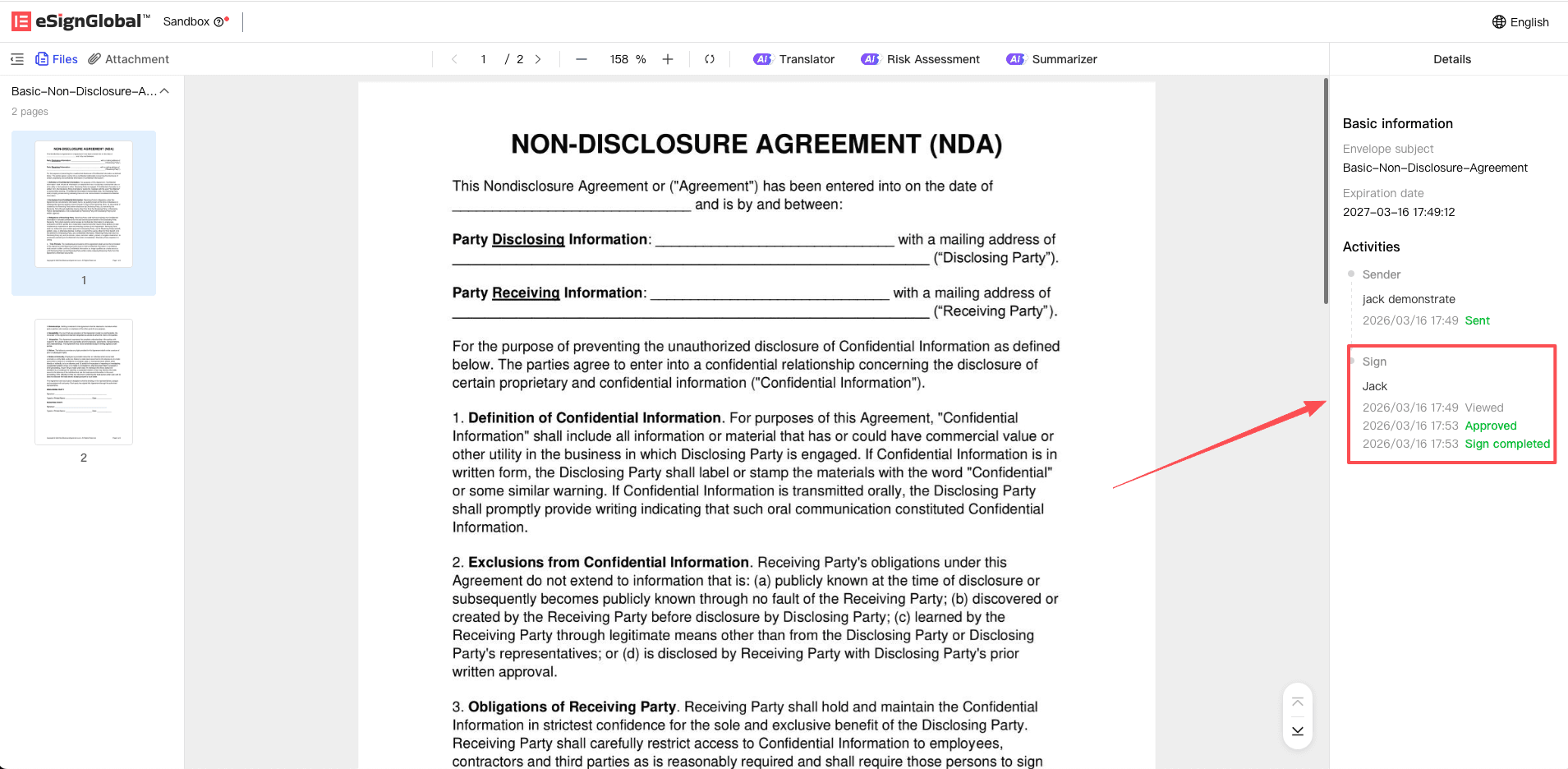
- Pagkatapos maaprubahan, ang aktibidad ng node ng pag-apruba ay itatala sa timeline, at ang sobre ay patuloy na dadaloy sa susunod na node ng lumagda o matagumpay na makukumpleto.
-
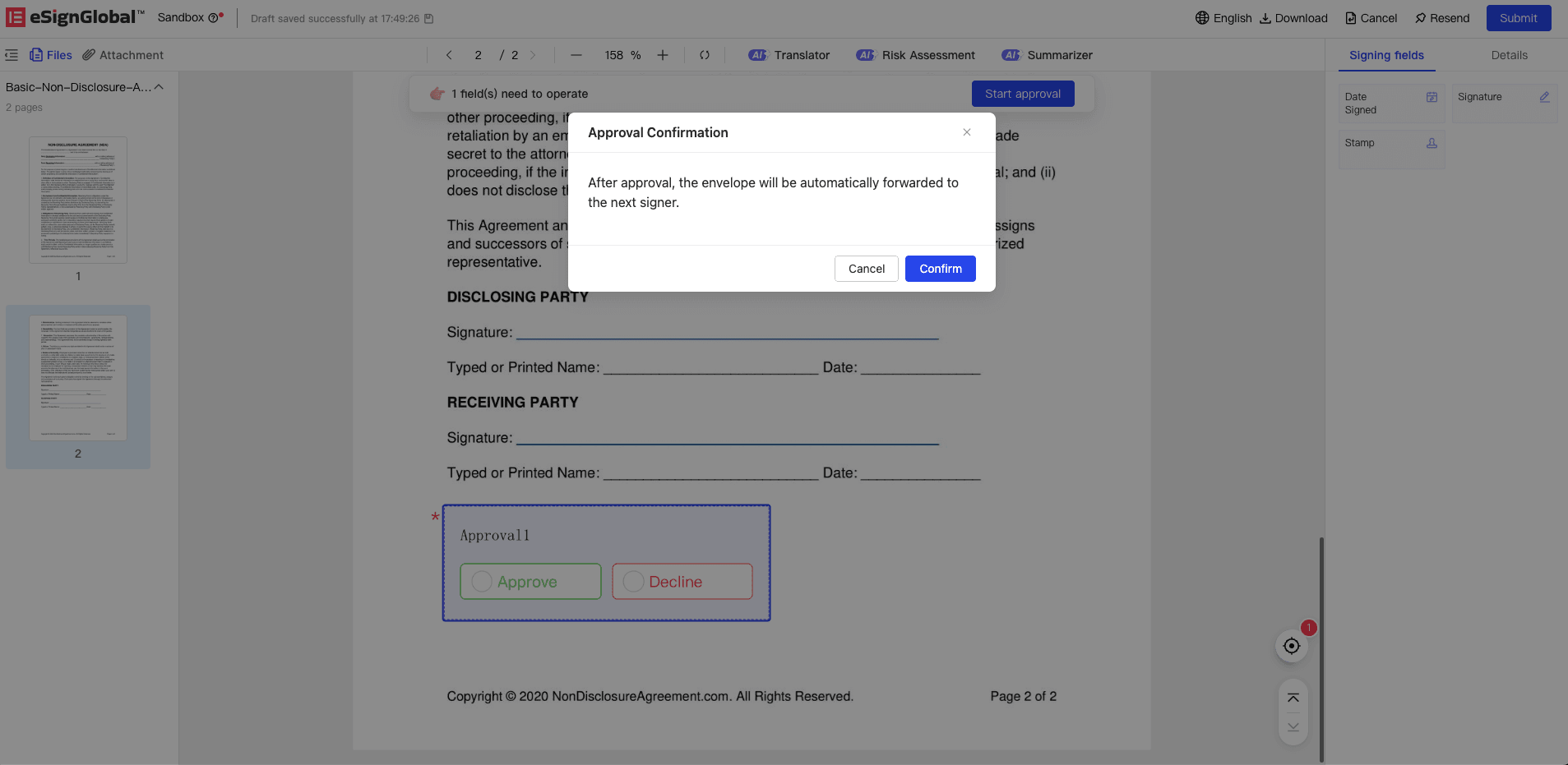
Kung magpasya ang lumagda at i-click ang opsyon na Sumasang-ayon, maglulunsad ang system ng pangalawang pop-up window na humihiling sa user na kumpirmahin ang aksyon sa pagsang-ayon.
-
Kung kinumpirma ng user ang pagsang-ayon sa pop-up window, at walang iba pang kinakailangang pirmahan na item na dapat kumpletuhin sa pahina, direktang aaprubahan ito at kukumpletuhin ang gawain sa daloy ng lumagda. Ang timeline at mga tala ng aktibidad ay magdaragdag ng mga tala ng log ng pagsang-ayon.
Ikaapat na Hakbang: Pagtanggi sa Pag-apruba at Pagdaloy ng Sobre
Paalala:
- Kapag naganap ang pagtanggi, direktang wawakasan nito ang buong daloy ng sobre, at ang status ng sobre ay magiging “Tinanggihan.”
-
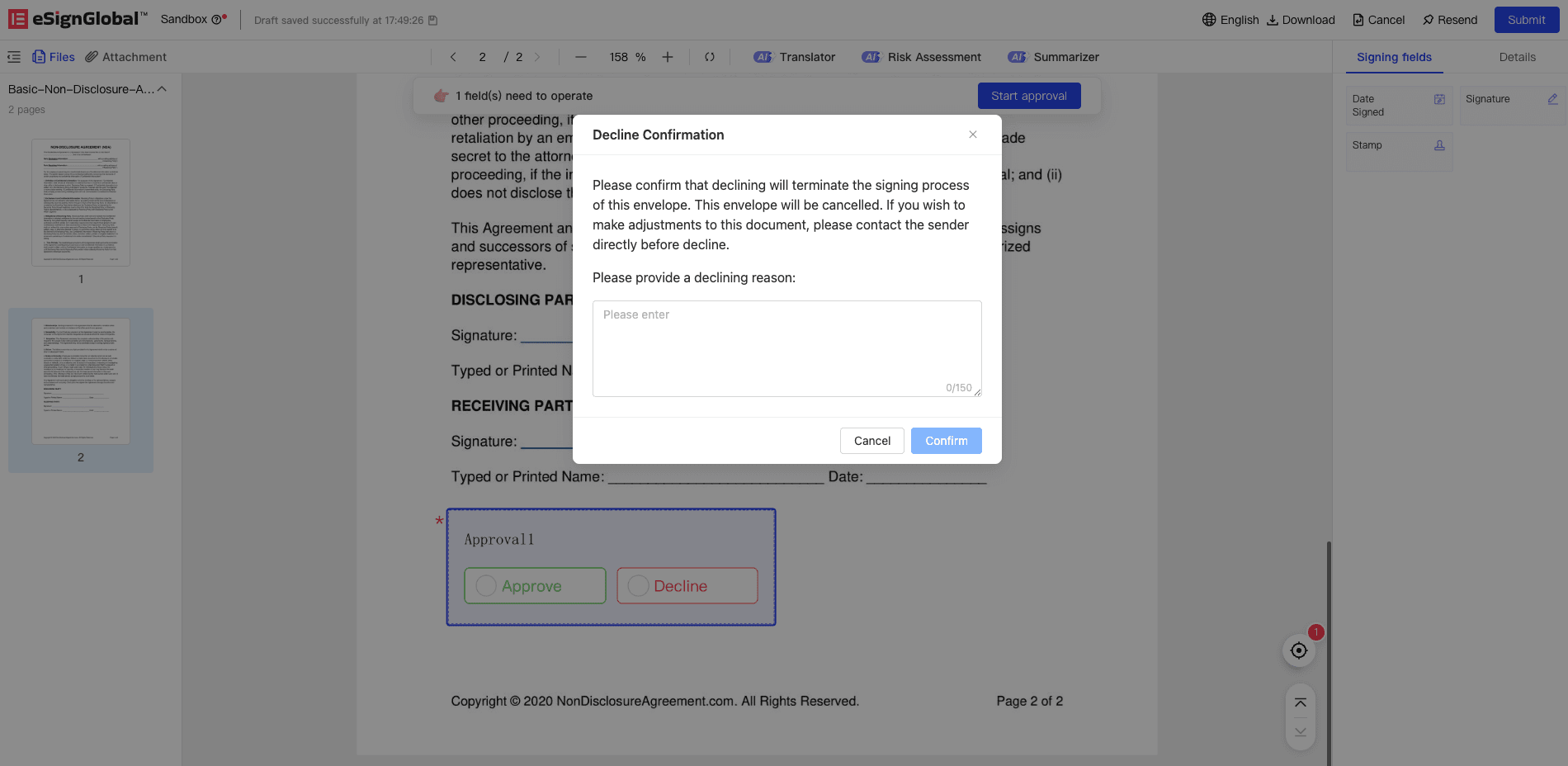
Kung ang napiling opinyon sa pag-apruba ay Tanggihan, ang sistema ay direktang magpa-pop-up upang gabayan ang user na muling kumpirmahin at punan ang dahilan ng pagtanggi. Ang dahilan ng pagtanggi ay kinakailangang punan. Pagkatapos ng kumpirmasyon, ang proseso ng sobre ay agad na matatapos, at ang timeline at mga tala ng aktibidad ay magdaragdag ng mga tala ng pagtanggi.
-
Pagkatapos matapos ang proseso, awtomatikong magpapadala ang sistema ng abiso ng pagtanggi (email/SMS, atbp.) sa lahat ng nakumpleto at hindi pa nakukumpletong kalahok sa sobre, kasama ang pangalan ng tumanggi at ang dahilan ng pagtanggi.


