Servicezentrum
Neues intelligentes Formular
Bevor Sie die Funktionen in diesem Benutzerhandbuch verwenden, müssen Sie die Einschränkungen der intelligenten Formulare für die verschiedenen Versionen verstehen:
- Testversion: Unterstützt keine intelligenten Formularfunktionen
- Basisversion: Unterstützt keine intelligenten Formularfunktionen
- Professional-Version: Unterstützt intelligente Formularfunktionen
Mit eSignGlobal können Sie intelligente Formulare mit Vorlagen erstellen, um Informationen zu sammeln und Umschläge zu initiieren.
Plugin installieren
-
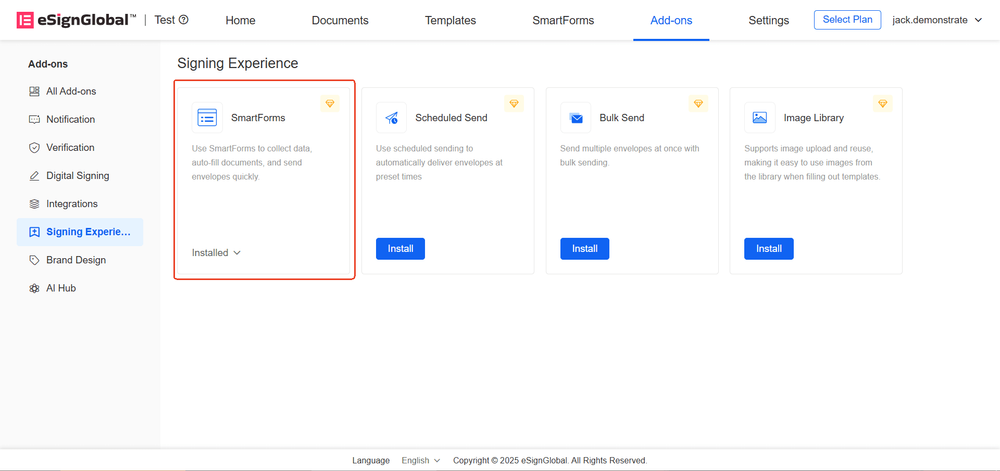
Installieren Sie das Plugin „Intelligentes Formular“.
Vorlagenauswahl
-
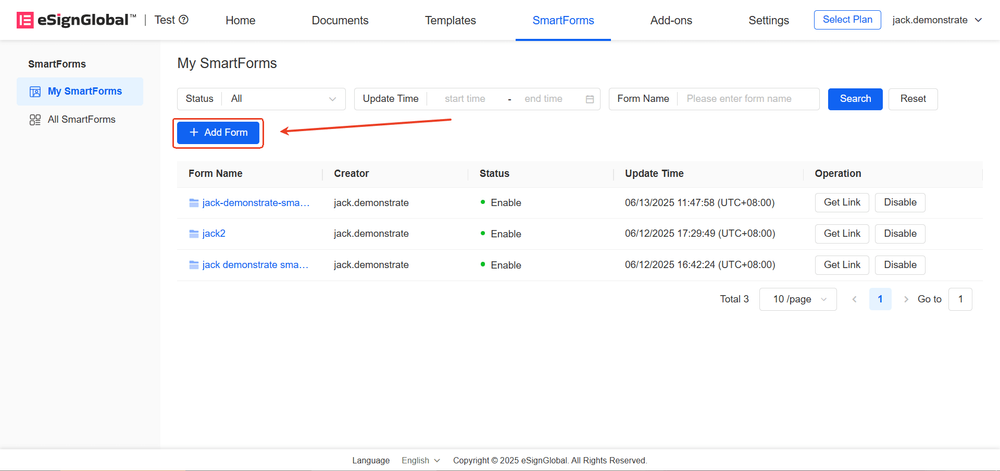
Gehen Sie zur Seite „Intelligentes Formular“ und klicken Sie auf „Formular hinzufügen“
-
Klicken Sie nach Abschluss der Vorlagenauswahl auf „Weiter“
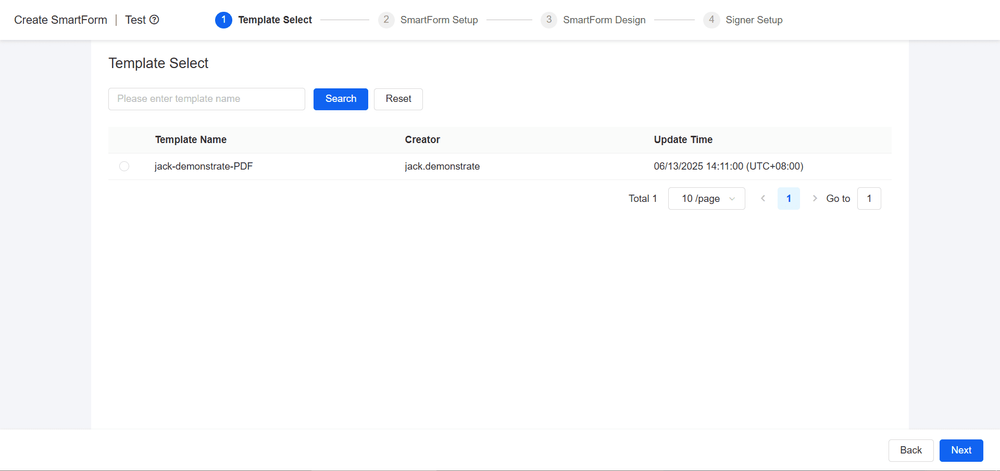
- Nach Auswahl einer Vorlage generiert das System ein intelligentes Formular basierend auf den vom Absender der Vorlage ausgefüllten Steuerelementen
- Vorlagenanforderungen:
- Die Vorlage muss aktiviert sein
- Nur PDF-Vorlagen werden unterstützt
- Die Vorlage darf keine Kontrollkästchenkomponenten enthalten
Intelligente Formulareinstellungen
-
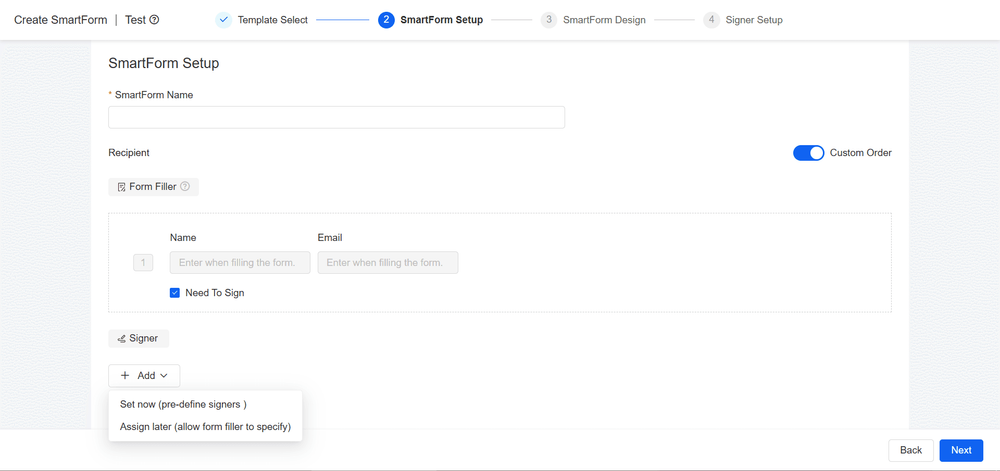
Nachdem Sie den Namen des intelligenten Formulars und den Empfänger festgelegt haben, klicken Sie auf „Weiter“.
a. Namen des intelligenten Formulars festlegen: Benennen Sie Ihr Formular
b. Empfänger festlegen: Beinhaltet den Formularausfüller und die Unterzeichner
i. Formularausfüller: Nach Aktivierung des intelligenten Formulars kann der Formularausfüller über den QR-Code oder Link auf das Formular zugreifen und es ausfüllen
-
Wenn „Unterschrift erforderlich“ aktiviert ist, muss der Formularausfüller das Formular ausfüllen und unterschreiben
-
Wenn „Unterschrift erforderlich“ deaktiviert ist, muss der Formularausfüller das Formular nur ausfüllen, ohne es zu unterschreiben
ii. Unterzeichner: Nachdem das Formular ausgefüllt wurde, wird automatisch ein Umschlag an den Unterzeichner gesendet
-
Jetzt einrichten: Bei der Erstellung des Formulars werden die Informationen des Unterzeichners vom Formularersteller angegeben
-
Später einrichten: Bei der Verwendung des Formulars werden die Informationen des Unterzeichners vom Formularausfüller angegeben
-
Intelligentes Formulardesign
-
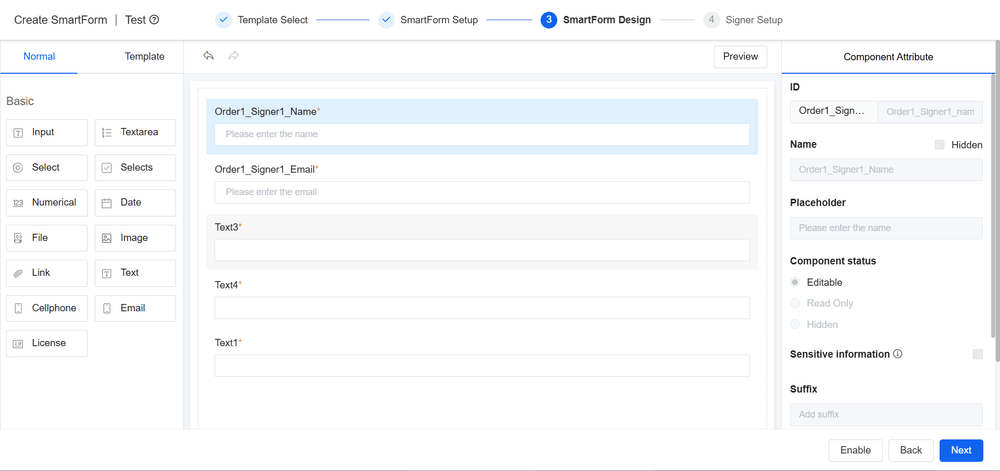
Nachdem Sie die Seite für das intelligente Formulardesign aufgerufen haben, generiert das System automatisch ein Steuerelement für die Unterzeichnerinformationen und generiert basierend auf der zugehörigen Vorlage Vorlagensteuerelemente. Benutzer können Formularsteuerelemente per Drag & Drop hinzufügen und Steuerelementeigenschaften festlegen.
a. Formularsteuerelemente: Benutzer können Formularsteuerelemente nach Bedarf per Drag & Drop auf die Designseite ziehen.
b. Vorlagensteuerelemente: Die Seite für das intelligente Formulardesign generiert Ausfüllsteuerelemente für den Initiator, die sich auf die zugehörige Vorlage beziehen.
i. Der Formularausfüller muss diese Steuerelementinhalte bei der Verwendung des intelligenten Formulars ausfüllen.
ii. Nach dem Ausfüllen synthetisiert das System die ausgefüllten Informationen automatisch in einer Datei und initiiert basierend auf dieser Datei einen Umschlag.
c. Steuerelement für Unterzeichnerinformationen: Wenn die Informationen des Unterzeichners vom Formularausfüller angegeben werden müssen, wird auf der Designseite des intelligenten Formulars ein Steuerelement für Unterzeichnerinformationen generiert, das vom Formularausfüller bei der Verwendung des intelligenten Formulars ausgefüllt werden muss.
Hinweis:
Das Steuerelement für Unterzeichnerinformationen und das Vorlagensteuerelement können nicht gelöscht werden.
-
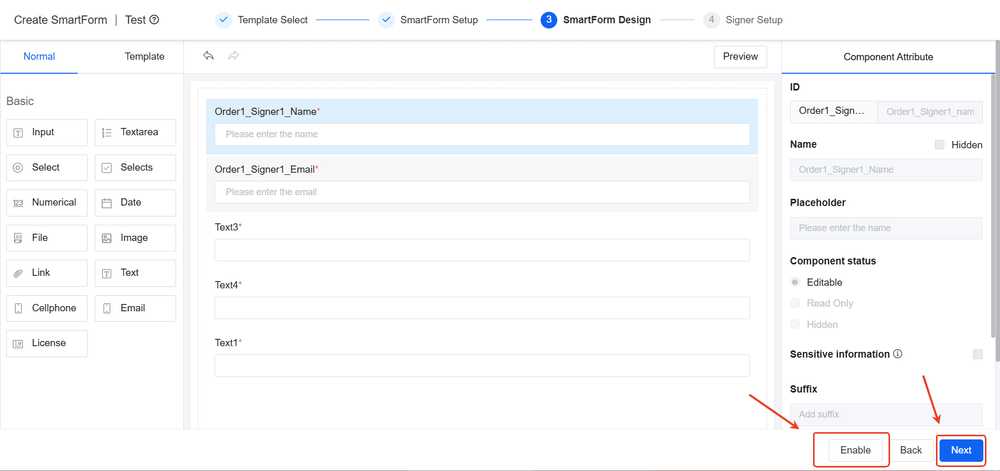
Wenn Sie keine Informationen zum Unterzeichner festlegen müssen, können Sie direkt auf die Schaltfläche „Aktivieren“ klicken, um das intelligente Formular zu aktivieren. Wenn Sie Informationen zum Unterzeichner festlegen müssen, klicken Sie auf die Schaltfläche „Weiter“, um fortzufahren.
Unterzeichnereinstellungen
-
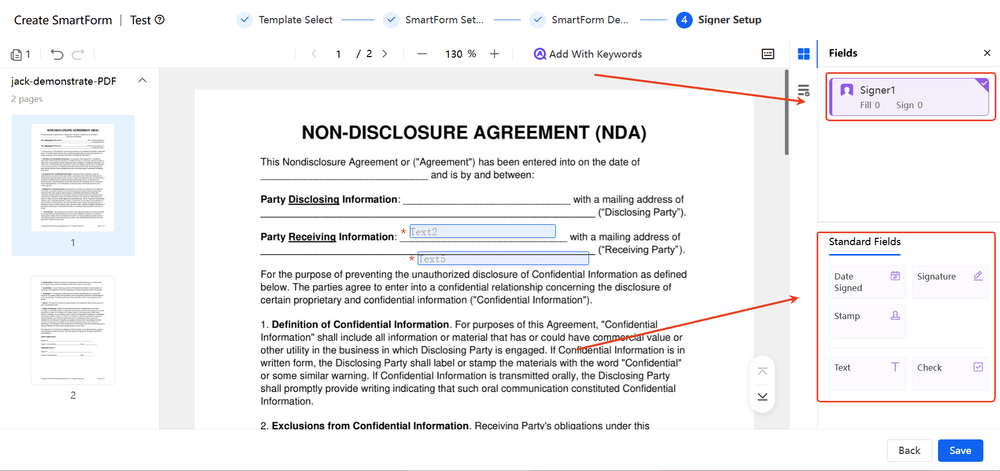
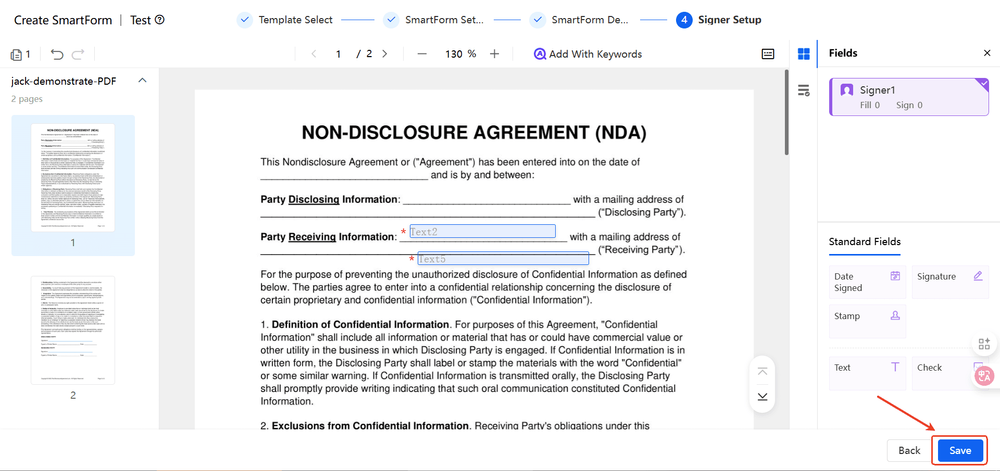
Fügen Sie dem Dokument Unterschriftssteuerelemente und Ausfüllfelder hinzu und weisen Sie den Unterzeichner zu.
-
Klicken Sie auf die Schaltfläche „Speichern“, um das intelligente Formular zu speichern und zu aktivieren.
-
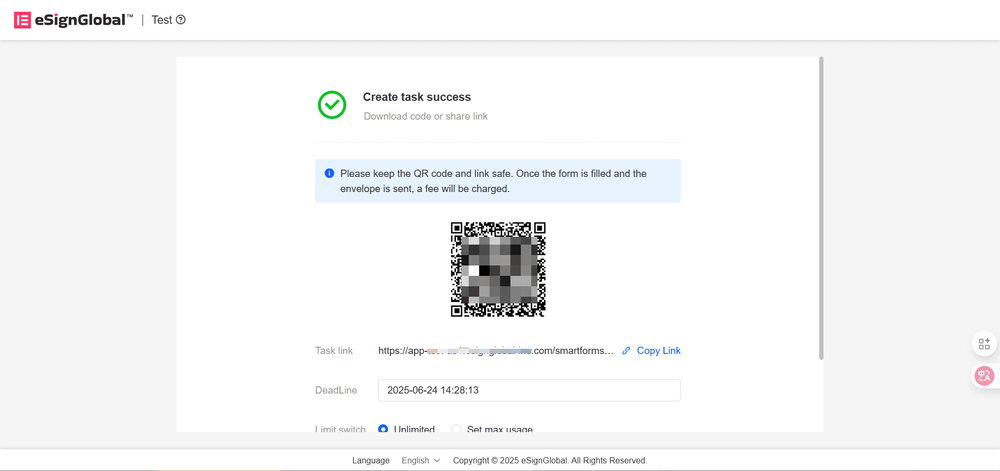
Nach erfolgreicher Aktivierung können Sie die Ablaufzeit und die Obergrenze für die Erfassungsmenge festlegen. Nach Abschluss der Einrichtung können Sie den QR-Code oder Link dem Formularausfüller zur Verfügung stellen.