Сервисный центр
Создать умную форму
Прежде чем использовать функции, описанные в данном руководстве пользователя, необходимо ознакомиться с ограничениями интеллектуальных форм, соответствующими различным версиям:
- Пробная версия: функция интеллектуальных форм не поддерживается
- Базовая версия: функция интеллектуальных форм не поддерживается
- Профессиональная версия: функция интеллектуальных форм поддерживается
С помощью eSignGlobal вы можете создавать интеллектуальные формы с использованием шаблонов для сбора информации и инициирования конвертов.
Установка плагина
-
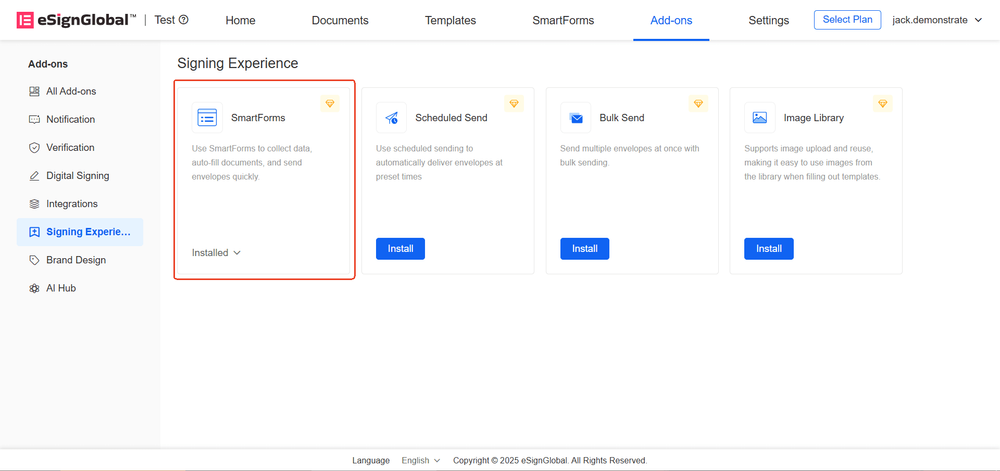
Установите плагин «Интеллектуальная форма».
Выбор шаблона
-
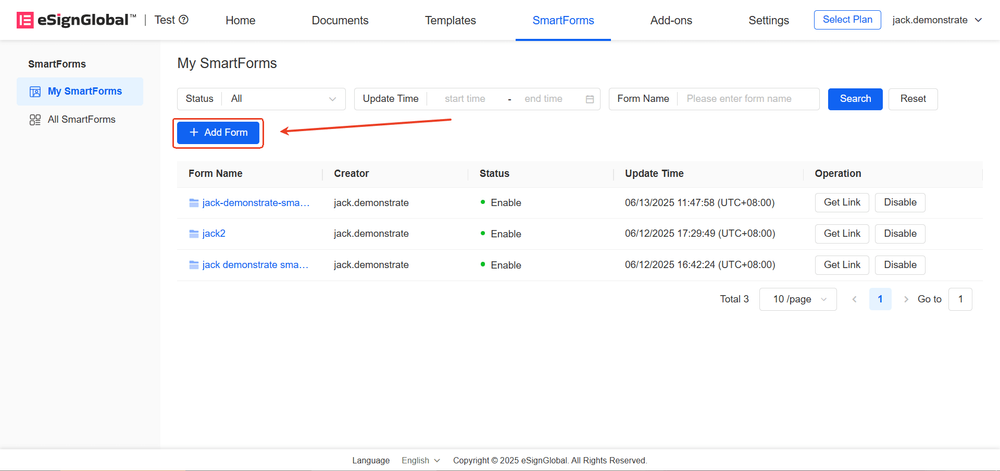
Перейдите на страницу «Интеллектуальная форма» и нажмите «Добавить форму»
-
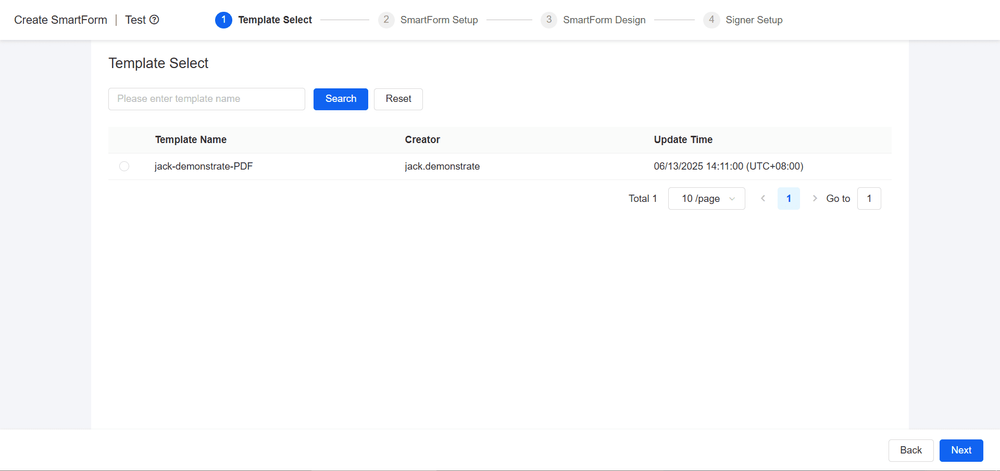
После выбора шаблона нажмите «Далее»
Совет:
- После выбора шаблона система сгенерирует интеллектуальную форму на основе элемента управления заполнения инициатора шаблона.
- Требования к шаблону:
- Шаблон должен быть в активном состоянии.
- Поддерживаются только PDF-шаблоны.
- Шаблон не должен содержать компоненты флажков.
Настройки интеллектуальной формы
-
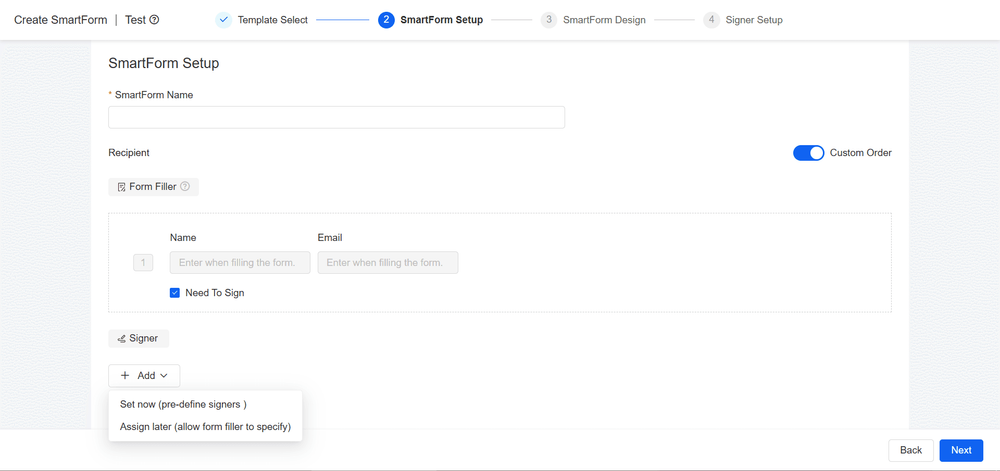
После установки имени интеллектуальной формы и получателя нажмите «Далее»
a. Установите имя интеллектуальной формы: дайте имя вашей форме
b. Установите получателя: включая лицо, заполняющее форму, и подписывающую сторону
i. Лицо, заполняющее форму: после включения интеллектуальной формы лицо, заполняющее форму, может получить доступ к QR-коду или ссылке для заполнения формы
-
Если установлен флажок «Требуется подпись», лицо, заполняющее форму, должно заполнить форму и подписать ее
-
Если флажок «Требуется подпись» снят, лицо, заполняющее форму, должно только заполнить форму без подписи
ii. Подписывающая сторона: после заполнения формы автоматически создается конверт для подписывающей стороны
-
Установить сейчас: при создании формы лицо, создающее форму, указывает информацию о подписывающей стороне
-
Установить позже: при использовании формы лицо, заполняющее форму, указывает информацию о подписывающей стороне
-
Дизайн интеллектуальной формы
-
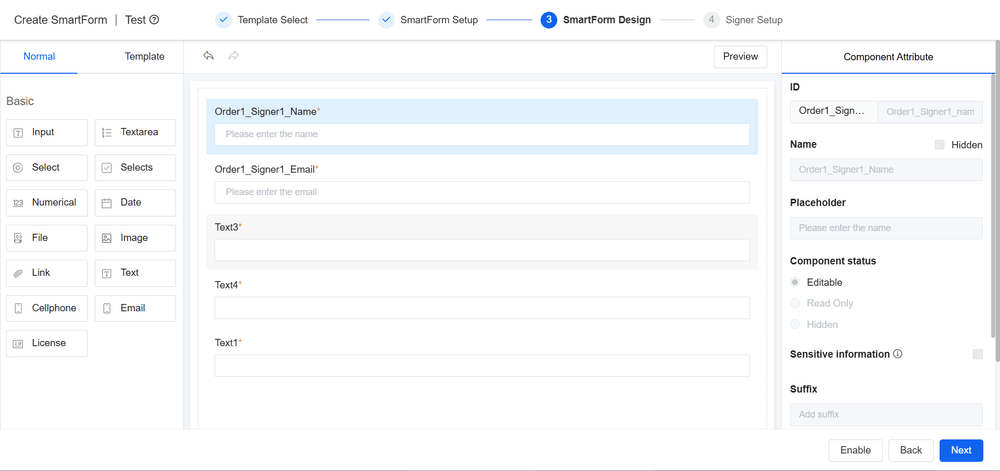
Войдите на страницу дизайна интеллектуальной формы, и система автоматически сгенерирует элемент управления информацией о подписывающем лице и сгенерирует элементы управления шаблоном в соответствии со связанным шаблоном. Пользователи могут перетаскивать новые элементы управления формой и устанавливать свойства элементов управления.
a. Элементы управления формой: пользователи могут самостоятельно перетаскивать элементы управления формой на страницу дизайна в соответствии со своими потребностями.
b. Элементы управления шаблоном: страница дизайна интеллектуальной формы будет генерировать элементы управления для заполнения инициатором, связанные со связанным шаблоном.
i. При использовании интеллектуальной формы лицо, заполняющее форму, должно заполнить содержимое этих элементов управления.
ii. После заполнения система автоматически синтезирует заполненную информацию в файл и инициирует конверт на основе этого файла.
c. Элемент управления информацией о подписывающем лице: если информация о подписывающей стороне должна быть указана лицом, заполняющим форму, на странице дизайна интеллектуальной формы будет сгенерирован элемент управления информацией о подписывающем лице, который должен быть заполнен лицом, заполняющим форму, при использовании интеллектуальной формы.
Внимание:
Элементы управления информацией о подписывающем лице и элементы управления шаблоном не поддерживают удаление.
-
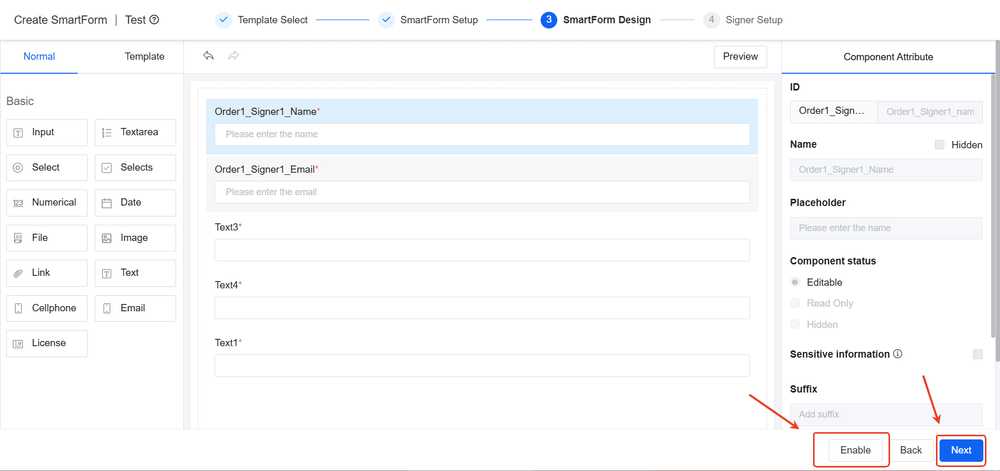
Если нет необходимости устанавливать информацию о подписывающей стороне, вы можете напрямую нажать кнопку «Включить», чтобы включить интеллектуальную форму; если вам необходимо установить информацию о подписывающей стороне, нажмите кнопку «Далее», чтобы продолжить операцию.
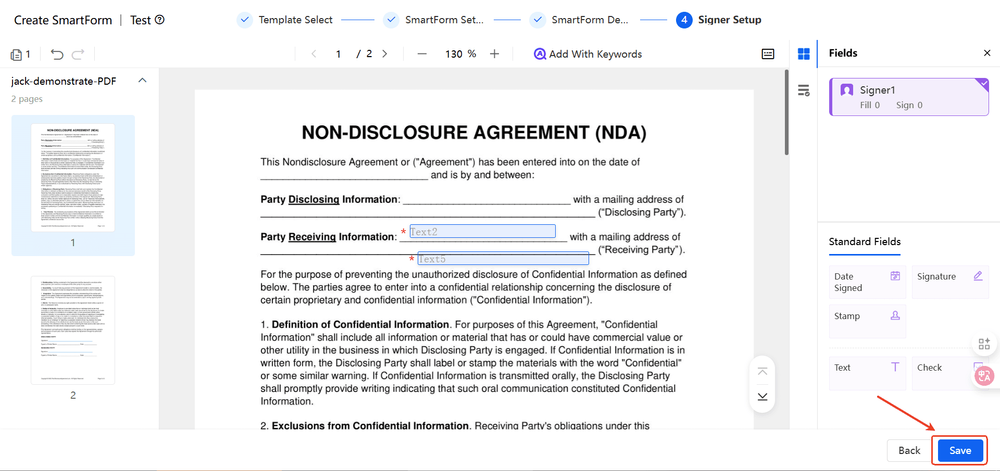
Настройки подписывающей стороны
-
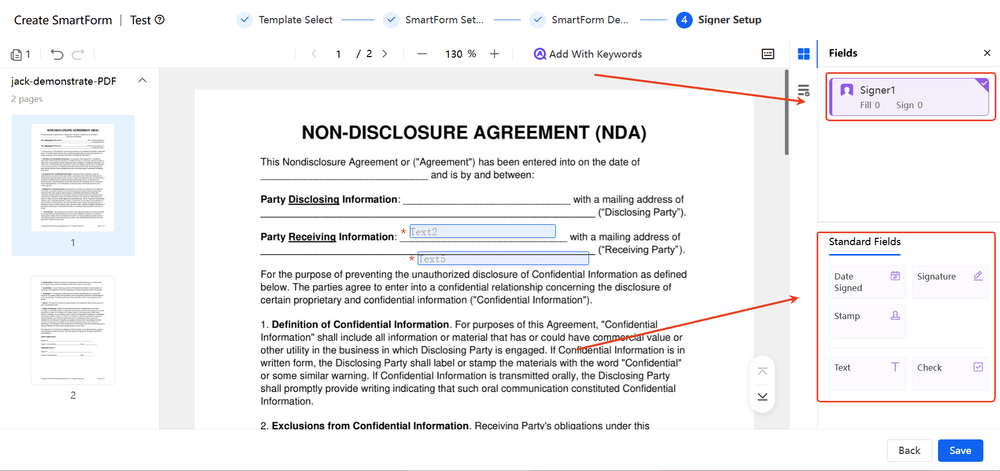
Добавьте элементы управления подписью и поля для заполнения в документ и назначьте подписывающую сторону.
-
Нажмите кнопку «Сохранить», чтобы сохранить и включить интеллектуальную форму.
-
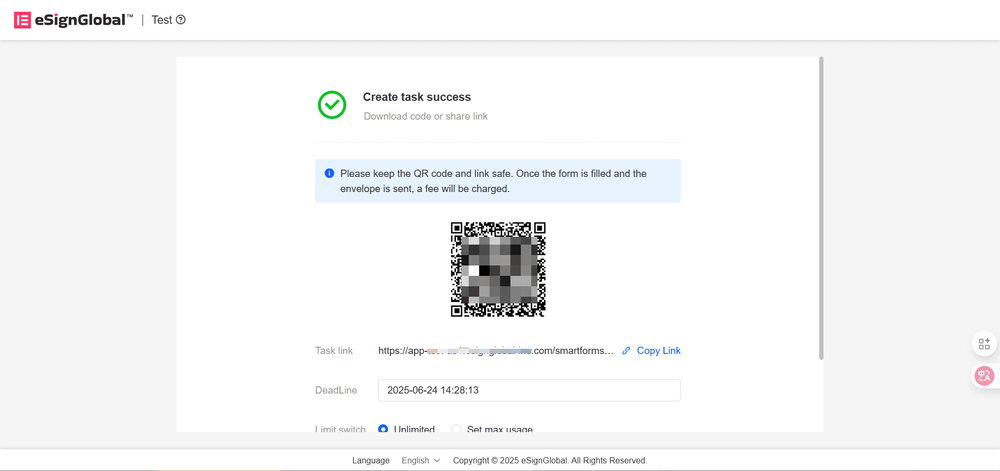
После успешного включения вы можете установить крайний срок и максимальное количество сбора, после завершения настройки вы можете предоставить QR-код или ссылку лицу, заполняющему форму.