


 Сервисный центр
Управление интеллектуальными формами
Перед использованием функций, описанных в данном руководстве пользователя, необходимо ознакомиться с ограничениями интеллектуальных форм, соответствующими различным версиям:
- Ознакомительная версия: не поддерживает функцию интеллектуальных форм
- Базовая версия: не поддерживает функцию интеллектуальных форм
- Профессиональная версия: поддерживает функцию интеллектуальных форм
В eSignGlobal вы можете эффективно управлять полным жизненным циклом интеллектуальных форм, гибко включать новые формы, отключать устаревшие формы, редактировать и корректировать содержимое, чтобы формы всегда соответствовали потребностям бизнеса и оптимизировали эффективность процессов.
Включение интеллектуальной формы
-
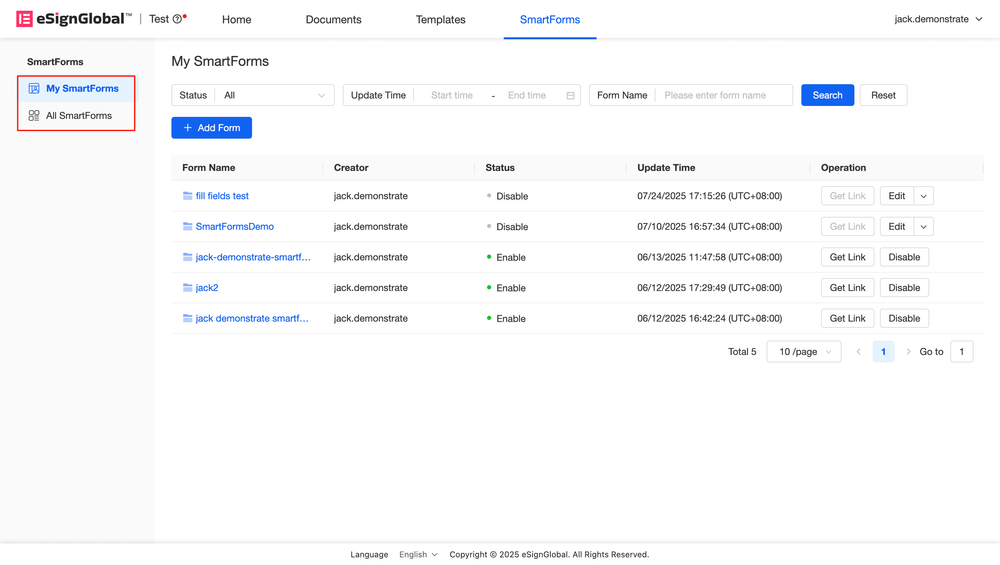
После входа в систему нажмите 【Интеллектуальная форма】 в строке меню в верхней части страницы, чтобы войти в 【Моя интеллектуальная форма】.
-
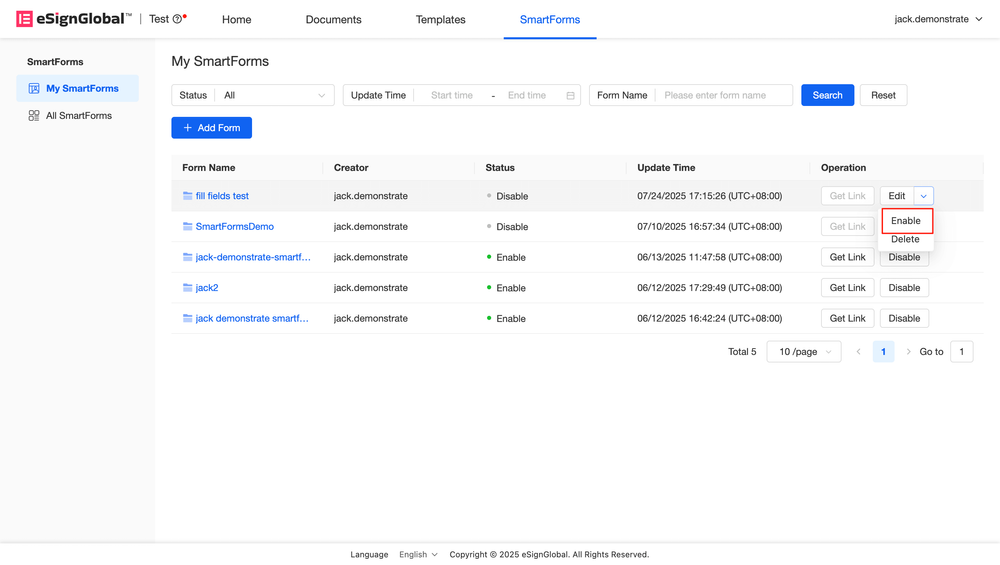
Если вам нужно включить форму, нажмите кнопку 【Включить】 справа от соответствующей формы.
-
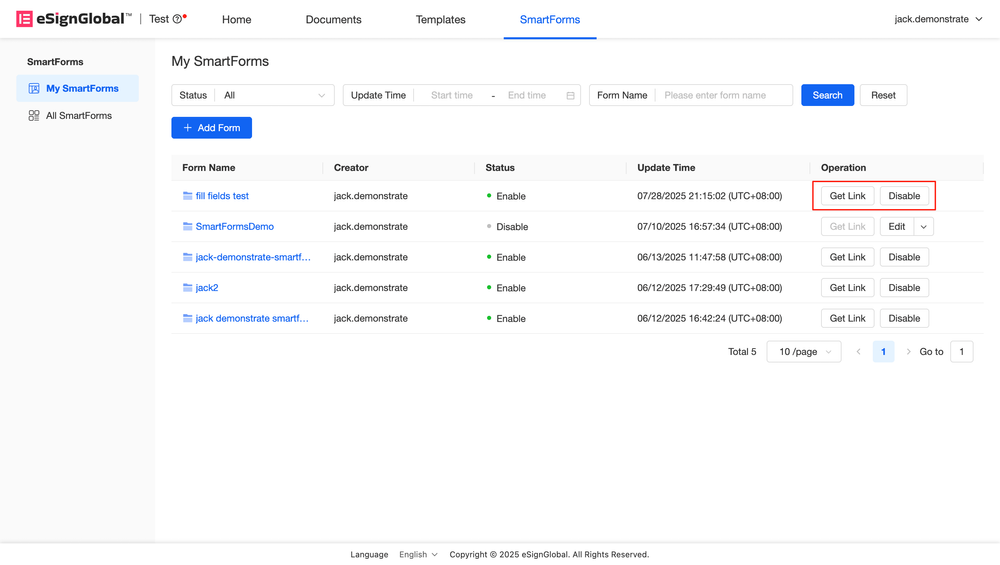
После включения формы поддерживается получение и совместное использование QR-кодов и ссылок.
Примечание:
- После включения формы создатель формы может поделиться QR-кодом и ссылкой с лицом, заполняющим форму. После заполнения формы можно инициировать конверт.
Отключение интеллектуальной формы
-
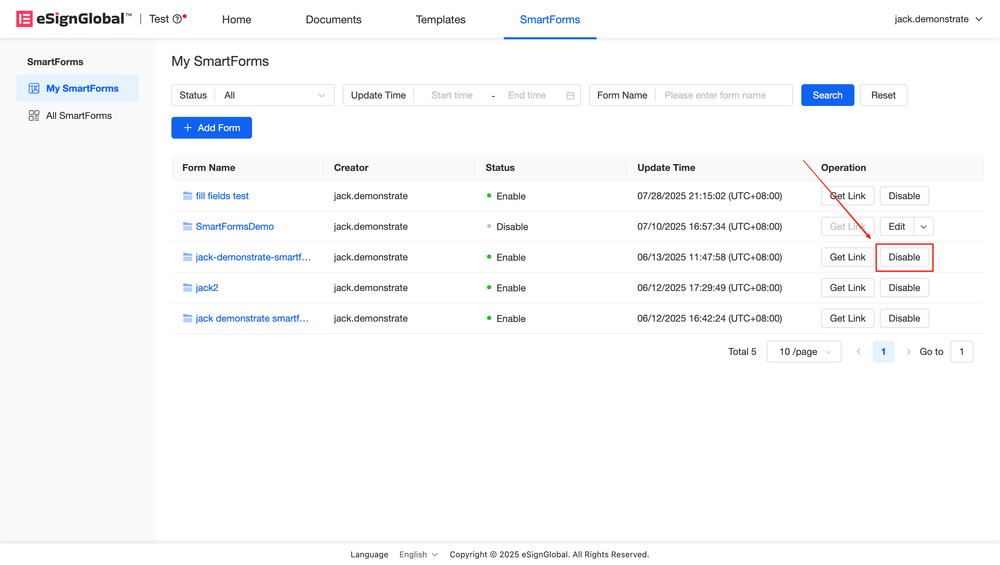
Если вам нужно временно отключить форму, нажмите кнопку 【Отключить】 в форме со статусом «Включено».
Удаление интеллектуальной формы
-
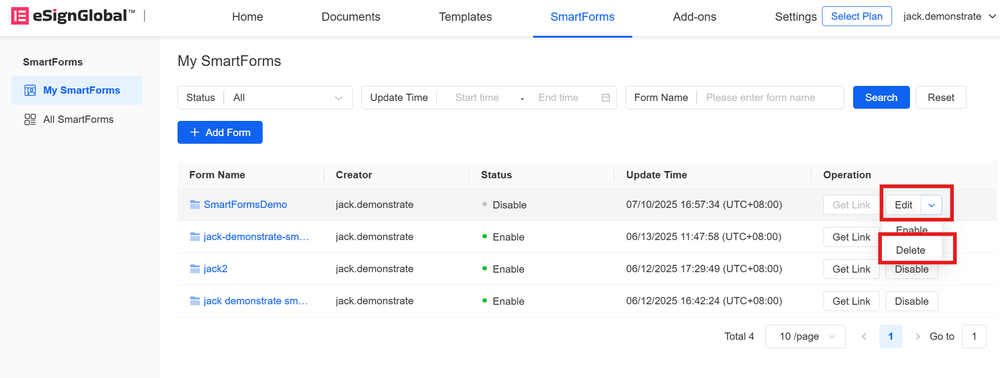
Если вам нужно удалить интеллектуальную форму, вам необходимо сначала перевести статус формы в 【Отключено】, щелкнуть стрелку справа от 【Редактировать】 справа и затем щелкнуть 【Удалить】.
-
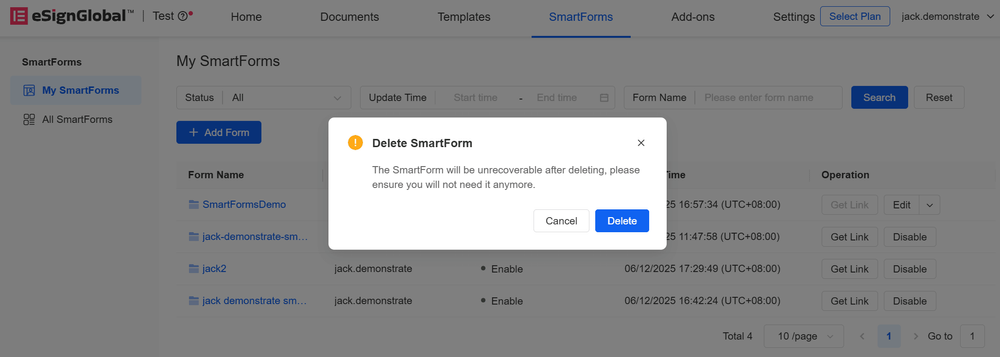
Снова нажмите 【Удалить】 во всплывающем окне.
Примечание:
- Удаленные формы не могут быть восстановлены.
Редактирование интеллектуальной формы
-
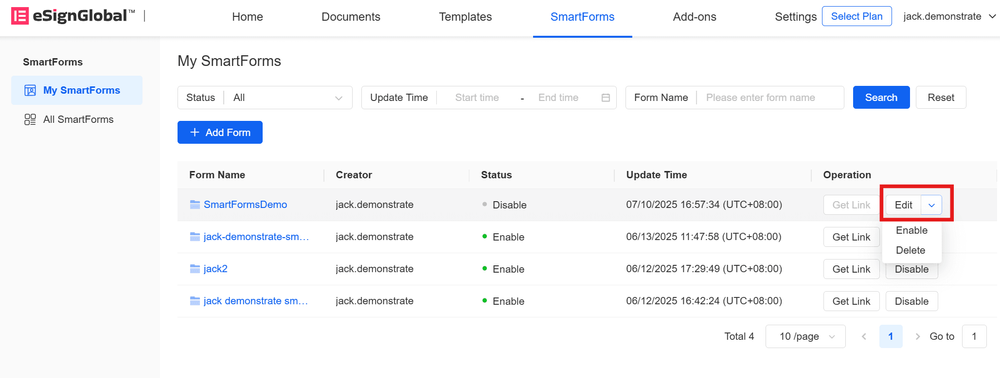
Если вам нужно отредактировать интеллектуальную форму, вам необходимо сначала перевести статус формы в 【Отключено】, щелкнуть 【Редактировать】 справа.
-
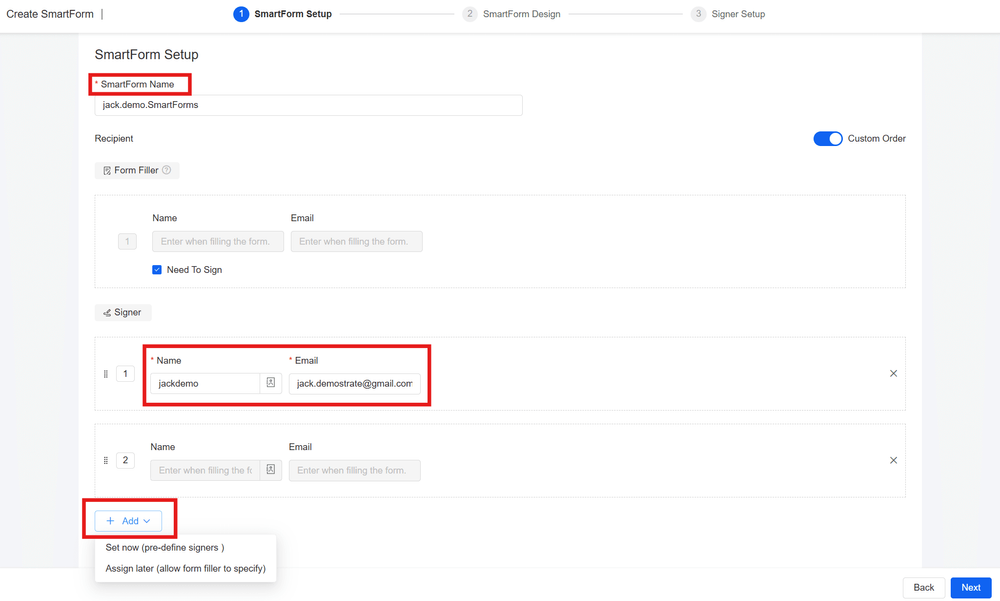
Войдите на страницу 【Конфигурация формы】, где вы можете изменить имя формы, отредактировать и добавить информацию о подписавшем. После завершения редактирования нажмите 【Далее】.
Примечание:
- При редактировании интеллектуальной формы вы не можете изменить шаблон. Если вам нужно изменить шаблон, выйдите и создайте новую интеллектуальную форму.
-
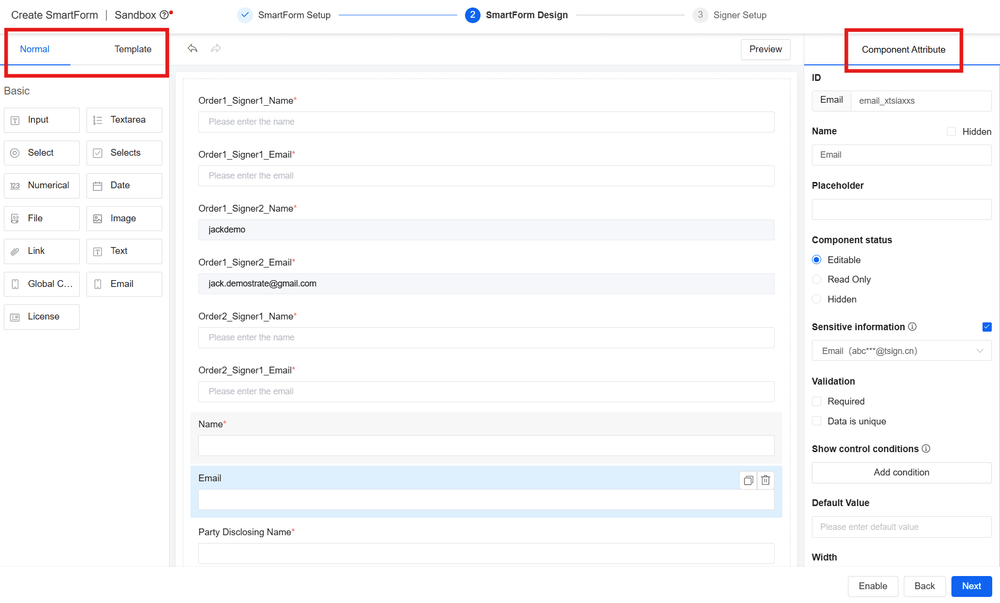
На странице 【Дизайн формы】 вы можете добавлять и удалять поля по мере необходимости. После завершения редактирования нажмите 【Далее】.
Внимание:
- Поскольку интеллектуальные формы создаются на основе шаблонов, любые изменения (добавление, редактирование, удаление), внесенные в элемент управления инициатора вашего шаблона, будут автоматически извлечены при редактировании интеллектуальной формы.
- Вы можете редактировать основные атрибуты полей в [обычных компонентах] (название компонента, подсказка, состояние компонента и отображение десенсибилизации и т. д.). Для полей в [компонентах шаблона] вы не можете изменить название компонента, но можете добавлять, удалять и перемещать операции, а также изменять подсказки, суффиксы, состояние компонента и т. д.
-
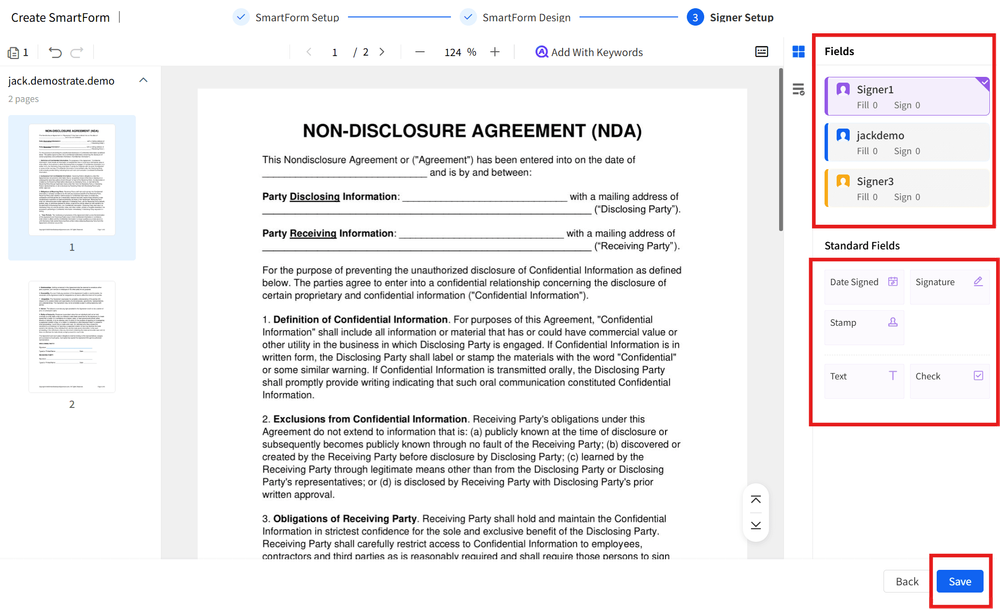
Перейдите на страницу [Настройки подписанта], где вы можете выбрать подписанта в разделе [Библиотека элементов управления] справа, нажмите и удерживайте, а затем перетащите необходимые основные элементы управления в соответствующее место для редактирования. После завершения редактирования нажмите [Сохранить].
Внимание:
- Если вы установили элемент управления подписанта при создании интеллектуальной формы, обязательно переустановите элемент управления подписанта, если вам нужно указать положение подписи при редактировании интеллектуальной формы.
-
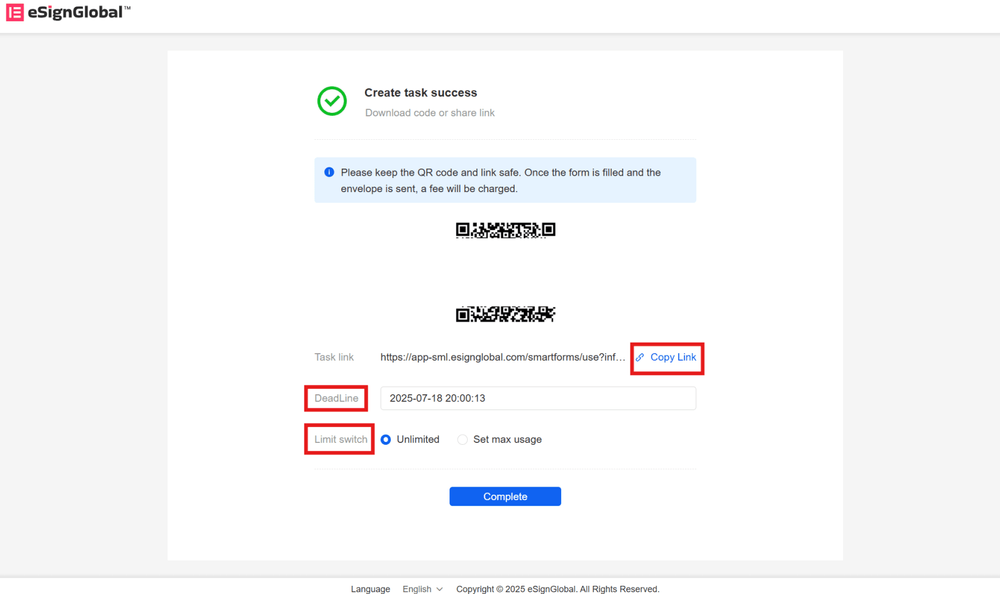
После перехода на страницу успешного создания вы можете нажать, чтобы сохранить QR-код или скопировать ссылку, чтобы поделиться формой с лицом, собирающим форму. Вы также можете изменить срок действия формы и ограничить использование под ссылкой.
Внимание:
- Пожалуйста, храните QR-код и ссылку в надежном месте. После того, как форма будет заполнена и отправлен конверт, будет произведена оплата.
Получение ссылки на интеллектуальную форму
-
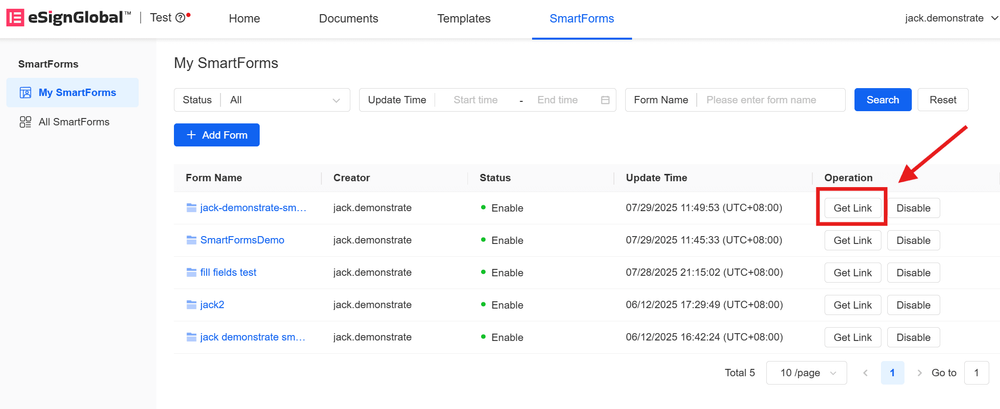
Для новых или отредактированных форм вы можете сохранить QR-код или ссылку на форму после завершения создания формы и установить срок действия формы и ограничения на использование. Для уже созданных форм вы можете нажать [Получить ссылку] справа от формы, которой хотите поделиться, на странице [Интеллектуальная форма] > [Мои интеллектуальные формы].
-
На странице [Детали задачи] вы можете нажать, чтобы загрузить QR-код формы или скопировать ссылку. Вы также можете изменить срок действия формы и ограничения на использование.
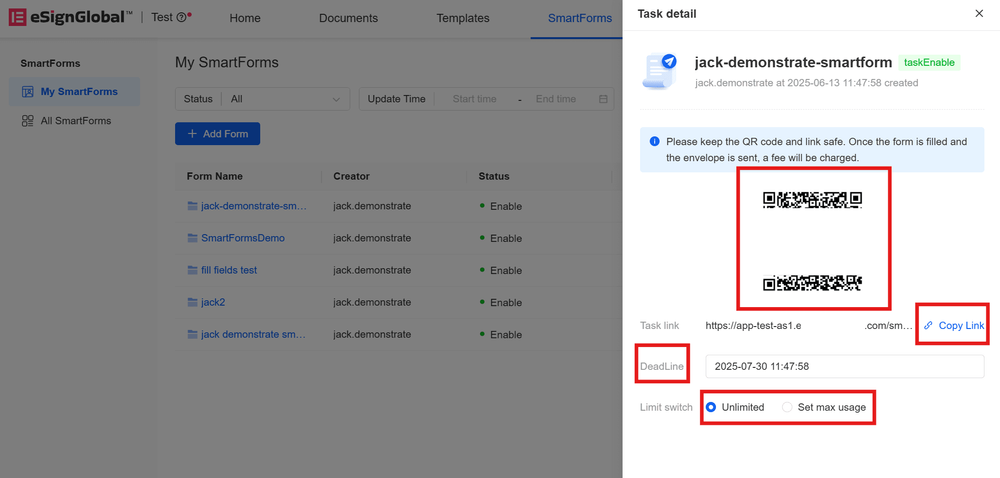
Описание:
- Изменение даты истечения срока действия и ограничений на использование сохраняется автоматически.
- После достижения предыдущего верхнего предела использования последующее количество изменений ограничений на использование должно быть больше предыдущего верхнего предела. Например: если количество ограничений на первое использование установлено на 50 раз, после достижения верхнего предела, если вам нужно увеличить ограничение на использование, установленное количество ограничений на использование должно быть больше 50 раз.


