


 Sentro ng Serbisyo
Pamahalaan ang mga Smart Form
Bago gamitin ang mga function sa user manual na ito, kailangan mo munang maunawaan ang mga limitasyon ng smart form na tumutugma sa iba’t ibang bersyon:
- Trial version: Hindi sinusuportahan ang function ng smart form
- Basic version: Hindi sinusuportahan ang function ng smart form
- Professional version: Sinusuportahan ang function ng smart form
Sa eSignGlobal, mahusay mong mapapamahalaan ang buong lifecycle ng smart form, may kakayahang i-enable ang mga bagong form, i-disable ang mga nag-expire na form, at i-edit ang mga pagsasaayos ng content, na tinitiyak na ang mga form ay palaging tumutugma sa mga pangangailangan ng negosyo at nag-o-optimize ng kahusayan ng proseso.
Pag-enable ng Smart Form
-
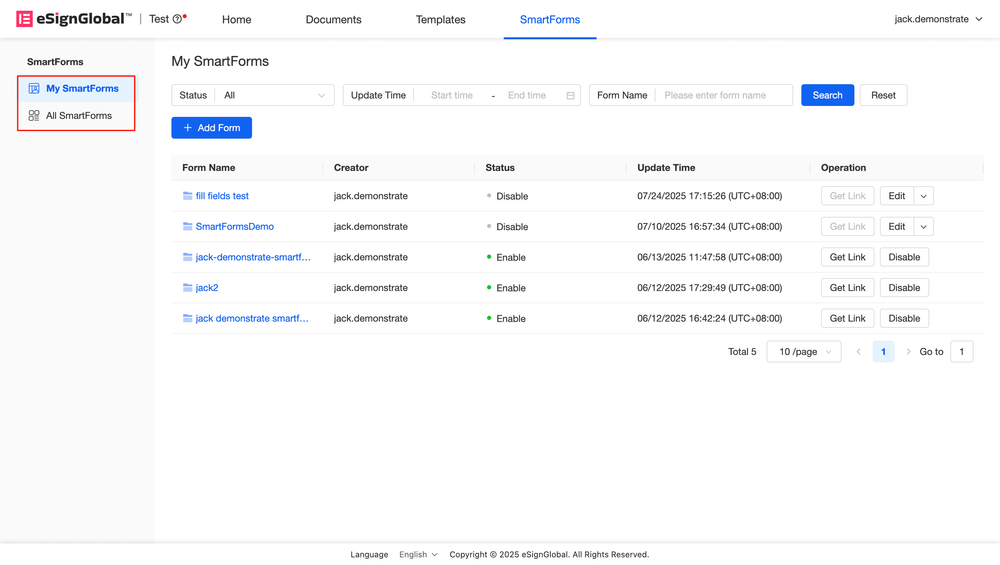
Pagkatapos mag-log in, i-click ang [Smart Form] sa menu bar sa tuktok ng page upang pumasok sa [My Smart Form].
-
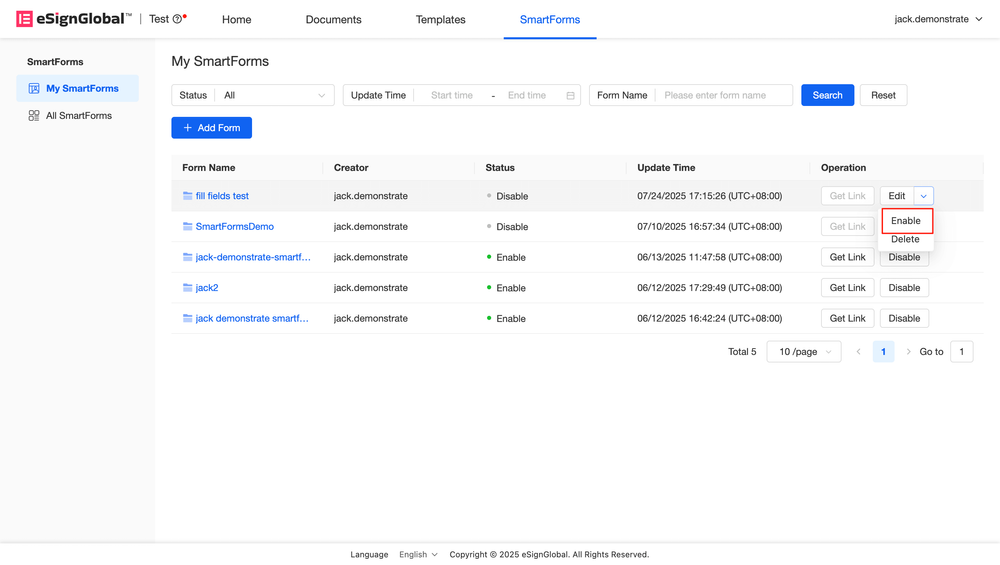
Kung kailangan mong i-enable ang form, i-click ang [Enable] button sa kanang bahagi ng kaukulang form.
-
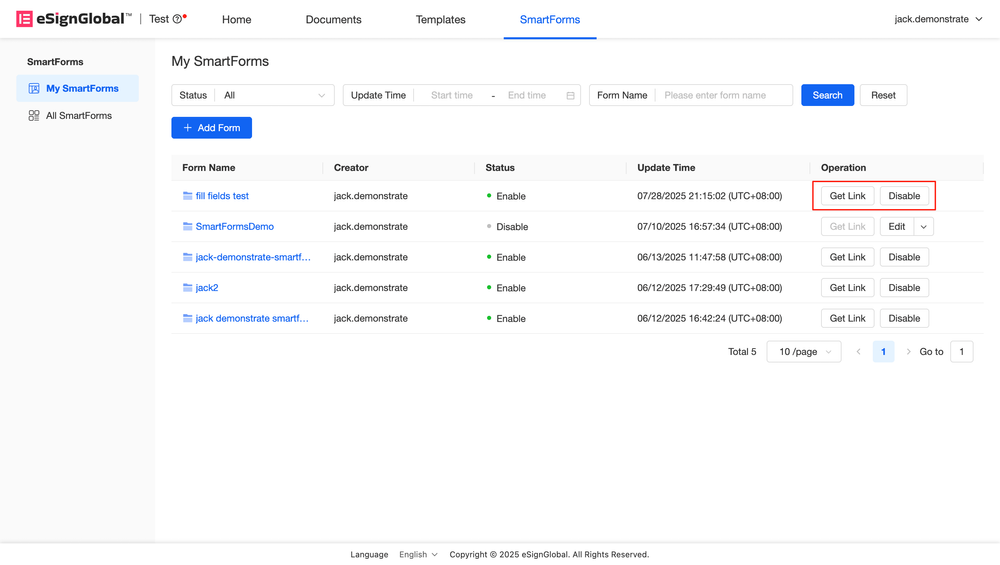
Pagkatapos ma-enable ang form, sinusuportahan nito ang pagkuha at pagbabahagi ng QR code at link.
Paalala:
- Pagkatapos ma-enable ang form, maaaring ibahagi ng lumikha ng form ang QR code at link sa taong nagpuno ng form. Maaari kang magsimula ng isang envelope pagkatapos makumpleto ang form.
Pag-disable ng Smart Form
-
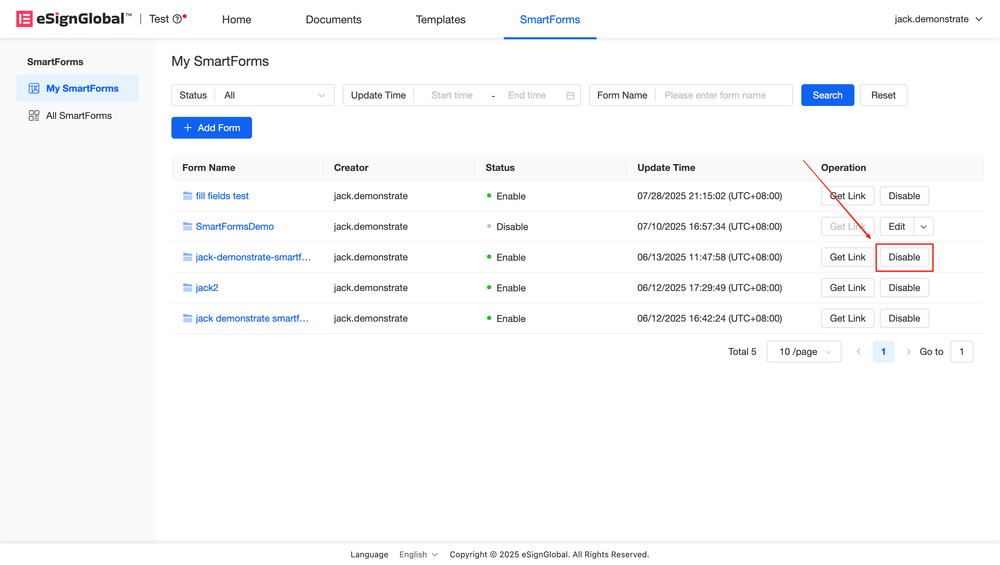
Kung kailangan mong pansamantalang i-disable ang form, i-click ang [Disable] button sa form na naka-enable.
Pag-delete ng Smart Form
-
Kung kailangan mong i-delete ang smart form, kailangan mo munang ayusin ang status ng form sa [Disabled], i-click ang arrow sa kanang bahagi ng [Edit], at pagkatapos ay i-click ang [Delete].
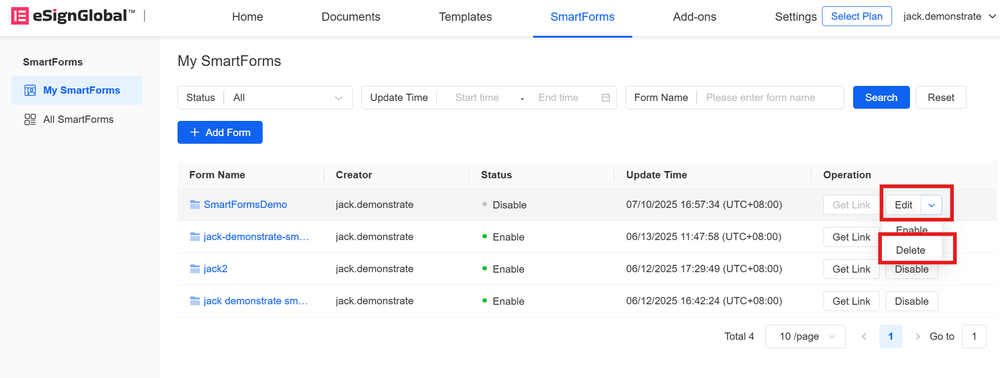
-
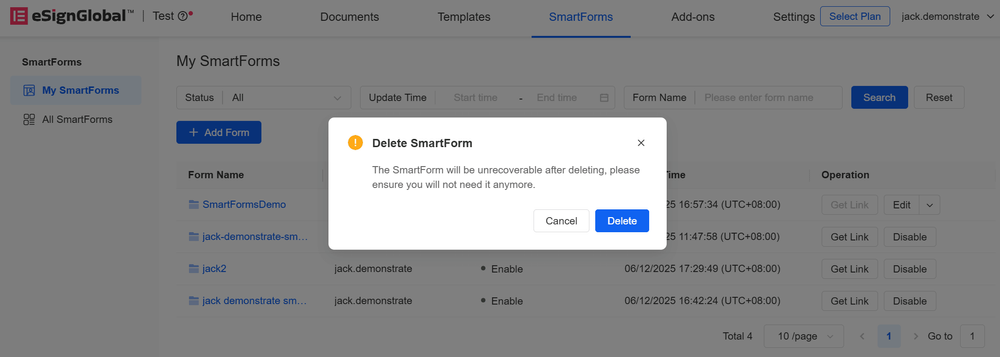
I-click muli ang [Delete] sa pop-up window.
Paalala:
- Hindi mababawi ang mga na-delete na form.
Pag-edit ng Smart Form
-
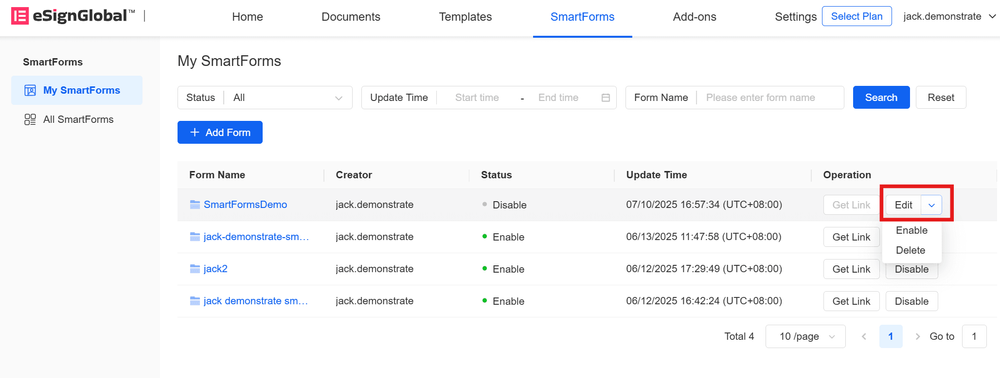
Kung kailangan mong i-edit ang smart form, kailangan mo munang ayusin ang status ng form sa [Disabled], i-click ang [Edit] sa pinakakanan.
-
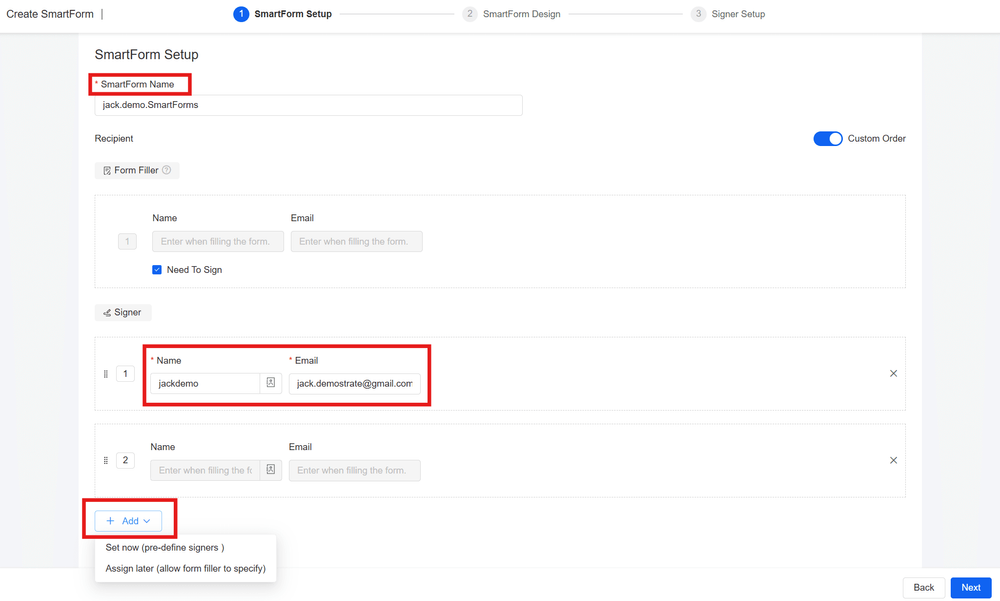
Pumasok sa page na [Form Configuration], kung saan maaari mong baguhin ang pangalan ng form, i-edit at idagdag ang impormasyon ng lumagda. Pagkatapos mag-edit, i-click ang [Next].
Paalala:
- Kapag nag-e-edit ng smart form, hindi mo maaaring palitan ang template. Kung kailangan mong palitan ang template, mangyaring lumabas at lumikha ng bagong smart form.
-
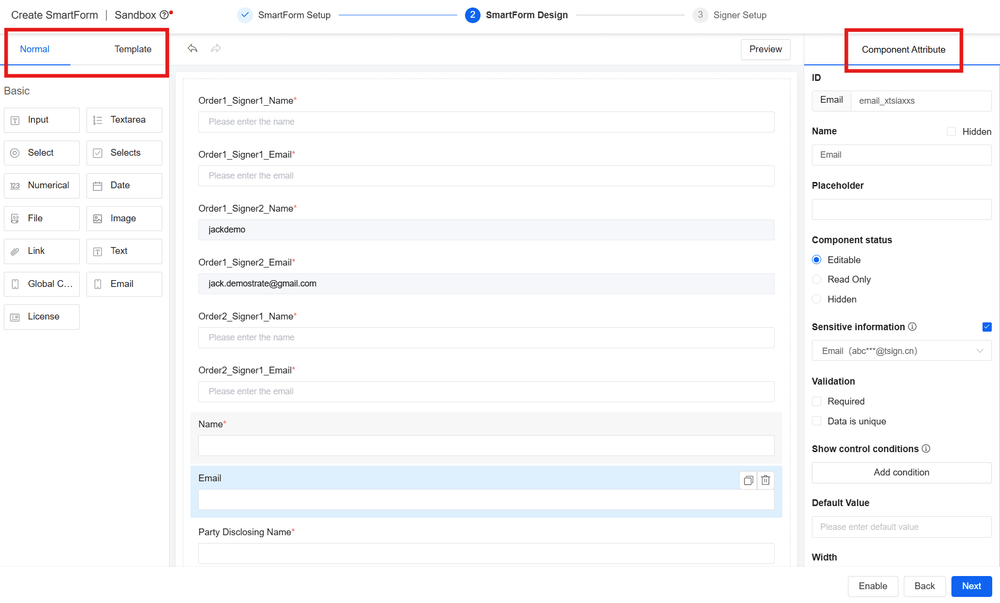
Sa page na [Form Design], maaari kang magdagdag at mag-delete ng mga field kung kinakailangan. Pagkatapos mag-edit, i-click ang [Next].
Paalala:
- Dahil ang mga smart form ay nabuo batay sa template, kung may mga pagsasaayos (pagdaragdag, pag-edit, pagtanggal) sa control ng nagpasimula ng iyong template, awtomatiko itong kukunin kapag nag-e-edit ng smart form.
- Maaari mong i-edit ang mga pangunahing katangian ng mga field sa [Mga Karaniwang Component] (pangalan ng component, prompt, status ng component, at pagtatago ng sensitibong impormasyon, atbp.). Para sa mga field sa [Mga Template Component], hindi mo maaaring baguhin ang pangalan ng component, ngunit sinusuportahan ang pagdaragdag, pagtanggal, at paglipat ng mga operasyon, at pagbabago ng mga prompt, suffix, status ng component, atbp.
-
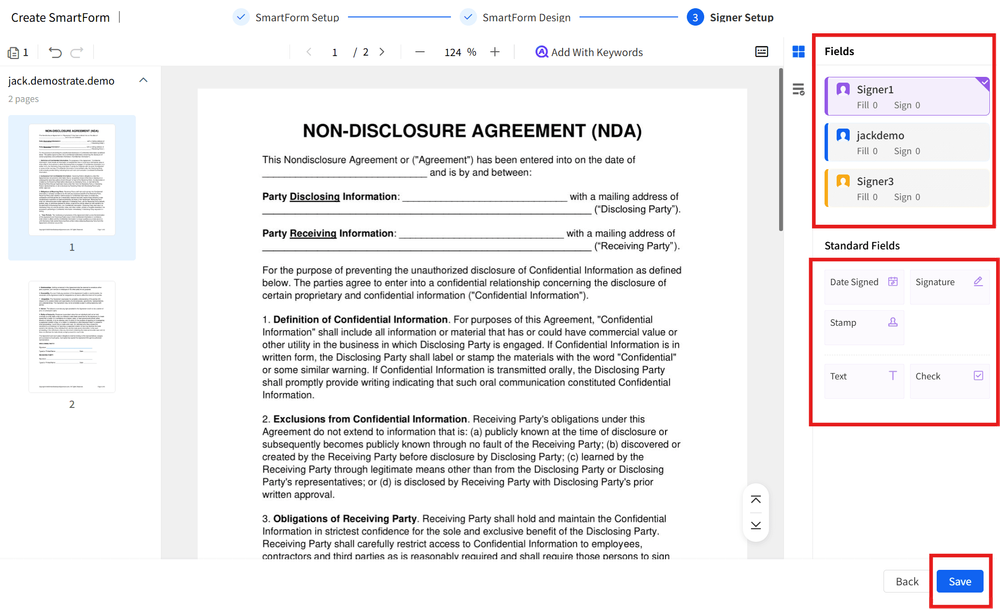
Pumasok sa pahina ng [Mga Setting ng Tagapirma], maaari kang pumili ng tagapirma sa kanang bahagi sa ibaba ng [Component Library], pindutin nang matagal at i-drag ang mga kinakailangang pangunahing control sa kaukulang posisyon upang i-edit. Pagkatapos mag-edit, i-click ang [I-save].
Paalala:
- Kung nagtakda ka ng control ng tagapirma kapag lumilikha ng smart form, kung kailangan mong tukuyin ang posisyon ng pagpirma kapag nag-e-edit ng smart form, tiyaking muling itakda ang control ng tagapirma.
-
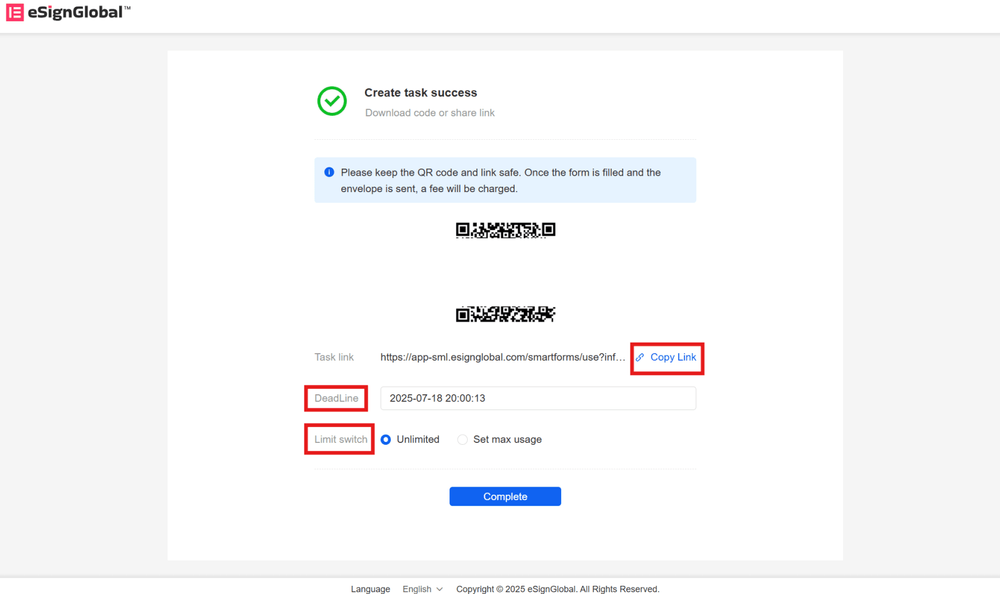
Pagkatapos lumipat sa pahina ng matagumpay na paglikha, maaari mong i-click upang i-save ang QR code o kopyahin ang link upang ibahagi ang form sa kolektor ng form. Maaari mo ring i-edit ang oras ng pag-expire ng form at limitahan ang paggamit sa ibaba ng link.
Paalala:
- Mangyaring ingatan nang mabuti ang QR code at link. Kapag nakumpleto na ang pagpuno sa form at naipadala ang sobre, magkakaroon ng singil.
Kunin ang Link ng Smart Form
-
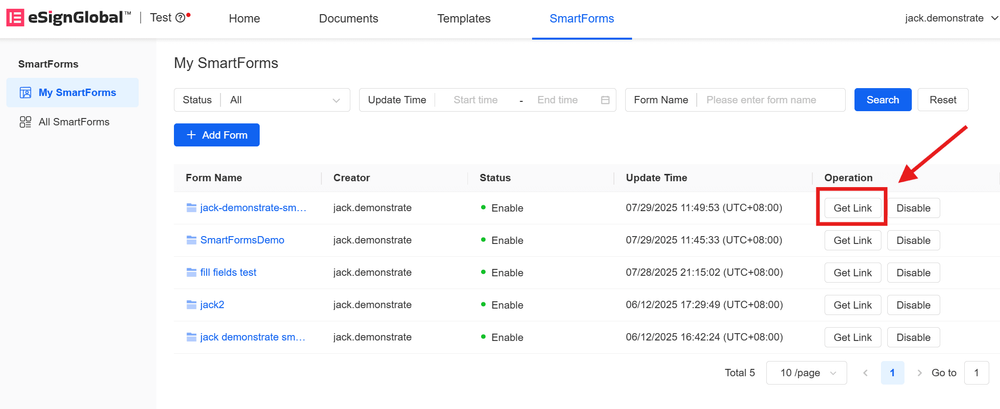
Para sa mga bagong likha o na-edit na form, maaari mong i-save ang QR code o link ng form pagkatapos makumpleto ang paglikha ng form, at itakda ang oras ng pag-expire ng form at mga limitasyon sa paggamit. Para sa mga form na nalikha na, maaari mong i-click ang [Smart Form] > [Aking Mga Smart Form] na pahina, i-click ang [Kunin ang Link] sa kanang bahagi ng form na kailangang ibahagi.
-
Sa pahina ng [Mga Detalye ng Gawain], maaari mong i-click upang i-download ang QR code ng form o kopyahin ang link. Maaari mo ring baguhin ang oras ng pag-expire ng form at mga limitasyon sa paggamit.
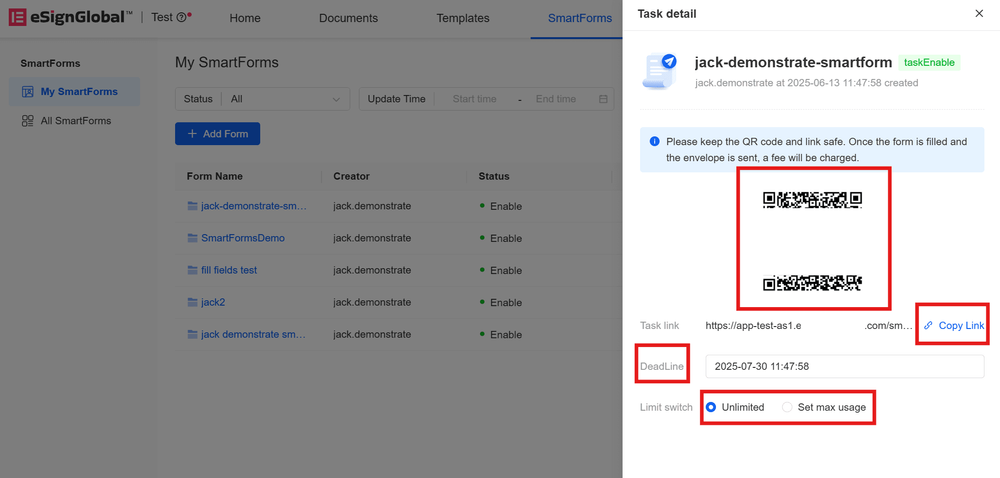
Paliwanag:
- Awtomatikong ise-save ang mga operasyon sa pagbabago ng petsa ng pag-expire at mga limitasyon sa paggamit.
- Pagkatapos maabot ang nakaraang limitasyon sa paggamit, ang mga susunod na pagbabago sa bilang ng mga limitasyon sa paggamit ay dapat mas malaki kaysa sa nakaraang limitasyon. Halimbawa: Kung ang unang bilang ng mga limitasyon sa paggamit ay nakatakda sa 50 beses, kung kailangan mong dagdagan ang limitasyon sa paggamit pagkatapos maabot ang limitasyon, ang bilang ng mga limitasyon sa paggamit na itinakda ay dapat mas malaki sa 50 beses.


