


 Pusat Khidmat
Urus Borang Pintar
Sebelum menggunakan fungsi dalam manual pengguna ini, anda perlu memahami batasan borang pintar yang sepadan dengan versi yang berbeza:
- Versi Percubaan: Tidak menyokong fungsi borang pintar
- Versi Asas: Tidak menyokong fungsi borang pintar
- Versi Profesional: Menyokong fungsi borang pintar
Di eSignGlobal, anda boleh mengurus kitaran hayat penuh borang pintar dengan cekap, secara fleksibel mengaktifkan borang baharu, menyahaktifkan borang yang telah tamat tempoh, dan mengedit kandungan yang diselaraskan, memastikan borang sentiasa sepadan dengan keperluan perniagaan dan mengoptimumkan kecekapan proses.
Mengaktifkan Borang Pintar
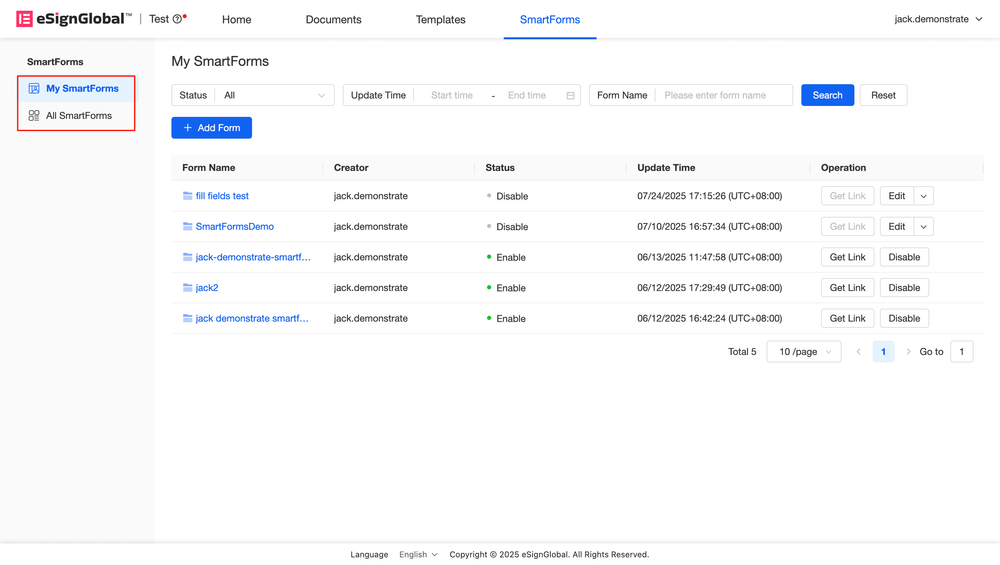
- Selepas log masuk, klik [Borang Pintar] pada bar menu di bahagian atas halaman untuk memasuki [Borang Pintar Saya].
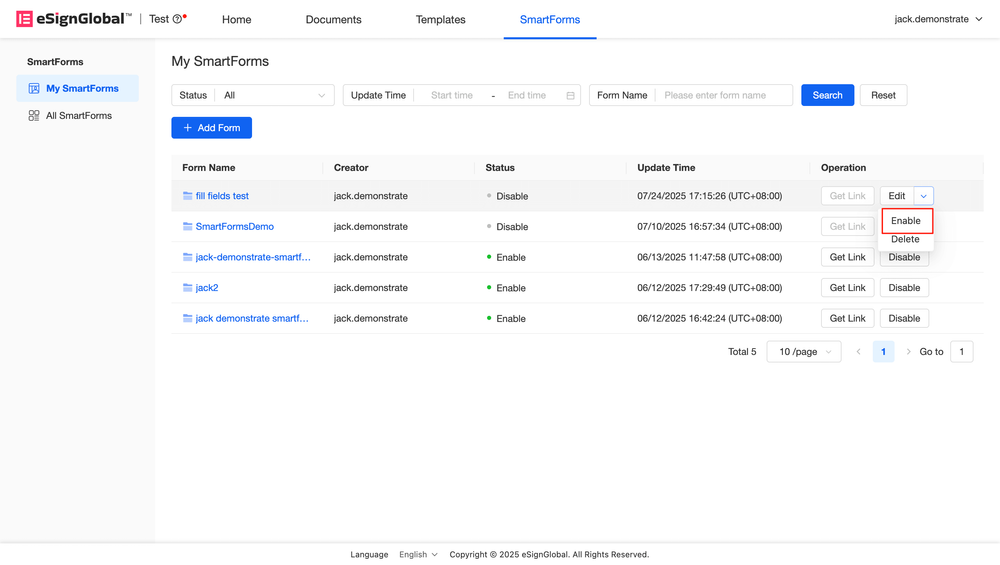
- Jika anda perlu mengaktifkan borang, klik butang [Aktifkan] di sebelah kanan borang yang sepadan.
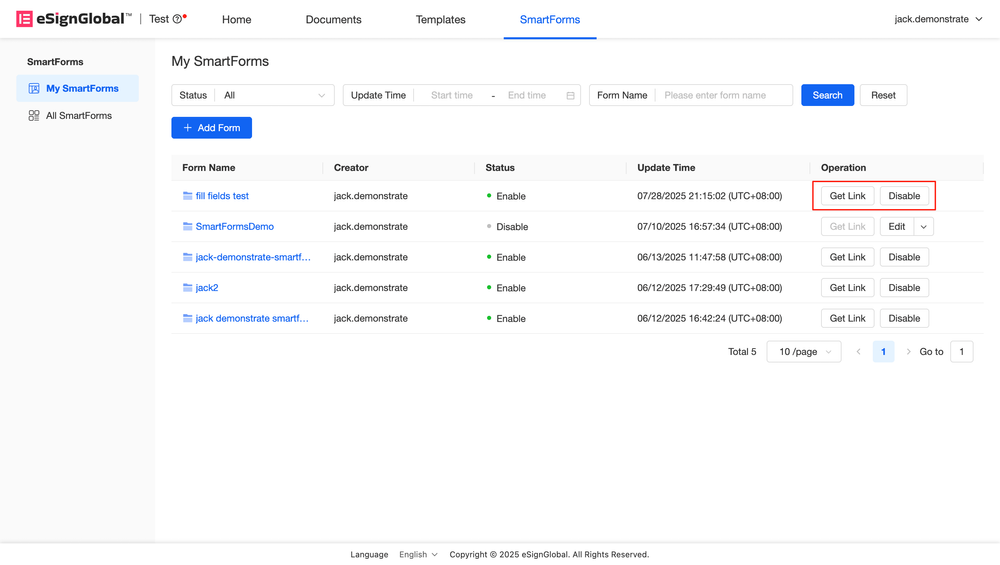
- Selepas borang diaktifkan, ia menyokong pemerolehan dan perkongsian kod QR dan pautan.
Perhatian:
- Selepas borang diaktifkan, pencipta borang boleh berkongsi kod QR dan pautan kepada pengisi borang. Selepas borang diisi, sampul surat boleh dimulakan.
Menyahaktifkan Borang Pintar
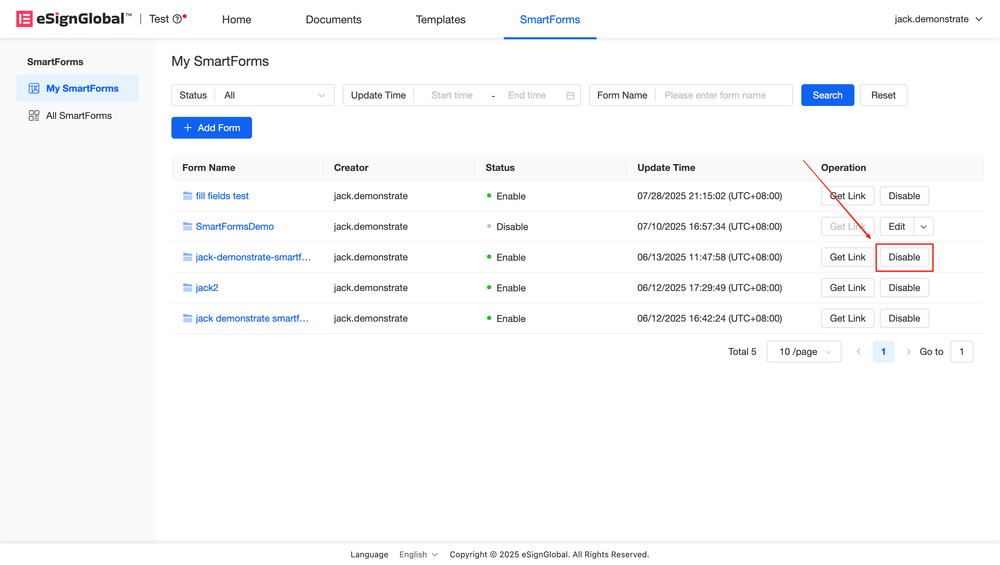
- Jika anda perlu menyahaktifkan borang buat sementara waktu, sila klik butang [Nyahaktifkan] dalam borang yang diaktifkan.
Memadamkan Borang Pintar
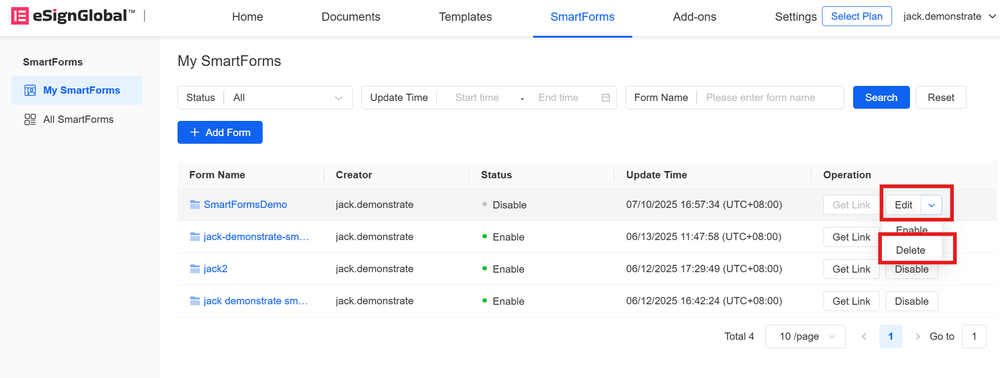
- Jika anda perlu memadamkan borang pintar, anda perlu melaraskan status borang kepada [Dilumpuhkan], klik anak panah di sebelah kanan [Edit] di paling kanan, dan kemudian klik [Padam].
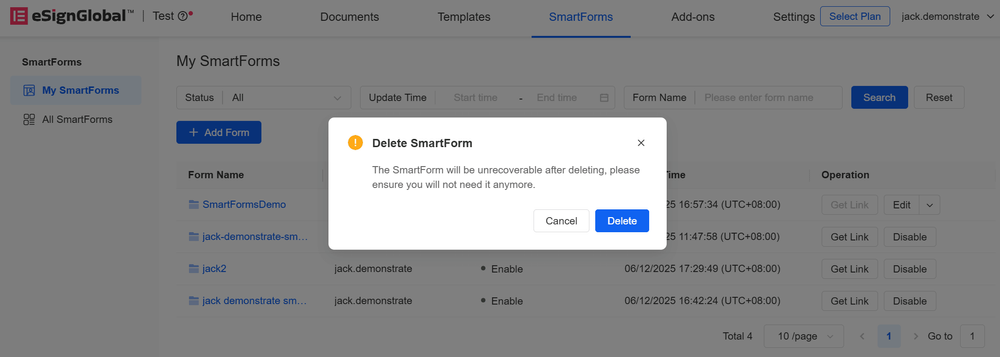
- Klik [Padam] sekali lagi dalam tetingkap pop timbul.
Perhatian:
- Borang yang dipadamkan tidak boleh dipulihkan.
Mengedit Borang Pintar
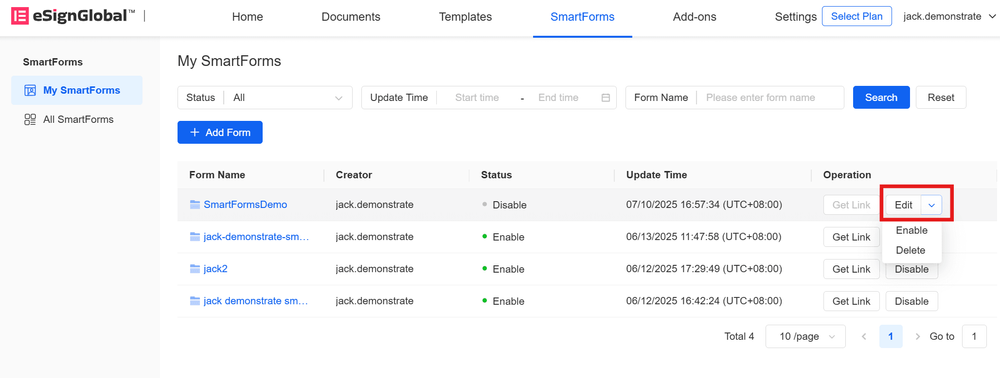
- Jika anda perlu mengedit borang pintar, anda perlu melaraskan status borang kepada [Dilumpuhkan], klik [Edit] di paling kanan.
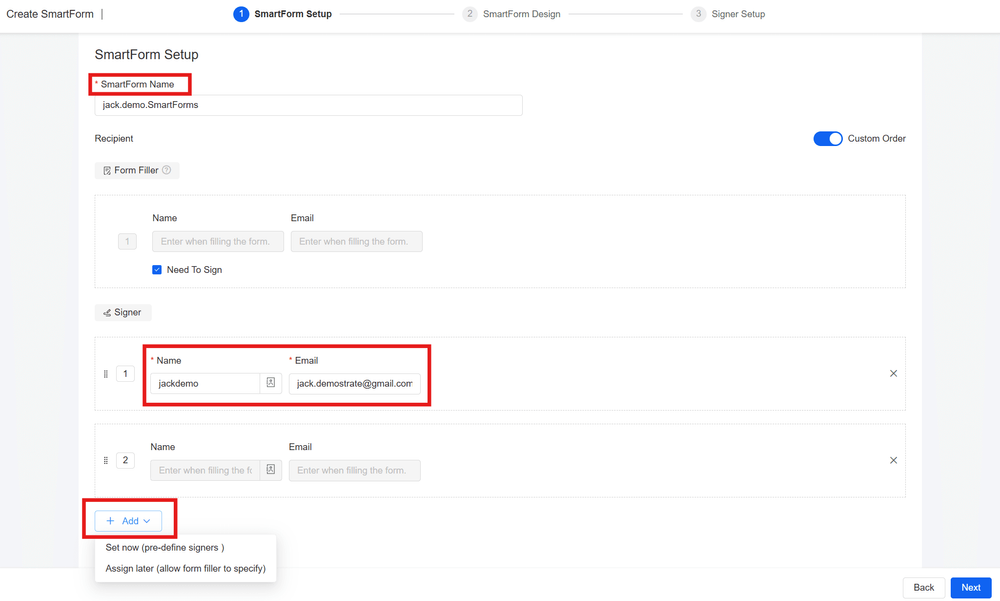
- Masuk ke halaman [Konfigurasi Borang], di sini anda boleh mengubah suai nama borang, mengedit dan menambah maklumat penandatangan. Selepas selesai mengedit, klik [Seterusnya].
Perhatian:
- Apabila mengedit borang pintar, anda tidak boleh menukar templat. Jika anda perlu menukar templat, sila keluar dan buat borang pintar baharu.
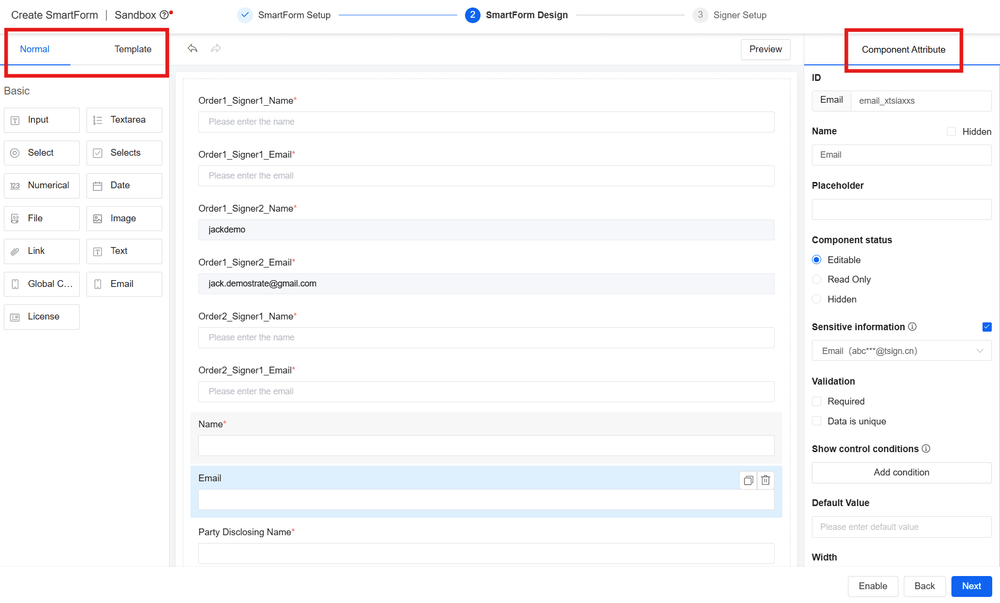
- Pada halaman [Reka Bentuk Borang], anda boleh menambah dan memadamkan medan mengikut keperluan. Selepas selesai mengedit, klik [Seterusnya].
Perhatian:
- Oleh kerana borang pintar dijana berdasarkan templat, jika terdapat pelarasan (penambahan, pengeditan, penghapusan) pada kawalan pemula templat anda, ia akan diekstrak secara automatik semasa mengedit borang pintar.
- Anda boleh mengedit sifat asas medan dalam 【Komponen Biasa】 (nama komponen, petua, status komponen dan paparan penyahsulitan, dsb.). Untuk medan dalam 【Komponen Templat】, anda tidak boleh mengubah suai nama komponen, tetapi anda boleh menambah, memadam dan mengalih operasi serta mengubah suai petua, sufiks, status komponen, dsb.
-
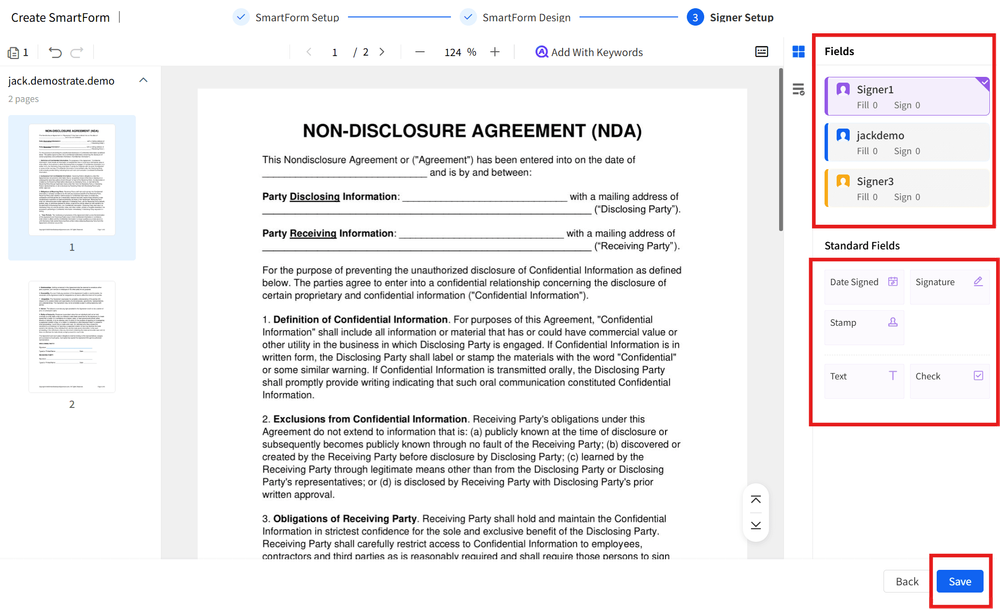
Masukkan halaman 【Tetapan Penandatangan】, anda boleh memilih penandatangan di bawah 【Pustaka Kawalan】 di sebelah kanan, tekan lama dan seret kawalan asas yang diperlukan ke kedudukan yang sepadan untuk mengedit. Selepas selesai mengedit, klik 【Simpan】.
Perhatian:
- Jika anda menetapkan kawalan penandatangan semasa membuat borang pintar, anda mesti menetapkan semula kawalan penandatangan jika anda perlu menentukan kedudukan tandatangan semasa anda mengedit borang pintar.
-
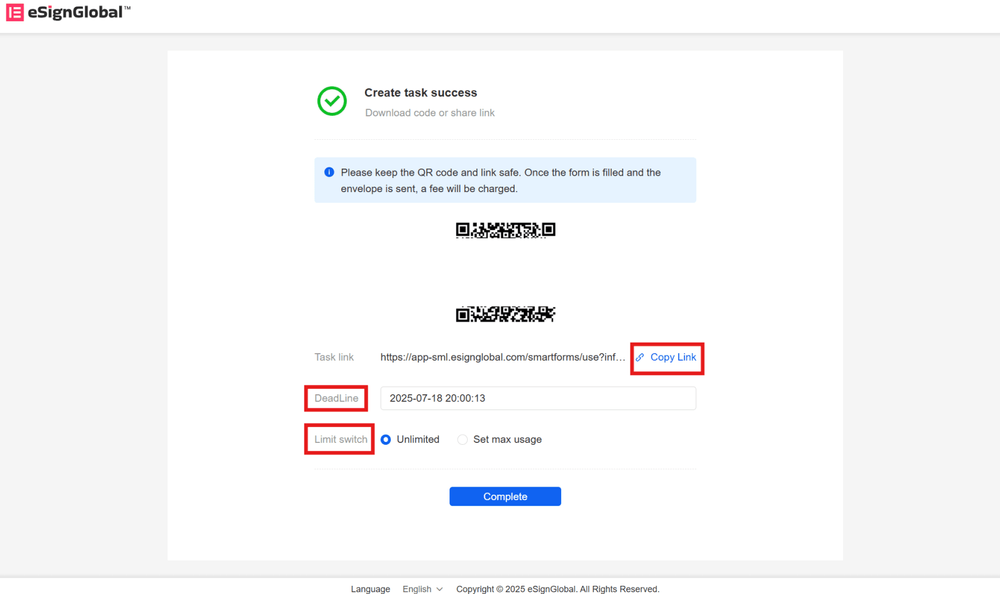
Selepas melompat ke halaman penciptaan yang berjaya, anda boleh mengklik untuk menyimpan kod QR atau menyalin pautan untuk berkongsi borang dengan pengumpul borang. Anda juga boleh mengedit masa tamat borang dan had penggunaan di bawah pautan.
Perhatian:
- Sila simpan kod QR dan pautan dengan selamat. Sebaik sahaja borang diisi dan sampul surat dihantar, caj akan dikenakan.
Dapatkan Pautan Borang Pintar
-
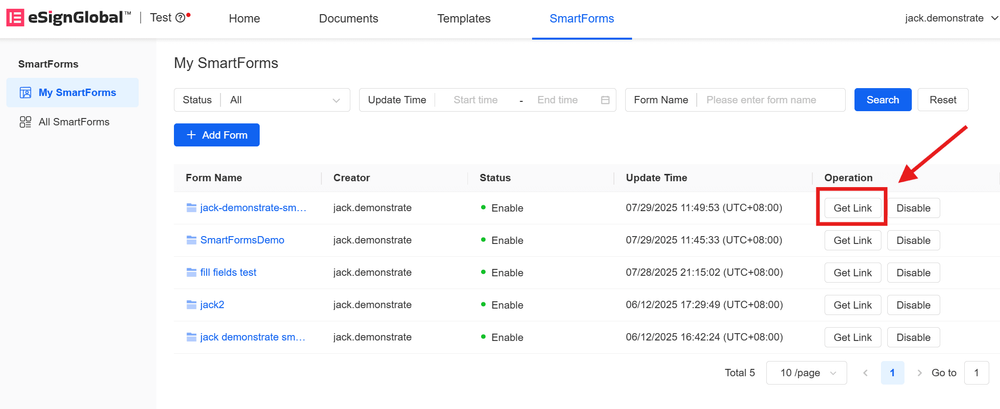
Untuk borang yang baharu atau diedit, anda boleh menyimpan kod QR atau pautan borang selepas borang berjaya dicipta, dan menetapkan masa tamat borang dan had penggunaan. Untuk borang yang telah dicipta, anda boleh mengklik 【Dapatkan Pautan】 di sebelah kanan borang yang ingin dikongsi pada halaman 【Borang Pintar】>【Borang Pintar Saya】.
-
Pada halaman 【Butiran Tugasan】, anda boleh mengklik untuk memuat turun kod QR borang atau menyalin pautan. Anda juga boleh mengubah suai masa tamat borang dan had penggunaan.
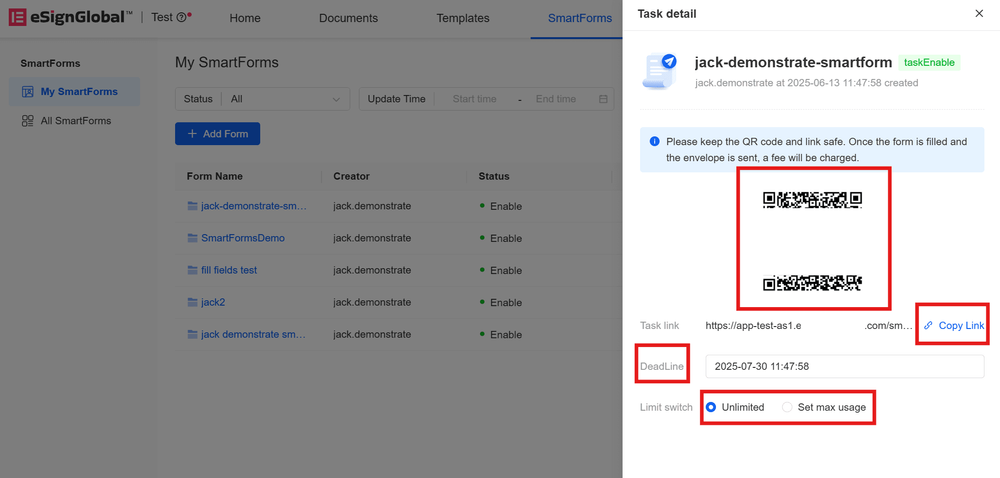
Keterangan:
- Operasi mengubah suai tarikh tamat tempoh dan had penggunaan akan disimpan secara automatik.
- Selepas mencapai had penggunaan sebelumnya, bilangan had penggunaan yang diubah suai kemudian mestilah lebih besar daripada had sebelumnya. Contohnya: Jika bilangan had penggunaan awal ditetapkan kepada 50 kali, jika anda perlu meningkatkan had penggunaan selepas mencapai had, bilangan had penggunaan yang ditetapkan mestilah lebih besar daripada 50 kali.


