


 서비스 센터
스마트 양식 관리
본 사용 설명서의 기능을 사용하기 전에 먼저 다양한 버전에 해당하는 스마트 양식 제한 사항을 이해해야 합니다.
- 체험판: 스마트 양식 기능 지원 안 함
- 기본 버전: 스마트 양식 기능 지원 안 함
- 프로 버전: 스마트 양식 기능 지원
eSignGlobal에서는 스마트 양식의 전체 수명 주기를 효율적으로 관리하고, 새로운 양식을 유연하게 활성화하고, 만료된 양식을 비활성화하고, 내용을 편집하여 조정하여 양식이 항상 비즈니스 요구 사항에 부합하고 프로세스 효율성을 최적화할 수 있습니다.
스마트 양식 활성화
-
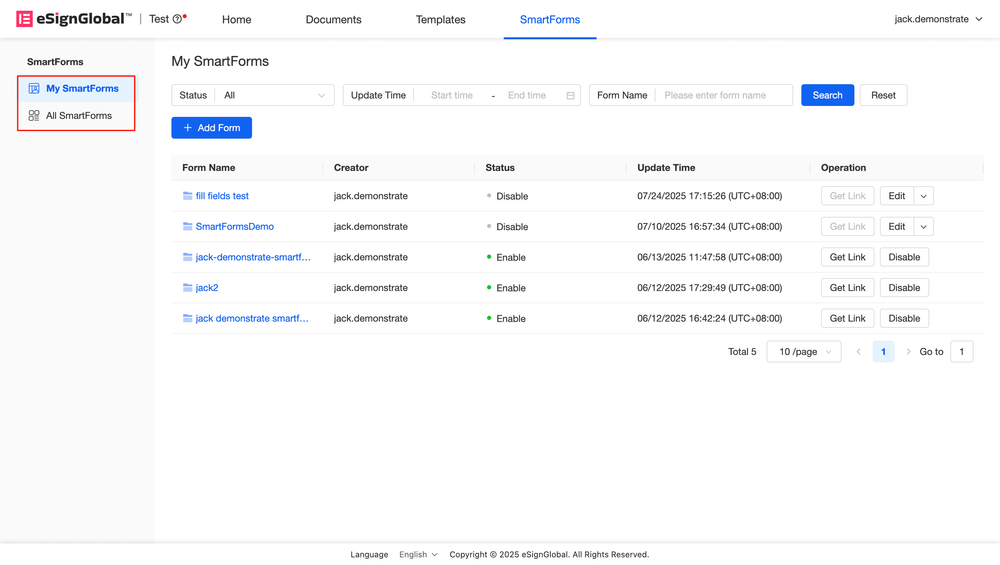
로그인 후 페이지 상단 메뉴 모음에서 [스마트 양식]을 클릭하여 [내 스마트 양식]으로 들어갑니다.
-
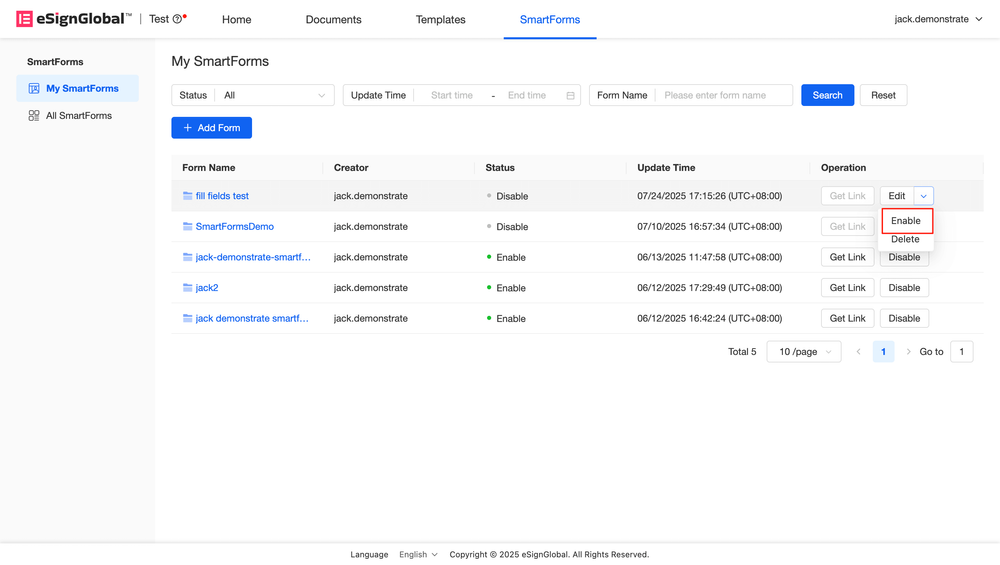
양식을 활성화하려면 해당 양식 오른쪽의 [활성화] 버튼을 클릭합니다.
-
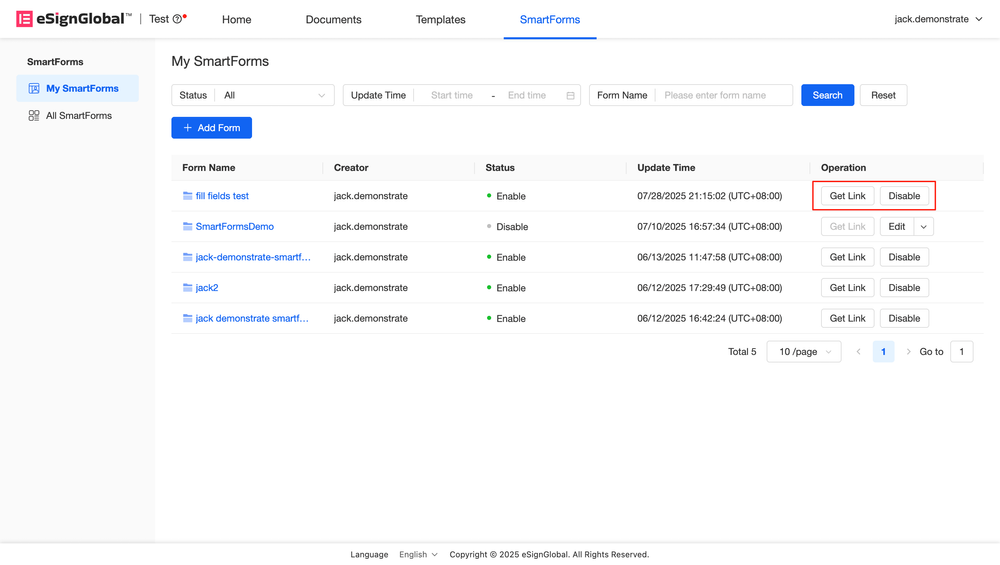
양식이 활성화되면 QR 코드와 링크를 가져와 공유할 수 있습니다.
주의:
- 양식이 활성화되면 양식 작성자는 QR 코드와 링크를 양식 작성자에게 공유할 수 있습니다. 양식 작성이 완료되면 봉투를 시작할 수 있습니다.
스마트 양식 비활성화
-
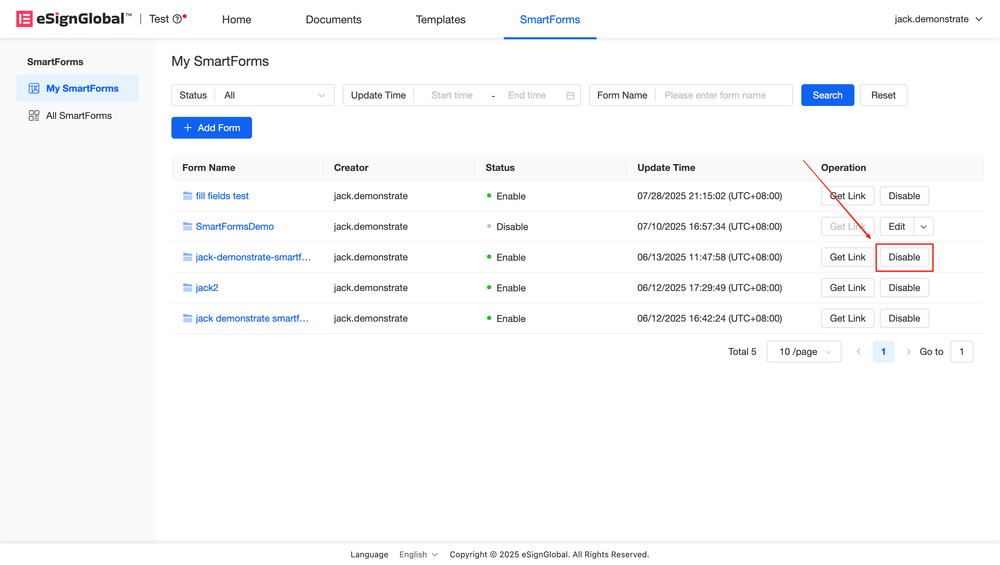
양식을 일시적으로 비활성화하려면 활성화된 양식에서 [비활성화] 버튼을 클릭하십시오.
스마트 양식 삭제
-
스마트 양식을 삭제하려면 먼저 양식 상태를 [비활성화]로 조정한 다음 가장 오른쪽 [편집] 옆에 있는 화살표를 클릭하고 [삭제]를 클릭해야 합니다.
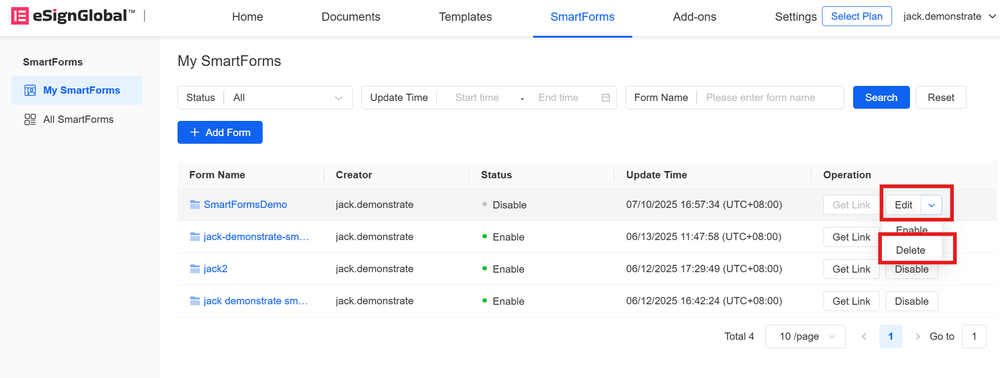
-
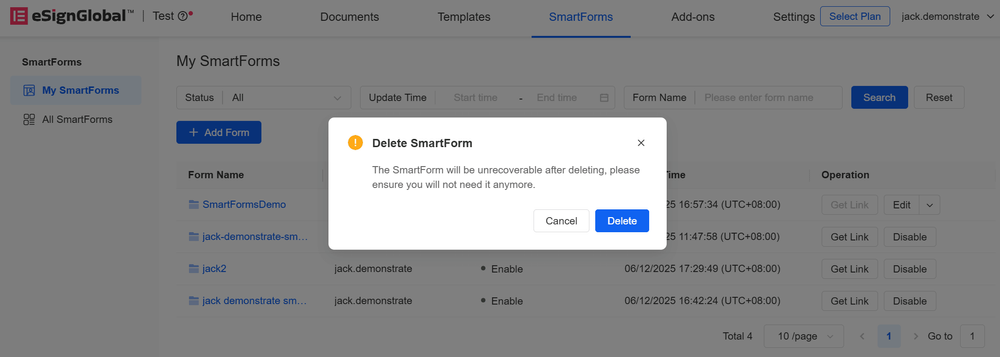
팝업 창에서 [삭제]를 다시 클릭합니다.
주의:
- 삭제된 양식은 복구할 수 없습니다.
스마트 양식 편집
-
스마트 양식을 편집하려면 먼저 양식 상태를 [비활성화]로 조정한 다음 가장 오른쪽 [편집]을 클릭해야 합니다.
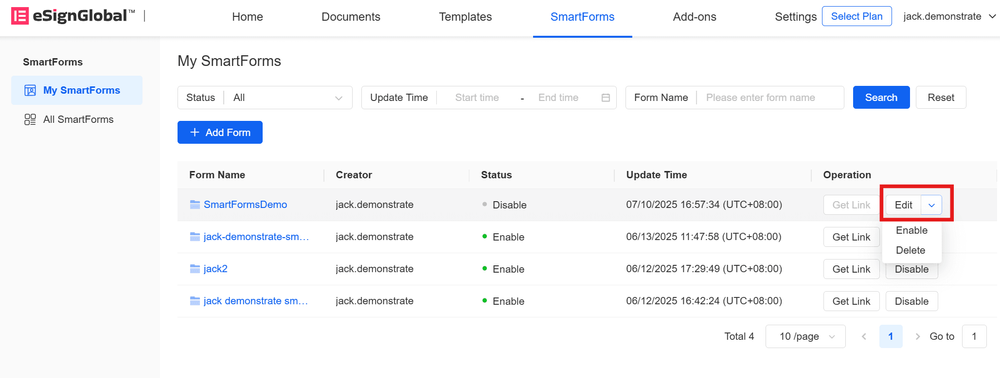
-
[양식 구성] 페이지로 들어가면 여기에서 양식 이름을 수정하고 서명자 정보를 편집하고 추가할 수 있습니다. 편집이 완료되면 [다음]을 클릭합니다.
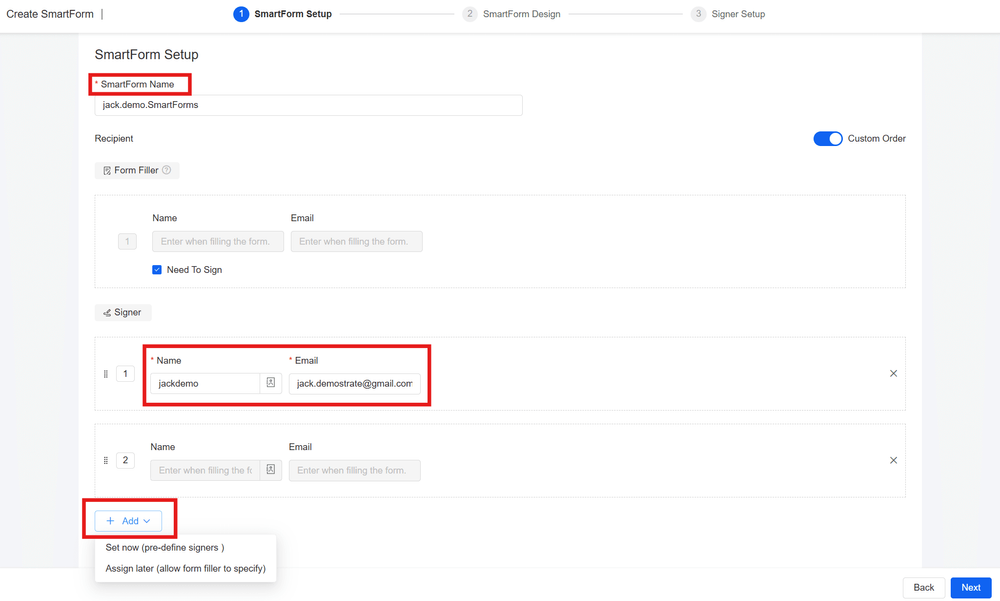
주의:
- 스마트 양식을 편집할 때는 템플릿을 변경할 수 없습니다. 템플릿을 변경해야 하는 경우 종료하고 새 스마트 양식을 만드십시오.
-
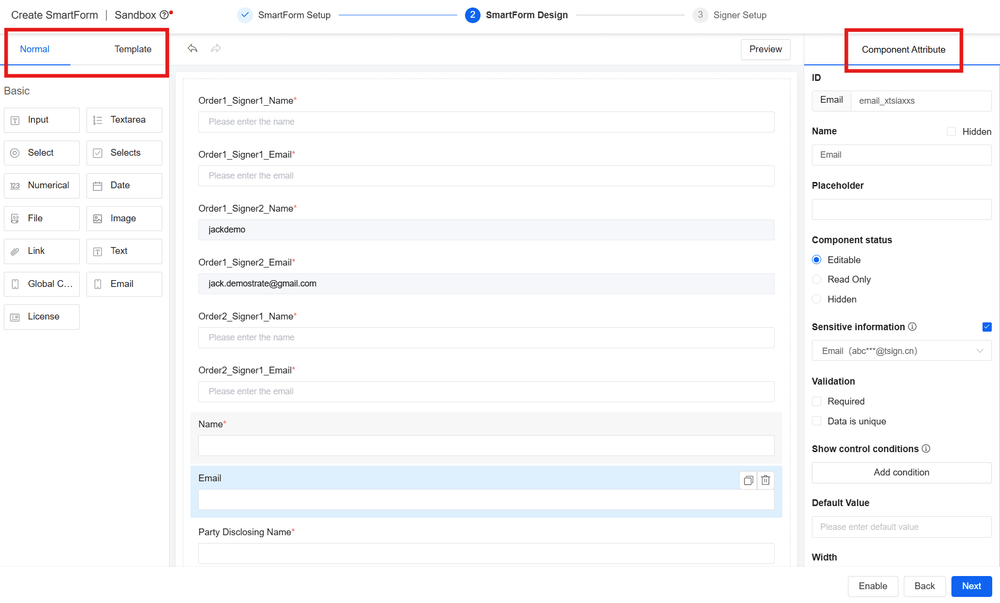
[양식 디자인] 페이지에서 필요에 따라 필드를 추가하고 삭제할 수 있습니다. 편집이 완료되면 [다음]을 클릭합니다.
주의:
- 스마트 양식은 템플릿을 기반으로 생성되므로 템플릿의 시작 컨트롤에 조정 사항(추가, 편집, 삭제)이 있는 경우 스마트 양식을 편집할 때 자동으로 추출됩니다.
- [일반 구성 요소]의 필드 기본 속성(구성 요소 이름, 힌트, 구성 요소 상태 및 민감한 정보 표시 등)을 편집할 수 있습니다. [템플릿 구성 요소]의 필드의 경우 구성 요소 이름을 수정할 수 없지만 추가, 삭제 및 이동 작업과 힌트, 접미사, 구성 요소 상태 등을 수정할 수 있습니다.
-
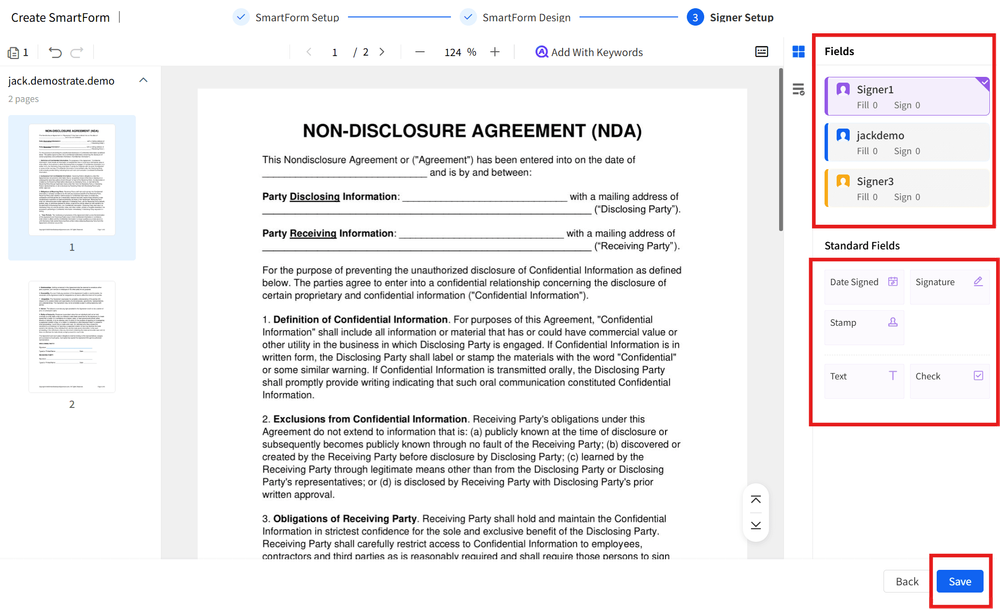
[서명자 설정] 페이지로 이동하여 오른쪽 [컨트롤 라이브러리] 아래에서 서명자를 선택하고 필요한 기본 컨트롤을 길게 눌러 해당 위치로 끌어 편집합니다. 편집이 완료되면 [저장]을 클릭합니다.
주의:
- 스마트 양식을 만들 때 서명자 컨트롤을 설정한 경우 스마트 양식을 편집할 때 서명 위치를 지정해야 하는 경우 서명자 컨트롤을 다시 설정해야 합니다.
-
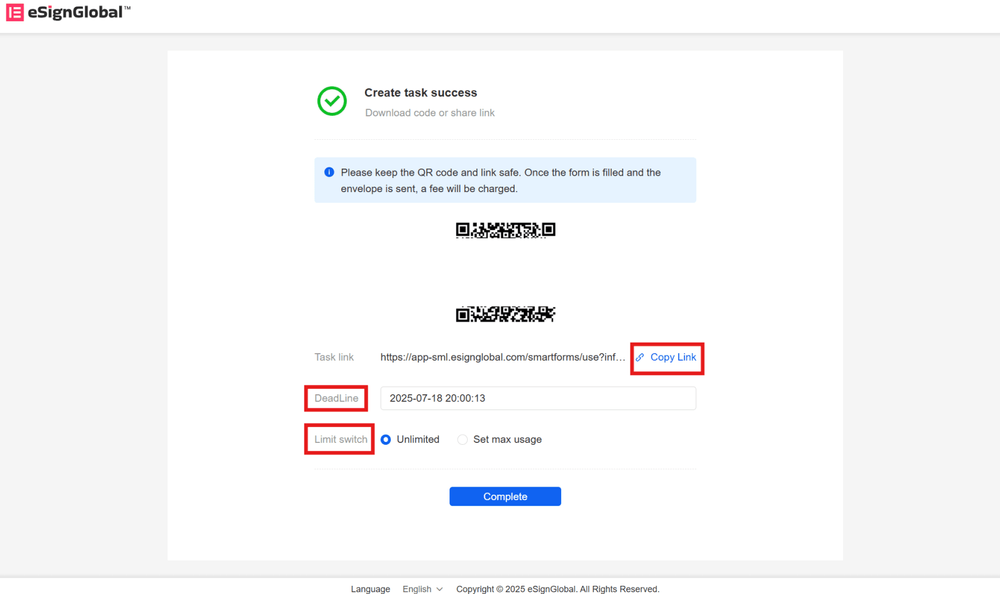
성공적으로 생성된 페이지로 이동한 후 QR 코드를 저장하거나 링크를 복사하여 양식 수집자에게 양식을 공유할 수 있습니다. 링크 아래에서 양식 만료 시간과 사용량 제한을 편집할 수도 있습니다.
주의:
- QR 코드와 링크를 안전하게 보관하십시오. 양식이 작성되어 봉투가 발송되면 요금이 부과됩니다.
스마트 양식 링크 가져오기
-
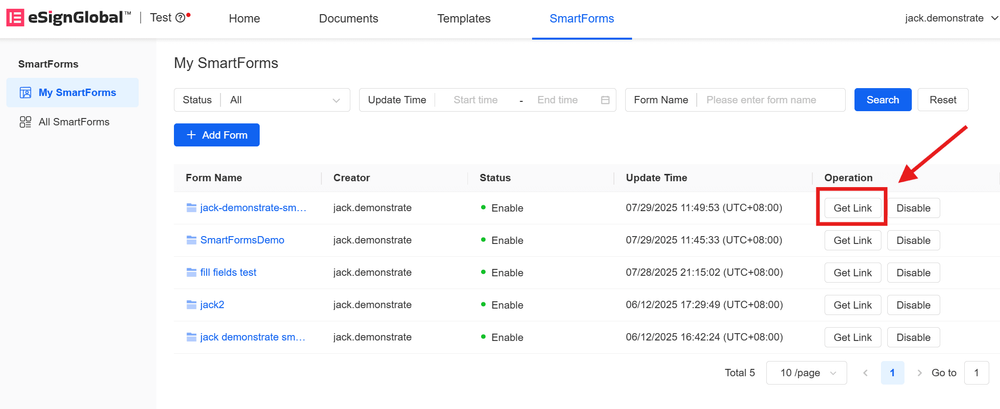
새로 만들거나 편집한 양식의 경우 양식 생성 후 QR 코드 또는 양식 링크를 저장하고 양식 만료 시간과 사용 제한을 설정할 수 있습니다. 이미 생성된 양식의 경우 [스마트 양식] > [내 스마트 양식] 페이지에서 공유해야 하는 양식 오른쪽의 [링크 가져오기]를 클릭할 수 있습니다.
-
[작업 세부 정보] 페이지에서 양식 QR 코드를 다운로드하거나 링크를 복사할 수 있습니다. 양식 만료 시간과 사용 제한을 수정할 수도 있습니다.
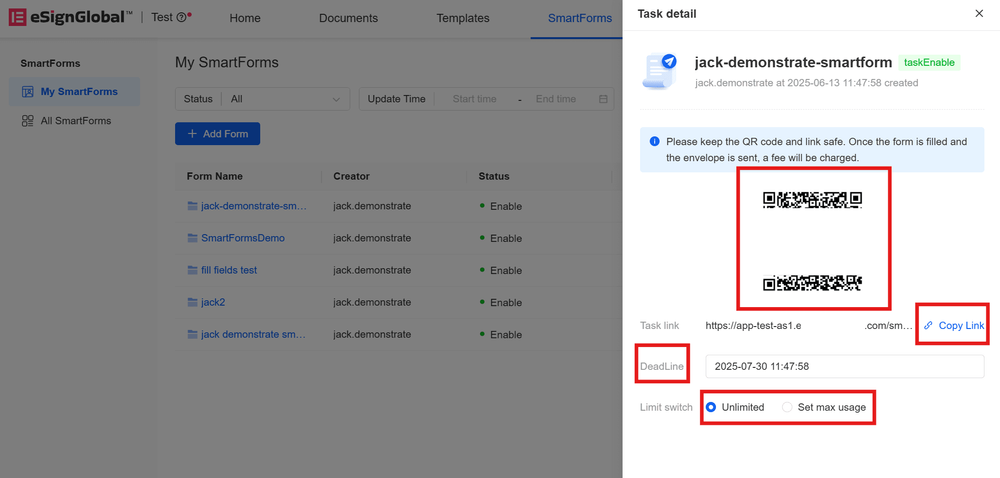
설명:
- 만료 날짜 및 사용 제한 수정 작업은 자동으로 저장됩니다.
- 이전 사용 제한에 도달한 후에는 후속 수정 시 사용 제한 횟수가 이전 제한보다 커야 합니다. 예: 처음 사용 제한 횟수를 50회로 설정한 경우 제한에 도달한 후 사용 제한을 늘리려면 설정된 사용 제한 횟수가 50회보다 커야 합니다.


