


 Centre de services
Gérer les formulaires intelligents
Avant d’utiliser les fonctions de ce manuel d’utilisation, vous devez d’abord comprendre les limitations des formulaires intelligents correspondant aux différentes versions :
- Version d’essai : la fonction de formulaire intelligent n’est pas prise en charge
- Version de base : la fonction de formulaire intelligent n’est pas prise en charge
- Version professionnelle : la fonction de formulaire intelligent est prise en charge
Chez eSignGlobal, vous pouvez gérer efficacement le cycle de vie complet des formulaires intelligents, activer de nouveaux formulaires de manière flexible, désactiver les formulaires expirés et modifier le contenu pour vous assurer que les formulaires correspondent toujours aux besoins de l’entreprise et optimiser l’efficacité des processus.
Activer le formulaire intelligent
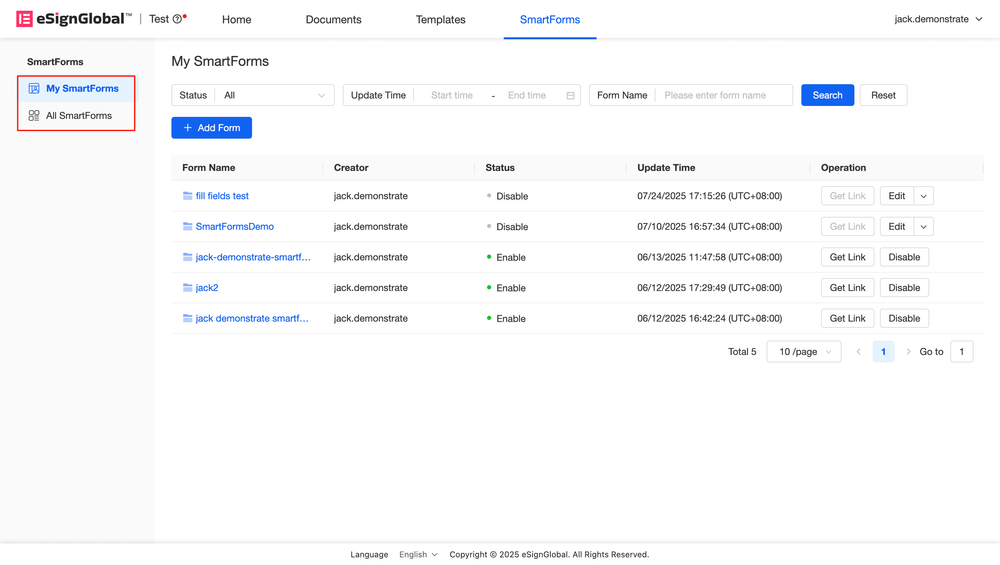
- Après vous être connecté, cliquez sur [Formulaire intelligent] dans la barre de menu en haut de la page pour accéder à [Mon formulaire intelligent].
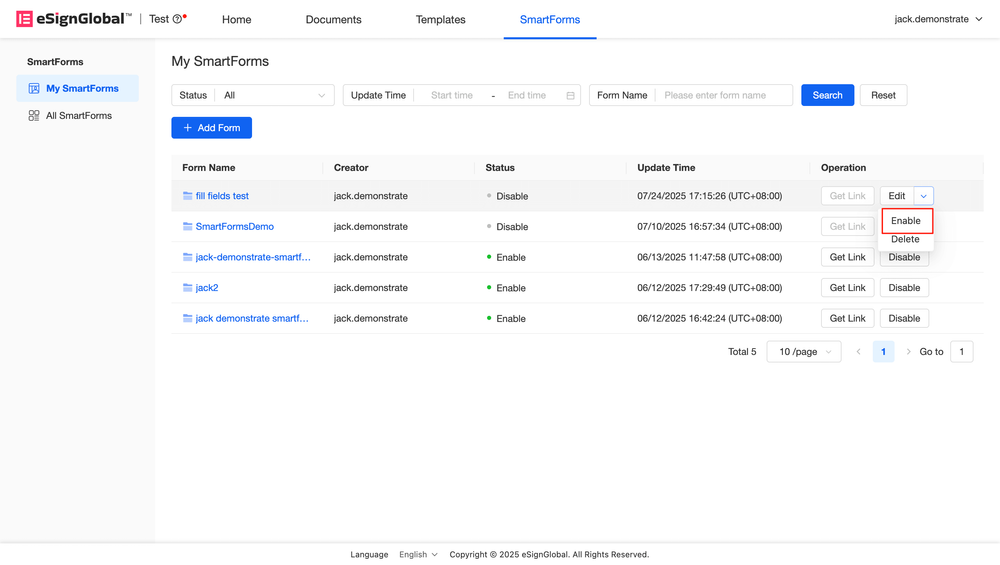
- Si vous devez activer le formulaire, cliquez sur le bouton [Activer] à droite du formulaire correspondant.
- Une fois le formulaire activé, vous pouvez obtenir et partager le code QR et le lien.
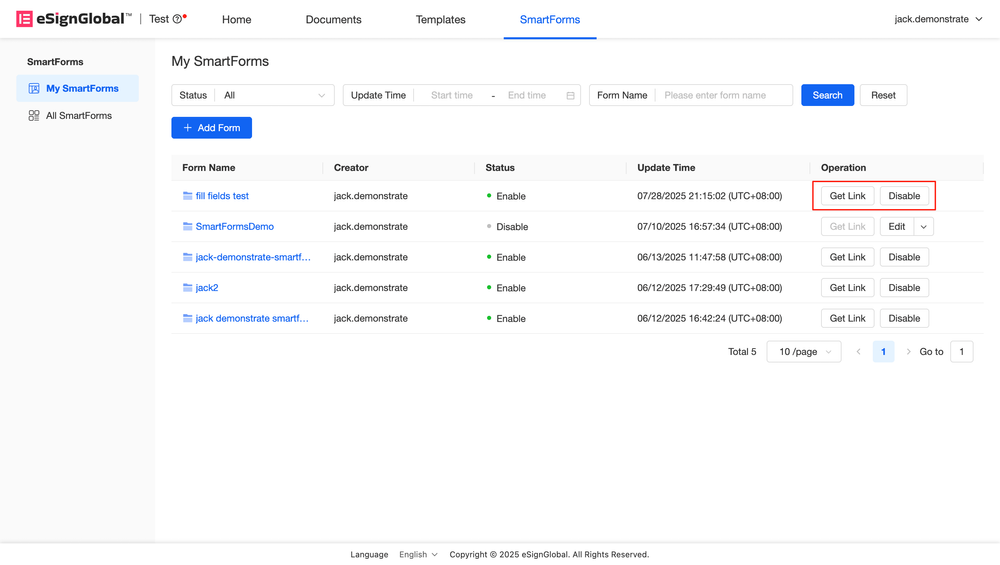
- Une fois le formulaire activé, le créateur du formulaire peut partager le code QR et le lien avec la personne qui remplit le formulaire. Une fois le formulaire rempli, vous pouvez lancer l’enveloppe.
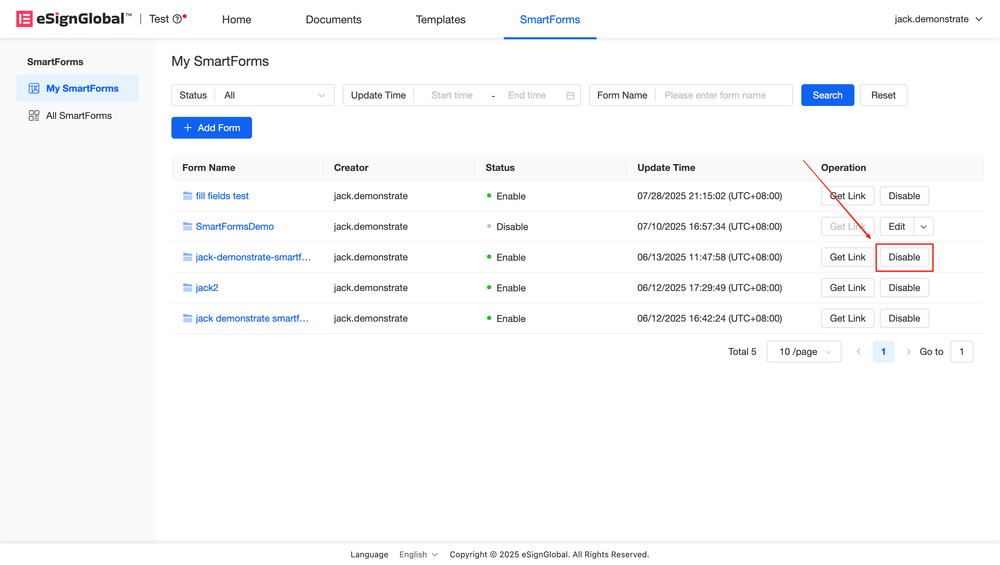
- Si vous devez désactiver temporairement le formulaire, veuillez cliquer sur le bouton [Désactiver] dans le formulaire activé.
Supprimer le formulaire intelligent
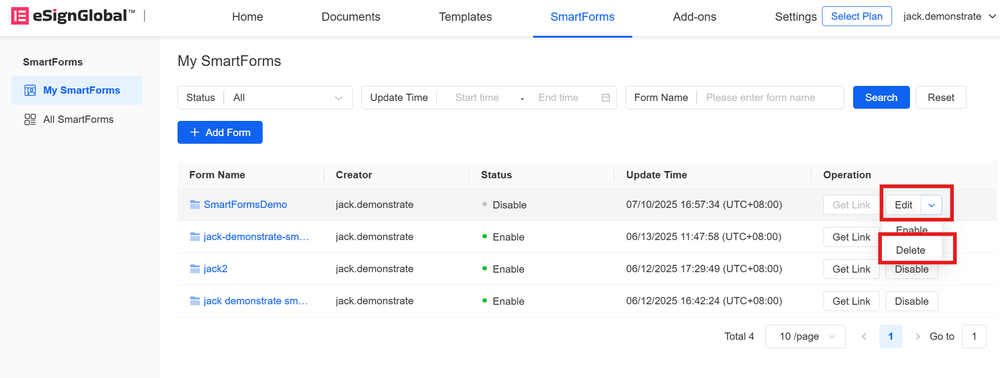
- Si vous devez supprimer le formulaire intelligent, vous devez d’abord régler l’état du formulaire sur [Désactivé], cliquer sur la flèche à droite de [Modifier] à l’extrême droite, puis cliquer sur [Supprimer].
- Cliquez à nouveau sur [Supprimer] dans la fenêtre contextuelle.
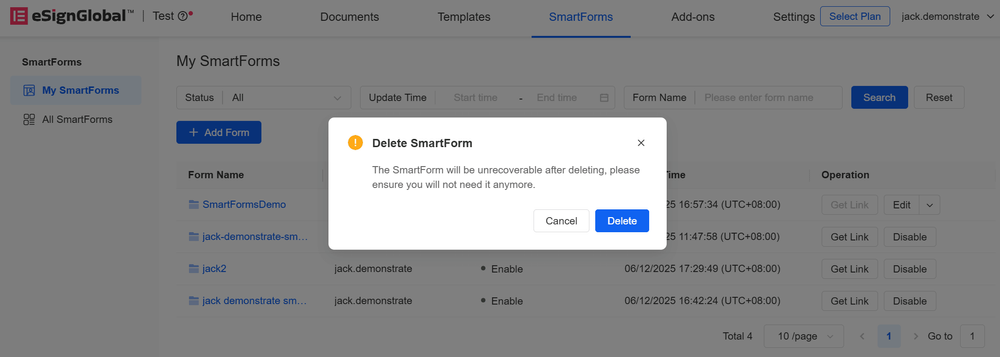
- Les formulaires supprimés ne peuvent pas être restaurés.
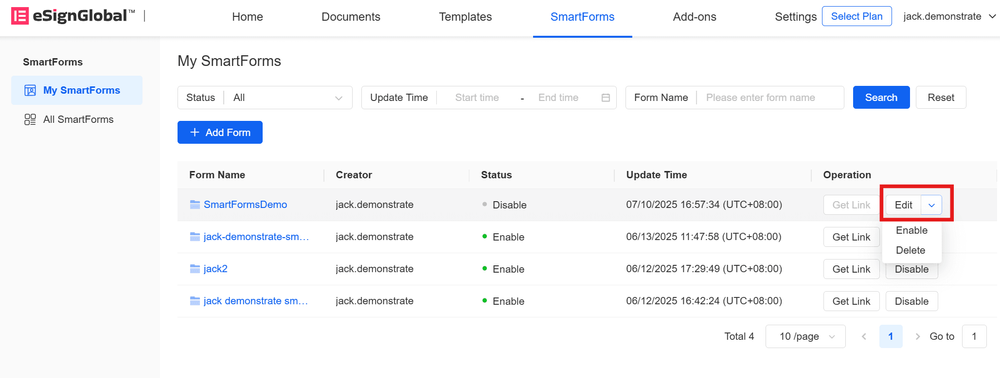
- Si vous devez modifier le formulaire intelligent, vous devez d’abord régler l’état du formulaire sur [Désactivé], puis cliquer sur [Modifier] à l’extrême droite.
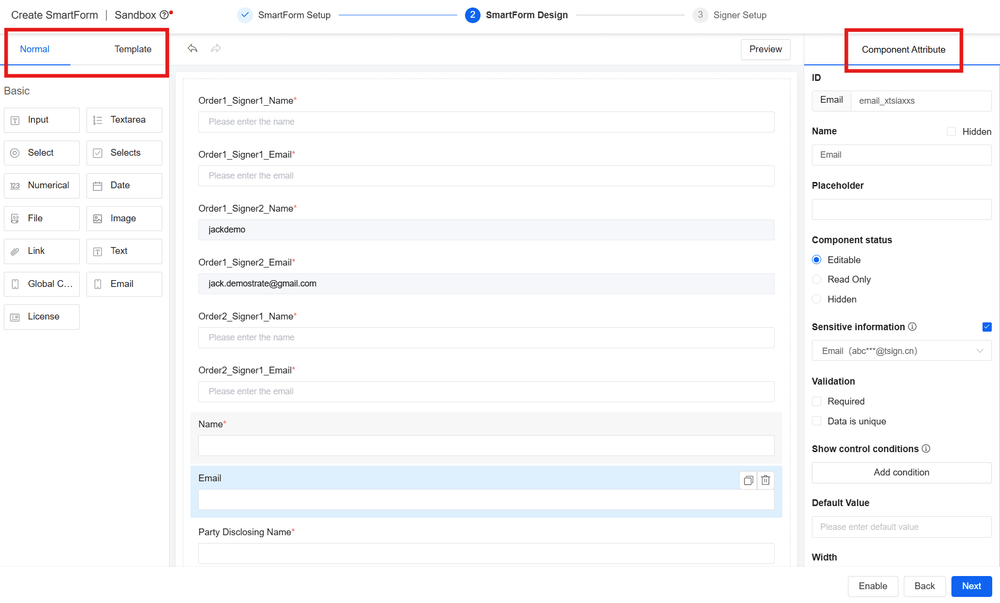
- Accédez à la page [Configuration du formulaire], où vous pouvez modifier le nom du formulaire, modifier et ajouter des informations sur le signataire. Une fois la modification terminée, cliquez sur [Suivant].
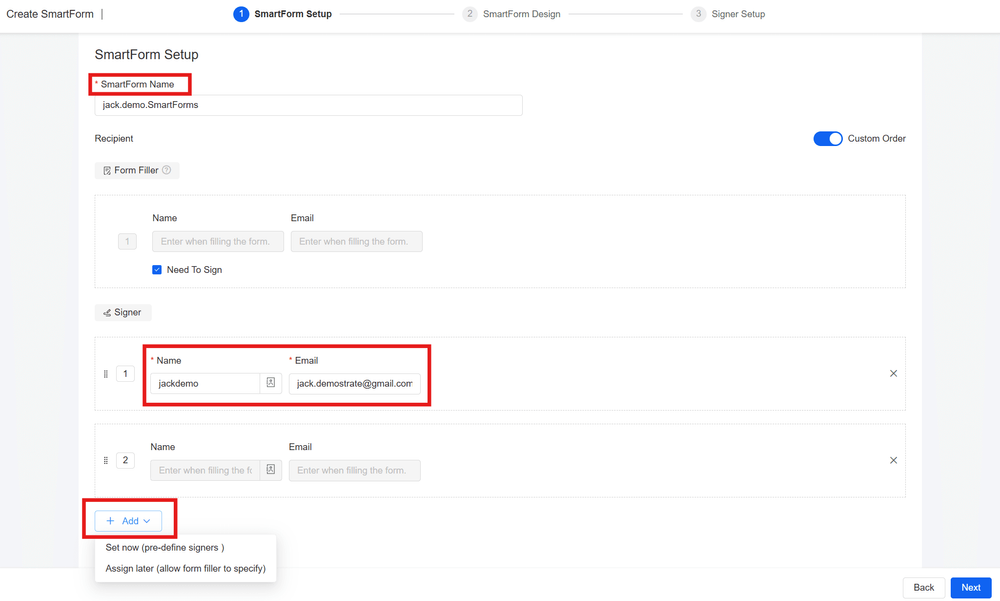
- Lorsque vous modifiez un formulaire intelligent, vous ne pouvez pas remplacer le modèle. Si vous devez remplacer le modèle, veuillez quitter et créer un nouveau formulaire intelligent.
Attention :
- Étant donné que les formulaires intelligents sont générés à partir de modèles, si le contrôle d’initiateur de votre modèle est ajusté (ajouté, modifié ou supprimé), il sera automatiquement extrait lors de la modification du formulaire intelligent.
- Vous pouvez modifier les attributs de base des champs dans les [composants ordinaires] (nom du composant, invite, état du composant et affichage de désensibilisation, etc.). Pour les champs dans les [composants de modèle], vous ne pouvez pas modifier le nom du composant, mais vous pouvez ajouter, supprimer et déplacer des opérations, ainsi que modifier les invites, les suffixes, l’état du composant, etc.
-
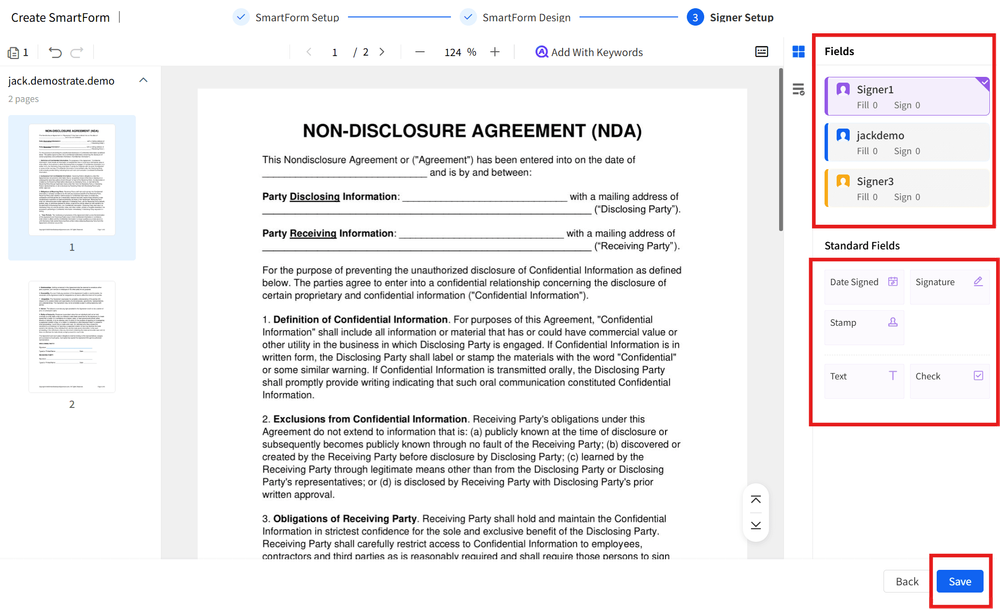
Accédez à la page [Paramètres du signataire]. Vous pouvez sélectionner le signataire sous la [Bibliothèque de contrôles] à droite, appuyer longuement et faire glisser les contrôles de base requis vers la position correspondante pour les modifier. Une fois la modification terminée, cliquez sur [Enregistrer].
Attention :
- Si vous avez défini le contrôle du signataire lors de la création du formulaire intelligent, si vous devez spécifier la position de signature lors de la modification du formulaire intelligent, assurez-vous de redéfinir le contrôle du signataire.
-
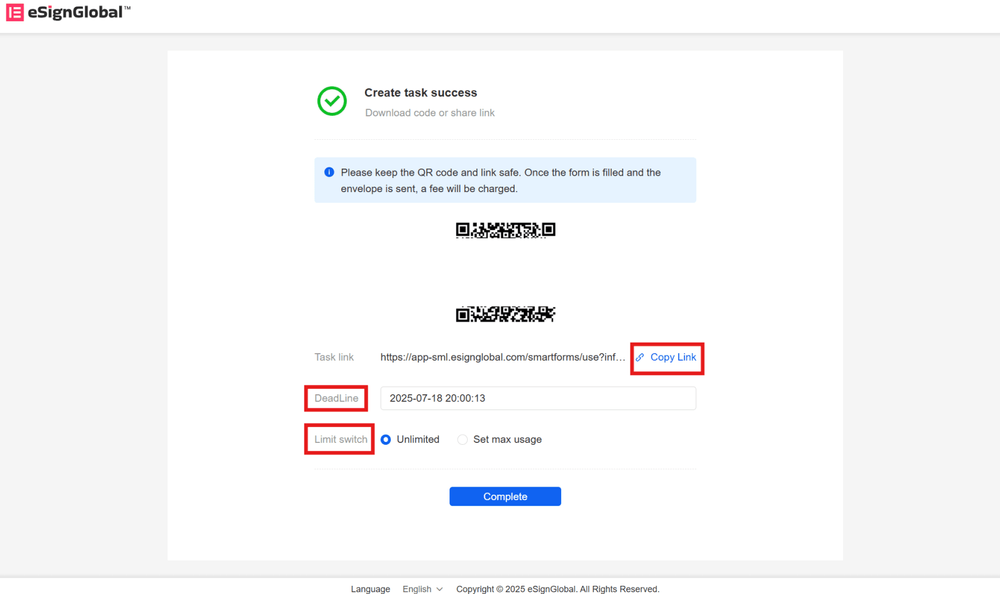
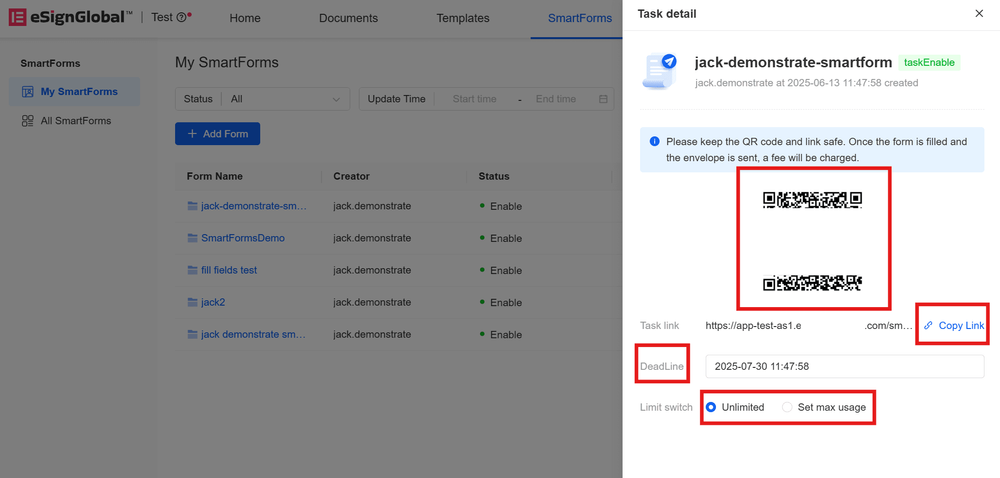
Une fois que vous avez été redirigé vers la page de création réussie, vous pouvez cliquer pour enregistrer le code QR ou copier le lien pour partager le formulaire avec le collecteur de formulaires. Vous pouvez également modifier la date d’expiration du formulaire et la limite d’utilisation sous le lien.
Attention :
- Veuillez conserver correctement le code QR et le lien. Une fois le formulaire rempli et l’enveloppe envoyée, des frais seront facturés.
Obtenir le lien du formulaire intelligent
-
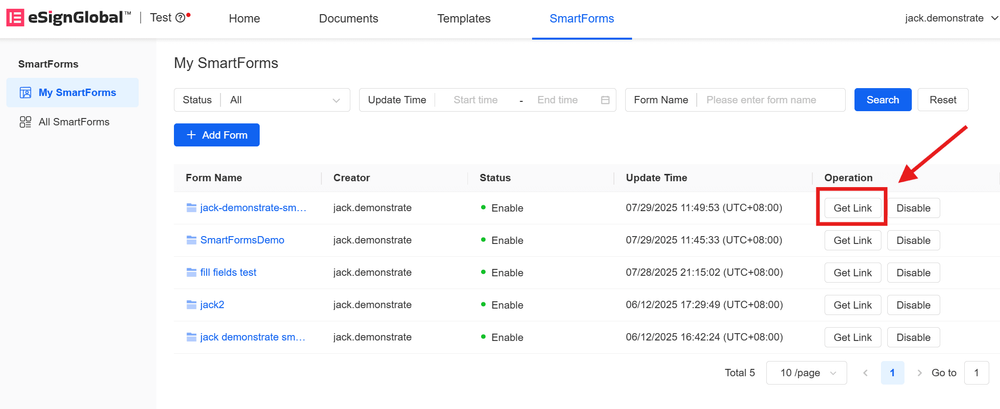
Pour les formulaires nouveaux ou modifiés, vous pouvez enregistrer le code QR ou le lien du formulaire une fois le formulaire créé, et définir la date d’expiration du formulaire et la limite d’utilisation. Pour les formulaires qui ont déjà été créés, vous pouvez cliquer sur [Obtenir le lien] à droite du formulaire que vous souhaitez partager sur la page [Formulaire intelligent] > [Mon formulaire intelligent].
-
Sur la page [Détails de la tâche], vous pouvez cliquer pour télécharger le code QR du formulaire ou copier le lien. Vous pouvez également modifier la date d’expiration du formulaire et la limite d’utilisation.
Remarque :
- La modification de la date d’expiration et de la limite d’utilisation est automatiquement enregistrée.
- Une fois la limite d’utilisation précédente atteinte, le nombre de fois où la limite d’utilisation est modifiée par la suite doit être supérieur à la limite précédente. Par exemple : si le nombre de fois où la limite d’utilisation est définie pour la première fois est de 50 fois, si vous devez augmenter la limite d’utilisation après avoir atteint la limite, le nombre de fois où la limite d’utilisation est définie doit être supérieur à 50 fois.


