


 ศูนย์บริการ
จัดการ Smart Form
ก่อนที่จะใช้ฟังก์ชันในคู่มือผู้ใช้นี้ คุณต้องเข้าใจข้อจำกัดของแบบฟอร์มอัจฉริยะที่สอดคล้องกับแต่ละเวอร์ชันก่อน:
- รุ่นทดลองใช้: ไม่รองรับฟังก์ชันแบบฟอร์มอัจฉริยะ
- รุ่นพื้นฐาน: ไม่รองรับฟังก์ชันแบบฟอร์มอัจฉริยะ
- รุ่นมืออาชีพ: รองรับฟังก์ชันแบบฟอร์มอัจฉริยะ
ใน eSignGlobal คุณสามารถจัดการวงจรชีวิตทั้งหมดของแบบฟอร์มอัจฉริยะได้อย่างมีประสิทธิภาพ เปิดใช้งาน แบบฟอร์มใหม่ ปิดใช้งาน แบบฟอร์มที่หมดอายุ แก้ไข และปรับเนื้อหาได้อย่างยืดหยุ่น เพื่อให้มั่นใจว่าแบบฟอร์มจะตรงกับความต้องการทางธุรกิจเสมอ และเพิ่มประสิทธิภาพของกระบวนการ
การเปิดใช้งานแบบฟอร์มอัจฉริยะ
-
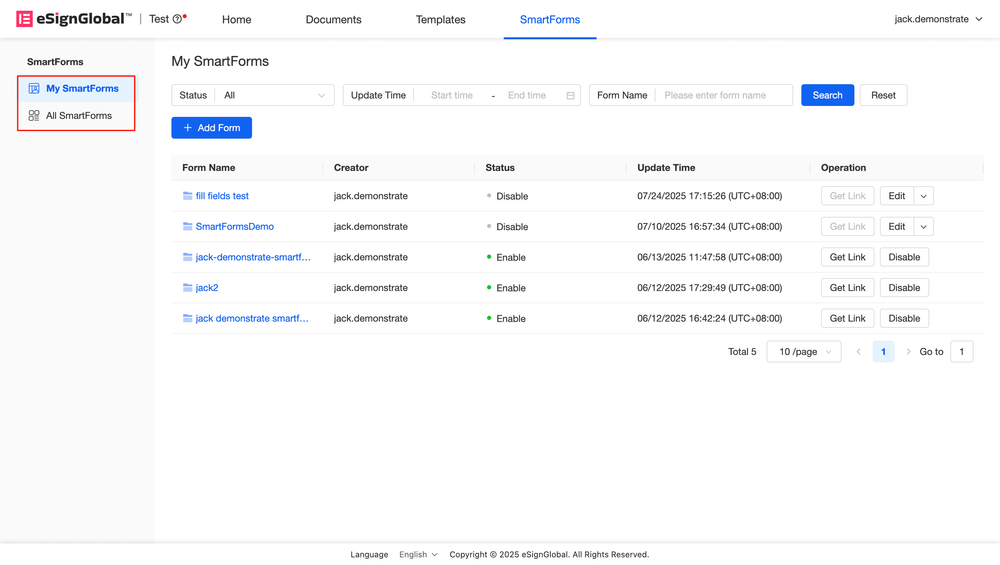
หลังจากเข้าสู่ระบบแล้ว ให้คลิก [แบบฟอร์มอัจฉริยะ] ในแถบเมนูที่ด้านบนของหน้าเพื่อเข้าสู่ [แบบฟอร์มอัจฉริยะของฉัน]
-
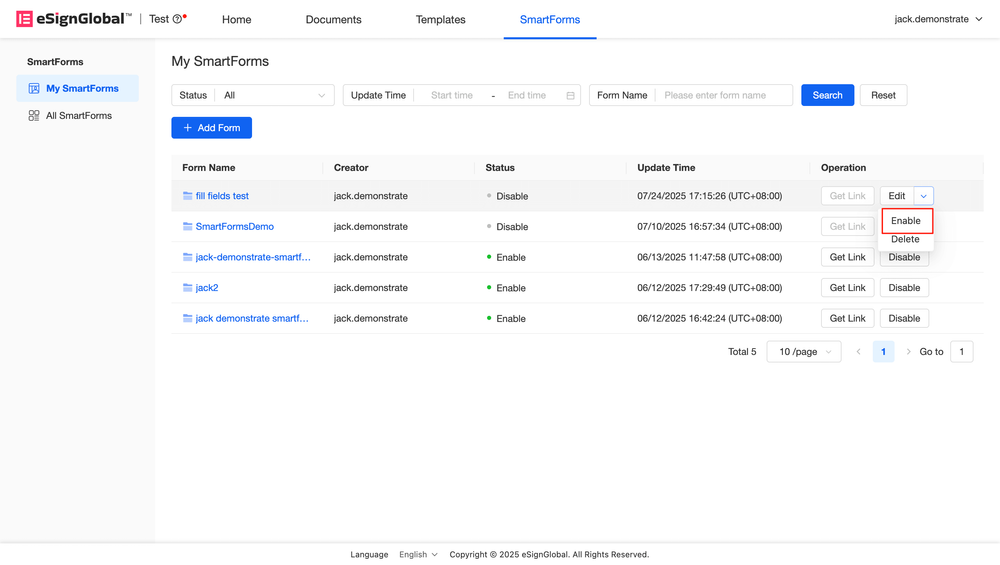
หากคุณต้องการเปิดใช้งานแบบฟอร์ม ให้คลิกปุ่ม [เปิดใช้งาน] ทางด้านขวาของแบบฟอร์มที่เกี่ยวข้อง
-
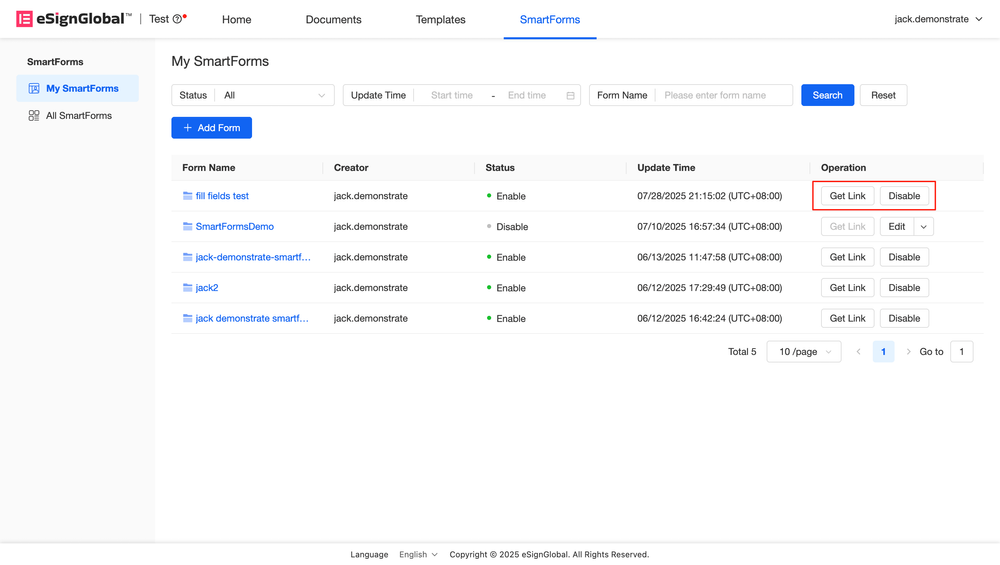
หลังจากเปิดใช้งานแบบฟอร์มแล้ว คุณสามารถรับและแชร์รหัส QR และลิงก์ได้
ข้อควรระวัง:
- หลังจากเปิดใช้งานแบบฟอร์มแล้ว ผู้สร้างแบบฟอร์มสามารถแชร์รหัส QR และลิงก์ให้กับผู้กรอกแบบฟอร์มได้ หลังจากกรอกแบบฟอร์มเสร็จแล้ว คุณสามารถเริ่มต้นซองจดหมายได้
การปิดใช้งานแบบฟอร์มอัจฉริยะ
-
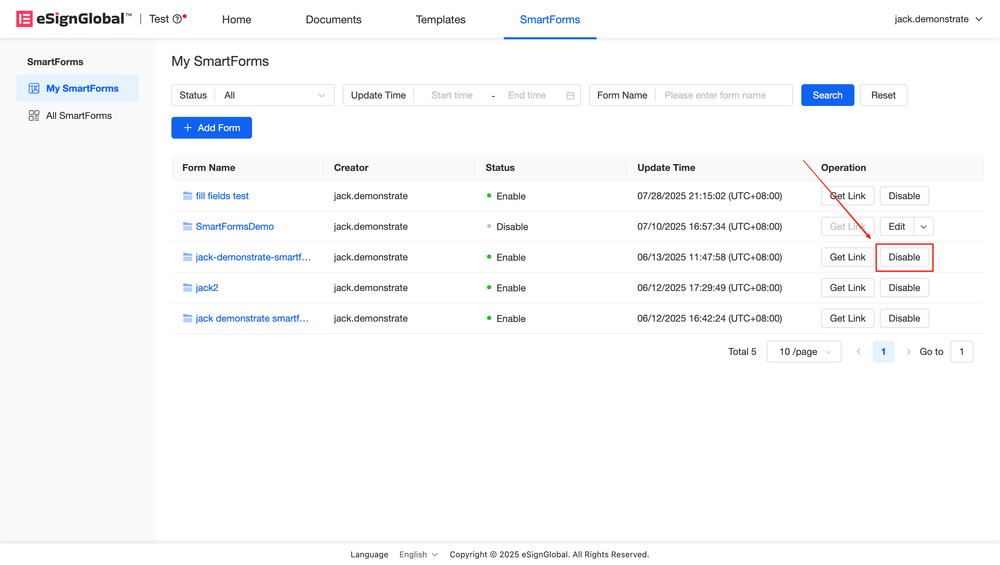
หากคุณต้องการปิดใช้งานแบบฟอร์มชั่วคราว โปรดคลิกปุ่ม [ปิดใช้งาน] ในแบบฟอร์มที่เปิดใช้งานอยู่
การลบแบบฟอร์มอัจฉริยะ
-
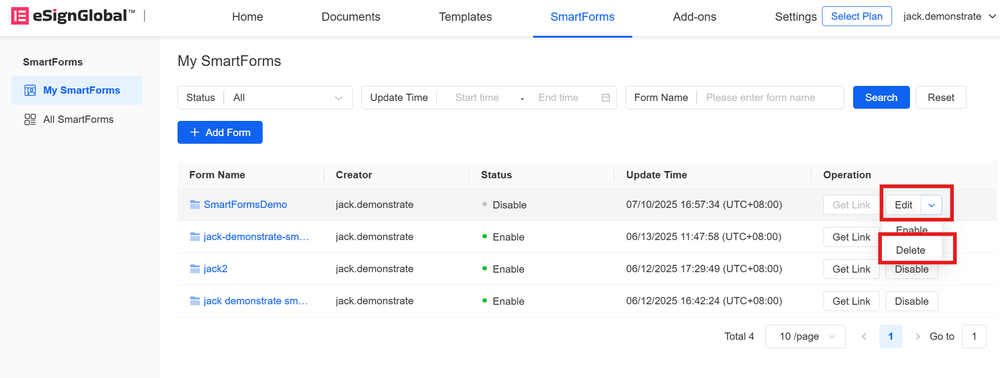
หากคุณต้องการลบแบบฟอร์มอัจฉริยะ คุณต้องเปลี่ยนสถานะของแบบฟอร์มเป็น [ปิดใช้งาน] ก่อน จากนั้นคลิกที่ลูกศรทางด้านขวาของ [แก้ไข] ที่ด้านขวาสุด แล้วคลิก [ลบ]
-
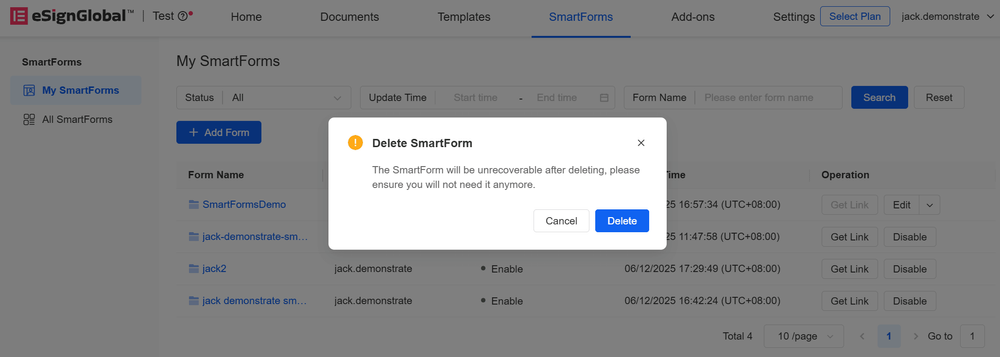
คลิก [ลบ] อีกครั้งในหน้าต่างป๊อปอัป
ข้อควรระวัง:
- แบบฟอร์มที่ถูกลบไม่สามารถกู้คืนได้
การแก้ไขแบบฟอร์มอัจฉริยะ
-
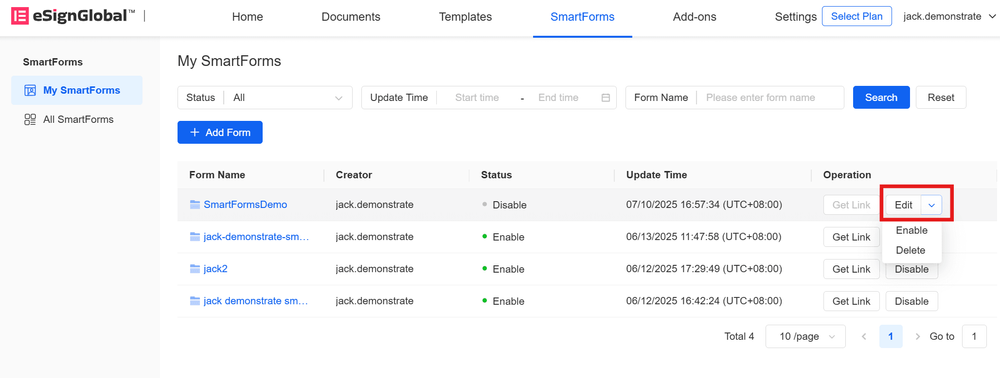
หากคุณต้องการแก้ไขแบบฟอร์มอัจฉริยะ คุณต้องเปลี่ยนสถานะของแบบฟอร์มเป็น [ปิดใช้งาน] ก่อน จากนั้นคลิก [แก้ไข] ที่ด้านขวาสุด
-
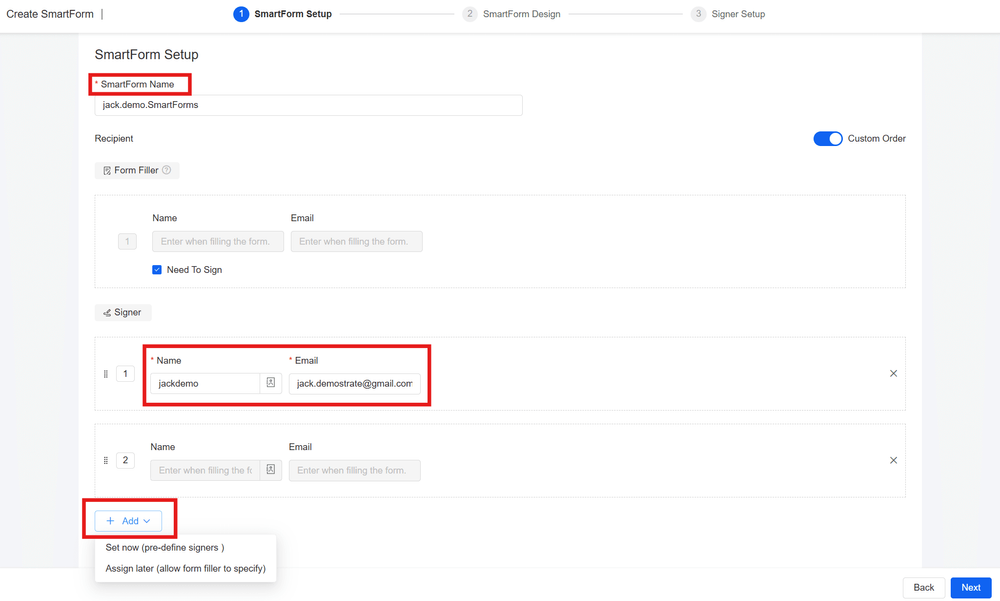
เข้าสู่หน้า [การกำหนดค่าแบบฟอร์ม] ที่นี่คุณสามารถแก้ไขชื่อแบบฟอร์ม แก้ไขและเพิ่มข้อมูลผู้ลงนามได้ หลังจากแก้ไขเสร็จแล้ว ให้คลิก [ถัดไป]
ข้อควรระวัง:
- เมื่อแก้ไขแบบฟอร์มอัจฉริยะ คุณจะไม่สามารถเปลี่ยนเทมเพลตได้ หากคุณต้องการเปลี่ยนเทมเพลต โปรดออกจากระบบและสร้างแบบฟอร์มอัจฉริยะใหม่
-
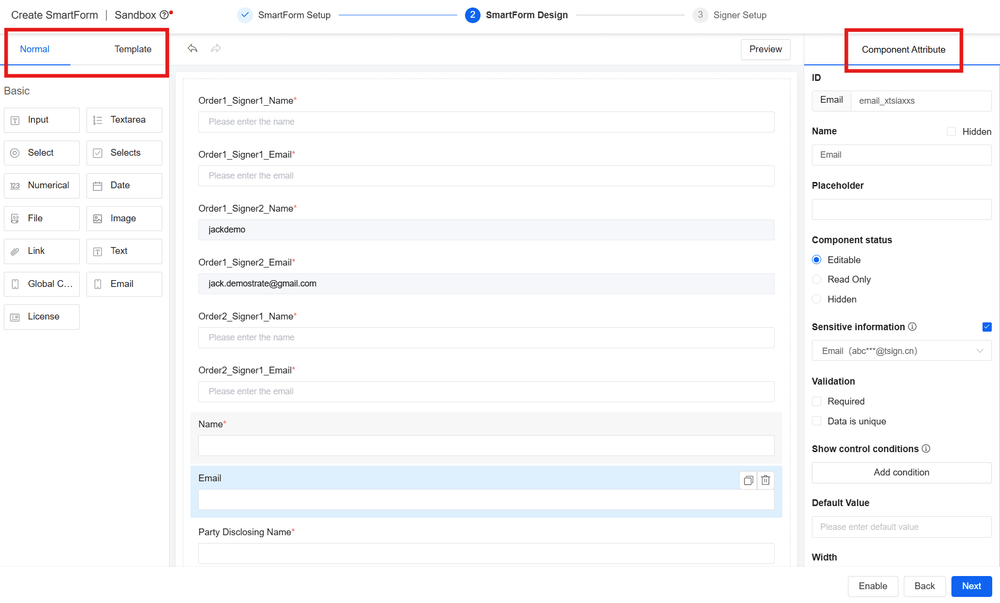
ในหน้า [การออกแบบแบบฟอร์ม] คุณสามารถเพิ่มและลบฟิลด์ได้ตามต้องการ หลังจากแก้ไขเสร็จแล้ว ให้คลิก [ถัดไป]
ข้อควรทราบ:
- เนื่องจากแบบฟอร์มอัจฉริยะสร้างขึ้นจากเทมเพลต หากมีการปรับเปลี่ยน (เพิ่ม แก้ไข ลบ) ในส่วนควบคุมผู้ริเริ่มของเทมเพลตของคุณ จะถูกดึงมาโดยอัตโนมัติเมื่อแก้ไขแบบฟอร์มอัจฉริยะ
- คุณสามารถแก้ไขคุณสมบัติพื้นฐานของฟิลด์ใน [คอมโพเนนต์ทั่วไป] (ชื่อคอมโพเนนต์ คำแนะนำ สถานะคอมโพเนนต์ และการแสดงผลแบบไม่ระบุตัวตน เป็นต้น) สำหรับฟิลด์ใน [คอมโพเนนต์เทมเพลต] คุณจะไม่สามารถแก้ไขชื่อคอมโพเนนต์ได้ แต่รองรับการเพิ่ม ลบ และย้ายการดำเนินการ และแก้ไขคำแนะนำ คำต่อท้าย สถานะคอมโพเนนต์ เป็นต้น
-
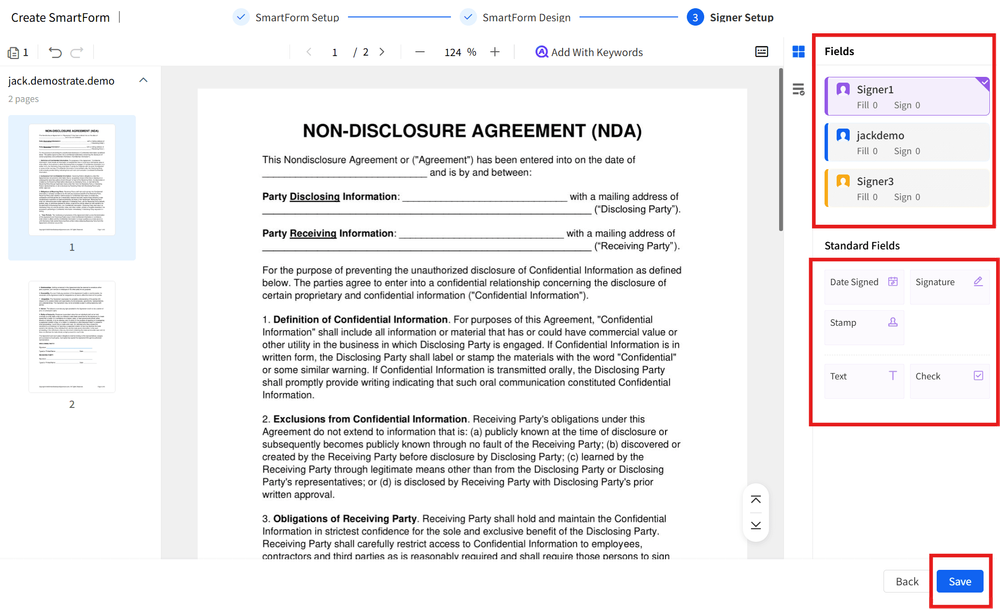
เข้าสู่หน้า [การตั้งค่าผู้ลงนาม] คุณสามารถเลือกผู้ลงนามใต้ [ไลบรารีส่วนควบคุม] ทางด้านขวา กดค้างและลากส่วนควบคุมพื้นฐานที่ต้องการไปยังตำแหน่งที่เกี่ยวข้องเพื่อแก้ไข เมื่อแก้ไขเสร็จแล้ว ให้คลิก [บันทึก]
ข้อควรทราบ:
- หากคุณตั้งค่าส่วนควบคุมผู้ลงนามเมื่อสร้างแบบฟอร์มอัจฉริยะ เมื่อคุณแก้ไขแบบฟอร์มอัจฉริยะ หากคุณต้องการระบุตำแหน่งการลงนาม โปรดตั้งค่าส่วนควบคุมผู้ลงนามใหม่อีกครั้ง
-
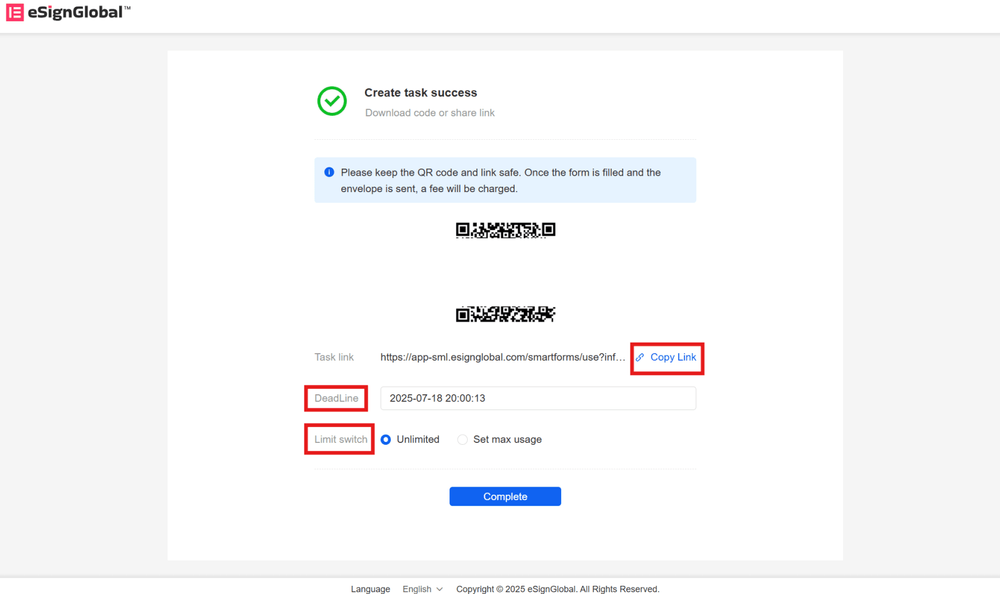
หลังจากเปลี่ยนเส้นทางไปยังหน้าการสร้างสำเร็จ คุณสามารถคลิกเพื่อบันทึกรหัส QR หรือคัดลอกลิงก์เพื่อแชร์แบบฟอร์มไปยังผู้รวบรวมแบบฟอร์ม คุณยังสามารถแก้ไขเวลาหมดอายุของแบบฟอร์มและจำกัดปริมาณการใช้งานใต้ลิงก์
ข้อควรทราบ:
- โปรดเก็บรหัส QR และลิงก์ไว้อย่างเหมาะสม เมื่อกรอกแบบฟอร์มเสร็จสมบูรณ์และส่งซองจดหมาย จะมีการเรียกเก็บค่าธรรมเนียม
รับลิงก์แบบฟอร์มอัจฉริยะ
-
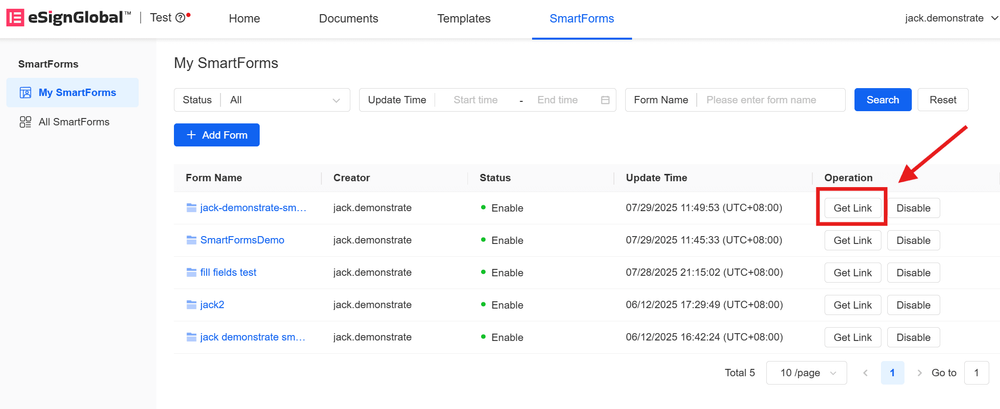
สำหรับแบบฟอร์มที่สร้างใหม่หรือแก้ไข คุณสามารถบันทึกรหัส QR หรือลิงก์แบบฟอร์มหลังจากสร้างแบบฟอร์มเสร็จสมบูรณ์ และตั้งค่าเวลาหมดอายุของแบบฟอร์มและข้อจำกัดการใช้งาน สำหรับแบบฟอร์มที่สร้างแล้ว คุณสามารถคลิก [รับลิงก์] ทางด้านขวาของแบบฟอร์มที่คุณต้องการแชร์ในหน้า [แบบฟอร์มอัจฉริยะ] > [แบบฟอร์มอัจฉริยะของฉัน]
-
ในหน้า [รายละเอียดงาน] คุณสามารถคลิกเพื่อดาวน์โหลดรหัส QR ของแบบฟอร์มหรือคัดลอกลิงก์ คุณยังสามารถแก้ไขเวลาหมดอายุของแบบฟอร์มและข้อจำกัดการใช้งาน
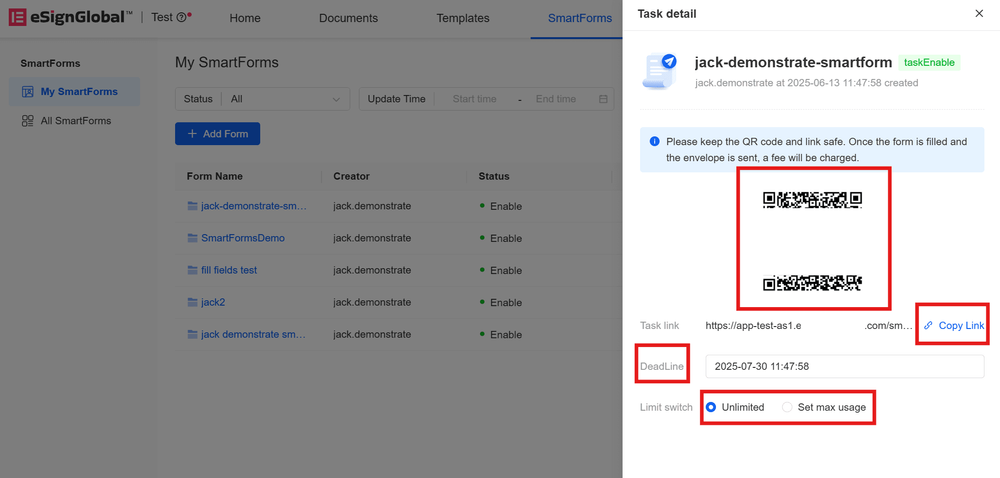
คำอธิบาย:
- การแก้ไขวันที่หมดอายุและข้อจำกัดการใช้งานจะถูกบันทึกโดยอัตโนมัติ
- หลังจากถึงขีดจำกัดการใช้งานครั้งก่อน จำนวนครั้งที่จำกัดการใช้งานที่แก้ไขในภายหลังจะต้องมากกว่าขีดจำกัดครั้งก่อน ตัวอย่างเช่น หากจำนวนครั้งที่จำกัดการใช้งานครั้งแรกตั้งไว้ที่ 50 ครั้ง หลังจากถึงขีดจำกัด หากคุณต้องการเพิ่มข้อจำกัดการใช้งาน จำนวนครั้งที่จำกัดการใช้งานที่ตั้งไว้จะต้องมากกว่า 50 ครั้ง


