


 Servicezentrum
Intelligente Formulare verwalten
Vor der Verwendung der Funktionen in diesem Benutzerhandbuch müssen Sie die Einschränkungen der intelligenten Formulare für die verschiedenen Versionen verstehen:
- Testversion: Unterstützt keine intelligenten Formularfunktionen
- Basisversion: Unterstützt keine intelligenten Formularfunktionen
- Professional-Version: Unterstützt intelligente Formularfunktionen
Bei eSignGlobal können Sie den gesamten Lebenszyklus intelligenter Formulare effizient verwalten, neue Formulare flexibel aktivieren, abgelaufene Formulare deaktivieren und Inhalte bearbeiten, um sicherzustellen, dass die Formulare stets den Geschäftsanforderungen entsprechen und die Prozesseffizienz optimiert wird.
Intelligentes Formular aktivieren
-
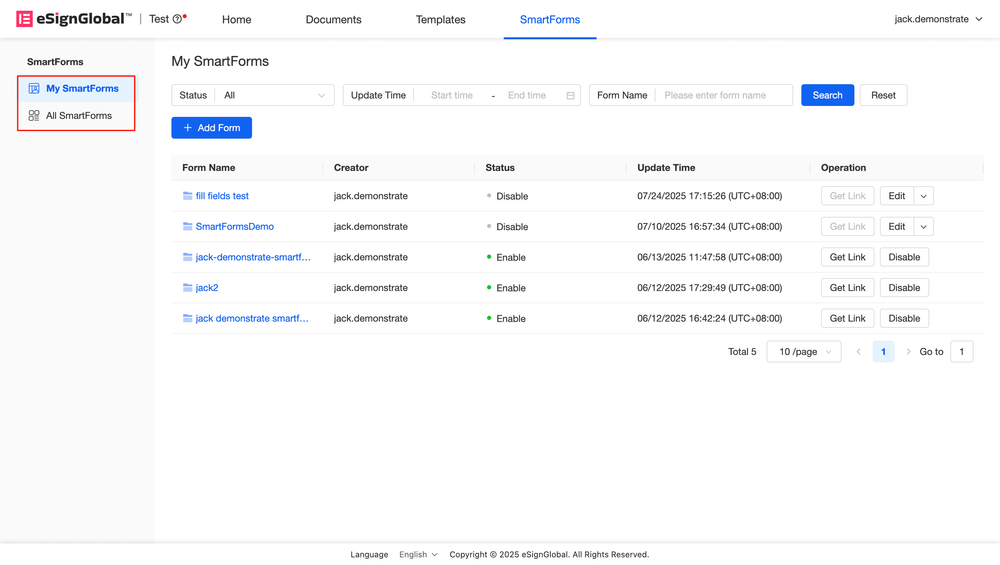
Klicken Sie nach der Anmeldung in der Menüleiste oben auf der Seite auf [Intelligentes Formular], um [Meine intelligenten Formulare] aufzurufen.
-
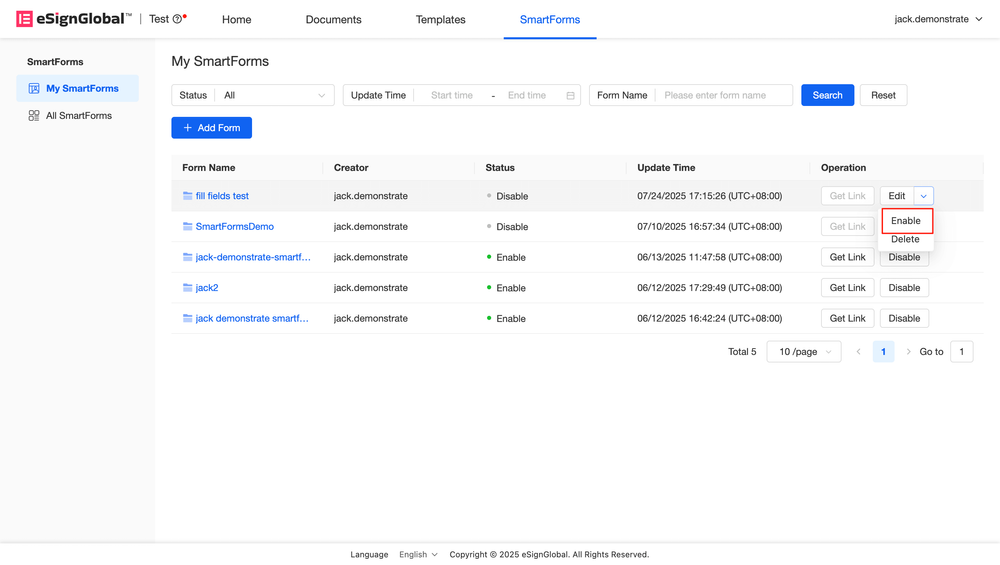
Um ein Formular zu aktivieren, klicken Sie auf die Schaltfläche [Aktivieren] rechts neben dem entsprechenden Formular.
-
Nach der Aktivierung des Formulars können Sie den QR-Code und den Link abrufen und freigeben.
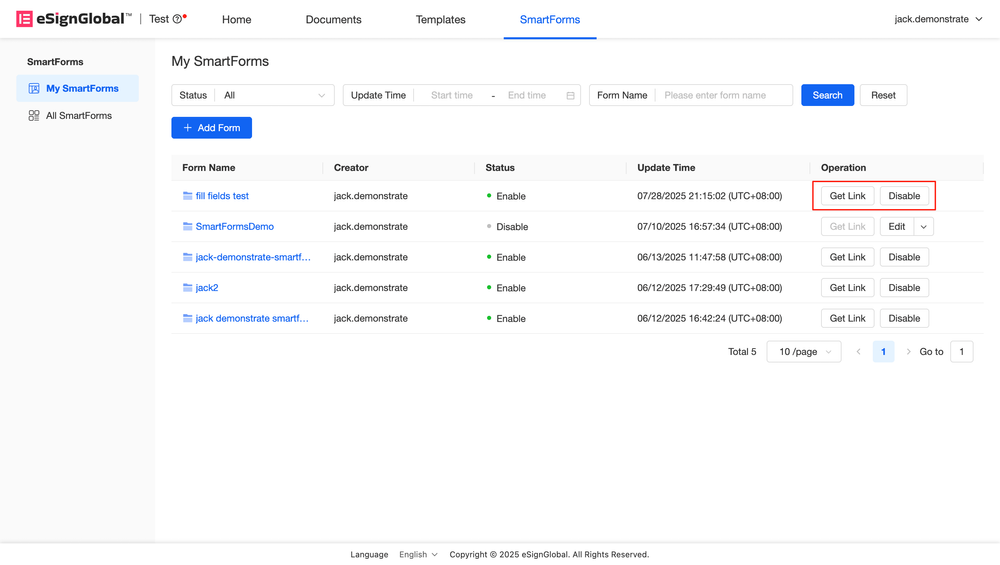
- Nach der Aktivierung des Formulars kann der Ersteller des Formulars den QR-Code und den Link an die Person weitergeben, die das Formular ausfüllt. Nach dem Ausfüllen des Formulars kann ein Umschlag initiiert werden.
-
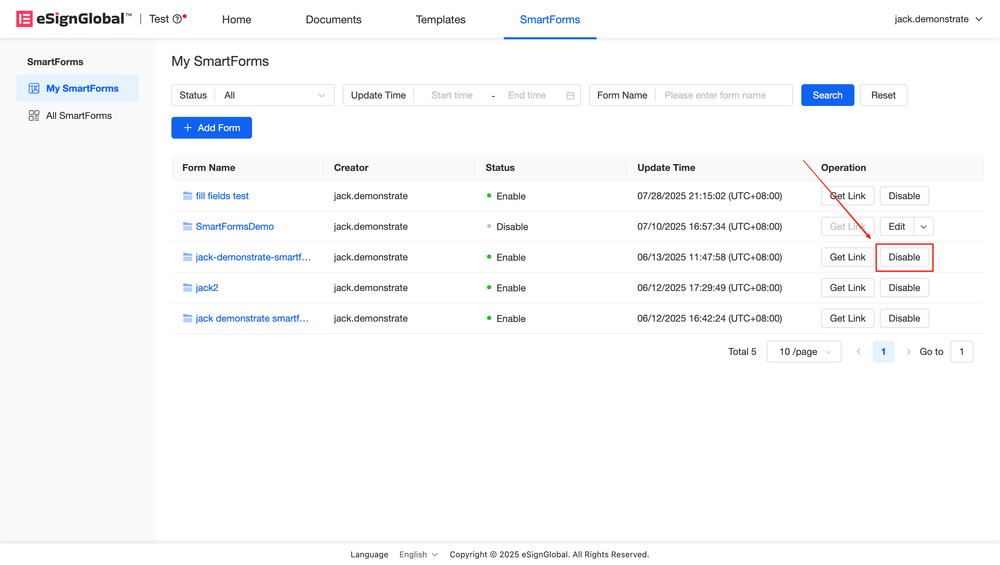
Um ein Formular vorübergehend zu deaktivieren, klicken Sie auf die Schaltfläche [Deaktivieren] in dem Formular mit dem Status [Aktiviert].
Intelligentes Formular löschen
-
Um ein intelligentes Formular zu löschen, müssen Sie zuerst den Formularstatus auf [Deaktiviert] setzen, auf den Pfeil rechts neben [Bearbeiten] ganz rechts und dann auf [Löschen] klicken.
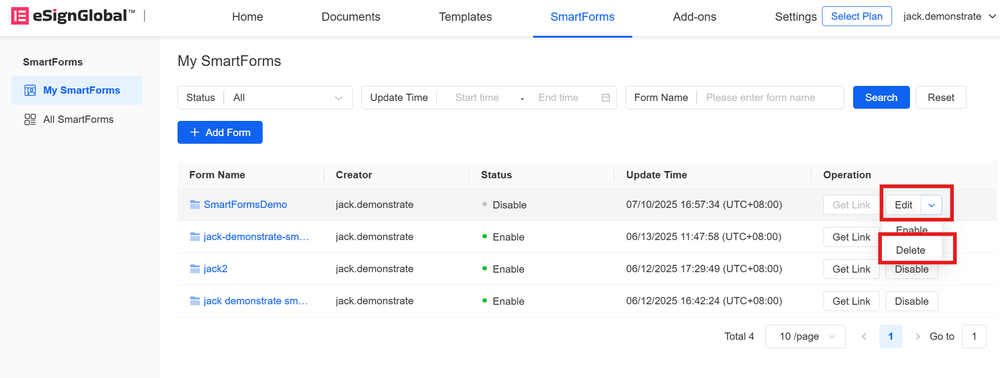
-
Klicken Sie im Popup-Fenster erneut auf [Löschen].
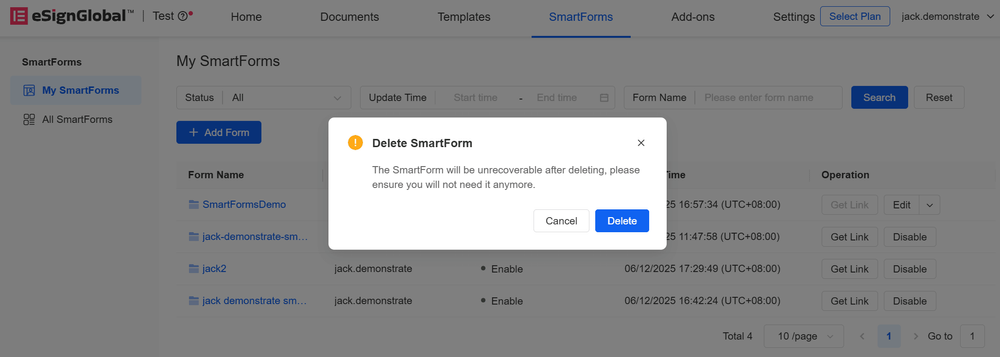
- Gelöschte Formulare können nicht wiederhergestellt werden.
-
Um ein intelligentes Formular zu bearbeiten, müssen Sie zuerst den Formularstatus auf [Deaktiviert] setzen und auf [Bearbeiten] ganz rechts klicken.
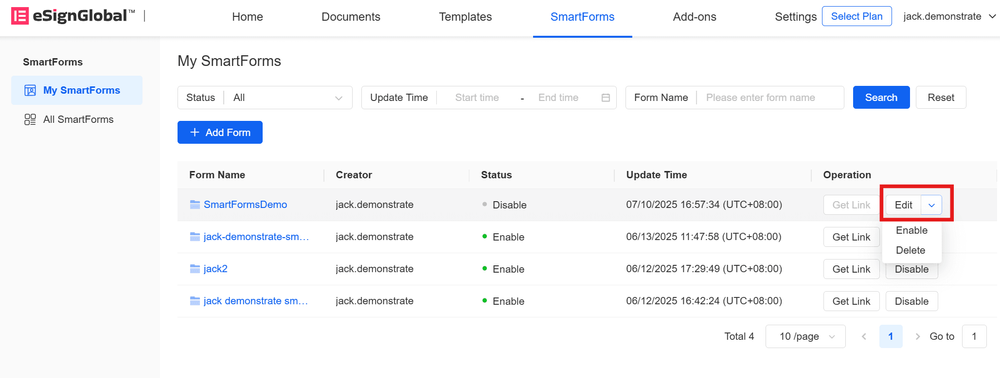
-
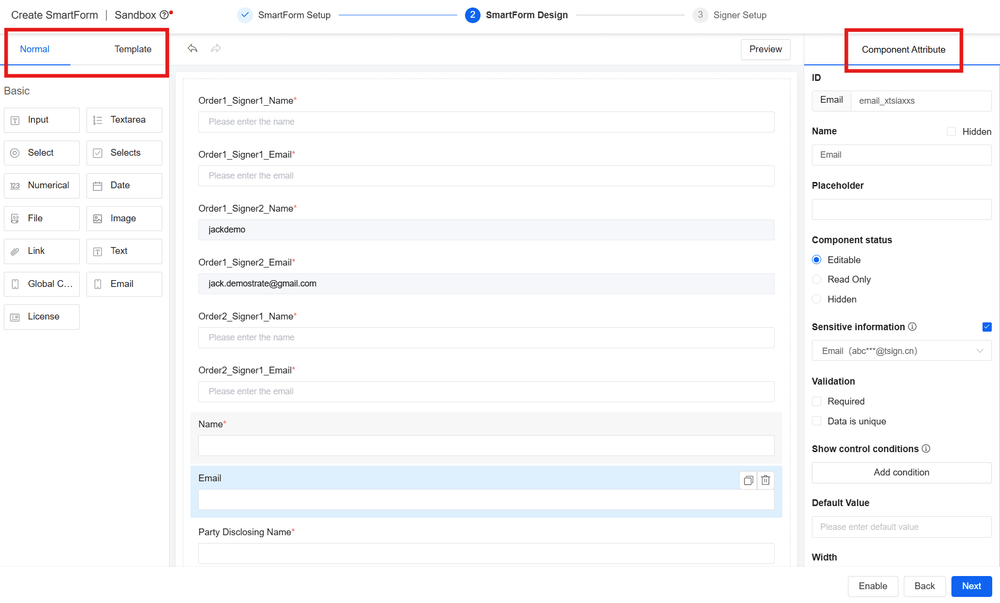
Gehen Sie zur Seite [Formularkonfiguration], wo Sie den Formularnamen ändern und die Informationen zum Unterzeichner bearbeiten und hinzufügen können. Klicken Sie nach der Bearbeitung auf [Weiter].
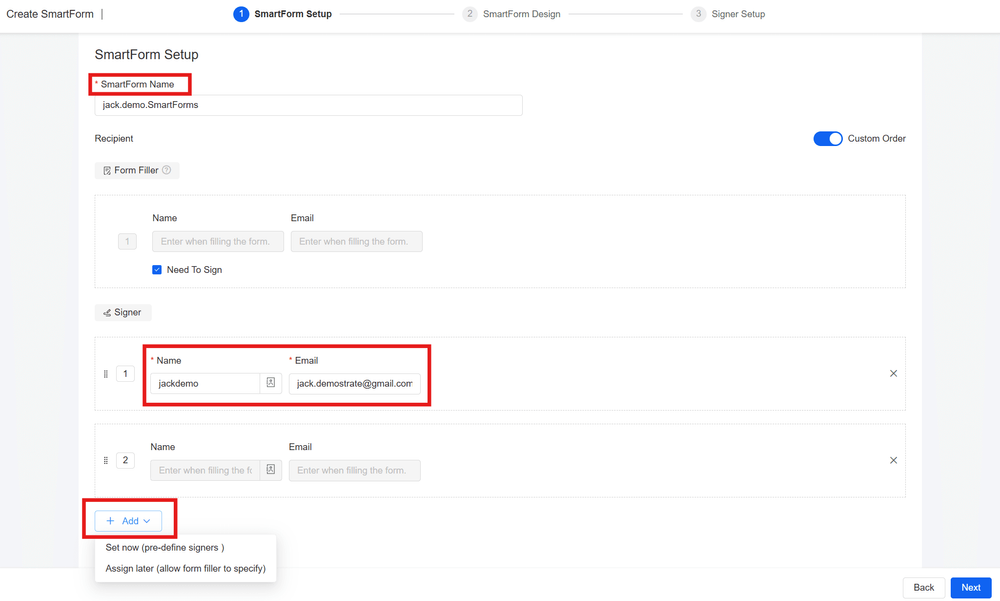
- Beim Bearbeiten eines intelligenten Formulars können Sie die Vorlage nicht ändern. Wenn Sie die Vorlage ändern müssen, beenden Sie den Vorgang und erstellen Sie ein neues intelligentes Formular.
Hinweis:
- Da intelligente Formulare auf Vorlagen basieren, werden Anpassungen (Hinzufügen, Bearbeiten, Löschen) an den Initiierungskontrollen Ihrer Vorlage automatisch bei der Bearbeitung des intelligenten Formulars übernommen.
- Sie können die grundlegenden Eigenschaften (Komponentenname, Hinweis, Komponentenstatus und Anonymisierungsanzeige usw.) der Felder in 【Normalen Komponenten】 bearbeiten. Bei Feldern in 【Vorlagenkomponenten】 können Sie den Komponentennamen nicht ändern, aber Sie können Hinzufüge-, Lösch- und Verschiebungsoperationen sowie Hinweise, Suffixe, Komponentenstatus usw. hinzufügen, löschen und ändern.
-
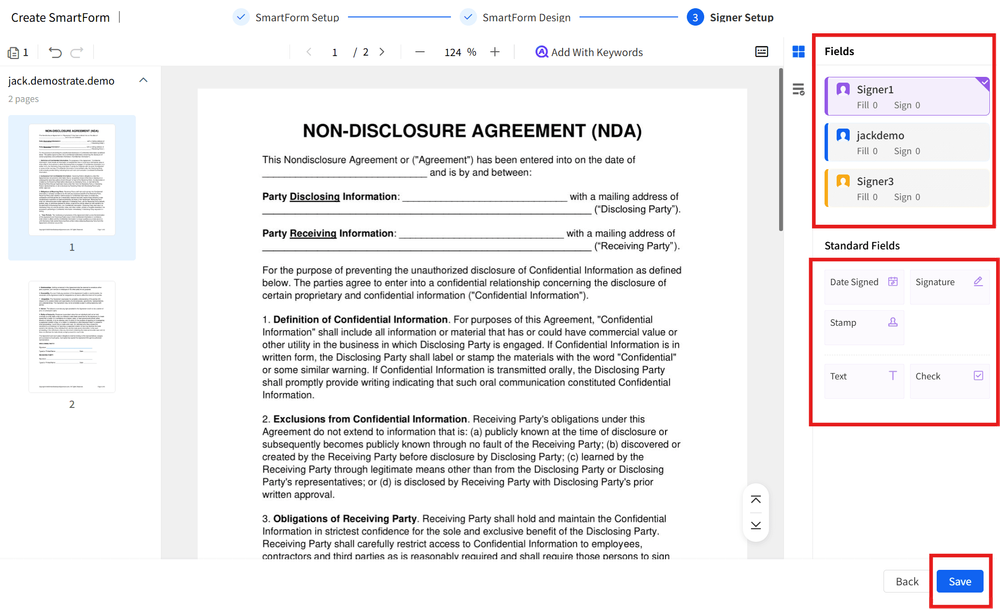
Gehen Sie zur Seite 【Unterzeichner-Einstellungen】. Sie können den Unterzeichner rechts unter 【Komponentenbibliothek】 auswählen, die benötigten Basiskomponenten gedrückt halten und an die entsprechende Position ziehen, um sie zu bearbeiten. Klicken Sie nach der Bearbeitung auf 【Speichern】.
Hinweis:
- Wenn Sie beim Erstellen eines intelligenten Formulars Unterzeichner-Steuerelemente festgelegt haben, müssen Sie die Unterzeichner-Steuerelemente neu einstellen, wenn Sie beim Bearbeiten des intelligenten Formulars die Unterzeichnerposition angeben müssen.
-
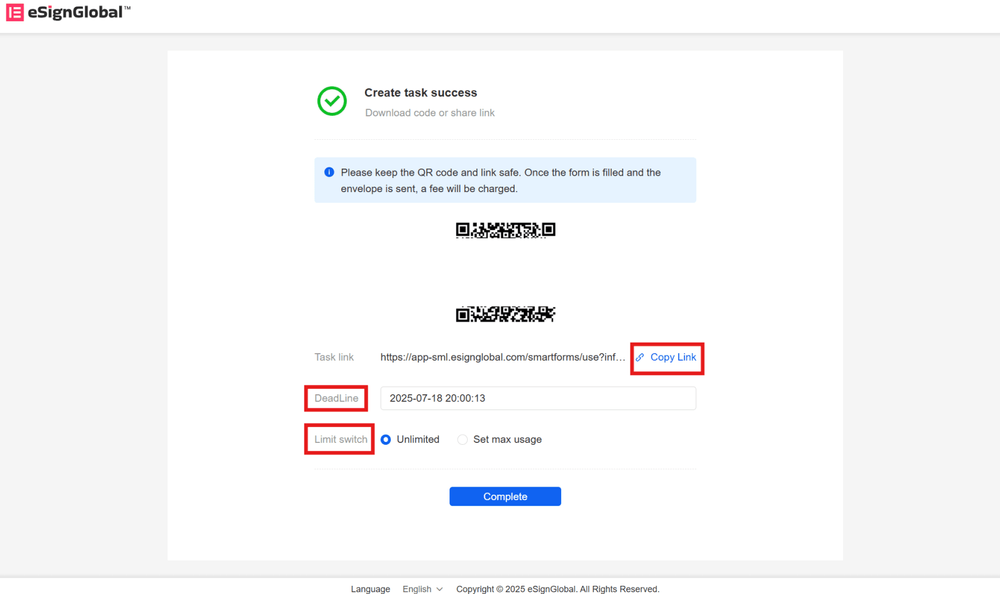
Nachdem Sie zur Seite mit der Erfolgsmeldung weitergeleitet wurden, können Sie auf Speichern des QR-Codes oder Link kopieren klicken, um das Formular an den Formularsammler weiterzugeben. Sie können auch die Gültigkeitsdauer des Formulars und die Nutzungsbeschränkung unter dem Link bearbeiten.
Hinweis:
- Bitte bewahren Sie den QR-Code und den Link sorgfältig auf. Sobald das Formular ausgefüllt und ein Umschlag versendet wurde, fallen Gebühren an.
Abrufen des intelligenten Formularlinks
-
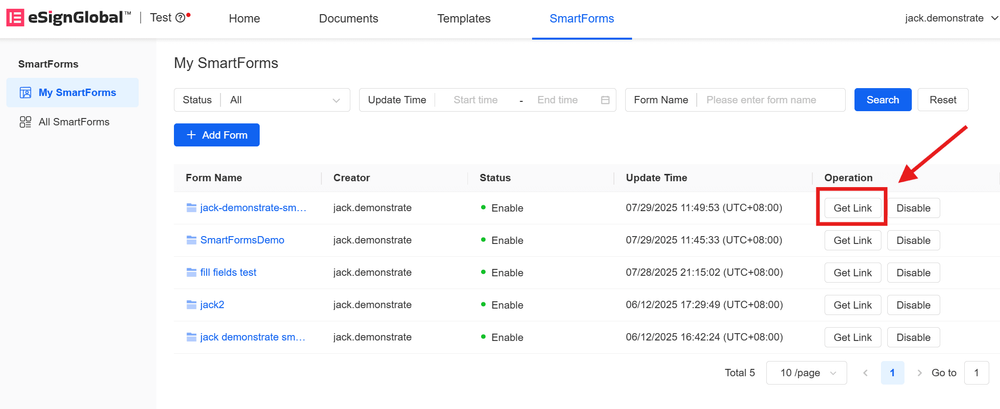
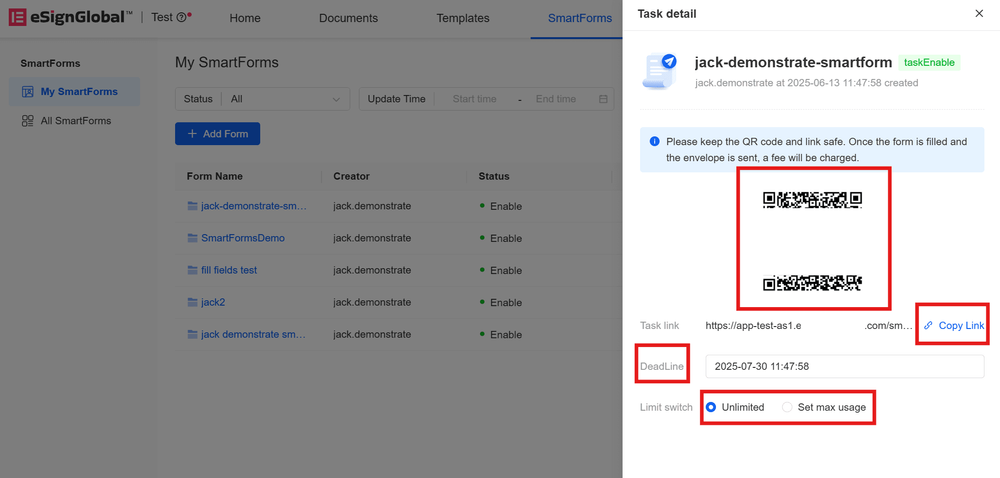
Für neue oder bearbeitete Formulare können Sie nach dem Erstellen des Formulars den QR-Code oder den Formularlink speichern und die Gültigkeitsdauer des Formulars und die Nutzungsbeschränkungen festlegen. Für bereits erstellte Formulare können Sie auf der Seite 【Intelligentes Formular】>【Meine intelligenten Formulare】 rechts neben dem Formular, das Sie freigeben möchten, auf 【Link abrufen】 klicken.
-
Auf der Seite 【Aufgabendetails】 können Sie auf Herunterladen des Formular-QR-Codes oder Link kopieren klicken. Sie können auch die Gültigkeitsdauer des Formulars und die Nutzungsbeschränkungen ändern.
Hinweis:
- Änderungen an Gültigkeitsdatum und Nutzungsbeschränkungen werden automatisch gespeichert.
- Nach Erreichen der vorherigen Nutzungsgrenze muss die Anzahl der nachfolgend geänderten Nutzungsbeschränkungen größer sein als die vorherige Grenze. Beispiel: Wenn die erstmalige Nutzungsgrenze auf 50 Mal festgelegt wurde, muss die Anzahl der Nutzungsgrenzen, die bei Bedarf erhöht werden sollen, größer als 50 Mal sein.


