


 Pusat Layanan
Kelola Formulir Pintar
Sebelum menggunakan fitur-fitur dalam panduan pengguna ini, Anda perlu memahami batasan formulir pintar yang sesuai dengan versi yang berbeda:
- Versi percobaan: Tidak mendukung fitur formulir pintar
- Versi dasar: Tidak mendukung fitur formulir pintar
- Versi profesional: Mendukung fitur formulir pintar
Di eSignGlobal, Anda dapat mengelola siklus hidup formulir pintar secara efisien, secara fleksibel mengaktifkan formulir baru, menonaktifkan formulir kedaluwarsa, mengedit dan menyesuaikan konten, memastikan formulir selalu sesuai dengan kebutuhan bisnis, dan mengoptimalkan efisiensi proses.
Mengaktifkan Formulir Pintar
-
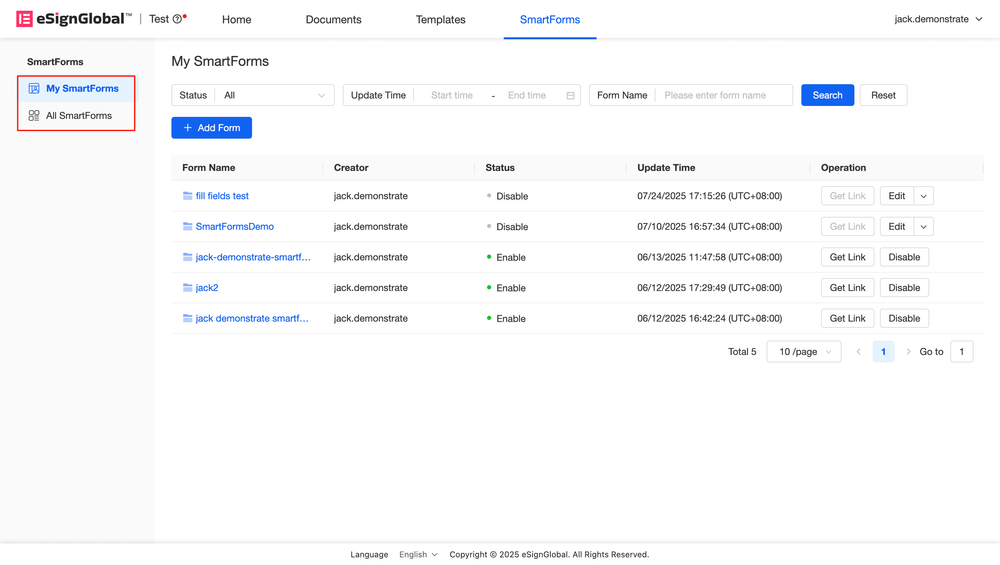
Setelah masuk, klik [Formulir Pintar] di bilah menu atas halaman untuk masuk ke [Formulir Pintar Saya].
-
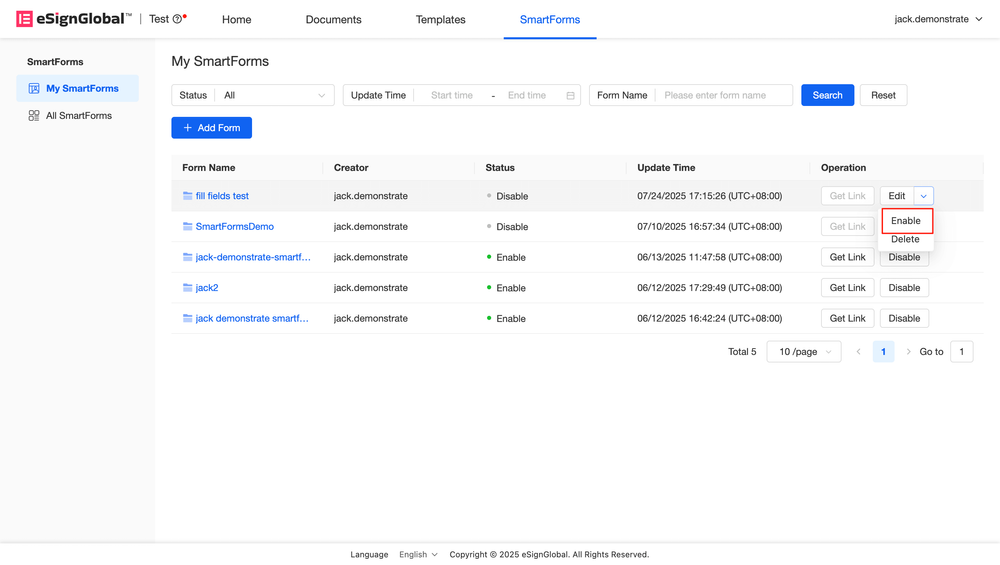
Jika Anda perlu mengaktifkan formulir, klik tombol [Aktifkan] di sisi kanan formulir yang sesuai.
-
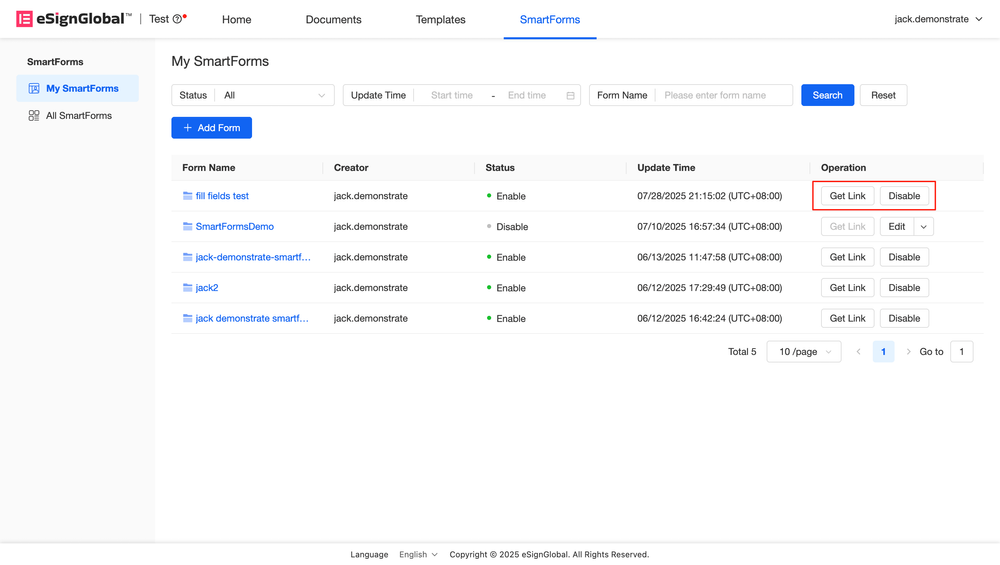
Setelah formulir diaktifkan, Anda dapat memperoleh dan membagikan kode QR dan tautan.
Catatan:
- Setelah formulir diaktifkan, pembuat formulir dapat membagikan kode QR dan tautan kepada pengisi formulir. Setelah formulir diisi, amplop dapat diluncurkan.
Menonaktifkan Formulir Pintar
-
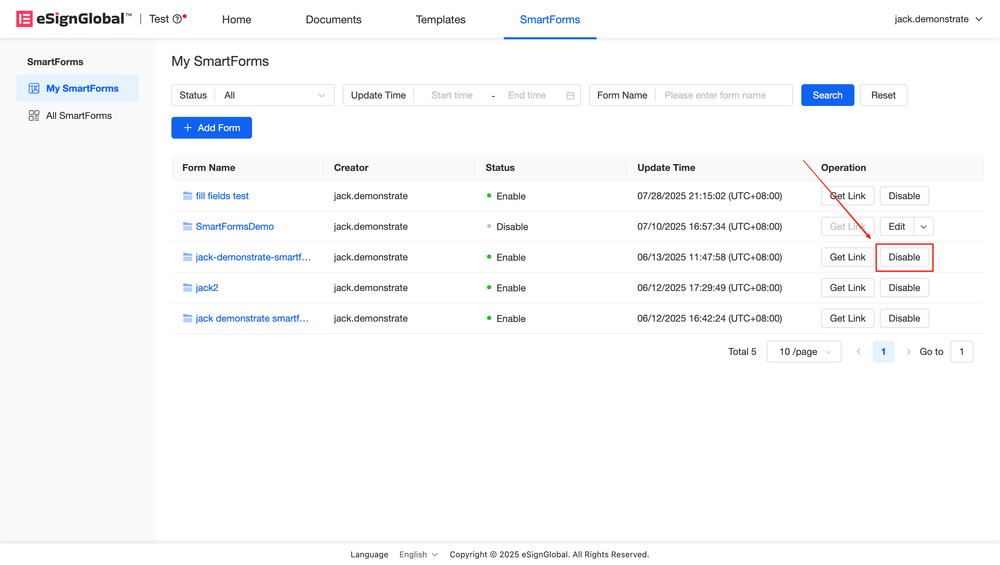
Jika Anda perlu menonaktifkan formulir untuk sementara, klik tombol [Nonaktifkan] di formulir yang diaktifkan.
Menghapus Formulir Pintar
-
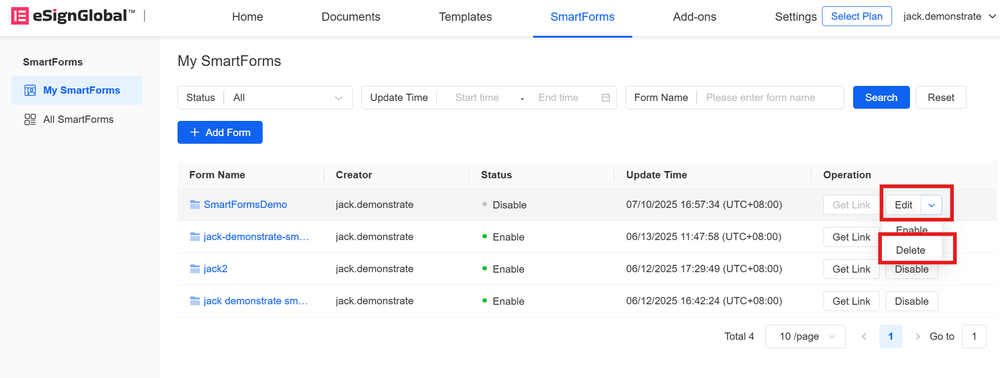
Jika Anda perlu menghapus formulir pintar, Anda harus terlebih dahulu menyesuaikan status formulir ke [Dinonaktifkan], klik panah di sebelah kanan [Edit] di sisi paling kanan, lalu klik [Hapus].
-
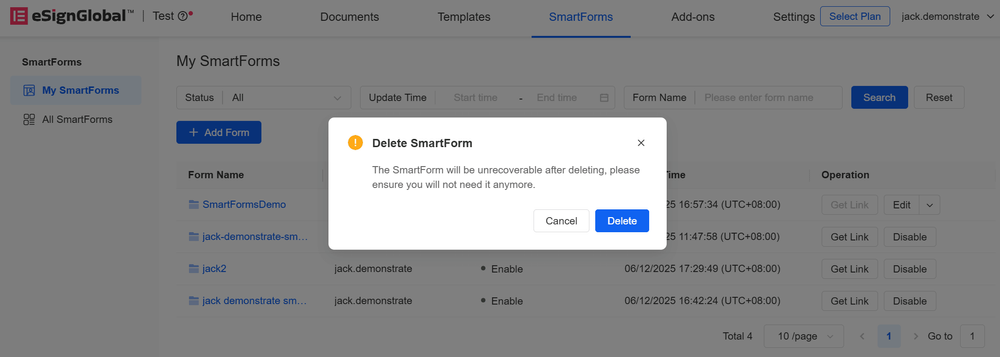
Klik [Hapus] lagi di jendela sembulan.
Catatan:
- Formulir yang dihapus tidak dapat dipulihkan.
Mengedit Formulir Pintar
-
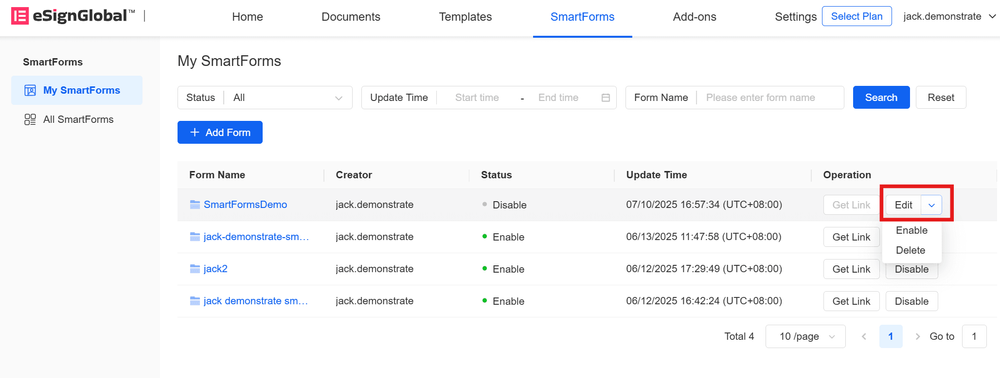
Jika Anda perlu mengedit formulir pintar, Anda harus terlebih dahulu menyesuaikan status formulir ke [Dinonaktifkan], klik [Edit] di sisi paling kanan.
-
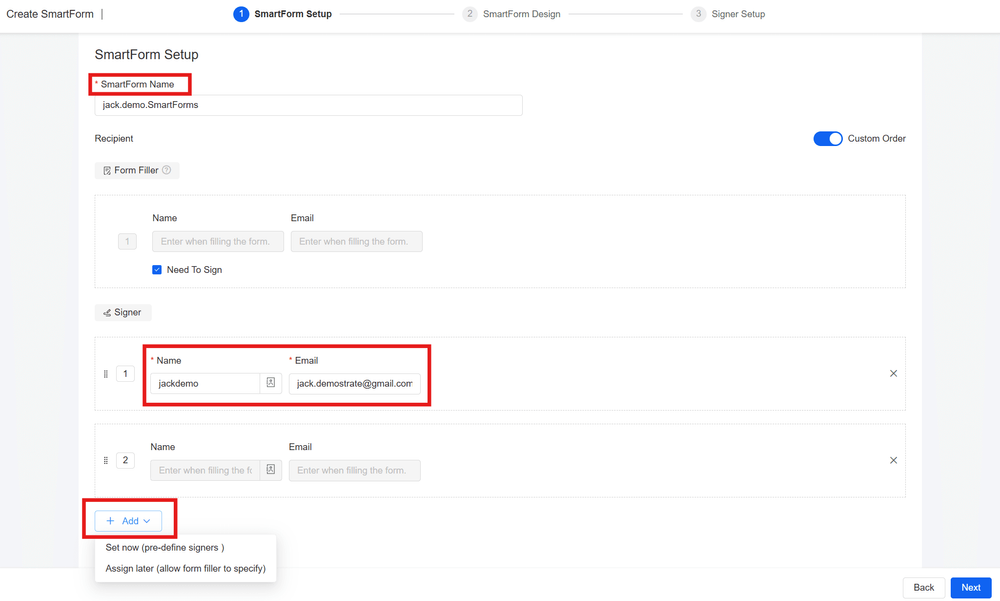
Masuk ke halaman [Konfigurasi Formulir], di sini Anda dapat mengubah nama formulir, mengedit dan menambahkan informasi penandatangan. Setelah selesai mengedit, klik [Berikutnya].
Catatan:
- Saat mengedit formulir pintar, Anda tidak dapat mengubah templat. Jika Anda perlu mengubah templat, harap keluar dan buat formulir pintar baru.
-
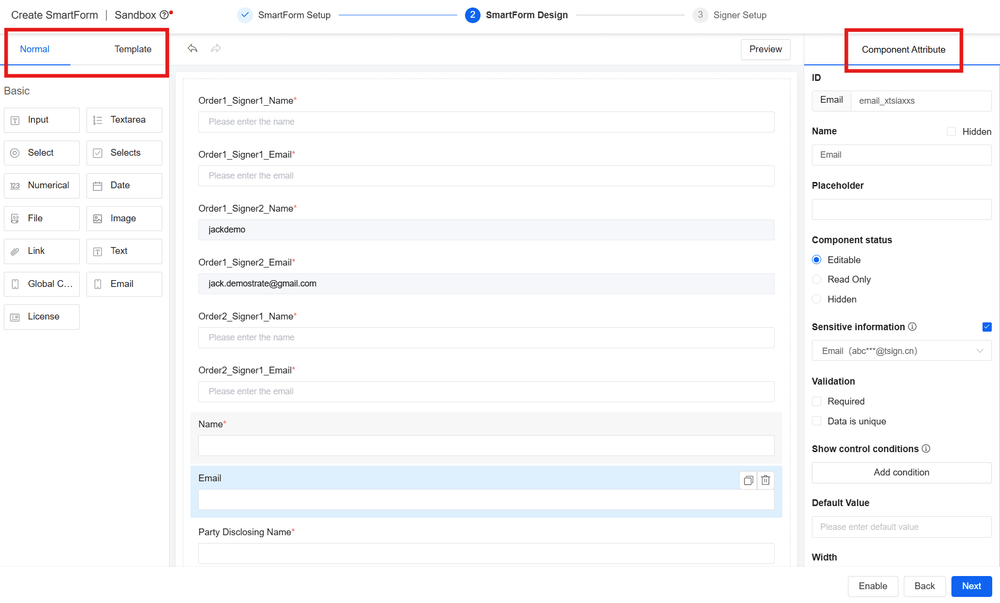
Di halaman [Desain Formulir], Anda dapat menambah dan menghapus bidang sesuai kebutuhan. Setelah selesai mengedit, klik [Berikutnya].
Perhatian:
- Karena formulir pintar dibuat berdasarkan templat, jika ada penyesuaian (penambahan, pengeditan, penghapusan) pada kontrol pemrakarsa templat Anda, itu akan diekstraksi secara otomatis saat mengedit formulir pintar.
- Anda dapat mengedit properti dasar bidang di [Komponen Umum] (nama komponen, petunjuk, status komponen, dan tampilan desensitisasi, dll.). Untuk bidang di [Komponen Templat], Anda tidak dapat mengubah nama komponen, tetapi Anda dapat menambahkan, menghapus, dan memindahkan operasi serta mengubah petunjuk, sufiks, status komponen, dll.
-
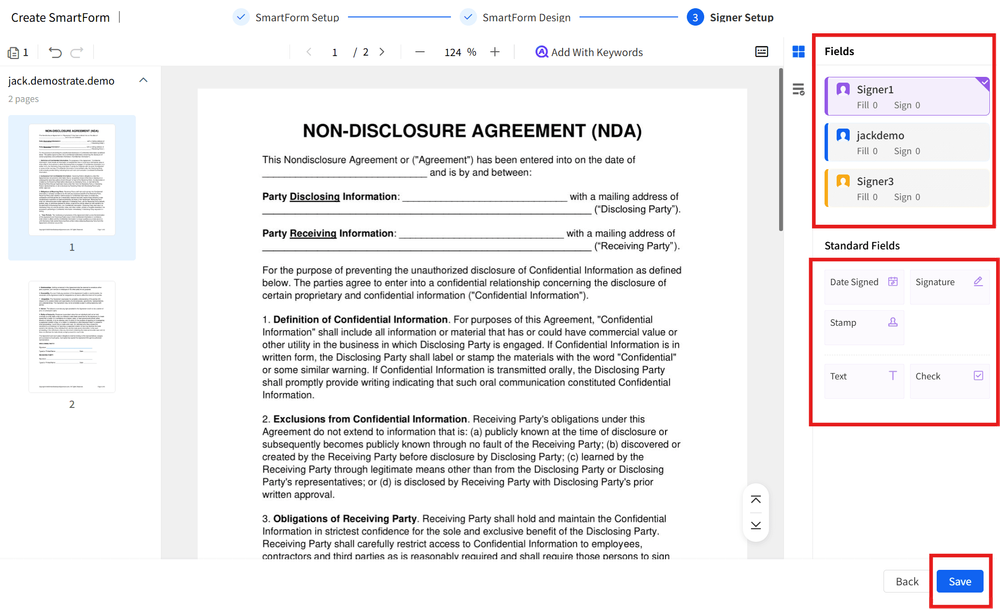
Masuk ke halaman [Pengaturan Penandatangan], Anda dapat memilih penandatangan di bawah [Pustaka Kontrol] di sisi kanan, tekan lama dan seret kontrol dasar yang diperlukan ke posisi yang sesuai untuk diedit. Setelah selesai mengedit, klik [Simpan].
Perhatian:
- Jika Anda mengatur kontrol pihak penandatangan saat membuat formulir pintar, jika Anda perlu menentukan posisi penandatangan saat mengedit formulir pintar, pastikan untuk mengatur ulang kontrol pihak penandatangan.
-
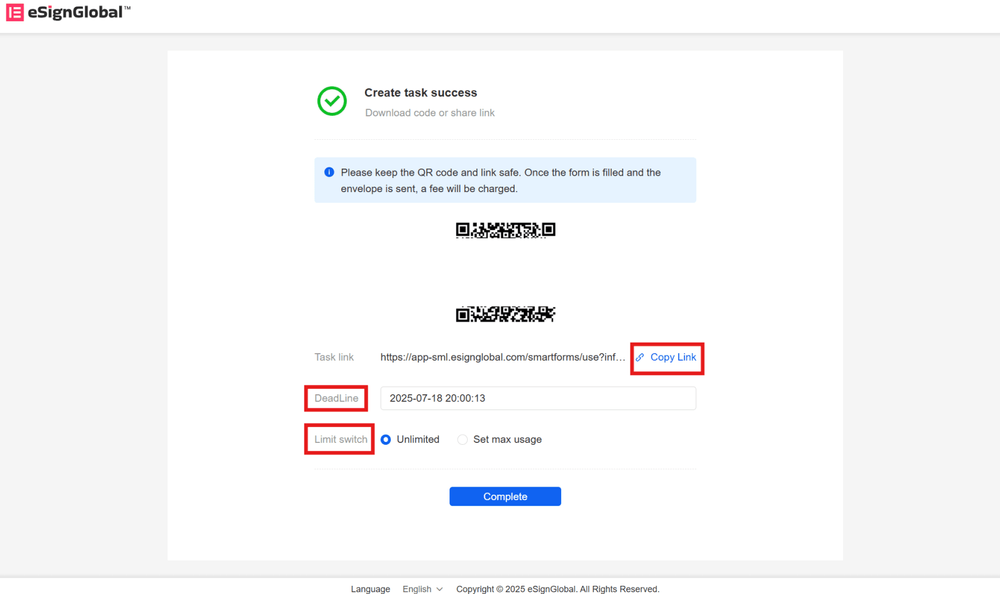
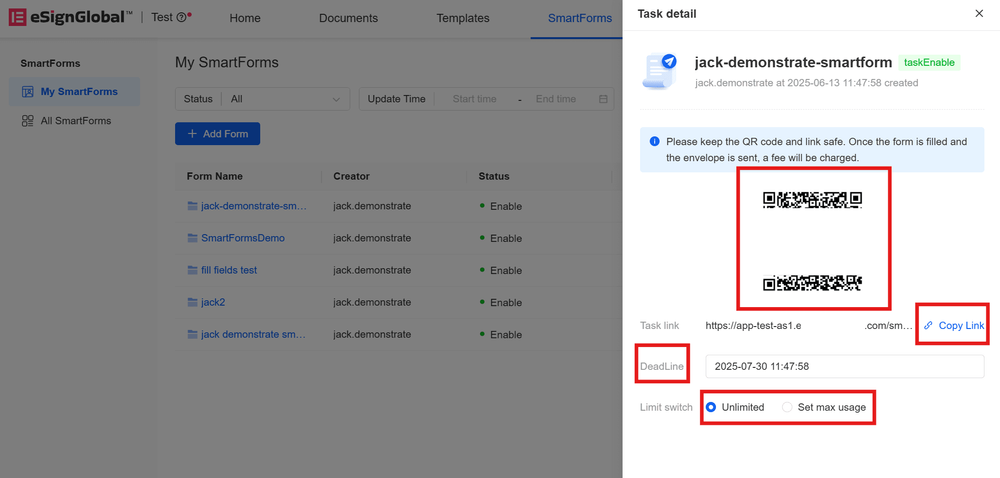
Setelah dialihkan ke halaman pembuatan yang berhasil, Anda dapat mengklik untuk menyimpan kode QR atau menyalin tautan untuk membagikan formulir kepada pengumpul formulir. Anda juga dapat mengedit waktu kedaluwarsa formulir dan batasan penggunaan di bawah tautan.
Perhatian:
- Harap simpan kode QR dan tautan dengan benar. Setelah formulir diisi dan amplop dikirim, biaya akan dikenakan.
Dapatkan Tautan Formulir Pintar
-
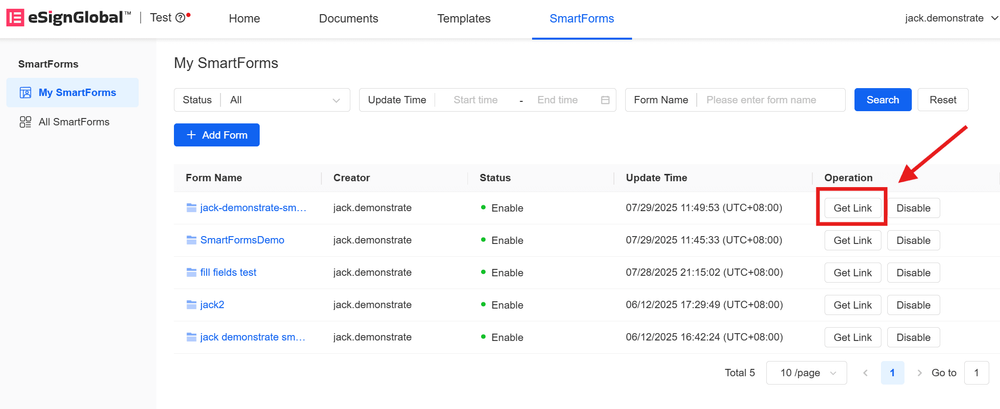
Untuk formulir yang baru dibuat atau diedit, Anda dapat menyimpan kode QR atau tautan formulir setelah formulir dibuat, dan mengatur waktu kedaluwarsa formulir dan batasan penggunaan. Untuk formulir yang telah dibuat, Anda dapat mengklik [Dapatkan Tautan] di sisi kanan formulir yang ingin Anda bagikan di halaman [Formulir Pintar] > [Formulir Pintar Saya].
-
Di halaman [Detail Tugas], Anda dapat mengklik untuk mengunduh kode QR formulir atau menyalin tautan. Anda juga dapat mengubah waktu kedaluwarsa formulir dan batasan penggunaan.
Keterangan:
- Mengubah tanggal kedaluwarsa dan operasi batasan penggunaan akan disimpan secara otomatis.
- Setelah batas penggunaan sebelumnya tercapai, jumlah batasan penggunaan yang diubah selanjutnya harus lebih besar dari batas sebelumnya. Contoh: Jika jumlah batasan penggunaan awal diatur ke 50 kali, setelah batas tercapai, jika Anda perlu meningkatkan batasan penggunaan, jumlah batasan penggunaan yang ditetapkan harus lebih besar dari 50 kali.


