


 Centro de servicio
Administrar formularios inteligentes
Antes de usar las funciones de este manual del usuario, primero debe comprender las restricciones del formulario inteligente correspondientes a las diferentes versiones:
- Versión de prueba: No es compatible con la función de formulario inteligente
- Versión básica: No es compatible con la función de formulario inteligente
- Versión profesional: Es compatible con la función de formulario inteligente
En eSignGlobal, puede administrar de manera eficiente todo el ciclo de vida de los formularios inteligentes, habilitar de manera flexible nuevos formularios, deshabilitar formularios vencidos y editar para ajustar el contenido, asegurando que los formularios siempre coincidan con las necesidades comerciales y optimizando la eficiencia del proceso.
Habilitar formulario inteligente
-
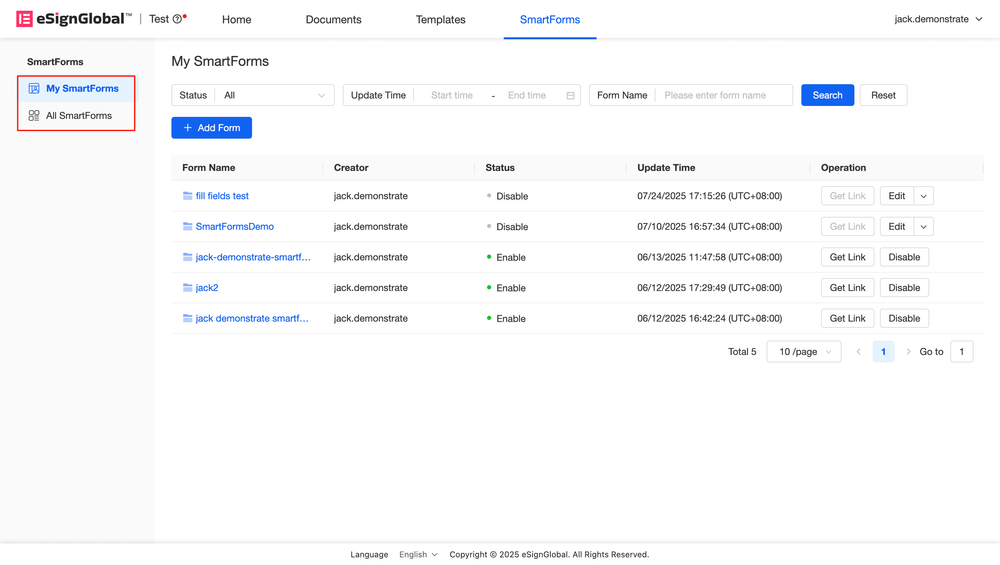
Después de iniciar sesión, haga clic en [Formulario inteligente] en la barra de menú en la parte superior de la página para ingresar a [Mi formulario inteligente].
-
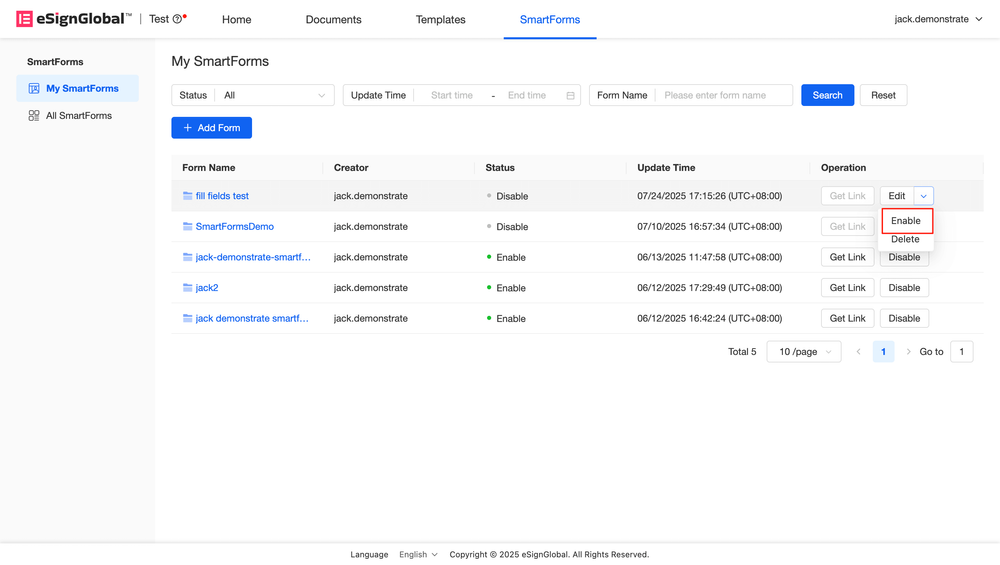
Si necesita habilitar el formulario, haga clic en el botón [Habilitar] en el lado derecho del formulario correspondiente.
-
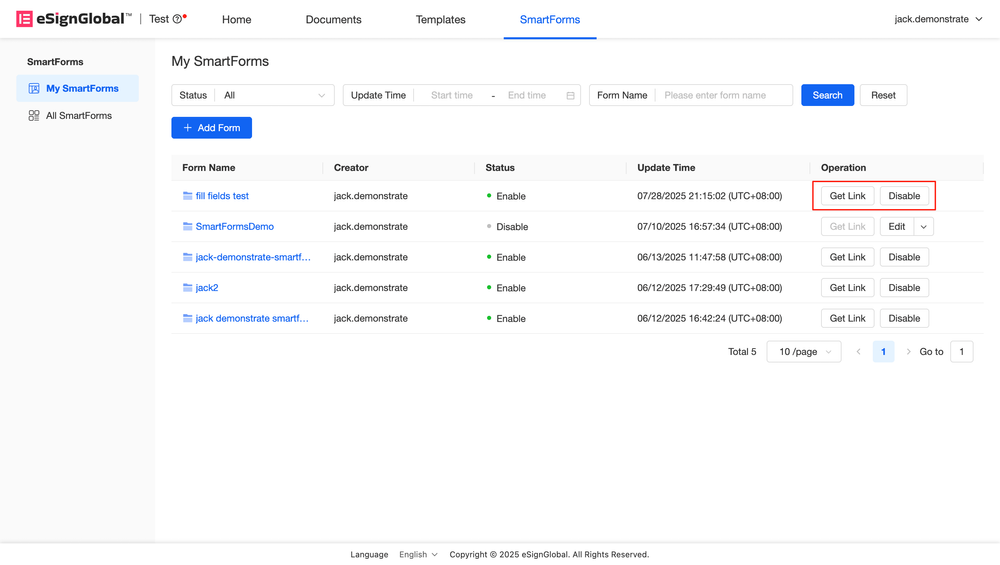
Después de habilitar el formulario, se admite obtener y compartir el código QR y el enlace.
Aviso:
- Después de habilitar el formulario, el creador del formulario puede compartir el código QR y el enlace con la persona que completa el formulario. Una vez que se completa el formulario, se puede iniciar el sobre.
Deshabilitar formulario inteligente
-
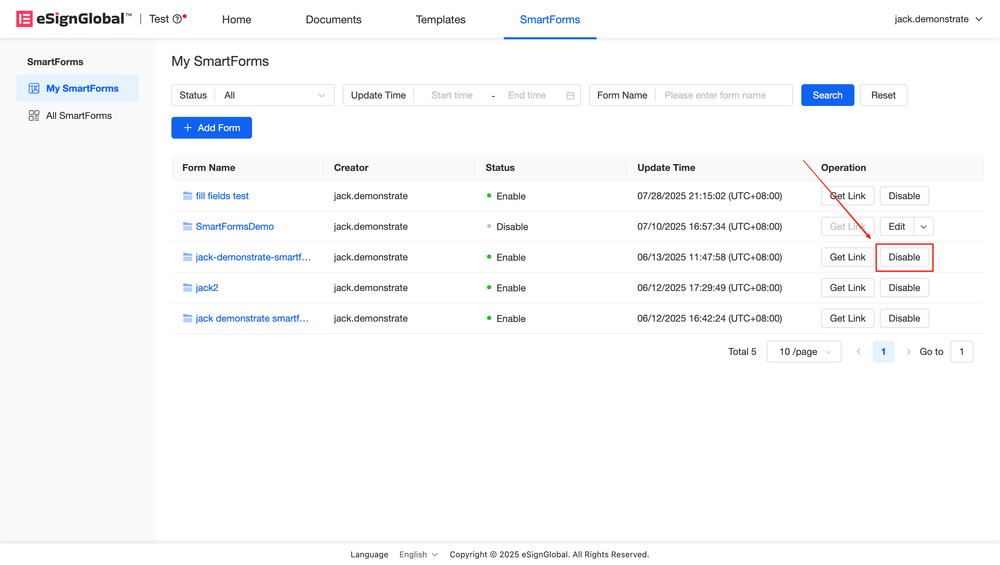
Si necesita deshabilitar temporalmente el formulario, haga clic en el botón [Deshabilitar] en el formulario habilitado.
Eliminar formulario inteligente
-
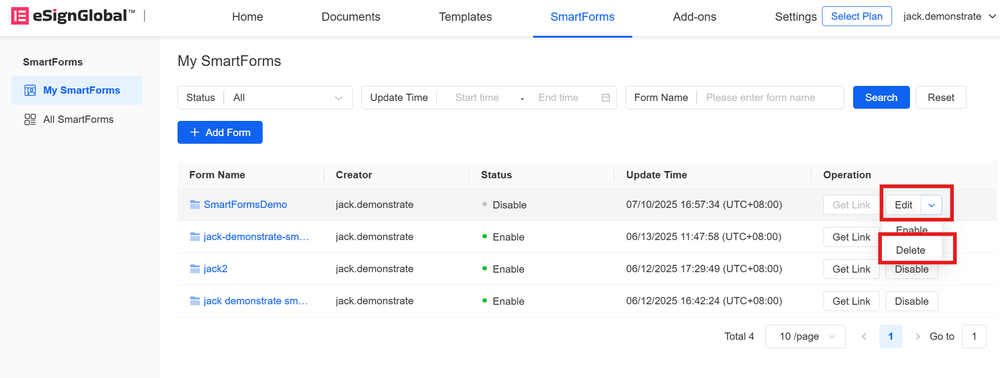
Si necesita eliminar el formulario inteligente, primero debe ajustar el estado del formulario a [Deshabilitado], hacer clic en la flecha a la derecha de [Editar] en el extremo derecho y luego hacer clic en [Eliminar].
-
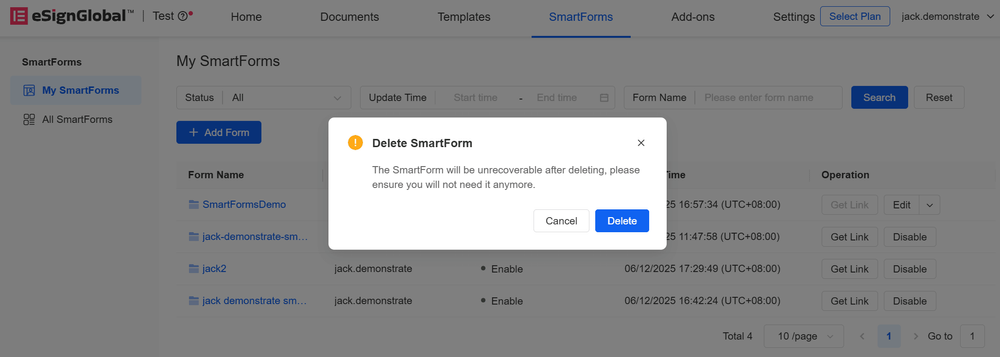
Haga clic en [Eliminar] nuevamente en la ventana emergente.
Aviso:
- Los formularios eliminados no se pueden recuperar.
Editar formulario inteligente
-
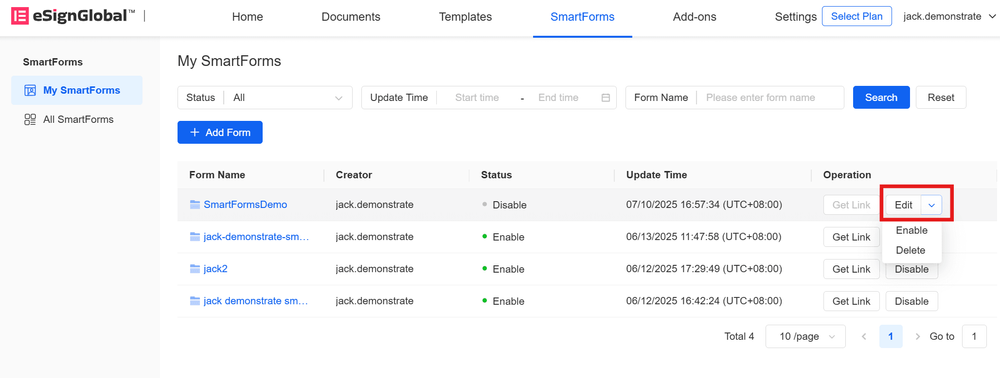
Si necesita editar el formulario inteligente, primero debe ajustar el estado del formulario a [Deshabilitado], haga clic en [Editar] en el extremo derecho.
-
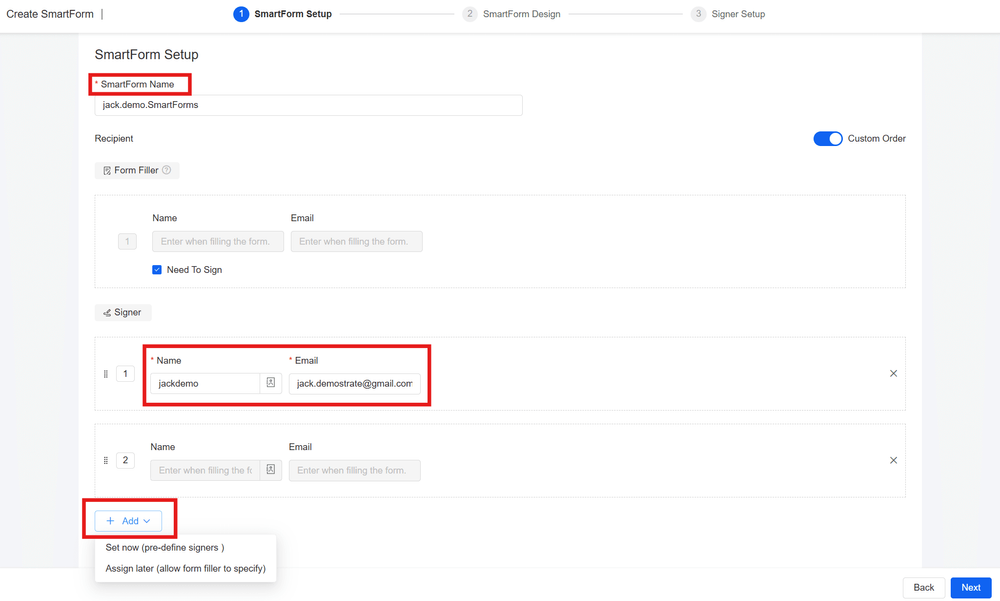
Ingrese a la página [Configuración del formulario], donde puede modificar el nombre del formulario, editar y agregar información del firmante. Después de completar la edición, haga clic en [Siguiente].
Aviso:
- Al editar un formulario inteligente, no puede cambiar la plantilla. Si necesita cambiar la plantilla, salga y cree un nuevo formulario inteligente.
-
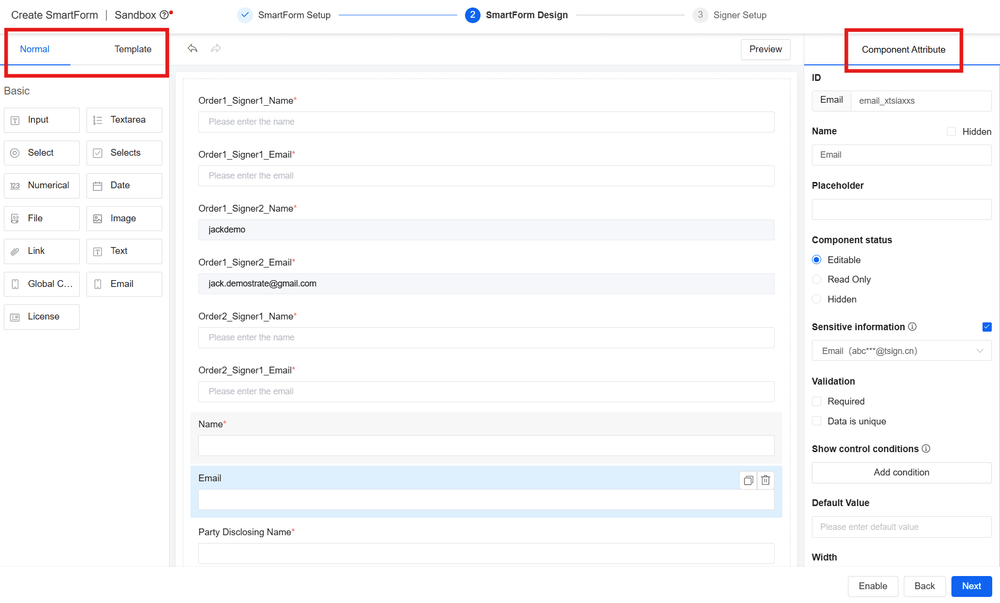
En la página [Diseño de formulario], puede agregar y eliminar campos según sea necesario. Después de completar la edición, haga clic en [Siguiente].
Atención:
- Dado que los formularios inteligentes se generan a partir de plantillas, si hay ajustes (adiciones, ediciones, eliminaciones) en el control de inicio de su plantilla, se extraerán automáticamente al editar el formulario inteligente.
- Puede editar los atributos básicos de los campos en los [Componentes comunes] (nombre del componente, sugerencia, estado del componente y visualización de desensibilización, etc.). Para los campos en los [Componentes de plantilla], no puede modificar el nombre del componente, pero puede agregar, eliminar y mover operaciones, así como modificar sugerencias, sufijos, estado del componente, etc.
-
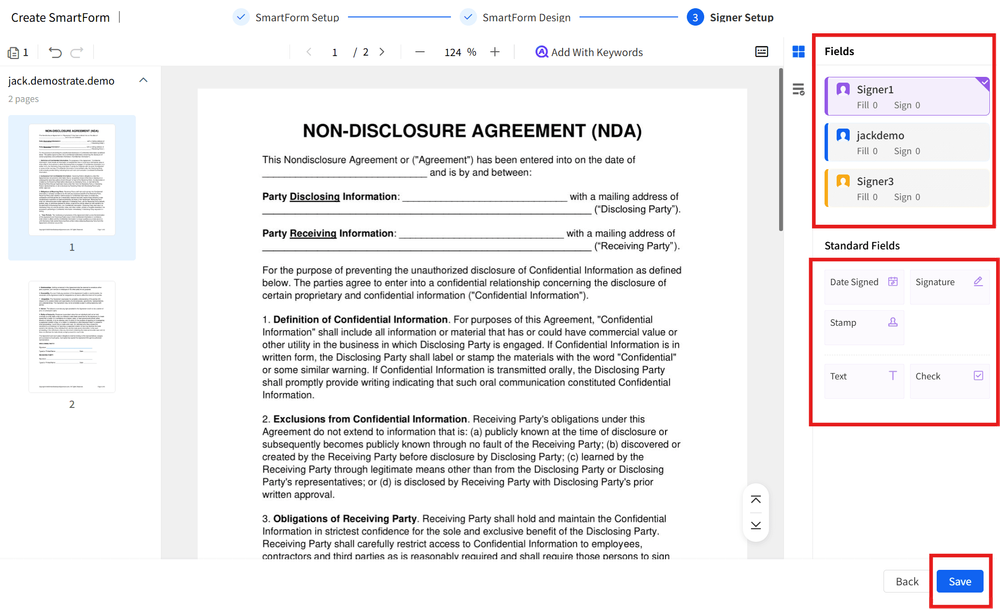
Ingrese a la página [Configuración del firmante], puede seleccionar al firmante en la parte inferior de la [Biblioteca de controles] a la derecha, mantenga presionado y arrastre los controles básicos necesarios a la posición correspondiente para editar. Una vez completada la edición, haga clic en [Guardar].
Atención:
- Si configuró el control del firmante al crear el formulario inteligente, al editar el formulario inteligente, si necesita especificar la posición de la firma, asegúrese de volver a configurar el control del firmante.
-
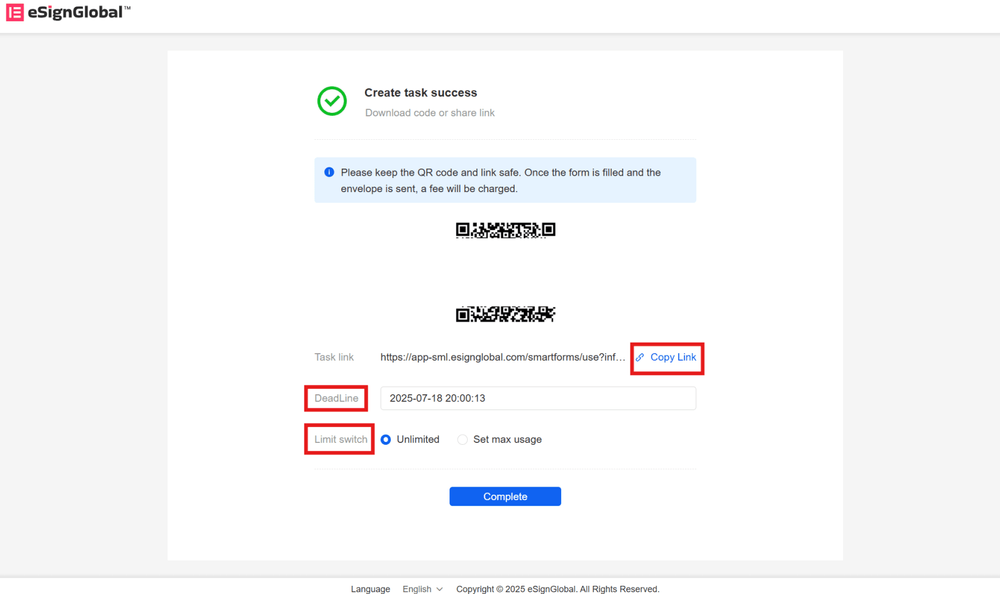
Después de saltar a la página de creación exitosa, puede hacer clic para guardar el código QR o copiar el enlace para compartir el formulario con el recopilador de formularios. También puede editar la hora de vencimiento del formulario y el límite de uso debajo del enlace.
Atención:
- Asegúrese de mantener a salvo el código QR y el enlace. Una vez que el formulario se complete y se envíe el sobre, se generará un cargo.
Obtener enlace de formulario inteligente
-
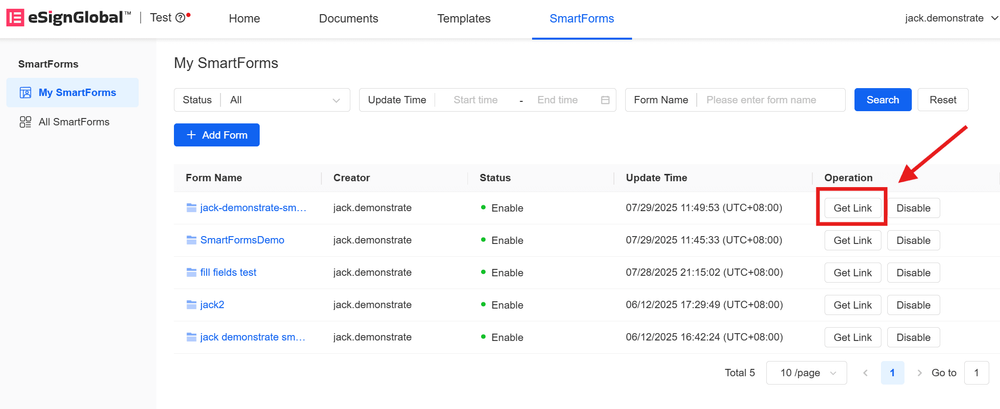
Para los formularios nuevos o editados, puede guardar el código QR o el enlace del formulario después de que se complete la creación del formulario y establecer la hora de vencimiento del formulario y el límite de uso. Para los formularios que ya se han creado, puede hacer clic en [Obtener enlace] a la derecha del formulario que necesita compartir en la página [Formulario inteligente] > [Mi formulario inteligente].
-
En la página [Detalles de la tarea], puede hacer clic para descargar el código QR del formulario o copiar el enlace. También puede modificar la hora de vencimiento del formulario y el límite de uso.
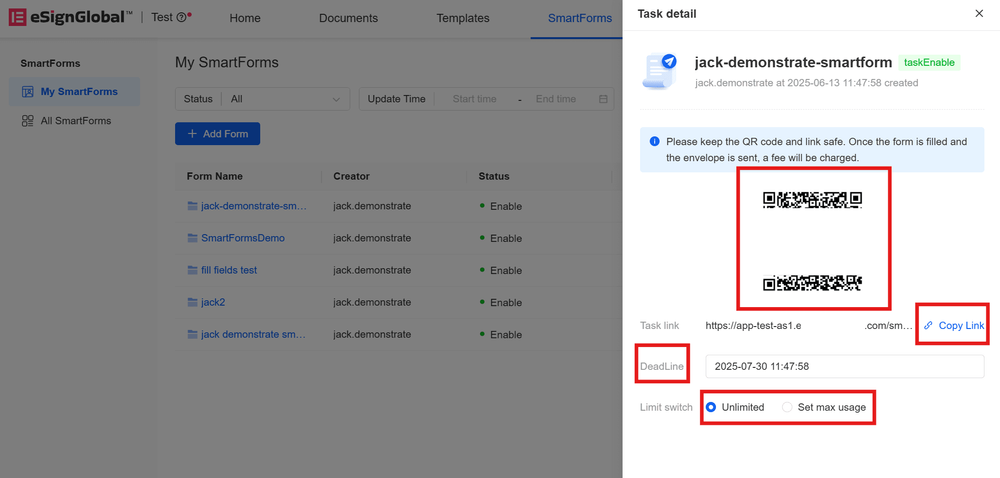
Descripción:
- La modificación de la fecha de vencimiento y la operación de límite de uso se guardarán automáticamente.
- Después de alcanzar el límite de uso anterior, el número de usos límite modificados posteriormente debe ser mayor que el límite anterior. Por ejemplo: si el número de usos límite se establece en 50 por primera vez, después de alcanzar el límite, si necesita aumentar el límite de uso, el número de usos límite establecido debe ser mayor que 50.


