Centro de servicio
Crear formulario inteligente nuevo
Antes de usar las funciones de este manual del usuario, debe comprender las restricciones de los formularios inteligentes correspondientes a las diferentes versiones:
- Versión de prueba: No es compatible con la función de formulario inteligente
- Versión básica: No es compatible con la función de formulario inteligente
- Versión profesional: Es compatible con la función de formulario inteligente
Con eSignGlobal, puede usar plantillas para crear formularios inteligentes para recopilar información e iniciar sobres.
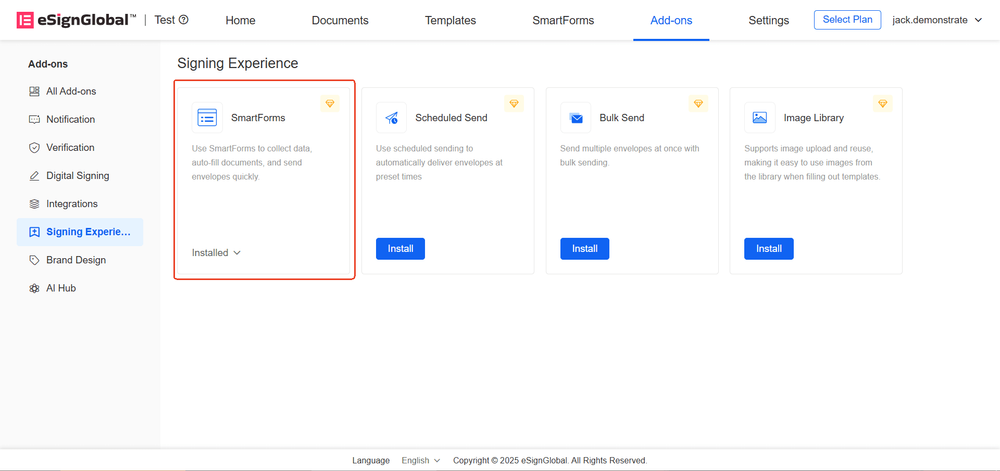
Instalar el complemento
-
Instale el complemento “Formulario inteligente”.
Selección de plantilla
-
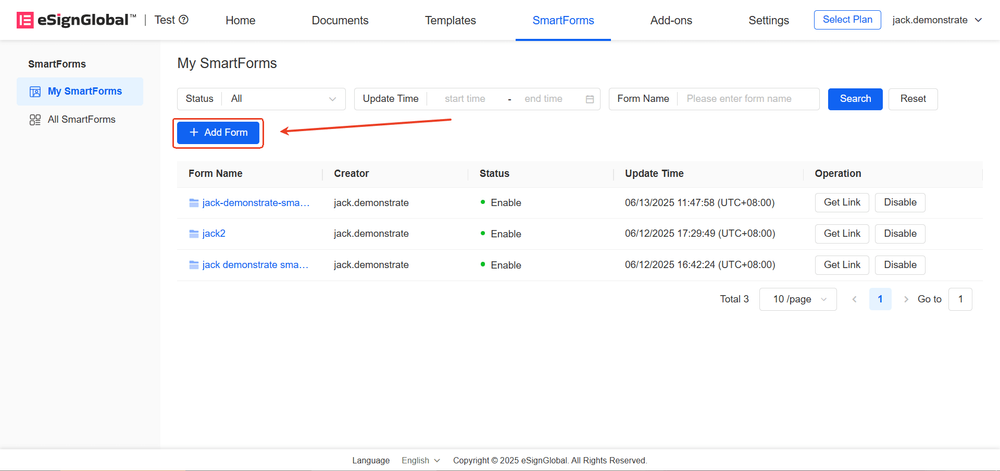
Vaya a la página “Formulario inteligente” y haga clic en “Agregar formulario”
-
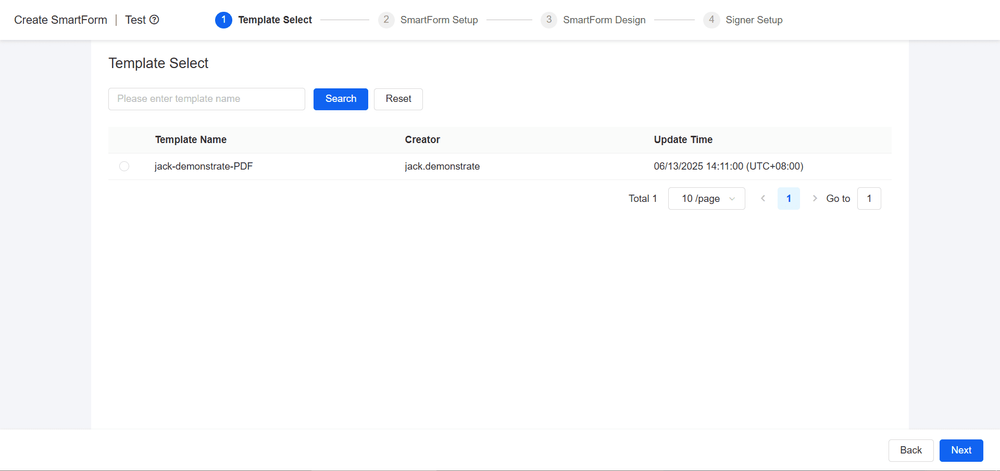
Después de completar la selección de la plantilla, haga clic en “Siguiente”
Consejo:
- Después de seleccionar una plantilla, el sistema generará un formulario inteligente de acuerdo con el control de llenado del iniciador de la plantilla
- Requisitos de la plantilla:
- La plantilla debe estar habilitada
- Solo se admiten plantillas PDF
- La plantilla no debe contener componentes de verificación
Configuración de formulario inteligente
-
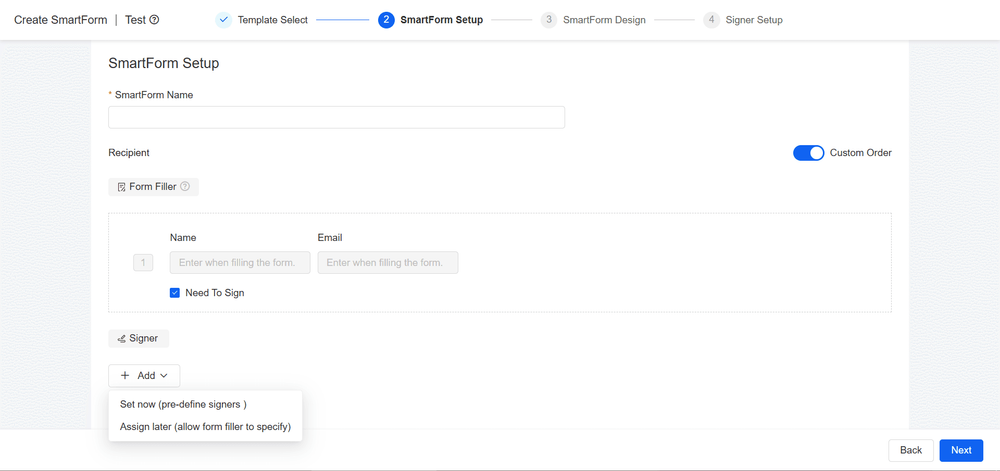
Después de configurar el nombre del formulario inteligente y el destinatario, haga clic en “Siguiente”
a. Configurar el nombre del formulario inteligente: Asigne un nombre a su formulario
b. Configurar el destinatario: Incluye a la persona que completa el formulario y a la parte que firma
i. Persona que completa el formulario: Después de habilitar el formulario inteligente, la persona que completa el formulario puede acceder al código QR o al enlace para completar el formulario
-
Cuando se marca “Necesita firma”, la persona que completa el formulario debe completar el formulario y firmar
-
Cuando se desmarca “Necesita firma”, la persona que completa el formulario solo necesita completar el formulario sin firmar
ii. Parte que firma: Una vez que se completa el formulario, se iniciará automáticamente un sobre para la parte que firma
-
Configurar ahora: Al crear el formulario, el creador del formulario especifica la información de la parte que firma
-
Configurar más tarde: Al usar el formulario, la persona que completa el formulario especifica la información de la parte que firma
-
Diseño de formulario inteligente
-
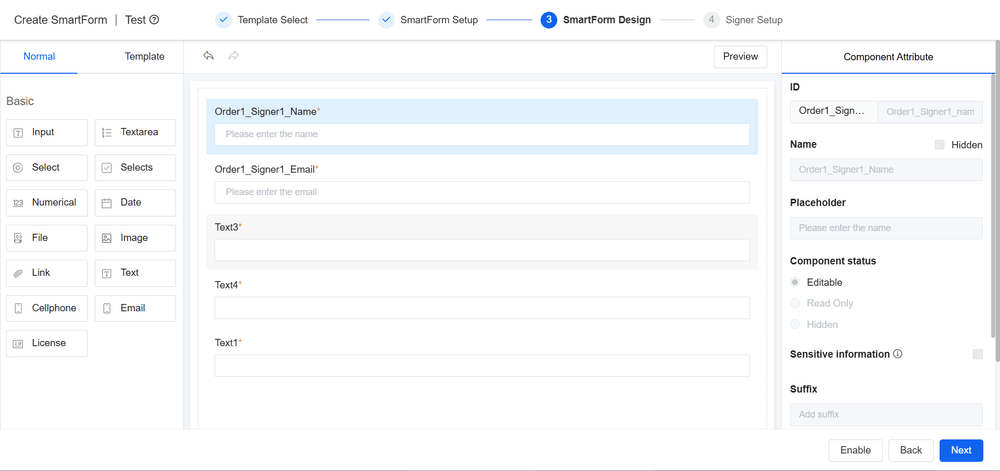
Ingrese a la página de diseño del formulario inteligente, el sistema generará automáticamente el control de información del firmante y generará el control de plantilla de acuerdo con la plantilla asociada. Los usuarios pueden arrastrar y agregar nuevos controles de formulario y configurar las propiedades del control.
a. Controles de formulario: Los usuarios pueden arrastrar de forma independiente los controles de formulario a la página de diseño según sus necesidades.
b. Controles de plantilla: La página de diseño del formulario inteligente generará controles de llenado del iniciador relacionados con la plantilla asociada.
i. Cuando la persona que completa el formulario usa el formulario inteligente, debe completar el contenido de estos controles.
ii. Una vez completado, el sistema sintetizará automáticamente la información ingresada en el archivo e iniciará un sobre basado en este archivo.
c. Control de información del firmante: Si la información de la parte que firma debe ser especificada por la persona que completa el formulario, se generará un control de información del firmante en la página de diseño del formulario inteligente, que debe ser completado por la persona que completa el formulario al usar el formulario inteligente.
Atención:
El control de información del firmante y el control de plantilla no admiten la eliminación.
-
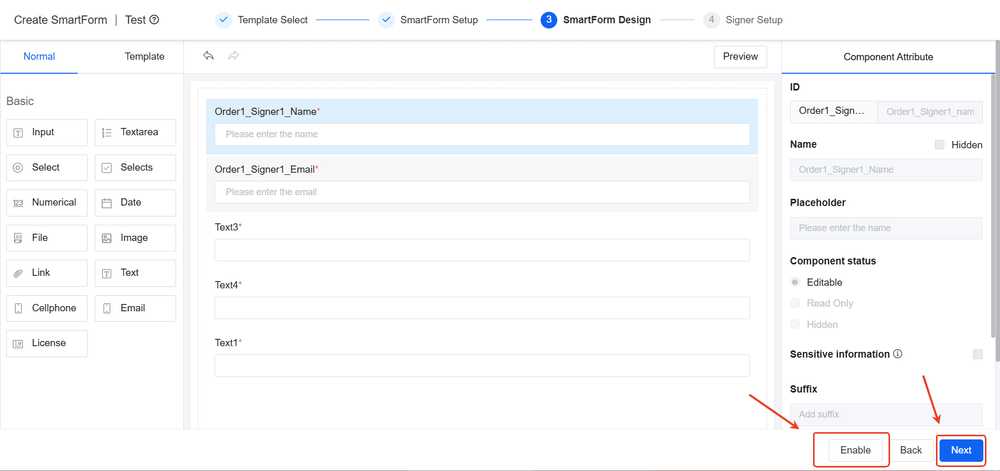
Si no necesita configurar la información de la parte que firma, puede hacer clic directamente en el botón “Habilitar” para habilitar el formulario inteligente; si necesita configurar la información de la parte que firma, haga clic en el botón “Siguiente” para continuar la operación.
Configuración de la parte que firma
-
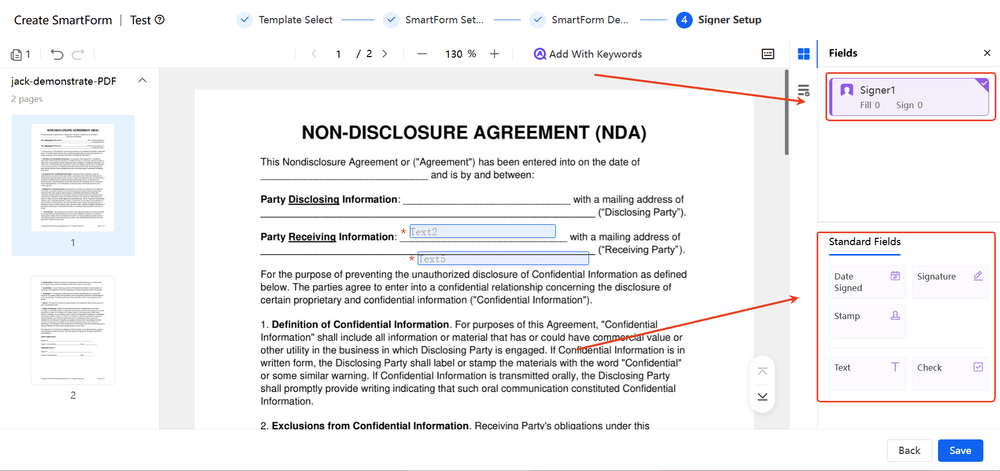
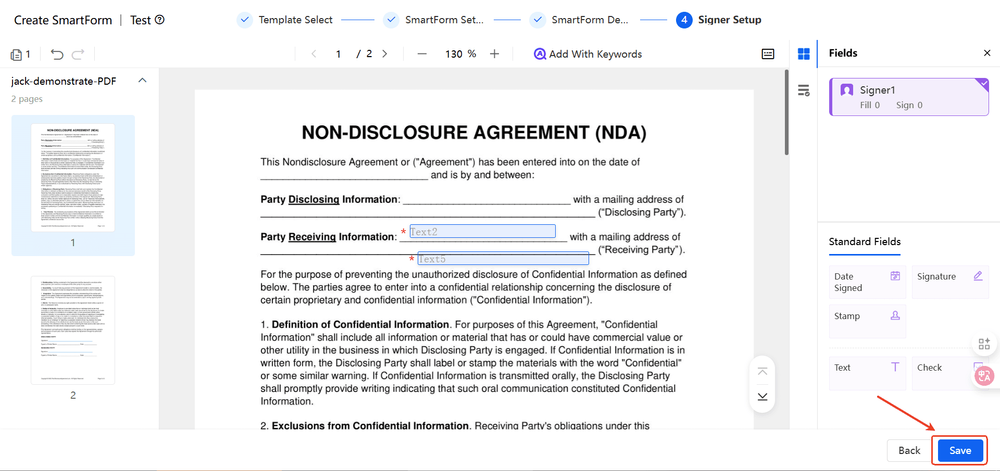
Agregue controles de firma y campos de llenado al documento y asigne la parte que firma.
-
Haga clic en el botón “Guardar” para guardar y habilitar el formulario inteligente.
-
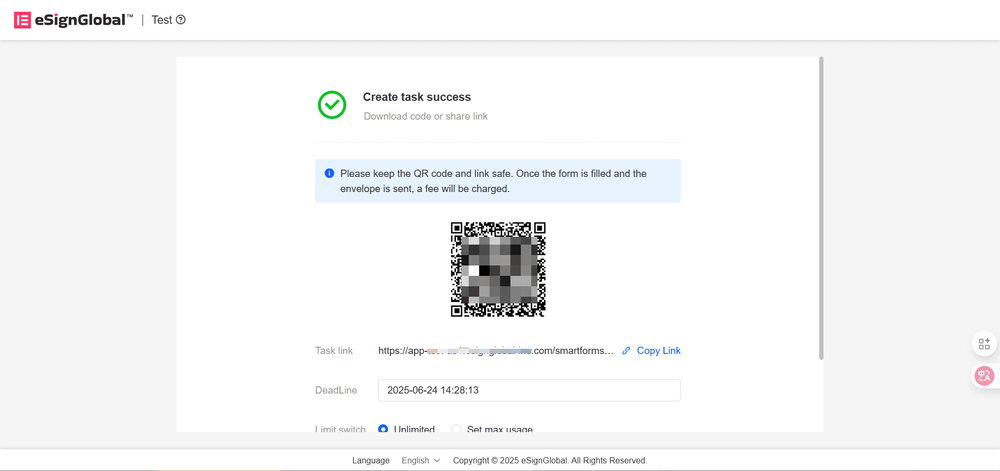
Después de habilitar con éxito, puede configurar la fecha límite y el límite superior de la cantidad de recopilación. Después de completar la configuración, puede proporcionar el código QR o el enlace a la persona que completa el formulario.