Centre de services
Créer un formulaire intelligent
Avant d’utiliser les fonctions de ce manuel d’utilisation, vous devez d’abord comprendre les limitations des formulaires intelligents correspondant aux différentes versions :
- Version d’essai : la fonction de formulaire intelligent n’est pas prise en charge
- Version de base : la fonction de formulaire intelligent n’est pas prise en charge
- Version professionnelle : la fonction de formulaire intelligent est prise en charge
Avec eSignGlobal, vous pouvez utiliser des modèles pour créer des formulaires intelligents afin de collecter des informations et de lancer des enveloppes.
Installer le plugin
-
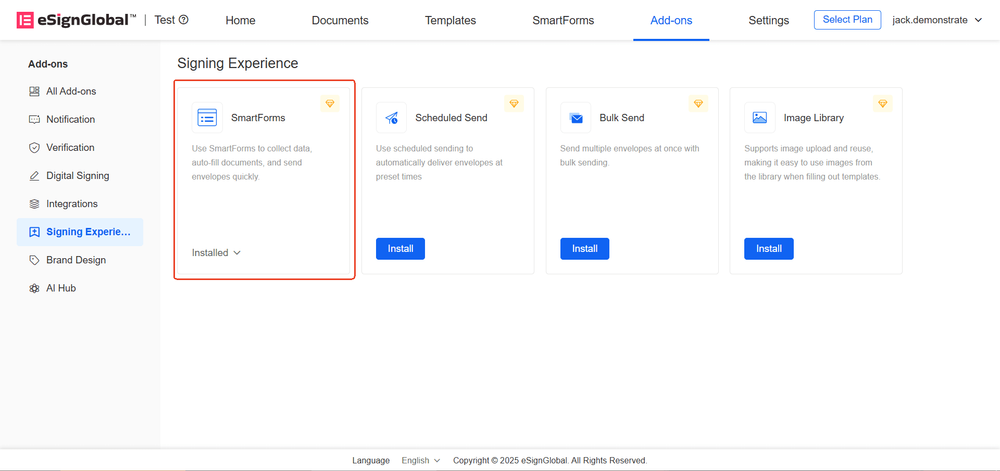
Installez le plugin « Formulaire intelligent ».
Sélection du modèle
-
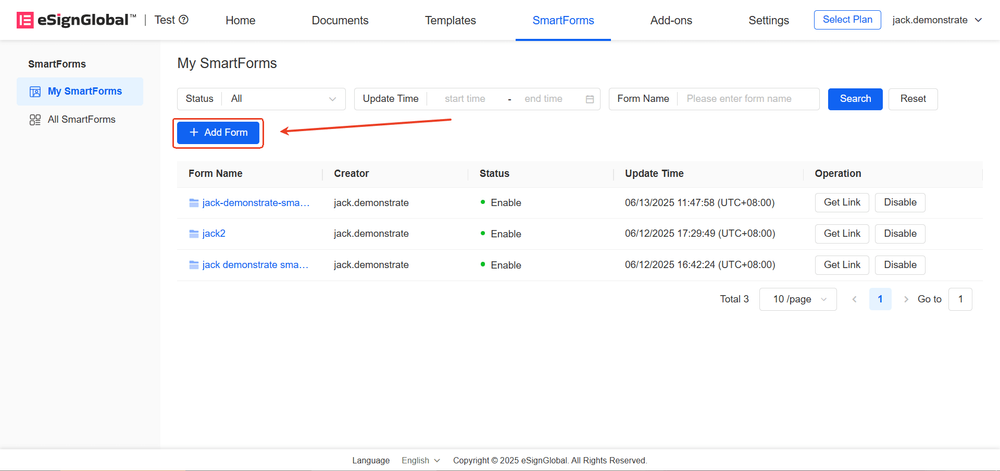
Accédez à la page « Formulaire intelligent » et cliquez sur « Ajouter un formulaire »
-
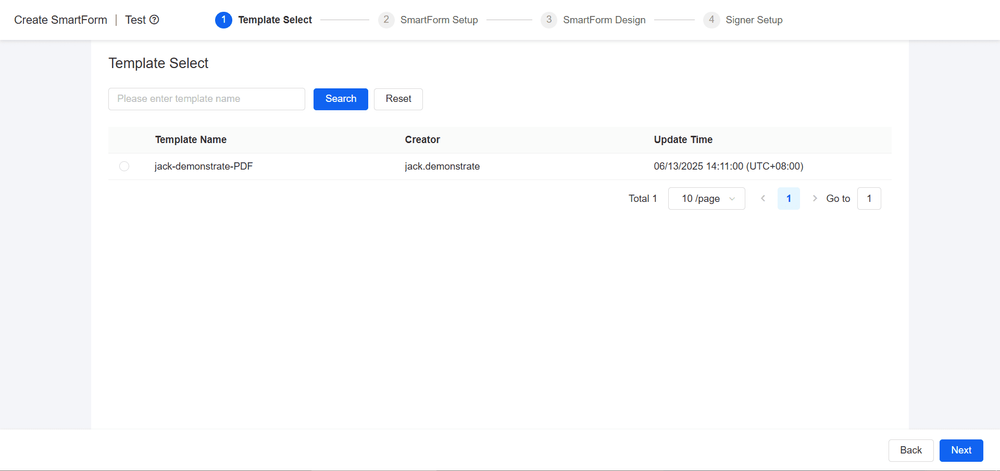
Une fois la sélection du modèle terminée, cliquez sur « Suivant »
Conseils :
- Une fois le modèle sélectionné, le système générera un formulaire intelligent en fonction du contrôle de remplissage de l’initiateur du modèle
- Exigences du modèle :
- Le modèle doit être activé
- Seuls les modèles PDF sont pris en charge
- Les composants de case à cocher ne sont pas autorisés dans le modèle
Configuration du formulaire intelligent
-
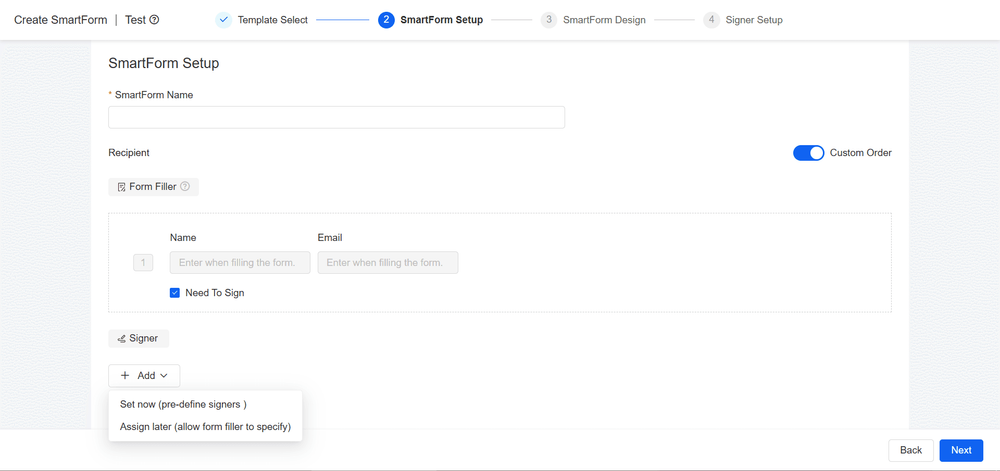
Après avoir défini le nom du formulaire intelligent et le destinataire, cliquez sur « Suivant »
a. Définir le nom du formulaire intelligent : nommez votre formulaire
b. Définir le destinataire : inclut la personne qui remplit le formulaire et la partie signataire
i. Personne qui remplit le formulaire : une fois le formulaire intelligent activé, la personne qui remplit le formulaire peut accéder au code QR ou au lien pour remplir le formulaire
-
Lorsque l’option « Signature requise » est cochée, la personne qui remplit le formulaire doit remplir le formulaire et le signer
-
Lorsque l’option « Signature requise » est décochée, la personne qui remplit le formulaire n’a qu’à remplir le formulaire sans le signer
ii. Partie signataire : une fois le formulaire rempli, une enveloppe sera automatiquement envoyée à la partie signataire
-
Définir maintenant : lors de la création du formulaire, les informations de la partie signataire sont spécifiées par le créateur du formulaire
-
Définir plus tard : lors de l’utilisation du formulaire, les informations de la partie signataire sont spécifiées par la personne qui remplit le formulaire
-
Conception du formulaire intelligent
-
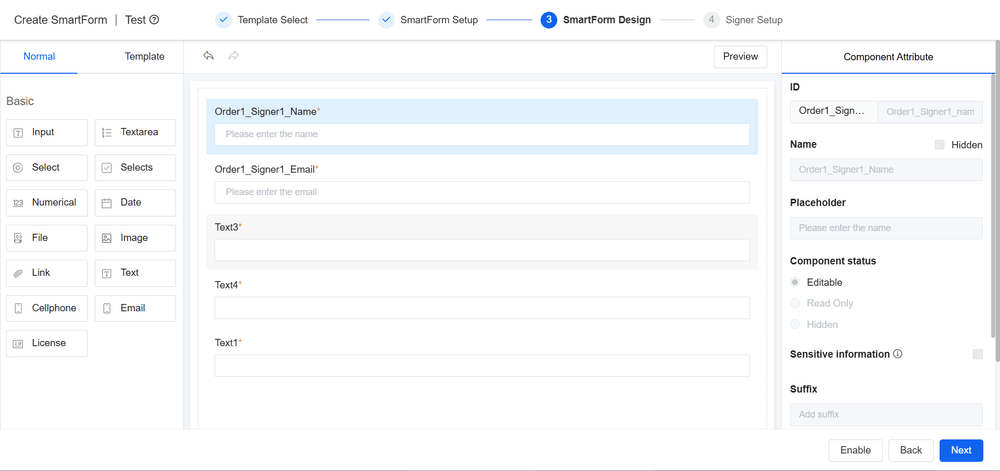
Une fois que vous avez accédé à la page de conception du formulaire intelligent, le système génère automatiquement un contrôle d’informations sur le signataire et génère des contrôles de modèle en fonction du modèle associé. Les utilisateurs peuvent faire glisser et déposer de nouveaux contrôles de formulaire et définir les propriétés des contrôles.
a. Contrôles de formulaire : les utilisateurs peuvent faire glisser et déposer des contrôles de formulaire sur la page de conception en fonction de leurs besoins.
b. Contrôles de modèle : la page de conception du formulaire intelligent génère des contrôles de remplissage de l’initiateur liés au modèle associé.
i. Lors de l’utilisation du formulaire intelligent, la personne qui remplit le formulaire doit remplir le contenu de ces contrôles.
ii. Une fois remplies, le système synthétise automatiquement les informations saisies dans le fichier et lance une enveloppe basée sur ce fichier.
c. Contrôle d’informations sur le signataire : si les informations sur la partie signataire doivent être spécifiées par la personne qui remplit le formulaire, un contrôle d’informations sur le signataire sera généré sur la page de conception du formulaire intelligent, qui doit être rempli par la personne qui remplit le formulaire lors de l’utilisation du formulaire intelligent.
Remarque :
Les contrôles d’informations sur le signataire et les contrôles de modèle ne peuvent pas être supprimés.
-
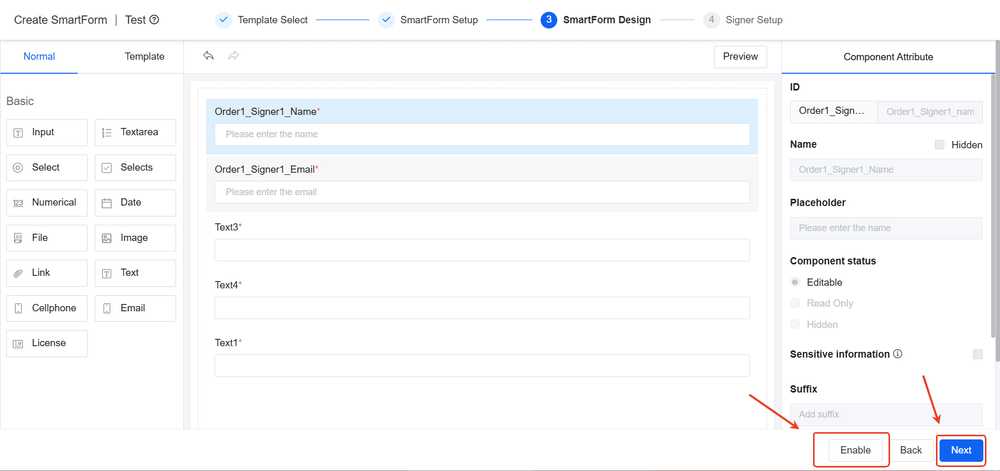
Si vous n’avez pas besoin de définir les informations sur la partie signataire, vous pouvez cliquer directement sur le bouton « Activer » pour activer le formulaire intelligent ; si vous devez définir les informations sur la partie signataire, cliquez sur le bouton « Suivant » pour continuer l’opération.
Configuration du signataire
-
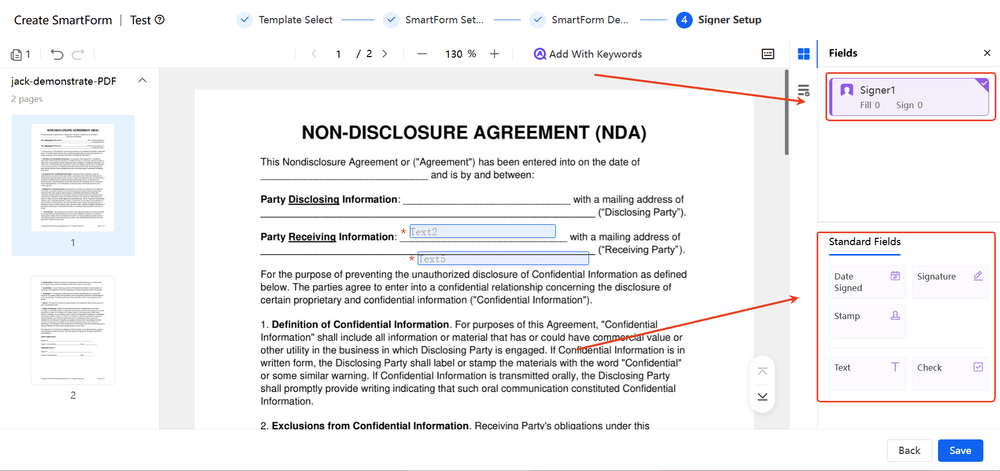
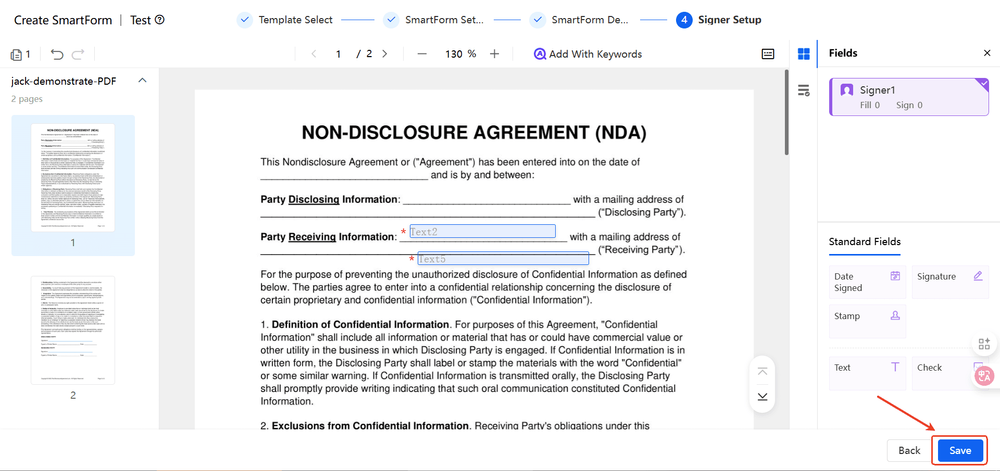
Ajoutez des contrôles de signature et des champs de remplissage au document, et attribuez la partie signataire.
-
Cliquez sur le bouton « Enregistrer » pour enregistrer et activer le formulaire intelligent.
-
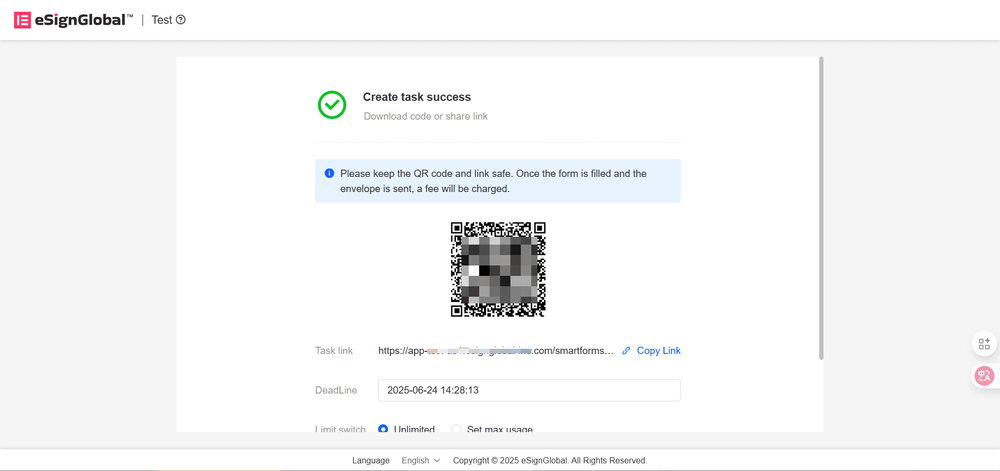
Une fois l’activation réussie, vous pouvez définir la date limite et la limite supérieure du nombre de collectes. Une fois la configuration terminée, vous pouvez fournir le code QR ou le lien à la personne qui remplit le formulaire.