サービスセンター
新しいスマートフォームを作成
本ユーザーマニュアルの機能を使用する前に、異なるバージョンに対応するスマートフォームの制限事項を理解する必要があります。
- 体験版:スマートフォーム機能はサポートされていません
- ベーシック版:スマートフォーム機能はサポートされていません
- プロフェッショナル版:スマートフォーム機能はサポートされています
eSignGlobal を使用すると、テンプレートを使用してスマートフォームを作成し、情報収集とエンベロープの開始を実現できます。
プラグインのインストール
-
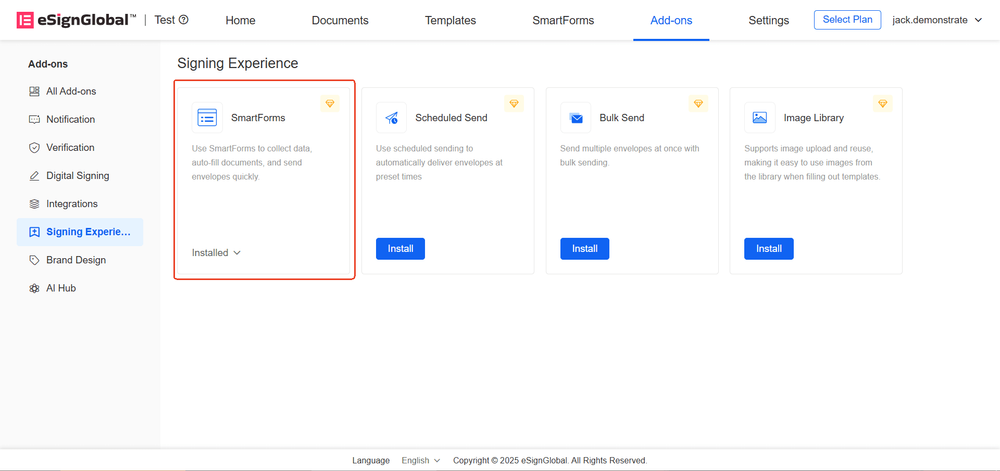
「スマートフォーム」プラグインをインストールします。
テンプレートの選択
-
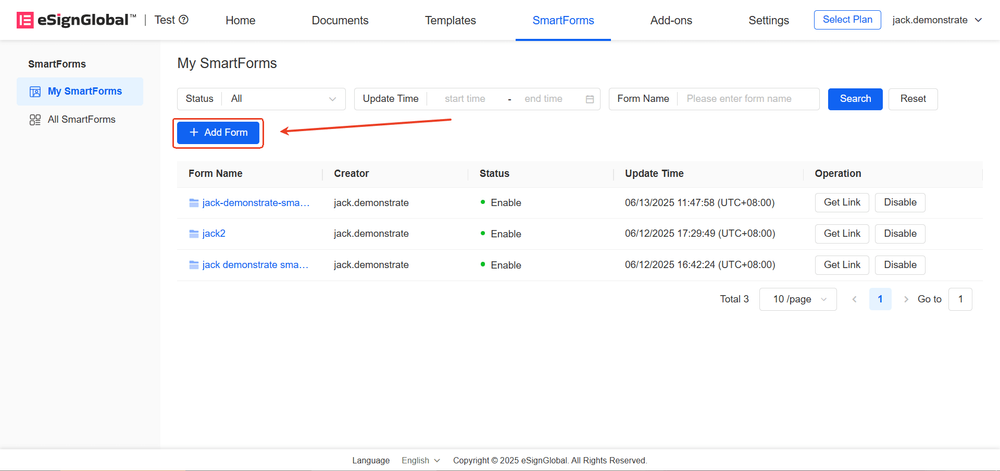
「スマートフォーム」ページに移動し、「新規フォーム」をクリックします
-
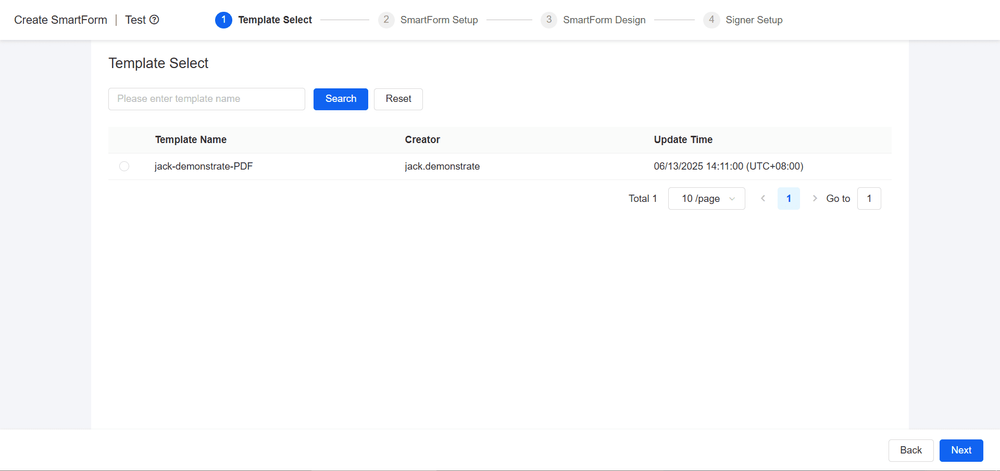
テンプレートの選択が完了したら、「次へ」をクリックします
ヒント:
- テンプレートを選択すると、テンプレートの開始者記入コントロールに基づいてスマートフォームが生成されます
- テンプレートの要件:
- テンプレートは有効になっている必要があります
- PDFテンプレートのみをサポート
- テンプレートにチェックボックスコンポーネントを含めることはできません
スマートフォームの設定
-
スマートフォームの名前と受信者を設定した後、「次へ」をクリックします。
a. スマートフォームの名前を設定する:フォームに名前を付けます
b. 受信者を設定する:フォームの記入者、署名者を含みます
i. フォームの記入者:スマートフォームを有効にすると、フォームの記入者はQRコードまたはリンクにアクセスしてフォームに記入できます

1. 「署名が必要」にチェックを入れると、フォームの記入者はフォームに記入して署名する必要があります

2. 「署名が必要」のチェックを外すと、フォームの記入者はフォームに記入するだけで署名は不要です

ii. 署名者:フォームの記入が完了すると、自動的に署名者にエンベロープが送信されます

1. 今すぐ設定:フォームの作成時に、フォームの作成者が署名者の情報を指定します

2. 後で設定:フォームの使用時に、フォームの記入者が署名者の情報を指定します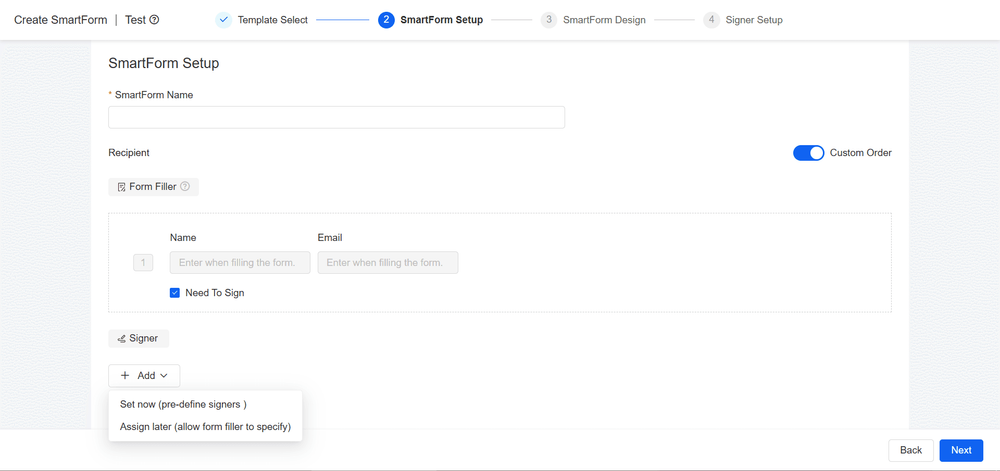
スマートフォームのデザイン
-
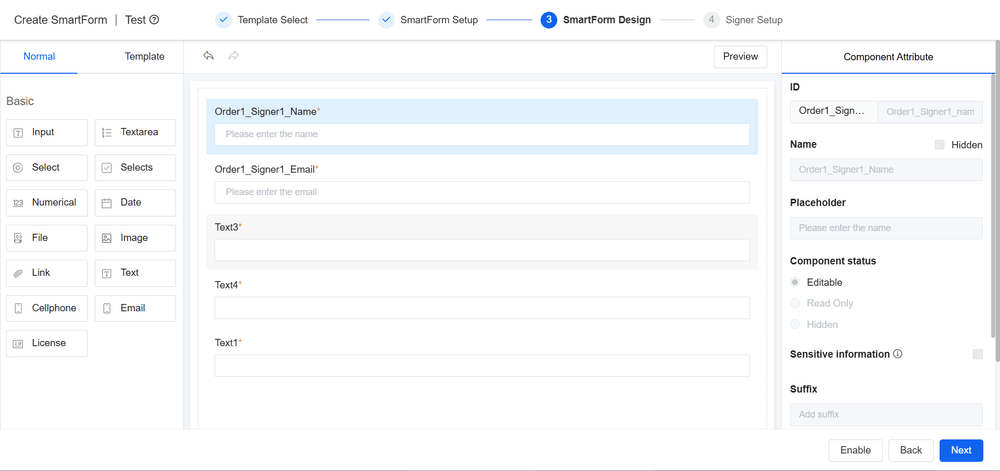
スマートフォームのデザインページに入ると、署名者情報コントロールが自動的に生成され、関連するテンプレートに基づいてテンプレートコントロールが生成されます。ユーザーはフォームコントロールをドラッグして追加し、コントロールの属性を設定できます。
a. フォームコントロール:ユーザーは必要に応じて、フォームコントロールをデザインページにドラッグできます。
b. テンプレートコントロール:スマートフォームのデザインページには、関連するテンプレートに関連する開始者記入コントロールが生成されます。
i. フォームの記入者は、スマートフォームを使用する際に、これらのコントロールの内容を記入する必要があります。

ii. 記入が完了すると、入力された情報が自動的にファイルに合成され、そのファイルに基づいてエンベロープが送信されます。
c. 署名者情報コントロール:署名者情報をフォームの記入者が指定する必要がある場合、スマートフォームのデザインページに署名者情報コントロールが生成され、スマートフォームの使用時にフォームの記入者が記入する必要があります。
注意:
署名者情報コントロール、テンプレートコントロールは削除できません。
-
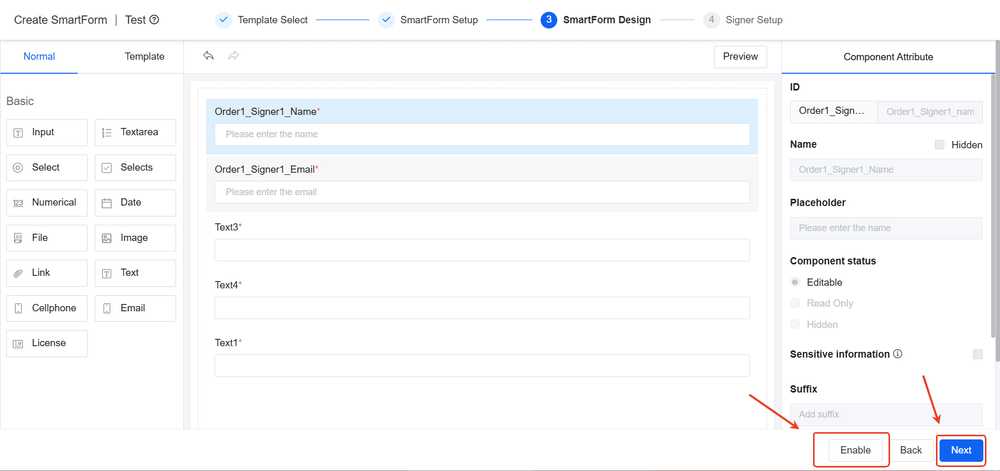
署名者情報を設定する必要がない場合は、「有効にする」ボタンをクリックしてスマートフォームを有効にできます。署名者情報を設定する必要がある場合は、「次へ」ボタンをクリックして操作を続行します。
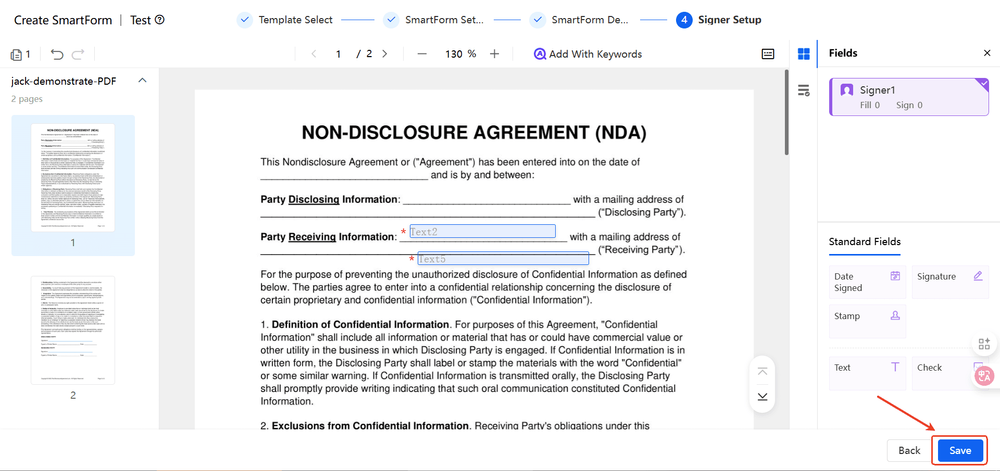
署名者の設定
-
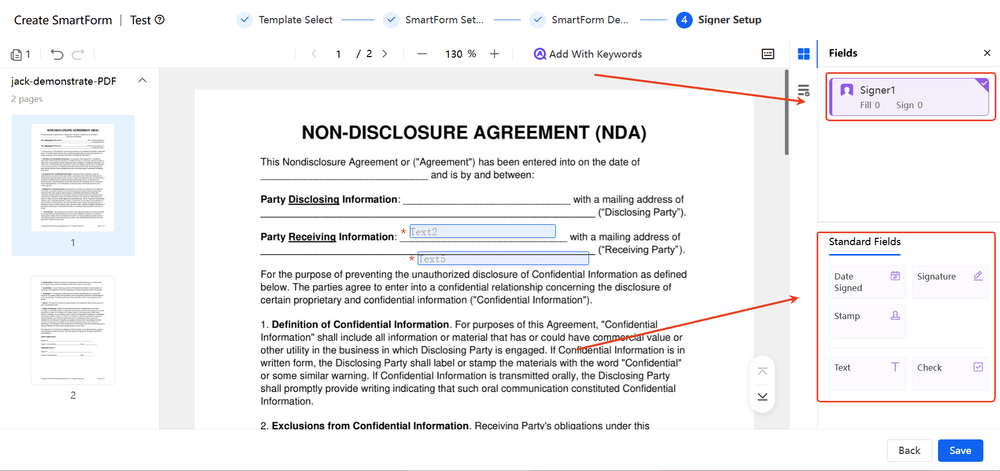
ドキュメントに署名コントロールと記入フィールドを追加し、署名者を割り当てます。
-
「保存」ボタンをクリックして、スマートフォームを保存して有効にします。
-
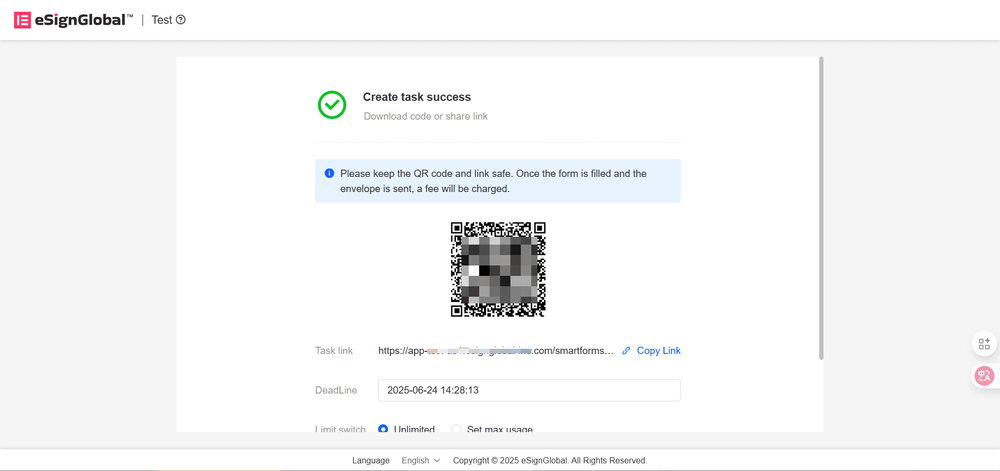
有効にすると、締め切り時間と収集数の上限を設定できます。設定が完了したら、QRコードまたはリンクをフォームの記入者に提供できます。