Central de Atendimento
Criar Formulário Inteligente
Antes de usar as funções neste manual do utilizador, é necessário compreender as restrições dos formulários inteligentes correspondentes a diferentes versões:
- Versão de avaliação: Não suporta a função de formulário inteligente
- Versão básica: Não suporta a função de formulário inteligente
- Versão profissional: Suporta a função de formulário inteligente
Com o eSignGlobal, pode usar modelos para criar formulários inteligentes para recolher informações e iniciar envelopes.
Instalar o plugin
-
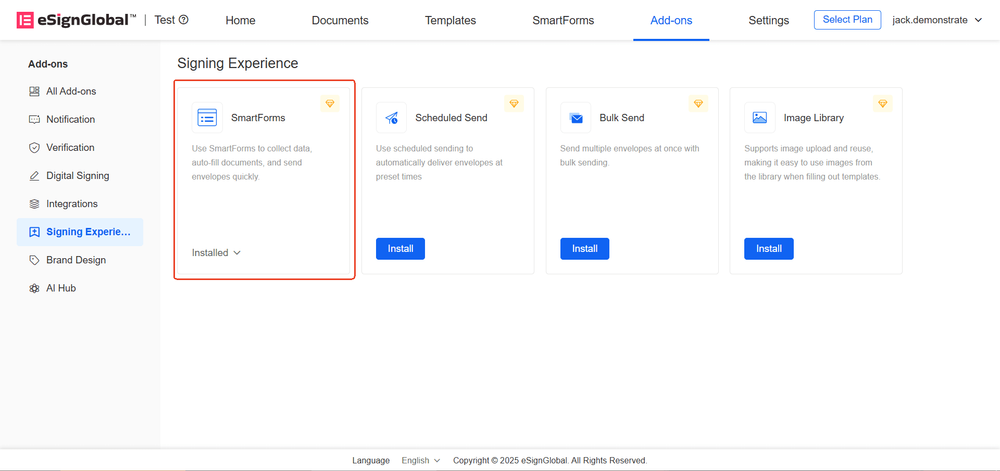
Instale o plugin “Formulário Inteligente”.
Seleção de modelo
-
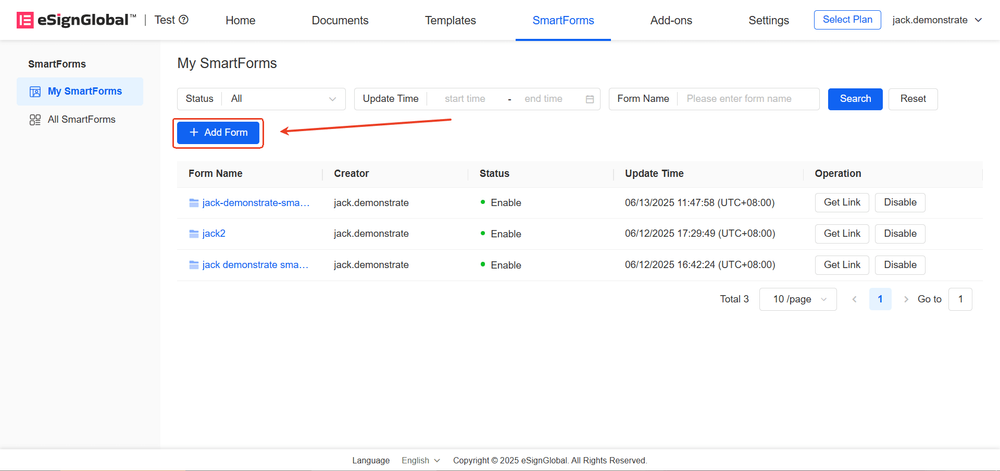
Aceda à página “Formulário Inteligente” e clique em “Adicionar formulário”
-
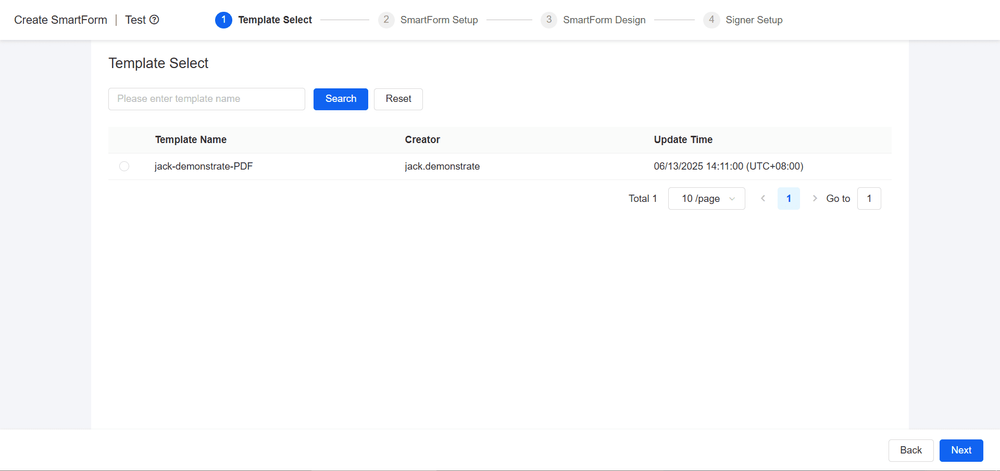
Depois de selecionar um modelo, clique em “Próximo”
Dica:
- Depois de selecionar um modelo, o sistema irá gerar um formulário inteligente com base no controlo de preenchimento do iniciador do modelo
- Requisitos do modelo:
- O modelo deve estar ativado
- Apenas suporta modelos PDF
- O modelo não pode conter componentes de seleção
Configurações de Formulário Inteligente
-
Depois de definir o nome do formulário inteligente e o destinatário, clique em “Próximo”
a. Definir o nome do formulário inteligente: Dê um nome ao seu formulário
b. Definir o destinatário: Inclui o preenchedor do formulário e o signatário
i. Preenchedor do formulário: Depois que o formulário inteligente é ativado, o preenchedor do formulário pode acessar o código QR ou o link para preencher o formulário

1. Quando "Requer assinatura" é selecionado, o preenchedor do formulário deve preencher e assinar o formulário

2. Quando "Requer assinatura" não está selecionado, o preenchedor do formulário só precisa preencher o formulário sem assinar

ii. Signatário: Depois que o formulário é preenchido, um envelope é automaticamente iniciado para o signatário

1. Definir agora: Ao criar o formulário, as informações do signatário são especificadas pelo criador do formulário

2. Definir mais tarde: Ao usar o formulário, as informações do signatário são especificadas pelo preenchedor do formulário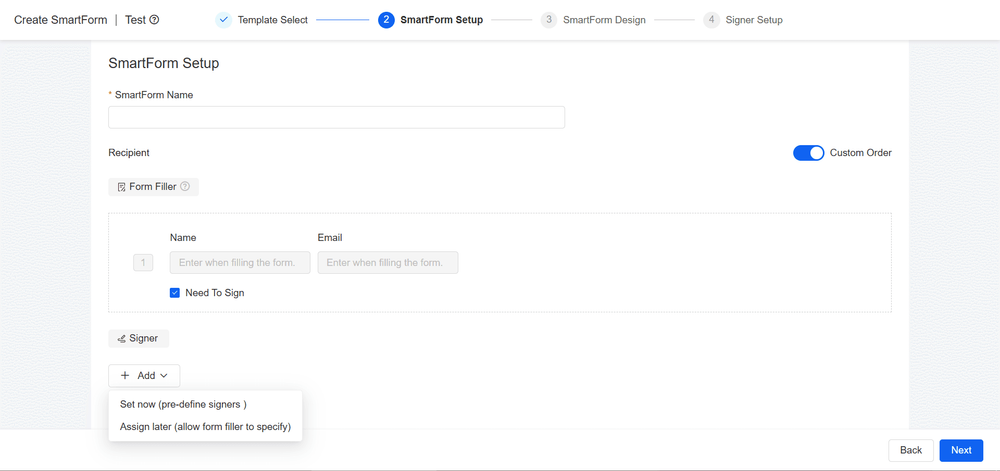
Design de Formulário Inteligente
-
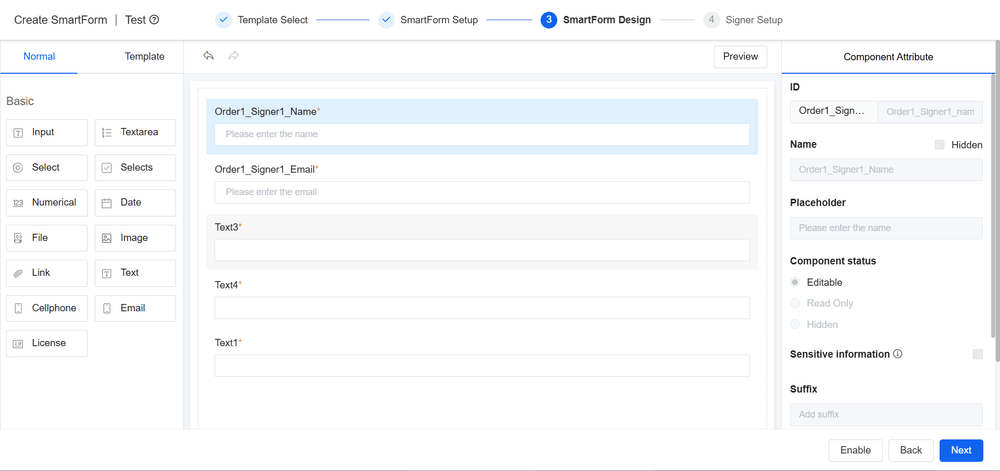
Ao entrar na página de design do formulário inteligente, o sistema gerará automaticamente o controle de informações do signatário e gerará controles de modelo com base no modelo associado. Os usuários podem arrastar e adicionar novos controles de formulário e definir as propriedades do controle.
a. Controles de formulário: Os usuários podem arrastar e soltar controles de formulário para a página de design de forma independente, conforme necessário.
b. Controles de modelo: A página de design do formulário inteligente gerará controles de preenchimento do iniciador relacionados ao modelo associado.
i. Ao usar o formulário inteligente, o preenchedor do formulário deve concluir o preenchimento do conteúdo desses controles.

ii. Depois de preenchido, o sistema sintetizará automaticamente as informações preenchidas no arquivo e iniciará um envelope com base nesse arquivo.
c. Controle de informações do signatário: Se as informações do signatário precisarem ser especificadas pelo preenchedor do formulário, um controle de informações do signatário será gerado na página de design do formulário inteligente, que deve ser preenchido pelo preenchedor do formulário ao usar o formulário inteligente.
Atenção:
Os controles de informações do signatário e os controles de modelo não suportam exclusão.
-
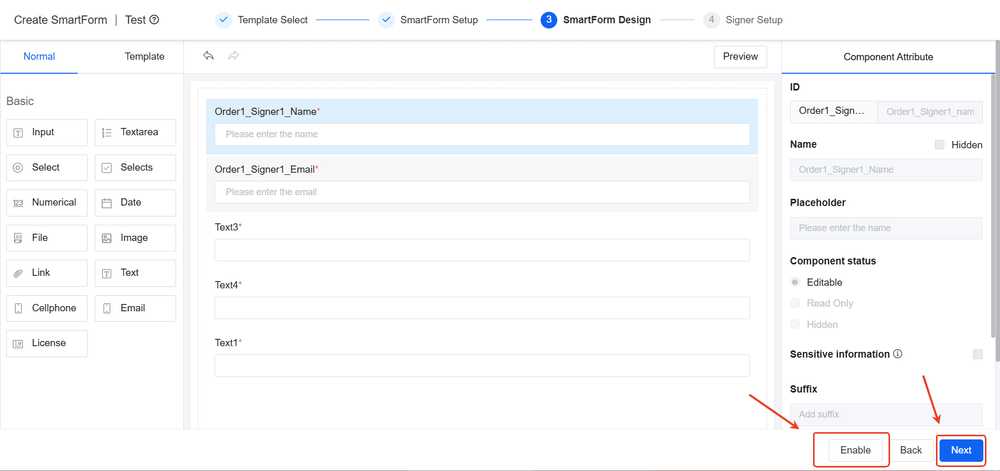
Se não for necessário definir as informações do signatário, você pode clicar diretamente no botão “Ativar” para ativar o formulário inteligente; se precisar definir as informações do signatário, clique no botão “Próximo” para continuar a operação.
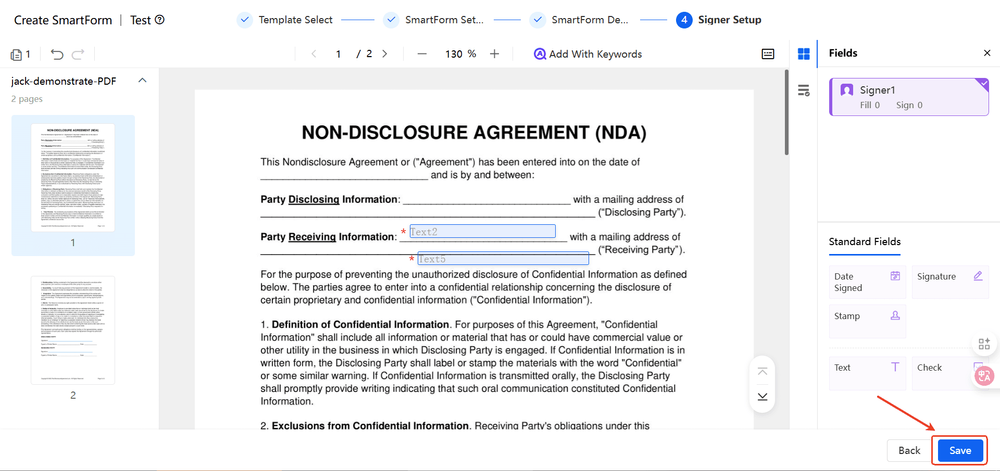
Configurações do Signatário
-
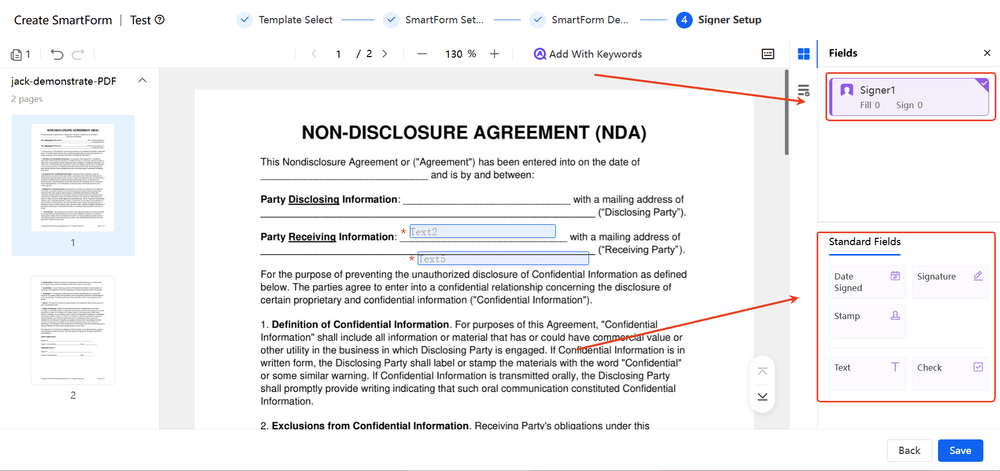
Adicione controles de assinatura e campos de preenchimento ao documento e atribua o signatário.
-
Clique no botão “Salvar” para salvar e ativar o formulário inteligente.
-
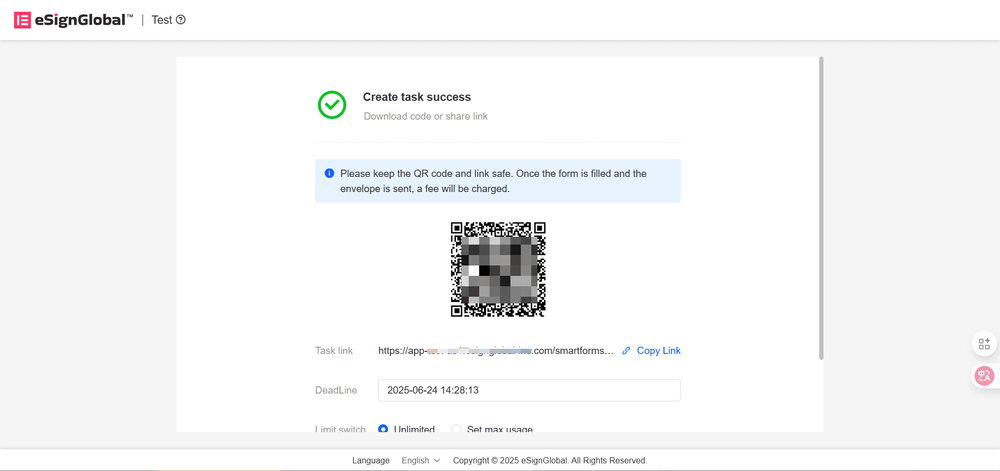
Depois que a ativação for bem-sucedida, você pode definir o prazo e o limite superior do número de coleta. Depois de concluir a configuração, você pode fornecer o código QR ou o link para o preenchedor do formulário.