


 Central de Atendimento
Gerir Formulários Inteligentes
Antes de usar as funções neste manual do utilizador, é necessário compreender as restrições do formulário inteligente correspondentes a diferentes versões:
- Versão experimental: Não suporta a função de formulário inteligente
- Versão básica: Não suporta a função de formulário inteligente
- Versão profissional: Suporta a função de formulário inteligente
No eSignGlobal, pode gerir de forma eficiente todo o ciclo de vida dos formulários inteligentes, ativar de forma flexível novos formulários, desativar formulários expirados e editar para ajustar o conteúdo, garantindo que os formulários correspondem sempre às necessidades de negócio e otimizando a eficiência do processo.
Ativar formulário inteligente
-
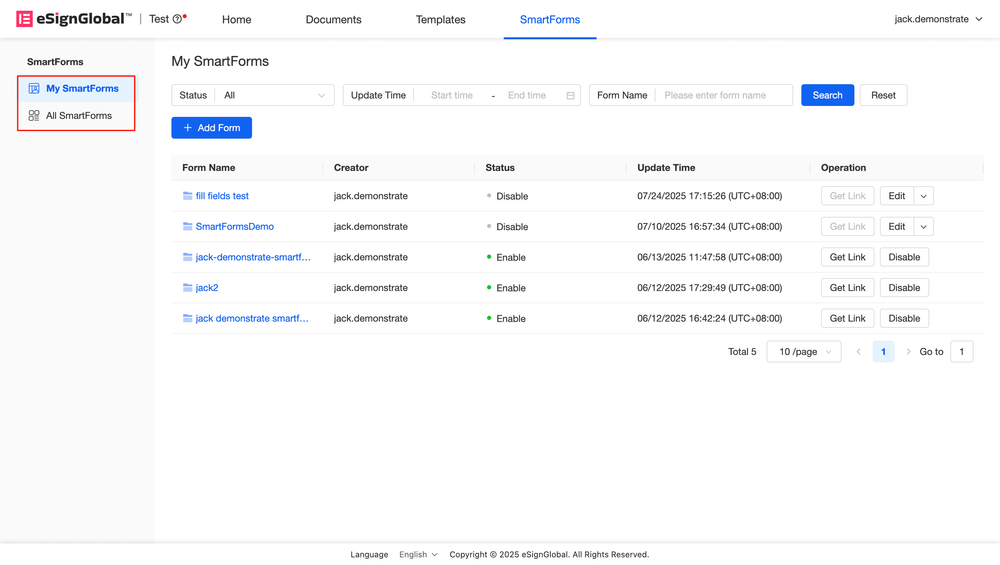
Após iniciar sessão, clique em [Formulário inteligente] na barra de menu superior da página para entrar em [O meu formulário inteligente].
-
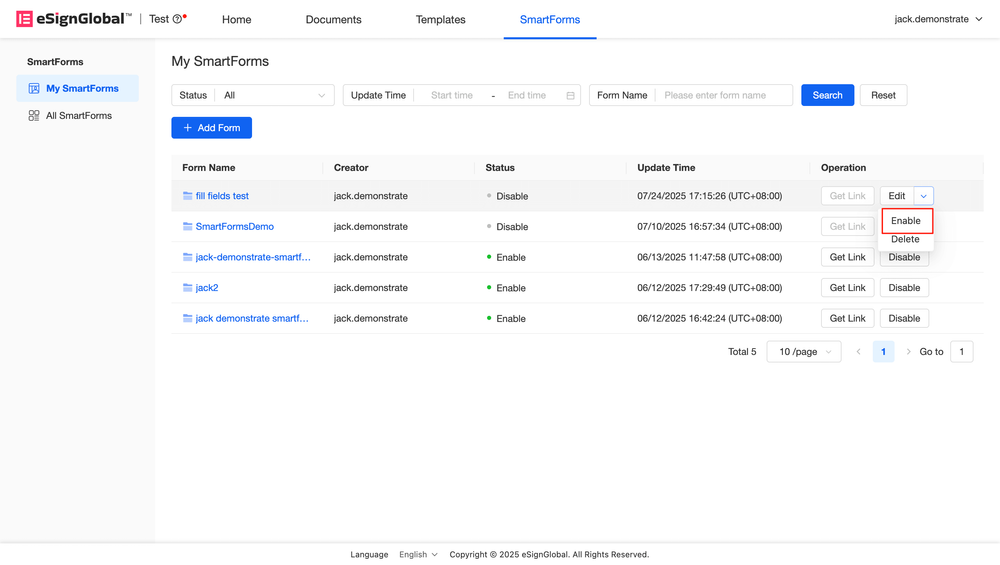
Se precisar de ativar o formulário, clique no botão [Ativar] no lado direito do formulário correspondente.
-
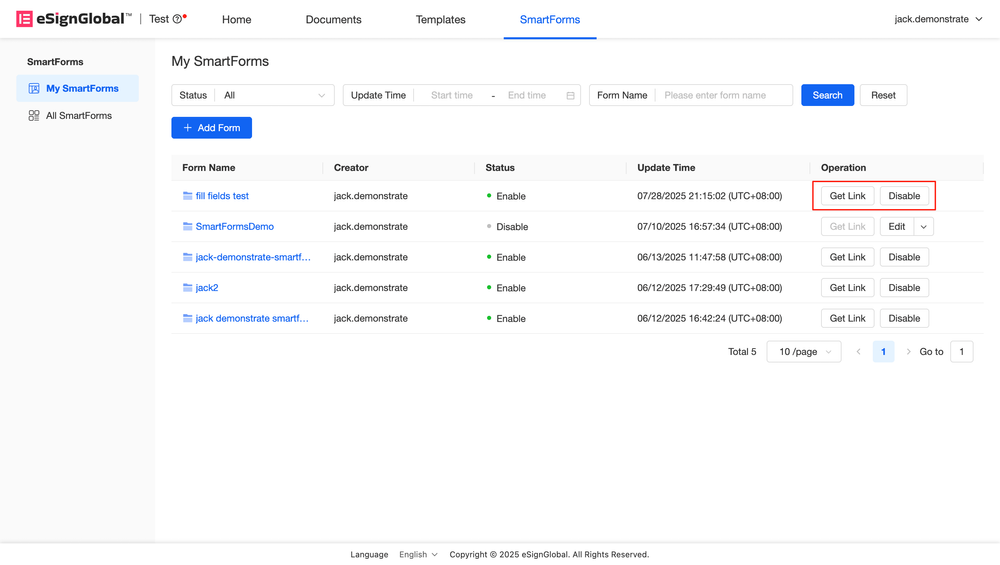
Após a ativação do formulário, é suportado obter e partilhar o código QR e a ligação.
Atenção:
- Após a ativação do formulário, o criador do formulário pode partilhar o código QR e a ligação com a pessoa que preenche o formulário. Após o preenchimento do formulário, pode iniciar o envelope.
Desativar formulário inteligente
-
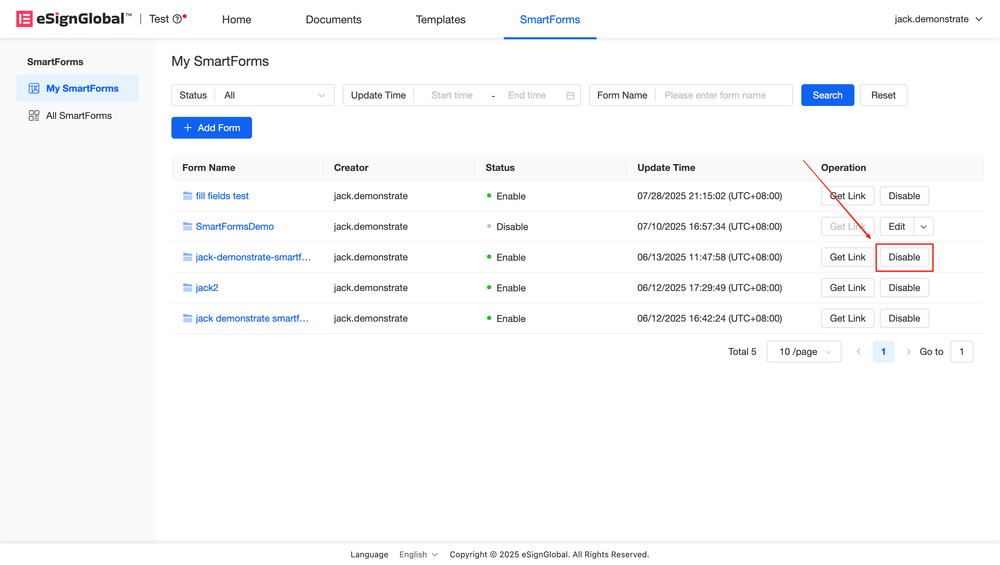
Se precisar de desativar temporariamente o formulário, clique no botão [Desativar] no formulário ativado.
Eliminar formulário inteligente
-
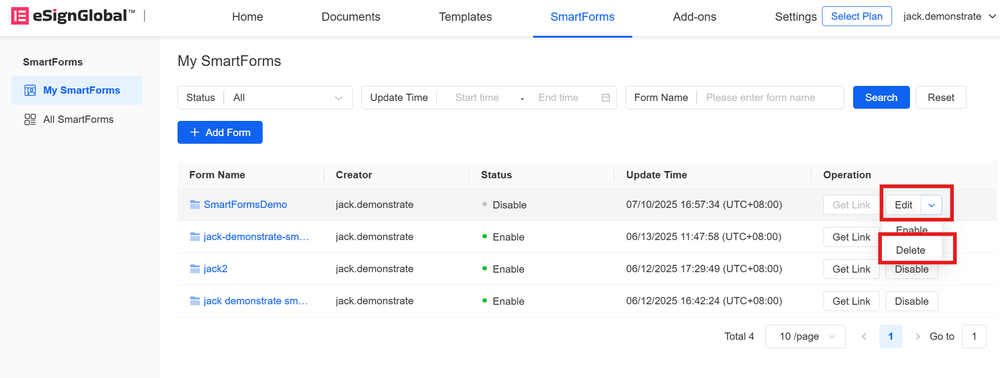
Se precisar de eliminar o formulário inteligente, precisa primeiro de ajustar o estado do formulário para [Desativado], clique na seta no lado direito de [Editar] no lado direito e, em seguida, clique em [Eliminar].
-
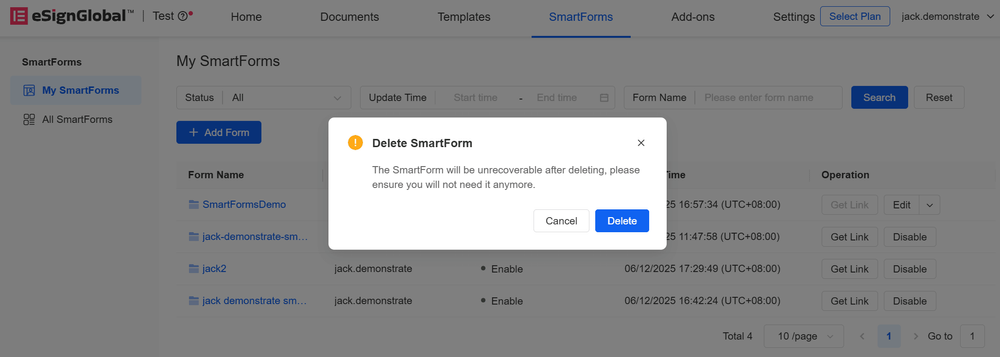
Clique novamente em [Eliminar] na janela pop-up.
Atenção:
- Os formulários eliminados não podem ser recuperados.
Editar formulário inteligente
-
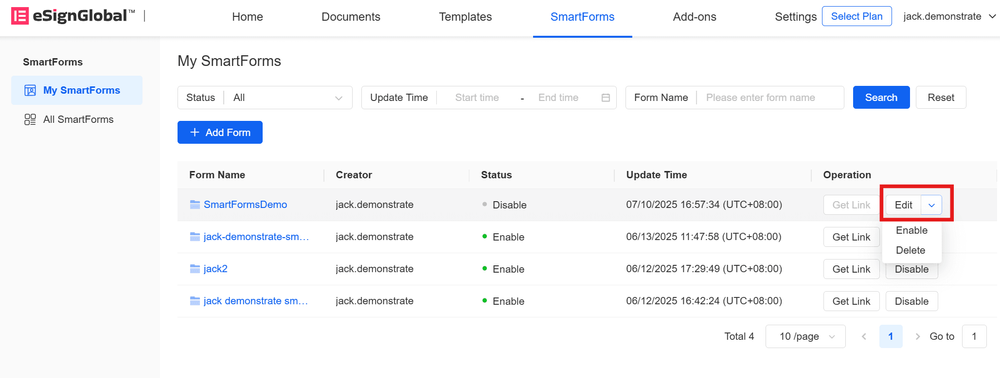
Se precisar de editar o formulário inteligente, precisa primeiro de ajustar o estado do formulário para [Desativado], clique em [Editar] no lado direito.
-
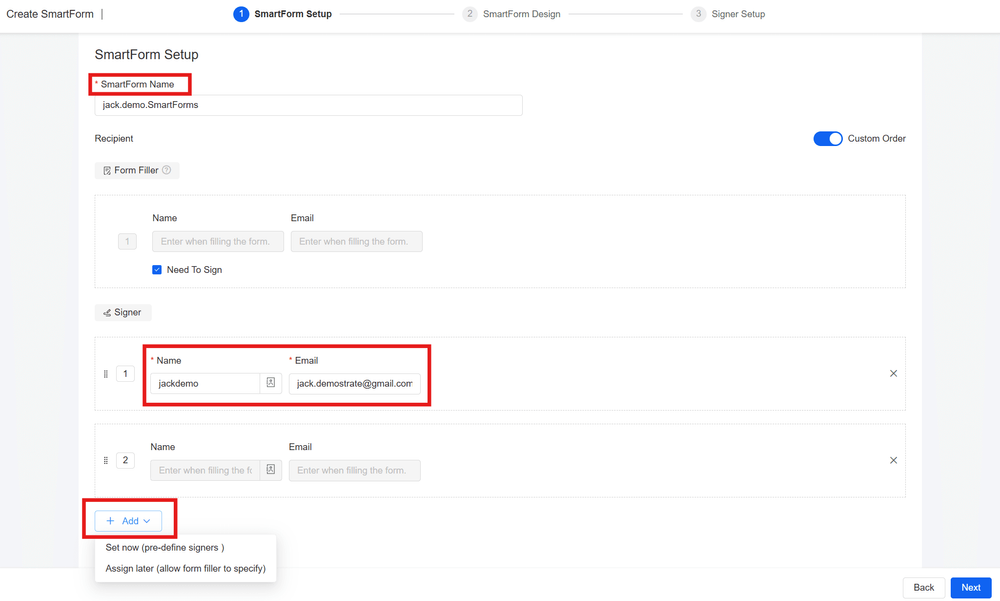
Entre na página [Configuração do formulário], onde pode modificar o nome do formulário, editar e adicionar informações do signatário. Após a edição, clique em [Próximo].
Atenção:
- Ao editar um formulário inteligente, não pode alterar o modelo. Se precisar de alterar o modelo, saia e crie um novo formulário inteligente.
-
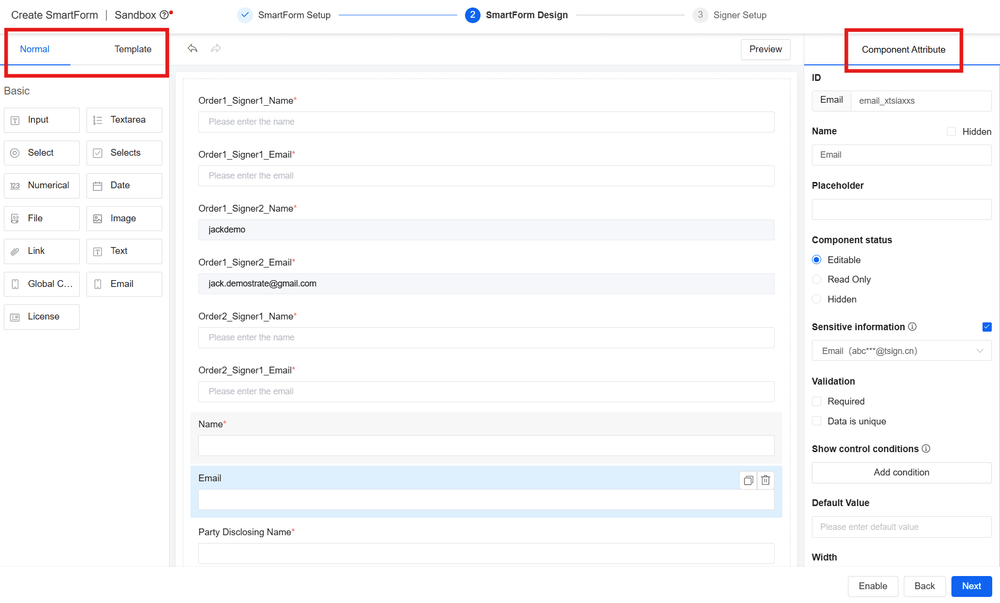
Na página [Design do formulário], pode adicionar e eliminar campos conforme necessário. Após a edição, clique em [Próximo].
Atenção:
- Uma vez que os formulários inteligentes são gerados com base em modelos, se existirem ajustes (adição, edição, eliminação) no controlo de iniciador do seu modelo, estes serão automaticamente extraídos ao editar o formulário inteligente.
- Pode editar os atributos básicos dos campos nos [Componentes Comuns] (nome do componente, sugestão, estado do componente e visualização de desidentificação, etc.). Para os campos nos [Componentes de Modelo], não pode modificar o nome do componente, mas pode adicionar, eliminar e mover operações e modificar sugestões, sufixos, estado do componente, etc.
-
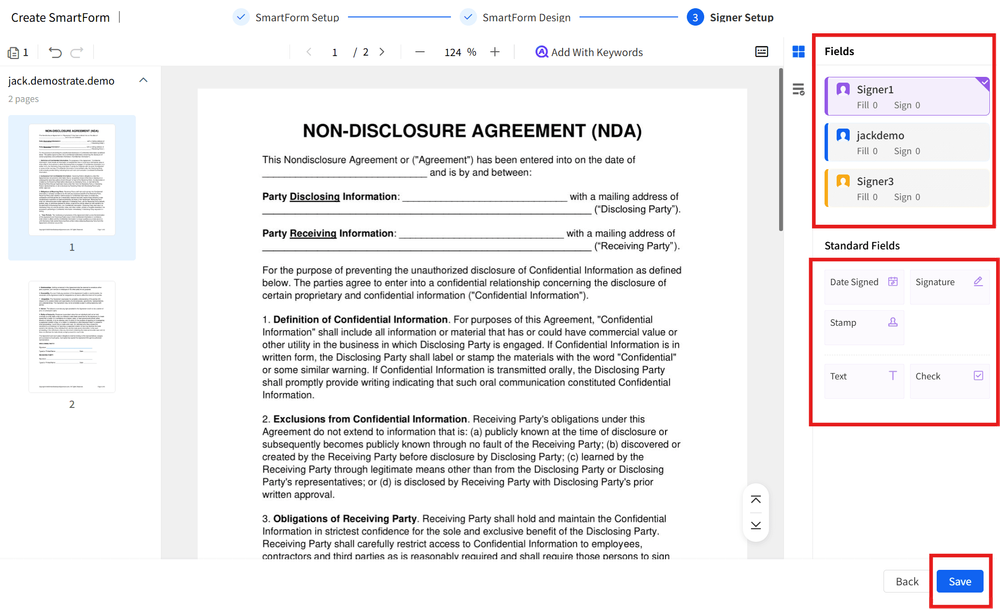
Aceda à página [Definições do Signatário], onde pode selecionar o signatário na parte inferior da [Biblioteca de Controlo] à direita, premir sem soltar e arrastar os controlos básicos necessários para a posição correspondente para edição. Após a edição, clique em [Guardar].
Atenção:
- Se tiver definido o controlo do signatário ao criar o formulário inteligente, certifique-se de que volta a definir o controlo do signatário ao editar o formulário inteligente, se precisar de especificar a posição de assinatura.
-
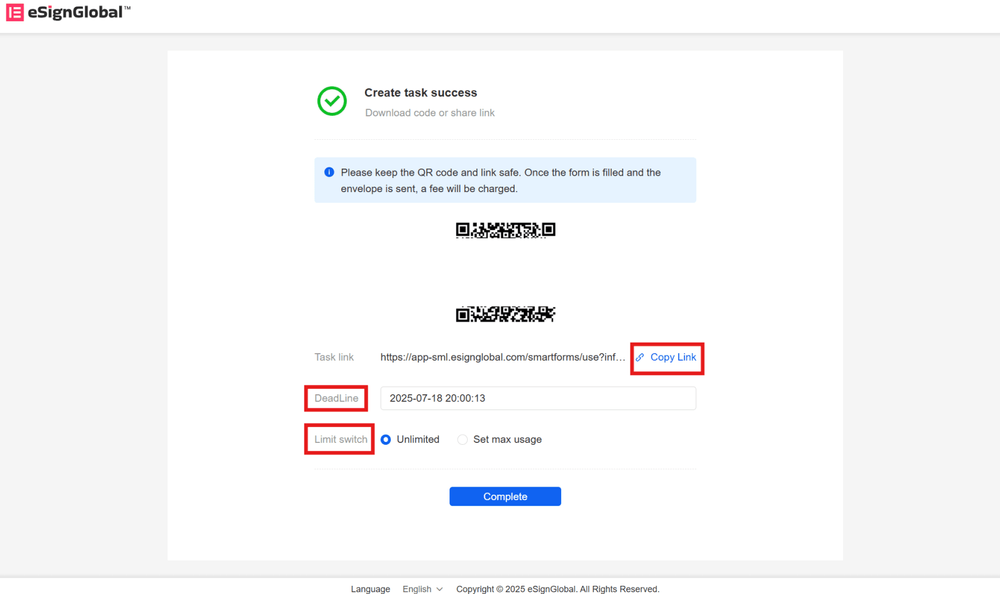
Após ser redirecionado para a página de criação bem-sucedida, pode clicar para guardar o código QR ou copiar a ligação para partilhar o formulário com o coletor de formulários. Também pode editar o tempo de expiração do formulário e limitar a utilização abaixo da ligação.
Atenção:
- Certifique-se de que guarda o código QR e a ligação em segurança. Será cobrada uma taxa assim que o formulário for preenchido e o envelope for enviado.
Obter a ligação do formulário inteligente
-
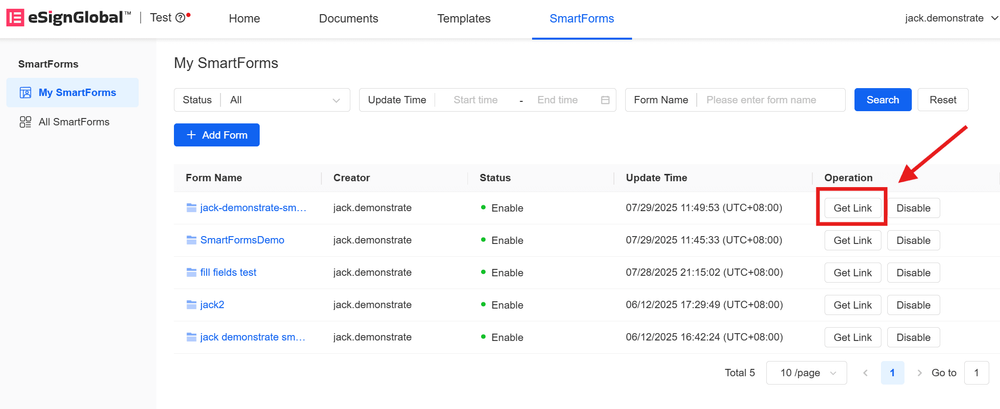
Para formulários novos ou editados, pode guardar o código QR ou a ligação do formulário após a criação do formulário e definir o tempo de expiração e os limites de utilização do formulário. Para formulários que já foram criados, pode clicar em [Obter Ligação] à direita do formulário que pretende partilhar na página [Formulário Inteligente] > [Os Meus Formulários Inteligentes].
-
Na página [Detalhes da Tarefa], pode clicar para transferir o código QR do formulário ou copiar a ligação. Também pode modificar o tempo de expiração e os limites de utilização do formulário.
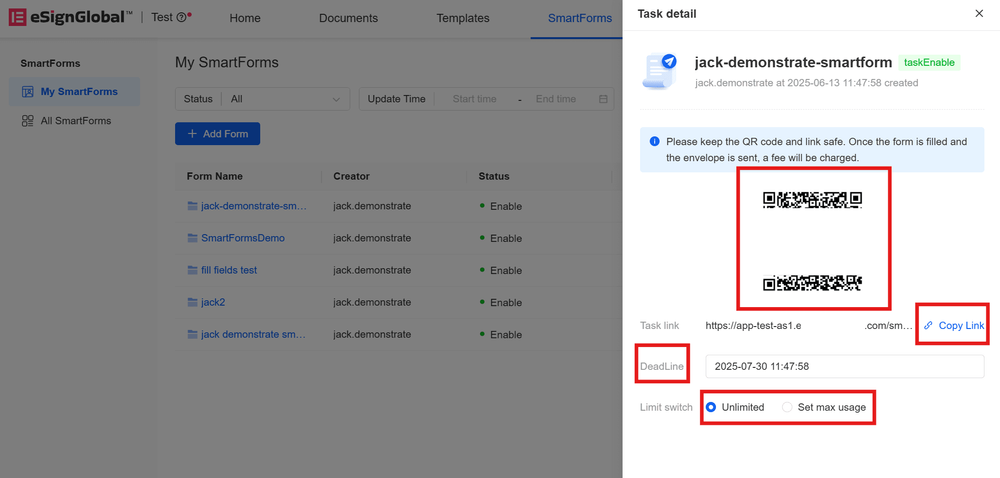
Explicação:
- A modificação da data de expiração e da operação de limite de utilização é guardada automaticamente.
- Após atingir o limite superior de utilização anterior, o número de utilizações definido nas modificações subsequentes deve ser superior ao limite anterior. Por exemplo: se o número de utilizações definido inicialmente for 50 vezes, se precisar de aumentar o limite de utilização após atingir o limite superior, o número de utilizações definido deve ser superior a 50 vezes.


