


 サービスセンター
スマートフォームの管理
本ユーザーマニュアルの機能を使用する前に、異なるバージョンに対応するスマートフォームの制限事項を理解する必要があります。
- 体験版:スマートフォーム機能をサポートしません
- ベーシック版:スマートフォーム機能をサポートしません
- プロフェッショナル版:スマートフォーム機能をサポートします
eSignGlobalでは、スマートフォームのライフサイクル全体を効率的に管理し、新しいフォームの有効化、期限切れのフォームの無効化、内容の編集と調整を柔軟に行い、フォームが常にビジネスニーズに適合し、プロセスの効率を最適化するようにします。
スマートフォームの有効化
-
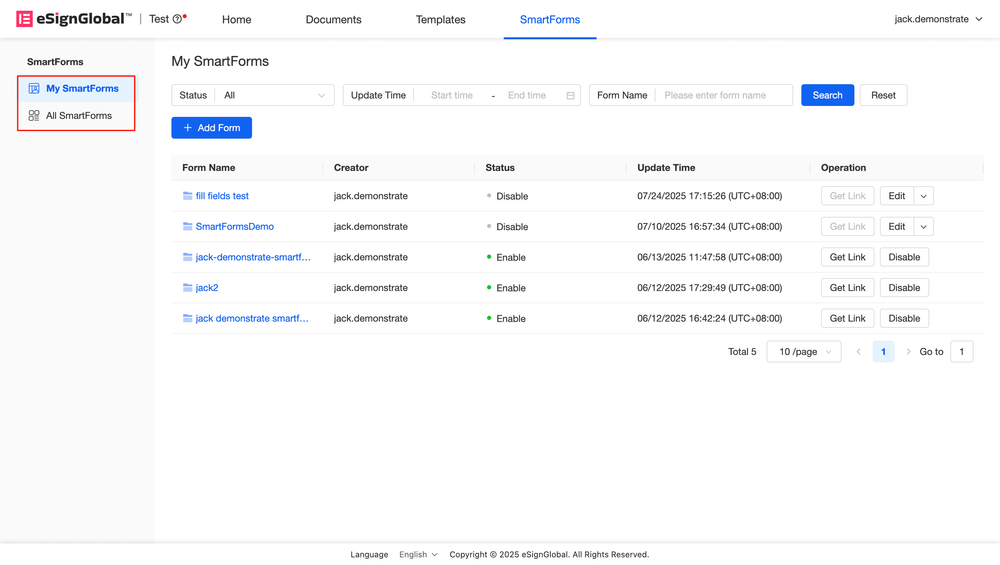
ログイン後、ページ上部のメニューバーで【スマートフォーム】をクリックして【マイスマートフォーム】に入ります。
-
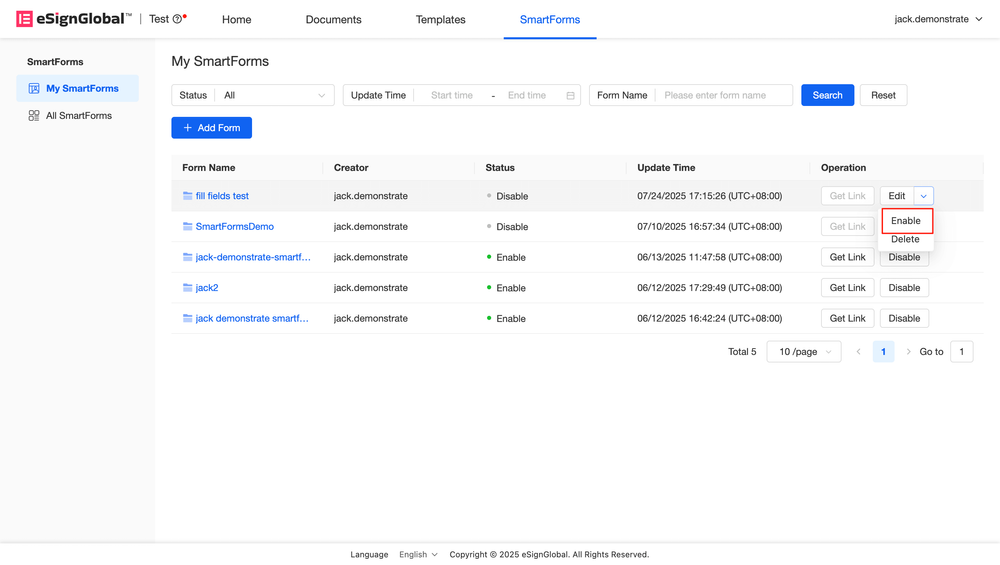
フォームを有効にするには、該当するフォームの右側にある【有効化】ボタンをクリックします。
-
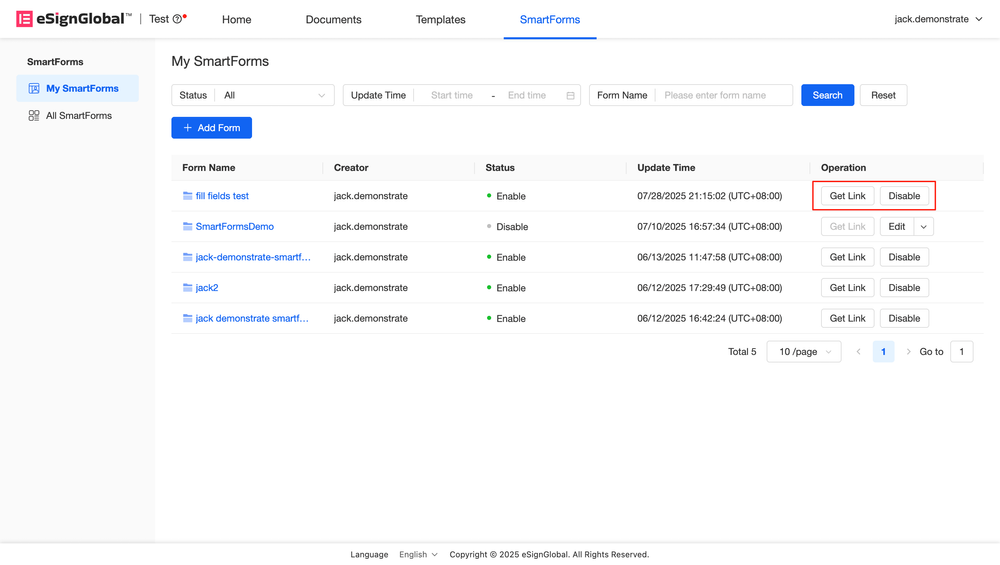
フォームが有効になると、QRコードとリンクを取得して共有できます。
注意:
- フォームが有効になると、フォーム作成者はQRコードとリンクをフォーム入力者に共有できます。フォームの入力が完了すると、エンベロープを開始できます。
スマートフォームの無効化
-
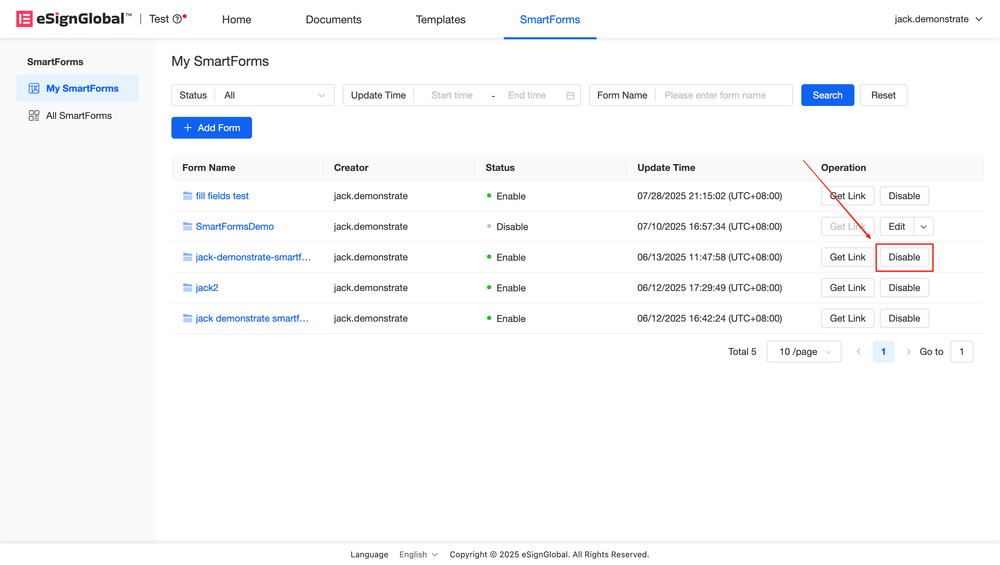
フォームを一時的に無効にするには、有効状態のフォームにある【無効化】ボタンをクリックします。
スマートフォームの削除
-
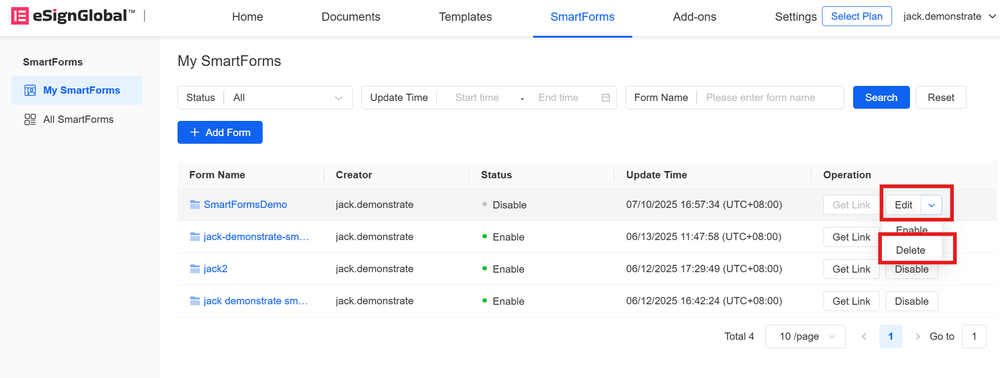
スマートフォームを削除するには、まずフォームの状態を【無効】にし、一番右側の【編集】の右にある矢印をクリックし、次に【削除】をクリックします。
-
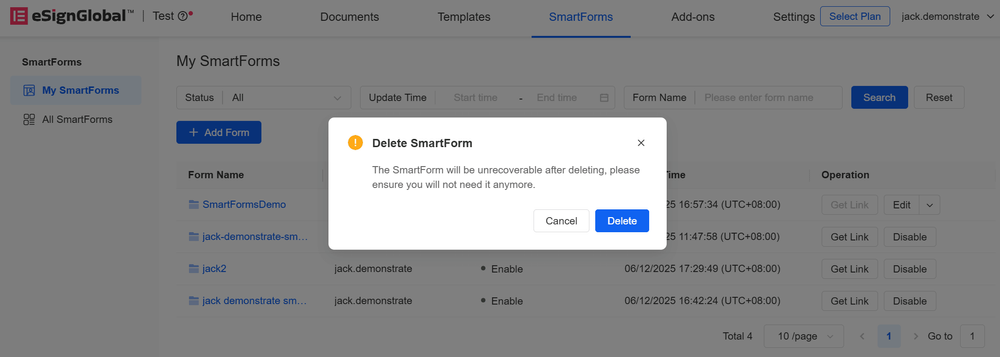
ポップアップウィンドウで再度【削除】をクリックします。
注意:
- 削除されたフォームは復元できません。
スマートフォームの編集
-
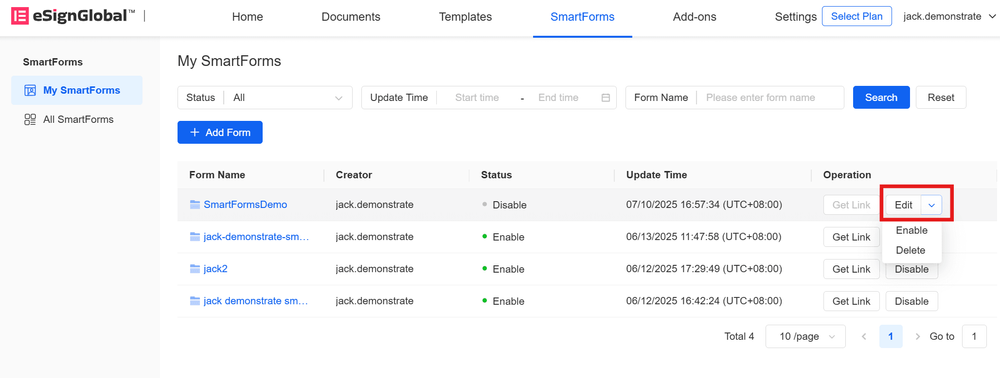
スマートフォームを編集するには、まずフォームの状態を【無効】にし、一番右側の【編集】をクリックします。
-
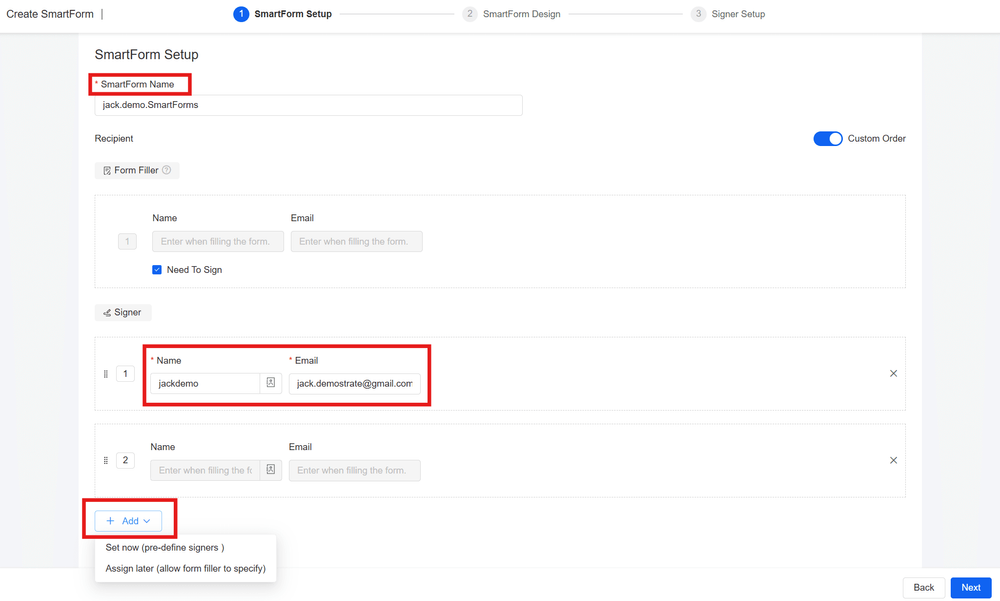
【フォーム設定】ページに移動し、ここでフォーム名、署名者の情報の編集と追加ができます。編集が完了したら【次へ】をクリックします。
注意:
- スマートフォームの編集時に、テンプレートを変更することはできません。テンプレートを変更する必要がある場合は、終了して新しいスマートフォームを作成してください。
-
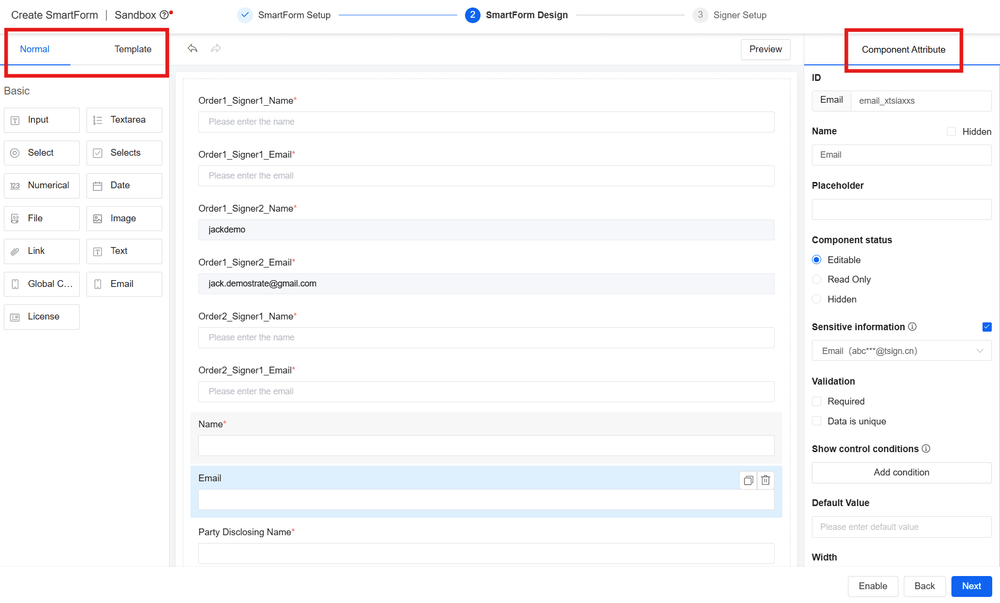
【フォームデザイン】ページでは、必要に応じてフィールドを追加および削除できます。編集が完了したら、【次へ】をクリックします。
注意:
- スマートフォームはテンプレートに基づいて生成されるため、テンプレートの開始コントロールに調整(新規追加、編集、削除)がある場合、スマートフォームの編集時に自動的に抽出されます。
- 【通常コンポーネント】のフィールドの基本属性(コンポーネント名、ヒント、コンポーネントの状態、マスキング表示など)を編集できます。一方、【テンプレートコンポーネント】のフィールドについては、コンポーネント名を変更できませんが、追加、削除、移動操作、およびヒント、サフィックス、コンポーネントの状態などの変更がサポートされています。
-
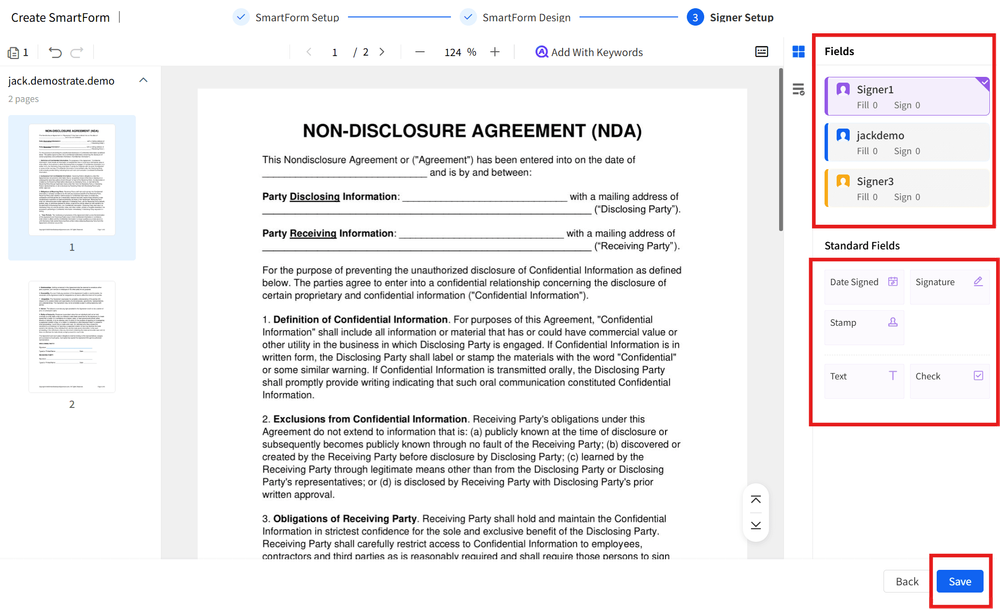
【署名者設定】ページに移動し、右側の【コントロールライブラリ】の下で署名者を選択し、必要な基本コントロールを長押しして対応する位置にドラッグして編集します。編集が完了したら、【保存】をクリックします。
注意:
- スマートフォームの作成時に署名者コントロールを設定した場合、スマートフォームの編集時に署名位置を指定する必要がある場合は、必ず署名者コントロールを再設定してください。
-
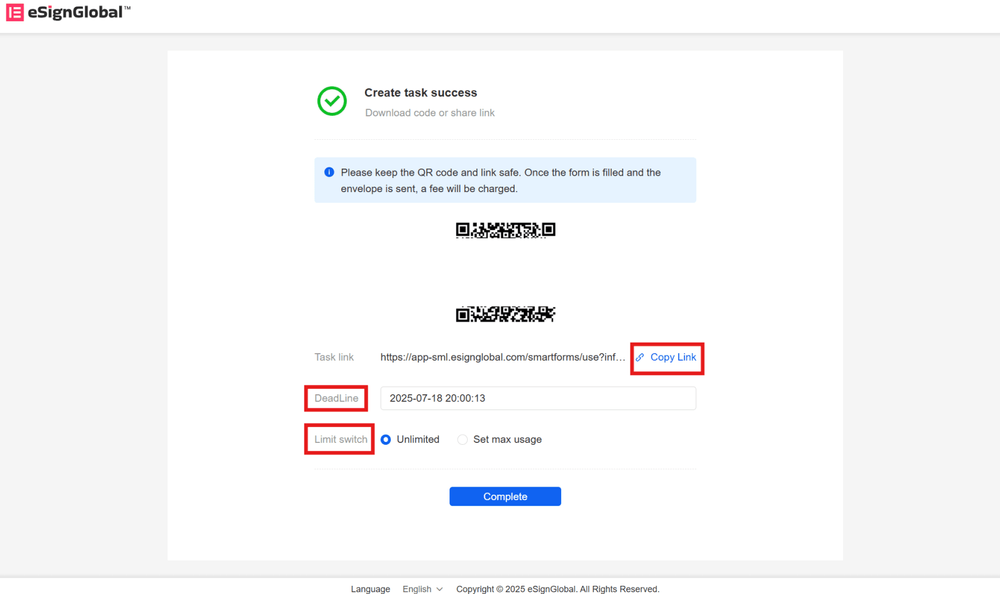
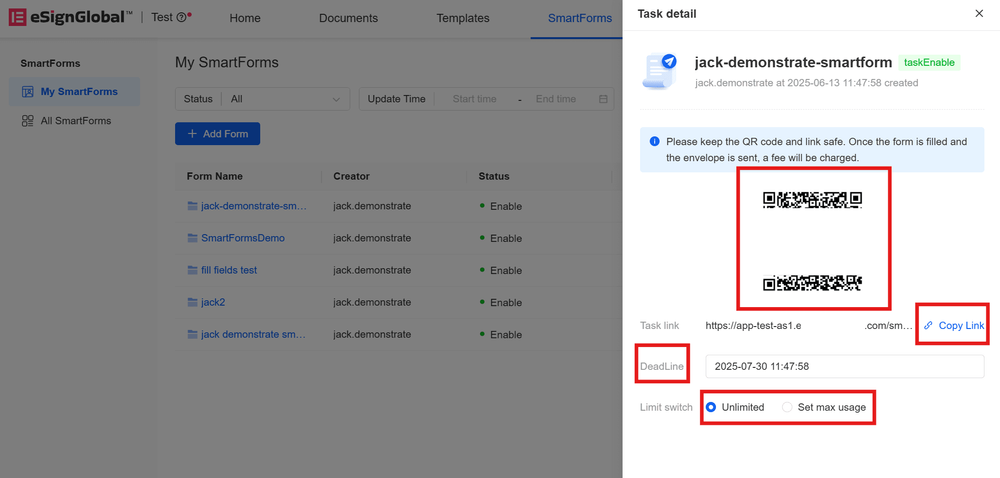
作成成功ページに移動した後、QRコードを保存するか、リンクをコピーしてフォーム収集者にフォームを共有できます。リンクの下でフォームの有効期限と使用制限を編集することもできます。
注意:
- QRコードとリンクは適切に保管してください。フォームへの入力が完了し、エンベロープが送信されると、料金が発生します。
スマートフォームリンクの取得
-
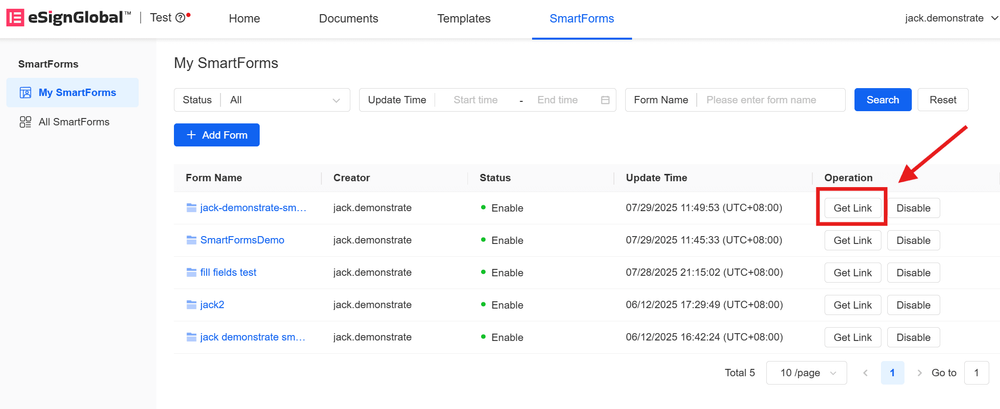
新規作成または編集されたフォームの場合、フォームの作成が完了した後、QRコードまたはフォームリンクを保存し、フォームの有効期限と使用制限を設定できます。すでに作成されたフォームについては、【スマートフォーム】>【私のスマートフォーム】ページで、共有する必要があるフォームの右側にある【リンクを取得】をクリックします。
-
【タスク詳細】ページで、フォームのQRコードをダウンロードするか、リンクをコピーできます。フォームの有効期限と使用制限を変更することもできます。
説明:
- 有効期限と使用制限の変更操作は自動的に保存されます。
- 前回の使用制限上限に達した後、後続の変更で使用制限回数を増やす場合は、前回の制限上限よりも大きい回数にする必要があります。 例:最初の使用制限回数を50回に設定した場合、上限に達した後、使用制限を増やす必要がある場合は、設定する使用制限回数を50回より大きくする必要があります。


