


 Trung tâm dịch vụ
Quản lý biểu mẫu thông minh
Trước khi sử dụng các chức năng trong hướng dẫn sử dụng này, bạn cần hiểu các giới hạn của biểu mẫu thông minh tương ứng với các phiên bản khác nhau:
- Bản dùng thử: Không hỗ trợ chức năng biểu mẫu thông minh
- Bản cơ bản: Không hỗ trợ chức năng biểu mẫu thông minh
- Bản chuyên nghiệp: Hỗ trợ chức năng biểu mẫu thông minh
Tại eSignGlobal, bạn có thể quản lý hiệu quả toàn bộ vòng đời của biểu mẫu thông minh, linh hoạt bật biểu mẫu mới, tắt biểu mẫu hết hạn, chỉnh sửa điều chỉnh nội dung, đảm bảo biểu mẫu luôn phù hợp với nhu cầu kinh doanh, tối ưu hóa hiệu quả quy trình.
Bật biểu mẫu thông minh
-
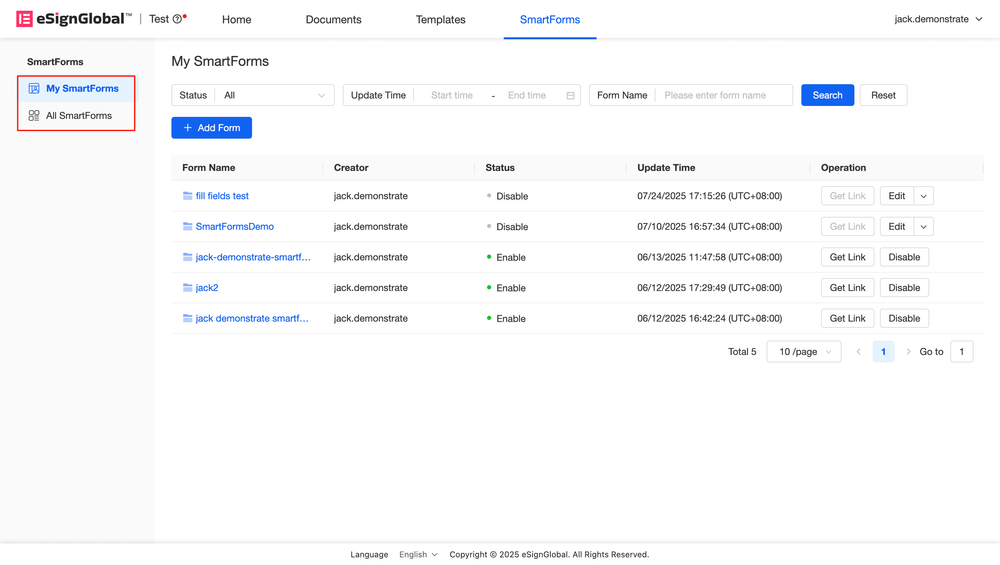
Sau khi đăng nhập, nhấp vào [Biểu mẫu thông minh] trên thanh menu trên cùng của trang để vào [Biểu mẫu thông minh của tôi].
-
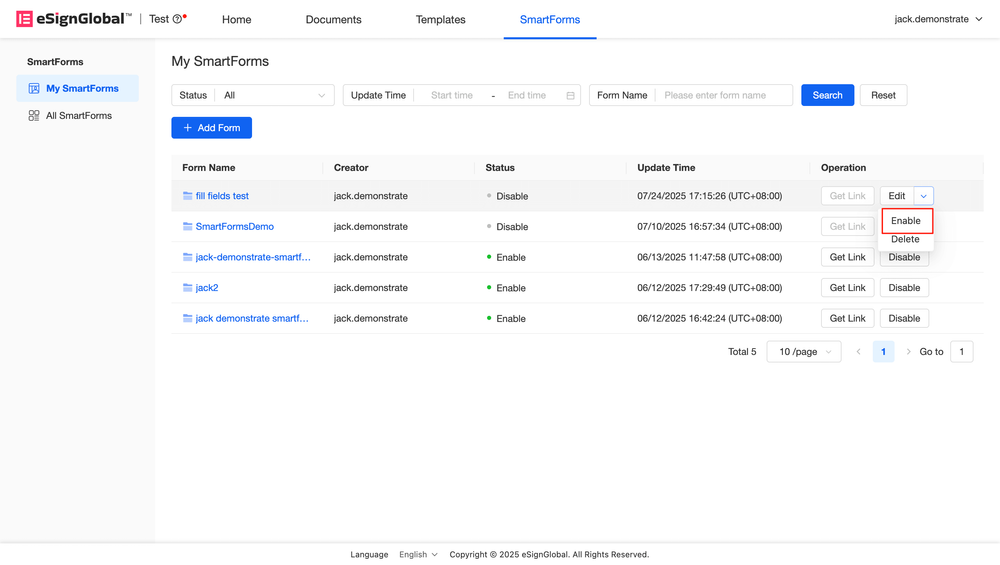
Nếu bạn cần bật biểu mẫu, hãy nhấp vào nút [Bật] ở bên phải biểu mẫu tương ứng.
-
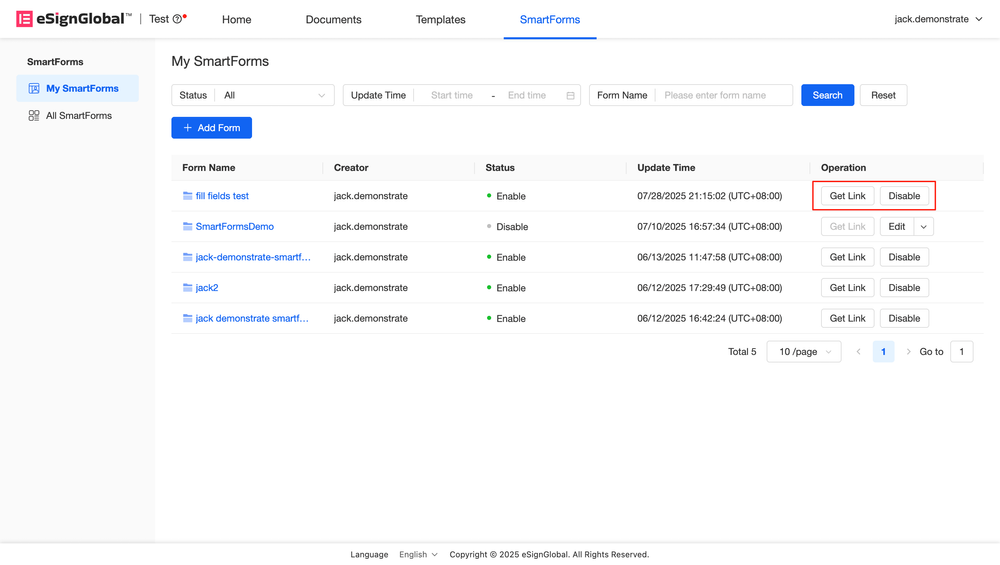
Sau khi biểu mẫu được bật, bạn có thể lấy và chia sẻ mã QR và liên kết.
Lưu ý:
- Sau khi biểu mẫu được bật, người tạo biểu mẫu có thể chia sẻ mã QR và liên kết cho người điền biểu mẫu. Sau khi biểu mẫu được điền xong, bạn có thể bắt đầu phong bì.
Tắt biểu mẫu thông minh
-
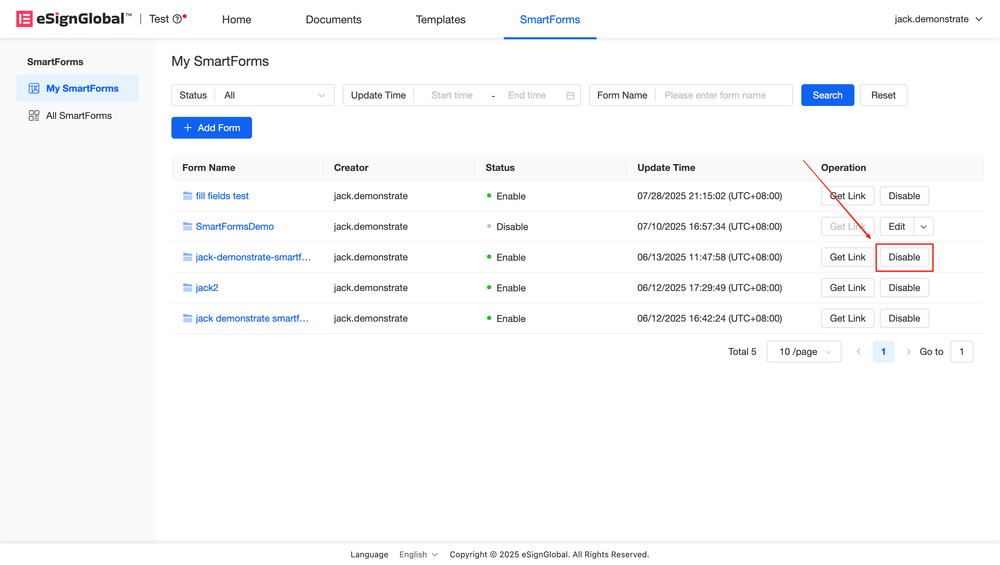
Nếu bạn cần tạm thời tắt biểu mẫu, vui lòng nhấp vào nút [Tắt] trong biểu mẫu đang bật.
Xóa biểu mẫu thông minh
-
Nếu bạn cần xóa biểu mẫu thông minh, bạn cần điều chỉnh trạng thái biểu mẫu thành [Đã tắt], nhấp vào mũi tên bên cạnh [Chỉnh sửa] ở phía ngoài cùng bên phải, sau đó nhấp vào [Xóa].
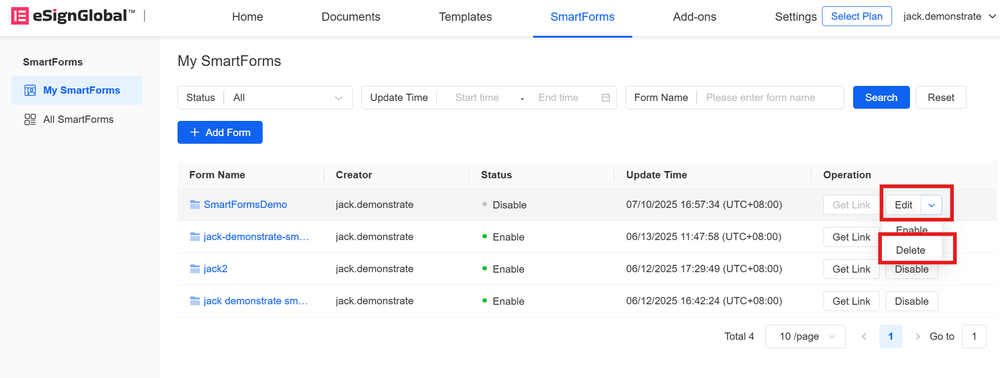
-
Nhấp lại vào [Xóa] trong cửa sổ bật lên.
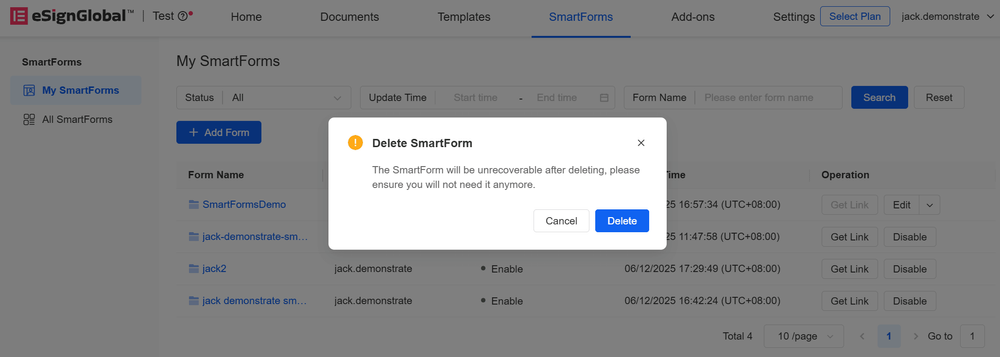
Lưu ý:
- Biểu mẫu đã xóa không thể khôi phục.
Chỉnh sửa biểu mẫu thông minh
-
Nếu bạn cần chỉnh sửa biểu mẫu thông minh, bạn cần điều chỉnh trạng thái biểu mẫu thành [Đã tắt], nhấp vào [Chỉnh sửa] ở phía ngoài cùng bên phải.
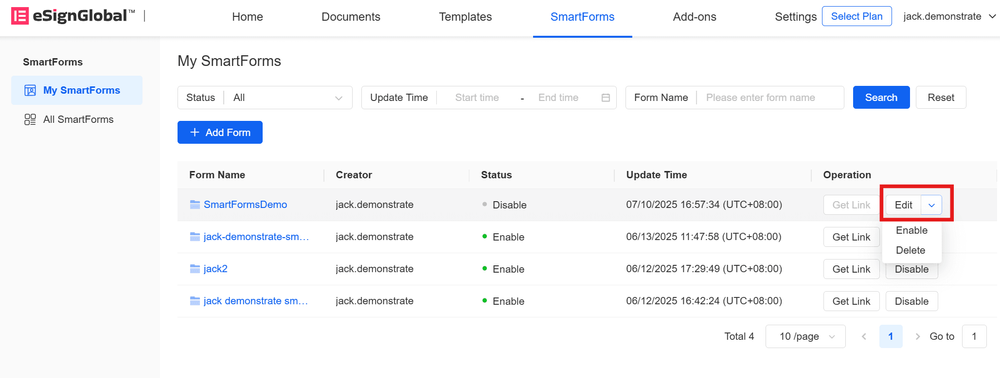
-
Vào trang [Cấu hình biểu mẫu], tại đây bạn có thể sửa đổi tên biểu mẫu, chỉnh sửa và thêm thông tin người ký. Sau khi hoàn tất chỉnh sửa, nhấp vào [Tiếp theo].
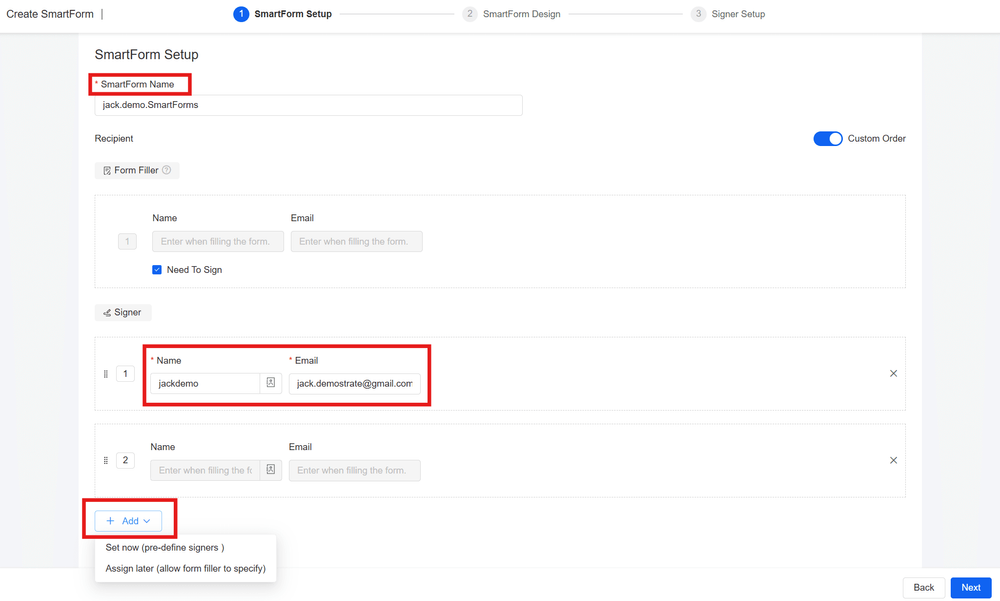
Lưu ý:
- Khi chỉnh sửa biểu mẫu thông minh, bạn không thể thay đổi mẫu. Nếu bạn cần thay đổi mẫu, vui lòng thoát và tạo biểu mẫu thông minh mới.
-
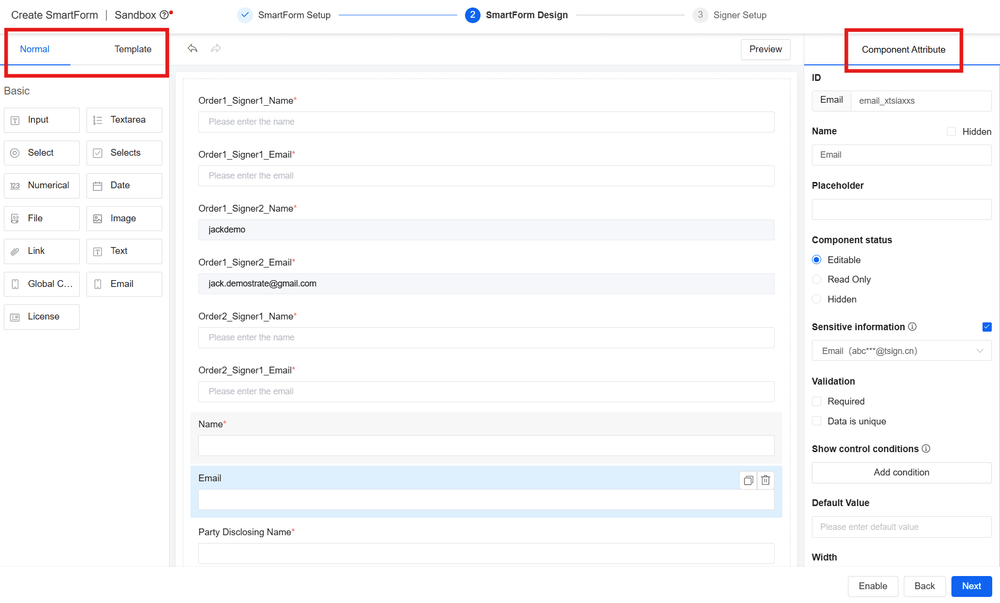
Trên trang [Thiết kế biểu mẫu], bạn có thể thêm và xóa các trường theo nhu cầu. Sau khi hoàn tất chỉnh sửa, nhấp vào [Tiếp theo].
Lưu ý:
- Vì biểu mẫu thông minh được tạo dựa trên mẫu, nên nếu có bất kỳ điều chỉnh nào đối với các điều khiển khởi tạo mẫu của bạn (thêm, chỉnh sửa, xóa), chúng sẽ tự động được trích xuất khi chỉnh sửa biểu mẫu thông minh.
- Bạn có thể chỉnh sửa các thuộc tính cơ bản của các trường trong [Thành phần thông thường] (tên thành phần, mẹo, trạng thái thành phần và hiển thị khử nhạy cảm, v.v.). Đối với các trường trong [Thành phần mẫu], bạn không thể sửa đổi tên thành phần, nhưng bạn có thể thêm, xóa và di chuyển các thao tác, đồng thời sửa đổi các mẹo, hậu tố, trạng thái thành phần, v.v.
-
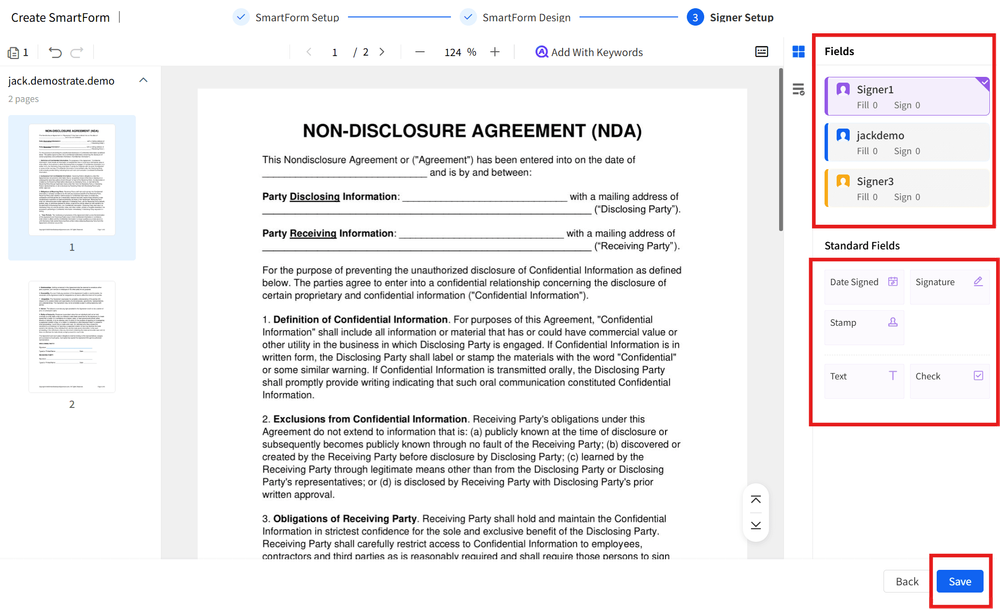
Vào trang [Cài đặt bên ký], bạn có thể chọn người ký ở dưới cùng của [Thư viện điều khiển] ở bên phải, nhấn và giữ, đồng thời kéo các điều khiển cơ bản cần thiết đến vị trí tương ứng để chỉnh sửa. Sau khi hoàn tất chỉnh sửa, hãy nhấp vào [Lưu].
Lưu ý:
- Nếu bạn đã đặt điều khiển bên ký khi tạo biểu mẫu thông minh, vui lòng đặt lại điều khiển bên ký nếu bạn cần chỉ định vị trí ký khi chỉnh sửa biểu mẫu thông minh.
-
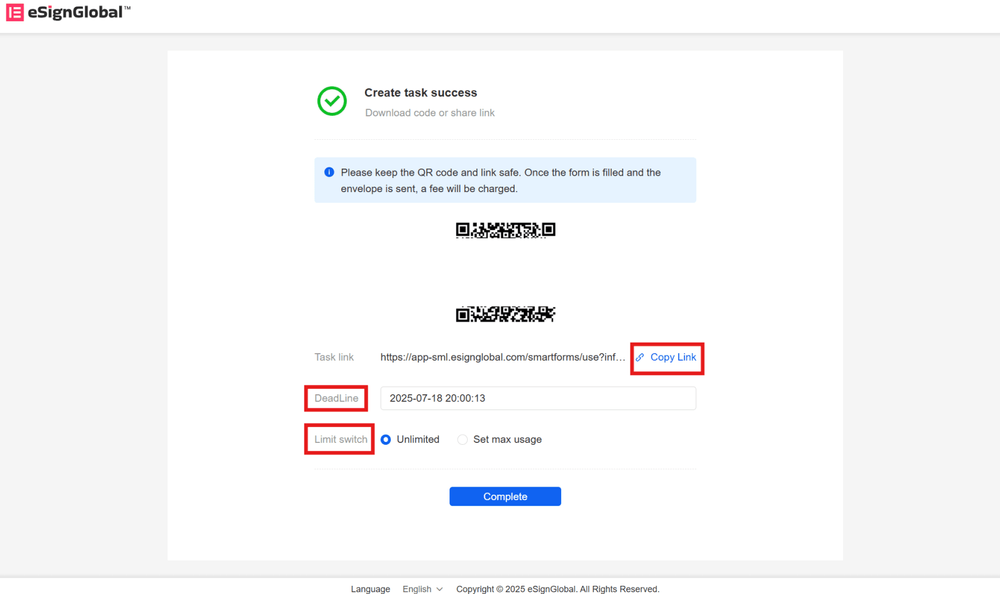
Sau khi chuyển đến trang tạo thành công, bạn có thể nhấp để lưu mã QR hoặc sao chép liên kết để chia sẻ biểu mẫu với người thu thập biểu mẫu. Bạn cũng có thể chỉnh sửa thời gian hết hạn của biểu mẫu và giới hạn sử dụng bên dưới liên kết.
Lưu ý:
- Vui lòng giữ mã QR và liên kết an toàn. Sẽ có một khoản phí nếu biểu mẫu được điền và phong bì được gửi đi.
Nhận liên kết biểu mẫu thông minh
-
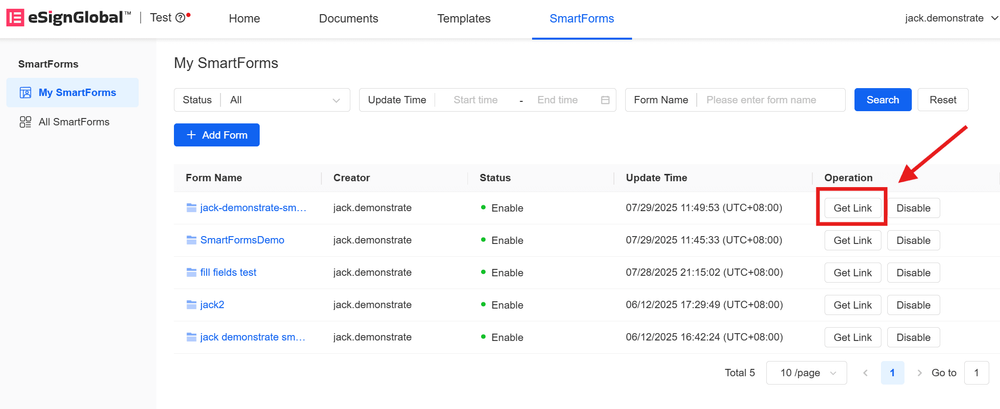
Đối với các biểu mẫu mới hoặc đã chỉnh sửa, bạn có thể lưu mã QR hoặc liên kết biểu mẫu sau khi biểu mẫu được tạo và đặt thời gian hết hạn và giới hạn sử dụng của biểu mẫu. Đối với các biểu mẫu đã tạo, bạn có thể nhấp vào [Nhận liên kết] ở bên phải biểu mẫu bạn muốn chia sẻ trên trang [Biểu mẫu thông minh] > [Biểu mẫu thông minh của tôi].
-
Trên trang [Chi tiết nhiệm vụ], bạn có thể nhấp để tải xuống mã QR biểu mẫu hoặc sao chép liên kết. Bạn cũng có thể sửa đổi thời gian hết hạn và giới hạn sử dụng của biểu mẫu.
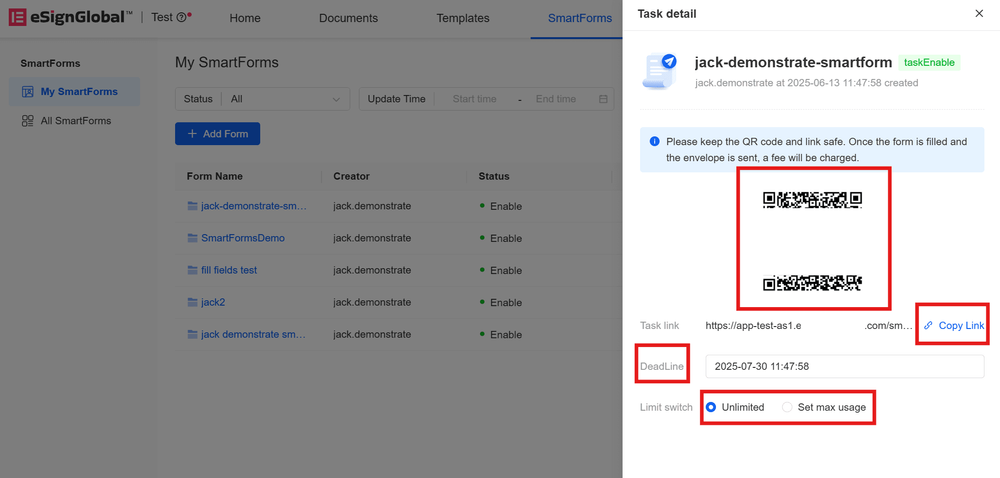
Giải thích:
- Các thao tác sửa đổi ngày hết hạn và giới hạn sử dụng sẽ tự động được lưu.
- Sau khi đạt đến giới hạn sử dụng trước đó, số lần giới hạn sử dụng được sửa đổi tiếp theo phải lớn hơn giới hạn trước đó. Ví dụ: nếu số lần giới hạn sử dụng ban đầu được đặt thành 50 lần, thì sau khi đạt đến giới hạn, nếu bạn cần tăng giới hạn sử dụng, số lần giới hạn sử dụng được đặt phải lớn hơn 50 lần.


