


 Centro servizi
Gestisci moduli intelligenti
Prima di utilizzare le funzioni in questo manuale utente, è necessario comprendere le limitazioni dei moduli intelligenti corrispondenti alle diverse versioni:
- Versione di prova: non supporta la funzione di moduli intelligenti
- Versione base: non supporta la funzione di moduli intelligenti
- Versione professionale: supporta la funzione di moduli intelligenti
In eSignGlobal, puoi gestire in modo efficiente l’intero ciclo di vita dei moduli intelligenti, attivare in modo flessibile nuovi moduli, disattivare moduli scaduti, modificare e regolare i contenuti, assicurandoti che i moduli corrispondano sempre alle esigenze aziendali e ottimizzando l’efficienza del processo.
Attivare il modulo intelligente
-
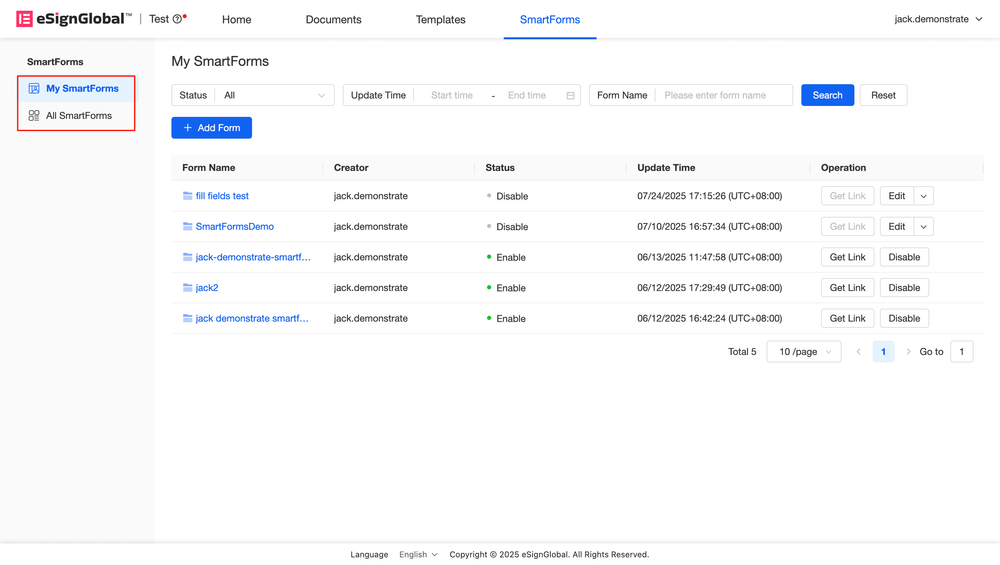
Dopo aver effettuato l’accesso, fai clic su [Modulo intelligente] nella barra dei menu in alto per accedere a [I miei moduli intelligenti].
-
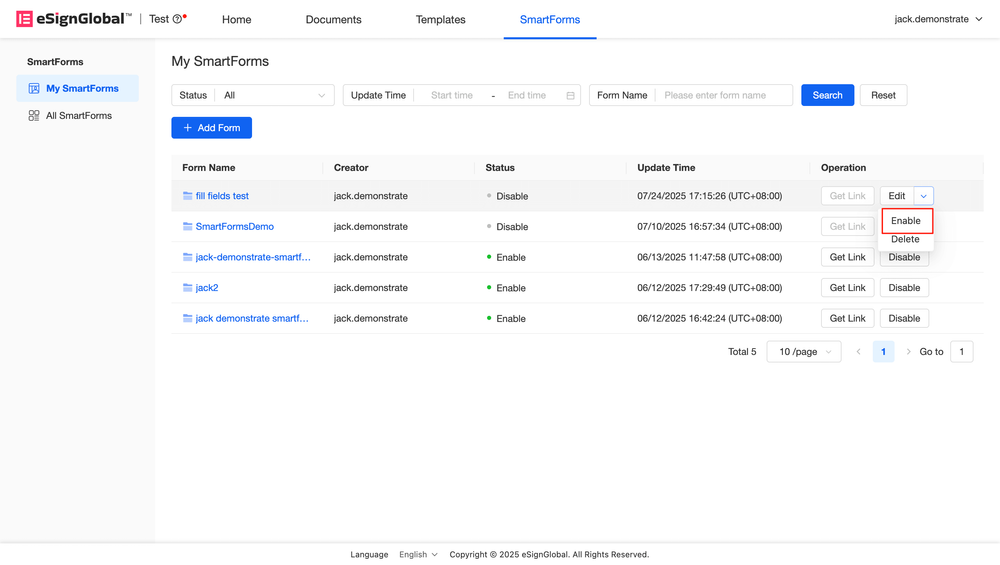
Se è necessario attivare il modulo, fare clic sul pulsante [Attiva] a destra del modulo corrispondente.
-
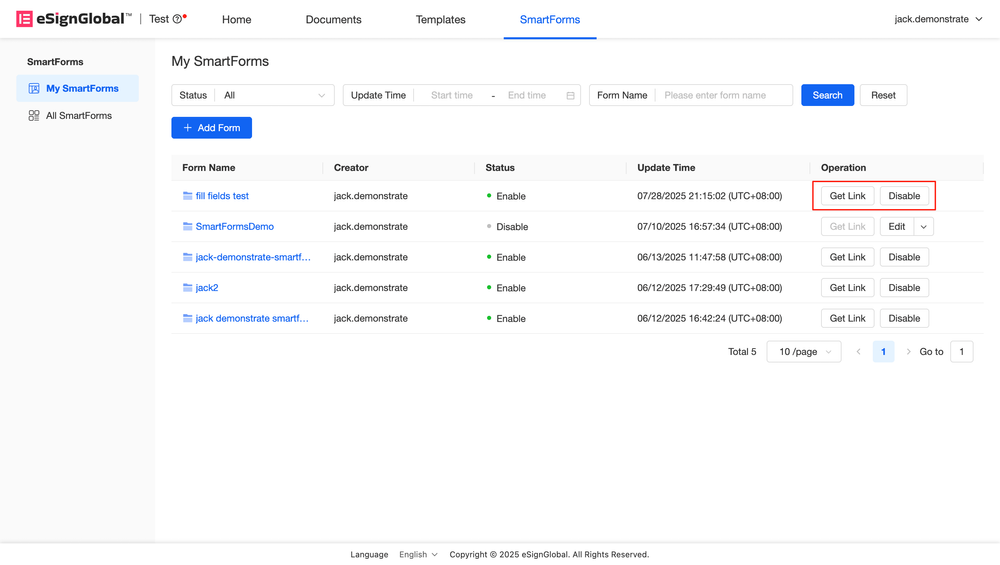
Dopo che il modulo è stato attivato, è supportato l’ottenimento e la condivisione di codici QR e collegamenti.
Nota:
- Dopo che il modulo è stato attivato, il creatore del modulo può condividere il codice QR e il collegamento con la persona che compila il modulo. Una volta completato il modulo, è possibile avviare la busta.
Disattivare il modulo intelligente
-
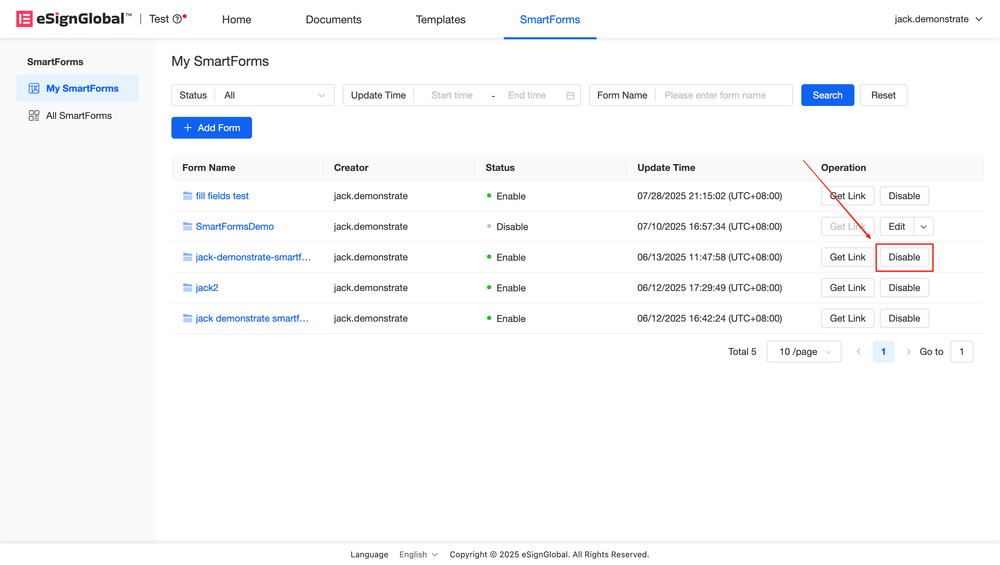
Se è necessario disattivare temporaneamente il modulo, fare clic sul pulsante [Disattiva] nel modulo nello stato attivato.
Elimina modulo intelligente
-
Se è necessario eliminare il modulo intelligente, è necessario prima impostare lo stato del modulo su [Disabilitato], fare clic sulla freccia a destra di [Modifica] all’estrema destra, quindi fare clic su [Elimina].
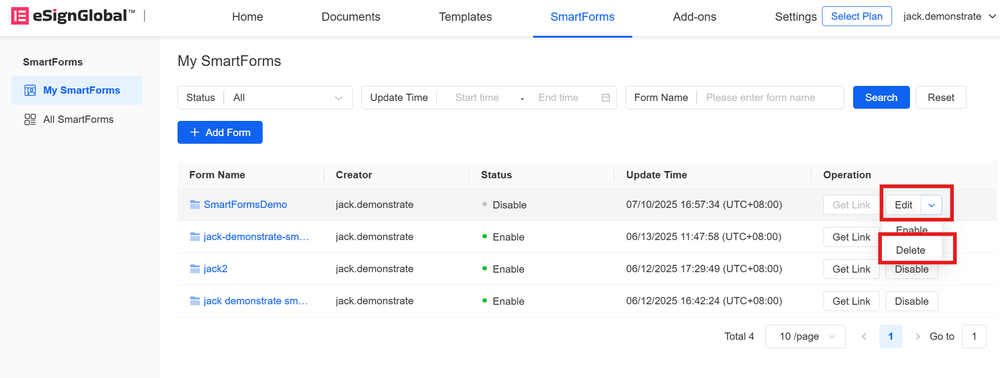
-
Fare di nuovo clic su [Elimina] nella finestra popup.
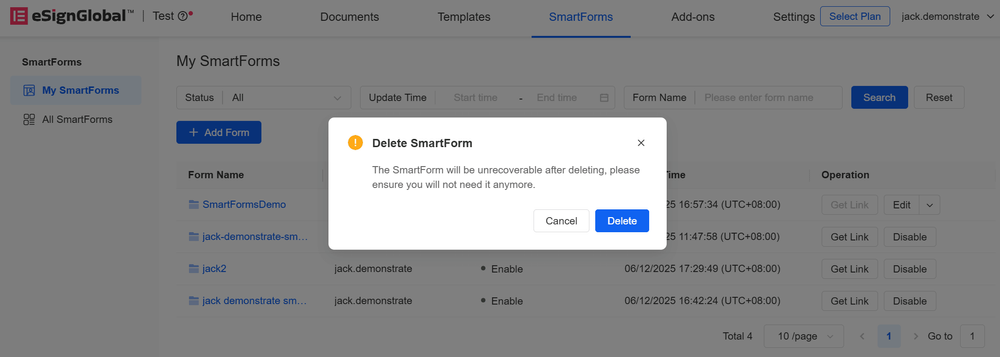
Nota:
- I moduli eliminati non possono essere ripristinati.
Modifica modulo intelligente
-
Se è necessario modificare il modulo intelligente, è necessario prima impostare lo stato del modulo su [Disabilitato], fare clic su [Modifica] all’estrema destra.
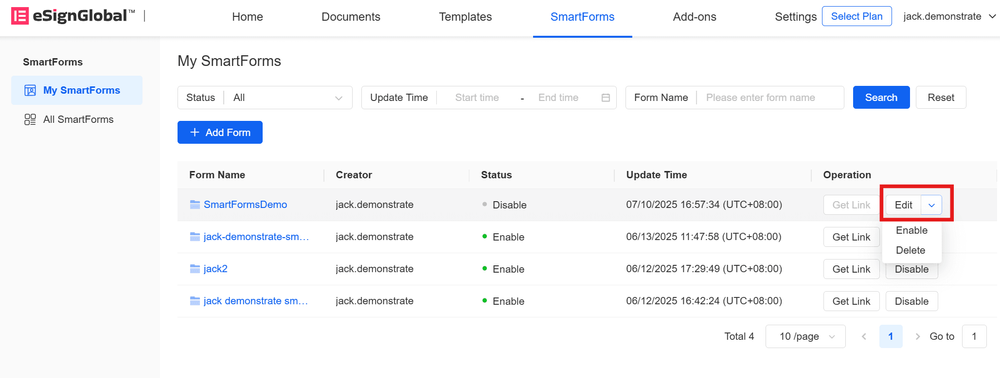
-
Accedere alla pagina [Configurazione modulo], dove è possibile modificare il nome del modulo, modificare e aggiungere informazioni sul firmatario. Dopo aver terminato la modifica, fare clic su [Avanti].
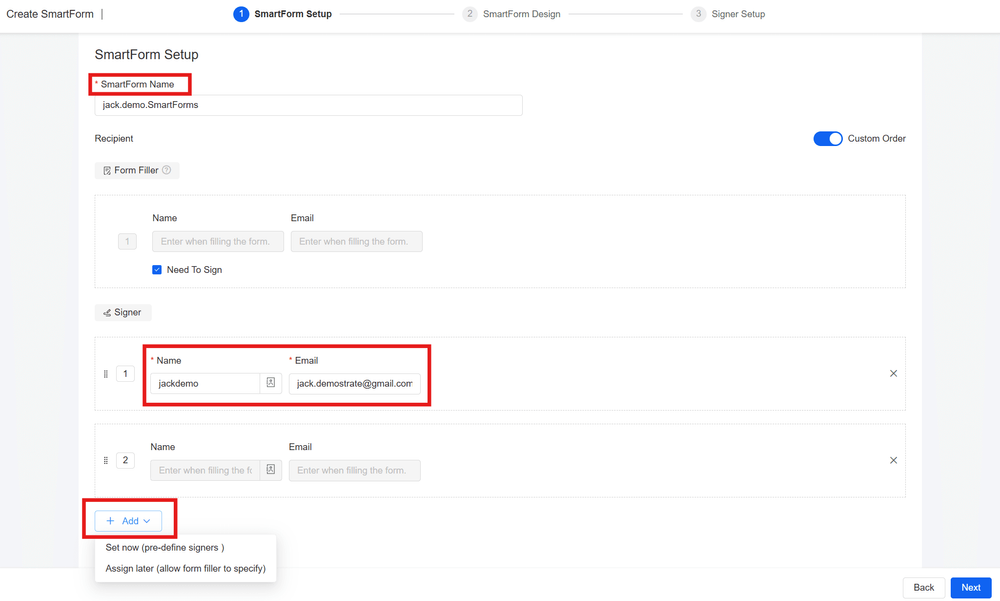
Nota:
- Quando si modifica un modulo intelligente, non è possibile modificare il modello. Se è necessario modificare il modello, uscire e creare un nuovo modulo intelligente.
-
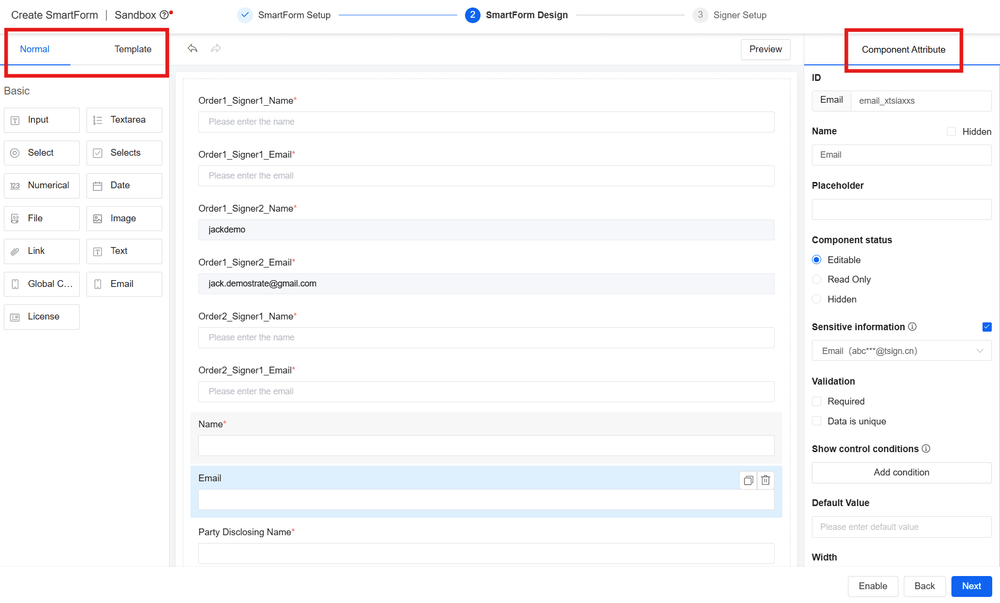
Nella pagina [Progettazione modulo], è possibile aggiungere ed eliminare campi in base alle esigenze. Dopo aver terminato la modifica, fare clic su [Avanti].
Attenzione:
- Poiché i moduli intelligenti vengono generati dai modelli, se ci sono modifiche (aggiunte, modifiche, eliminazioni) ai controlli di avvio del modello, verranno estratte automaticamente durante la modifica del modulo intelligente.
- È possibile modificare gli attributi di base dei campi nei [Componenti comuni] (nome componente, suggerimento, stato componente e visualizzazione di de-sensibilizzazione, ecc.). Per i campi nei [Componenti modello], non è possibile modificare il nome del componente, ma è possibile aggiungere, eliminare e spostare operazioni e modificare suggerimenti, suffissi, stato del componente, ecc.
-
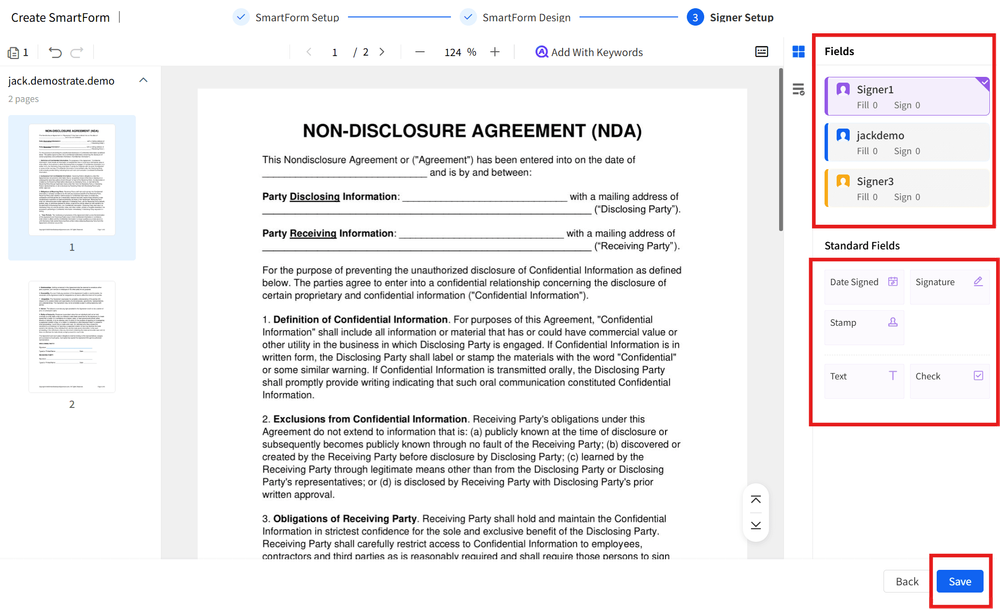
Accedere alla pagina [Impostazioni firmatario], è possibile selezionare il firmatario sotto la [Libreria di controlli] a destra, premere a lungo e trascinare i controlli di base necessari nella posizione corrispondente per la modifica. Al termine della modifica, fare clic su [Salva].
Attenzione:
- Se si impostano i controlli del firmatario durante la creazione del modulo intelligente, è necessario reimpostare i controlli del firmatario quando si modifica il modulo intelligente, se è necessario specificare la posizione della firma.
-
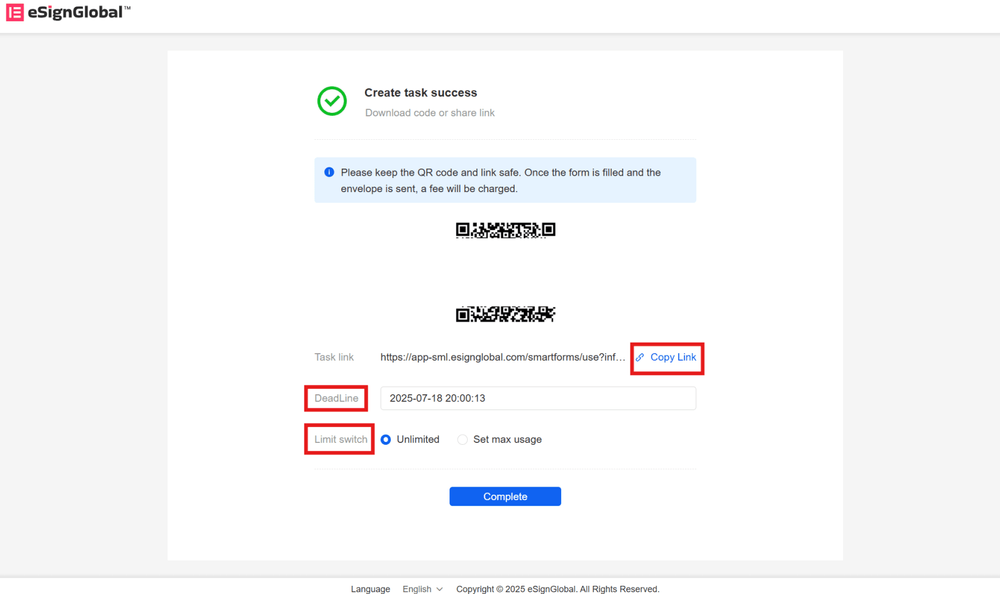
Dopo essere passati alla pagina di creazione riuscita, è possibile fare clic per salvare il codice QR o copiare il collegamento per condividere il modulo con il raccoglitore del modulo. È anche possibile modificare la data di scadenza del modulo e limitare l’utilizzo sotto il collegamento.
Attenzione:
- Si prega di conservare correttamente il codice QR e il collegamento. Una volta che il modulo è stato compilato e inviato la busta, verrà generato un addebito.
Ottenere il collegamento al modulo intelligente
-
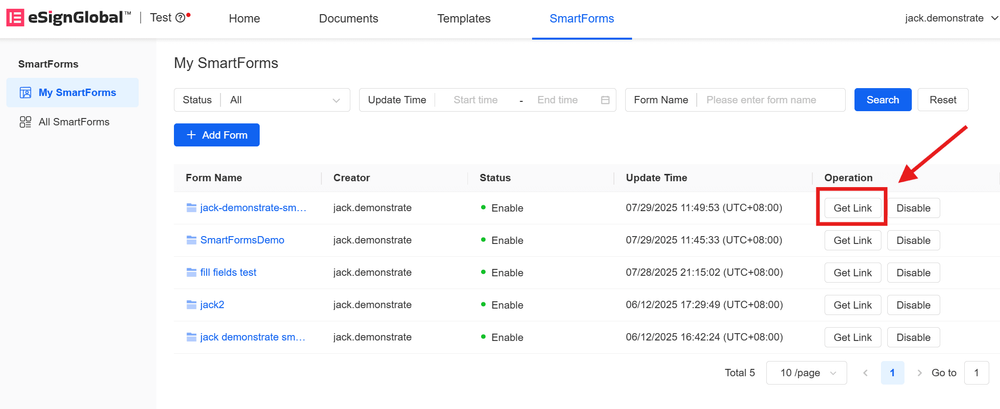
Per i moduli nuovi o modificati, è possibile salvare il codice QR o il collegamento del modulo dopo che il modulo è stato creato e impostare la data di scadenza del modulo e i limiti di utilizzo. Per i moduli già creati, è possibile fare clic su [Ottieni collegamento] a destra del modulo che si desidera condividere nella pagina [Modulo intelligente] > [I miei moduli intelligenti].
-
Nella pagina [Dettagli attività], è possibile fare clic per scaricare il codice QR del modulo o copiare il collegamento. È anche possibile modificare la data di scadenza del modulo e i limiti di utilizzo.
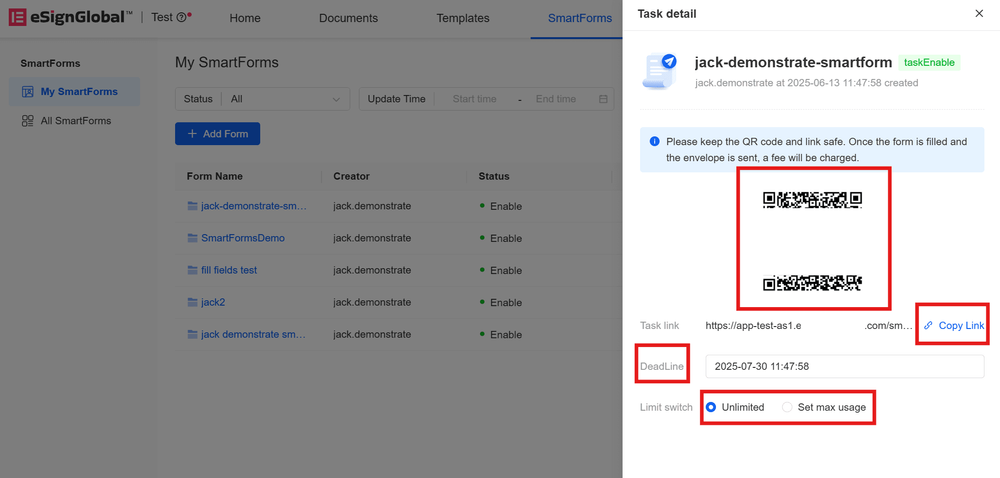
Spiegazione:
- La modifica della data di scadenza e delle operazioni di limite di utilizzo verrà salvata automaticamente.
- Dopo aver raggiunto il limite massimo di utilizzo precedente, il numero di volte di limite di utilizzo modificato successivamente deve essere maggiore del limite precedente. Ad esempio: se il numero di volte di limite di utilizzo iniziale è impostato su 50 volte, dopo aver raggiunto il limite massimo, se è necessario aumentare il limite di utilizzo, il numero di volte di limite di utilizzo impostato deve essere maggiore di 50 volte.


