Centro servizi
Nuovo modulo intelligente
Prima di utilizzare le funzioni in questo manuale utente, è necessario comprendere le limitazioni dei moduli intelligenti corrispondenti alle diverse versioni:
- Versione di prova: la funzione modulo intelligente non è supportata
- Versione base: la funzione modulo intelligente non è supportata
- Versione professionale: la funzione modulo intelligente è supportata
Utilizzando eSignGlobal, puoi utilizzare i modelli per creare moduli intelligenti, raccogliere informazioni e avviare buste.
Installa il plugin
-
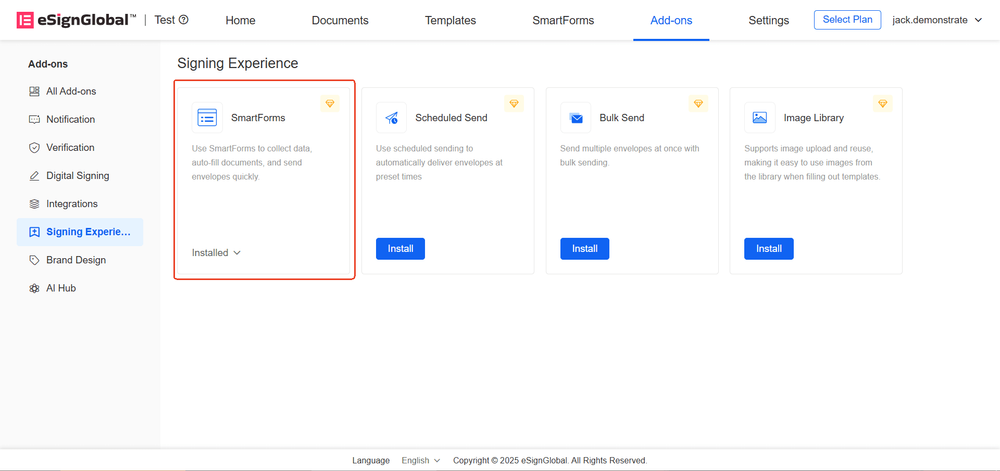
Installa il plugin “Modulo intelligente”.
Selezione del modello
-
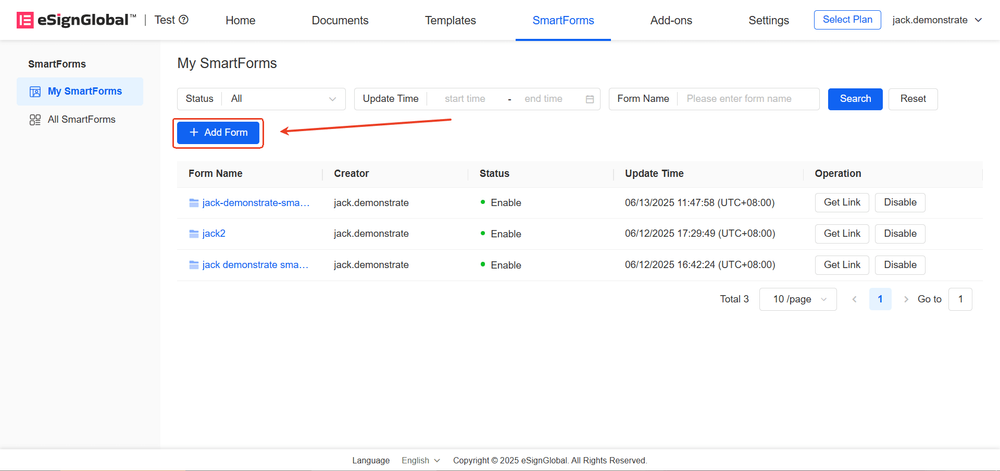
Vai alla pagina “Modulo intelligente” e fai clic su “Aggiungi modulo”
-
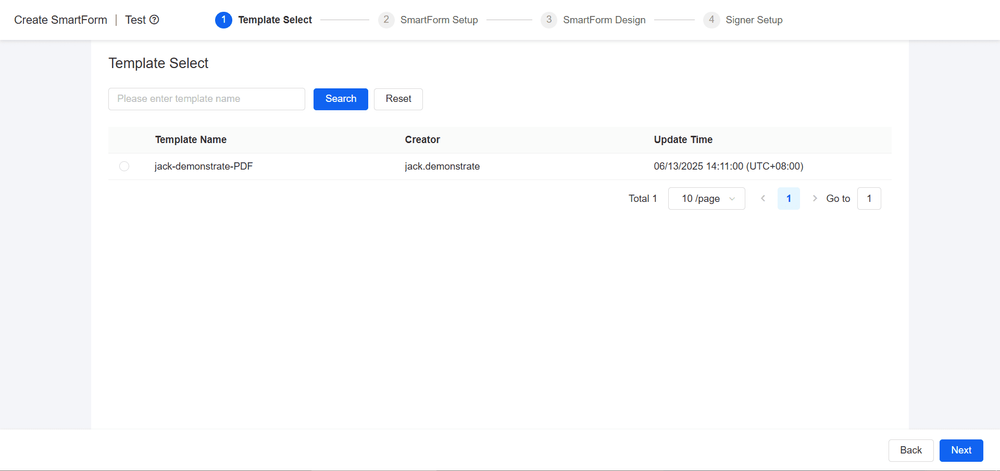
Dopo aver completato la selezione del modello, fai clic su “Avanti”
Suggerimento:
- Dopo aver selezionato un modello, il sistema genererà un modulo intelligente in base al controllo di riempimento dell’iniziatore del modello
- Requisiti del modello:
- Il modello deve essere abilitato
- Sono supportati solo i modelli PDF
- I modelli non possono contenere componenti di spunta
Impostazioni del modulo intelligente
-
Dopo aver impostato il nome del modulo intelligente e il destinatario, fare clic su “Avanti”
a. Imposta il nome del modulo intelligente: dai un nome al tuo modulo
b. Imposta il destinatario: include il compilatore del modulo, la parte firmataria
i. Compilatore del modulo: dopo che il modulo intelligente è abilitato, il compilatore del modulo può accedere al codice QR o al collegamento per compilare il modulo

1. Quando si seleziona "Richiede firma", il compilatore del modulo deve compilare e firmare il modulo

2. Quando si deseleziona "Richiede firma", il compilatore del modulo deve solo compilare il modulo senza firmare

ii. Parte firmataria: dopo che il modulo è stato compilato, verrà automaticamente avviata una busta alla parte firmataria

1. Imposta ora: quando si crea il modulo, il creatore del modulo specifica le informazioni sulla parte firmataria

2. Imposta in seguito: quando si utilizza il modulo, il compilatore del modulo specifica le informazioni sulla parte firmataria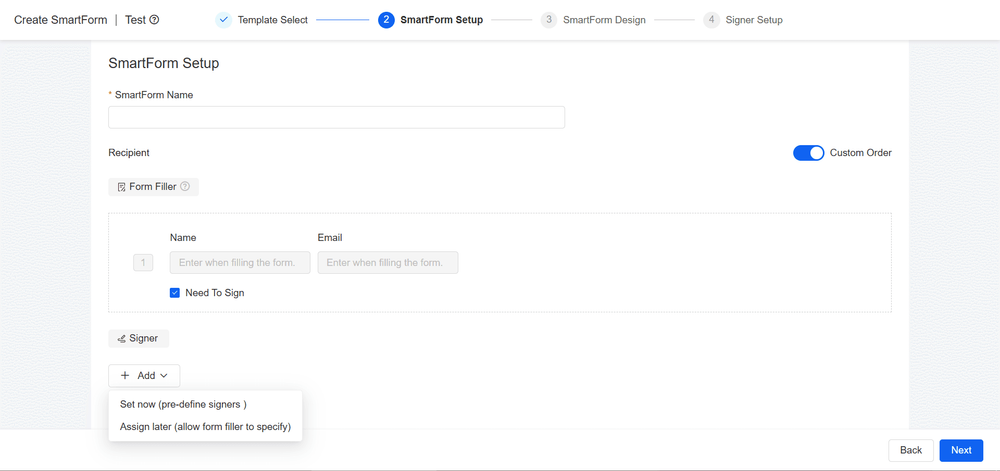
Progettazione del modulo intelligente
-
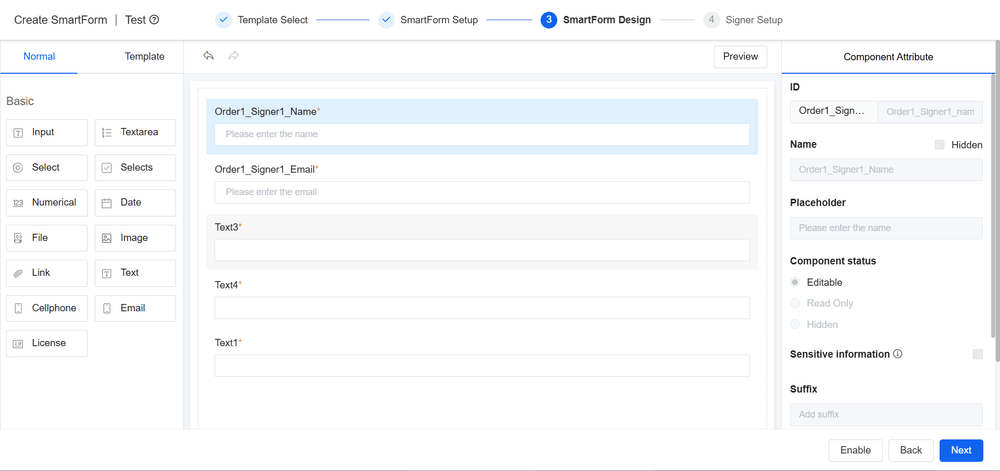
Entrando nella pagina di progettazione del modulo intelligente, il sistema genererà automaticamente il controllo delle informazioni del firmatario e genererà il controllo del modello in base al modello associato. Gli utenti possono trascinare e aggiungere nuovi controlli del modulo e impostare le proprietà del controllo.
a. Controlli del modulo: gli utenti possono trascinare autonomamente i controlli del modulo nella pagina di progettazione in base alle proprie esigenze.
b. Controlli del modello: la pagina di progettazione del modulo intelligente genererà i controlli di compilazione dell’iniziatore relativi al modello associato.
i. Quando si utilizza il modulo intelligente, il compilatore del modulo deve completare il contenuto di questi controlli.

ii. Dopo il completamento, il sistema sintetizzerà automaticamente le informazioni inserite nel file e avvierà una busta basata su questo file.
c. Controllo delle informazioni del firmatario: se le informazioni sulla parte firmataria devono essere specificate dal compilatore del modulo, il controllo delle informazioni del firmatario verrà generato nella pagina di progettazione del modulo intelligente e dovrà essere compilato dal compilatore del modulo quando si utilizza il modulo intelligente.
Attenzione:
Il controllo delle informazioni del firmatario e il controllo del modello non supportano l’eliminazione.
-
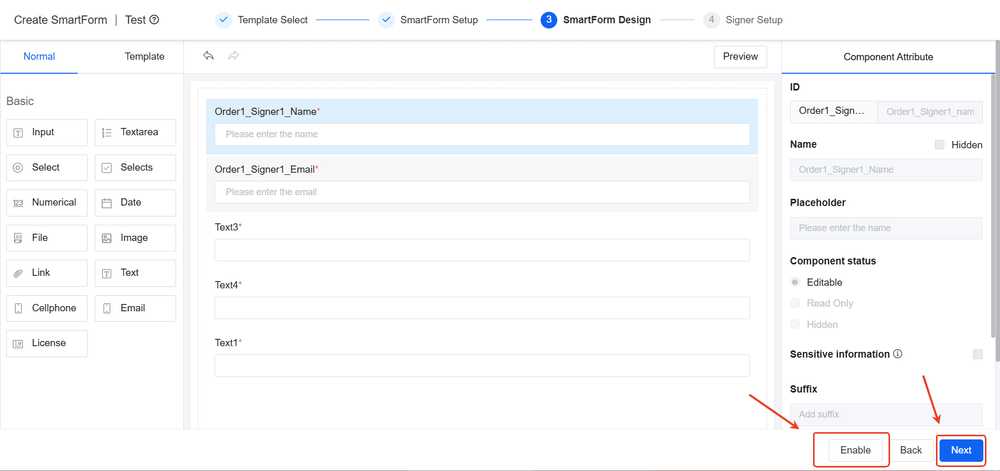
Se non è necessario impostare le informazioni sulla parte firmataria, è possibile fare clic direttamente sul pulsante “Abilita” per abilitare il modulo intelligente; se è necessario impostare le informazioni sulla parte firmataria, fare clic sul pulsante “Avanti” per continuare l’operazione.
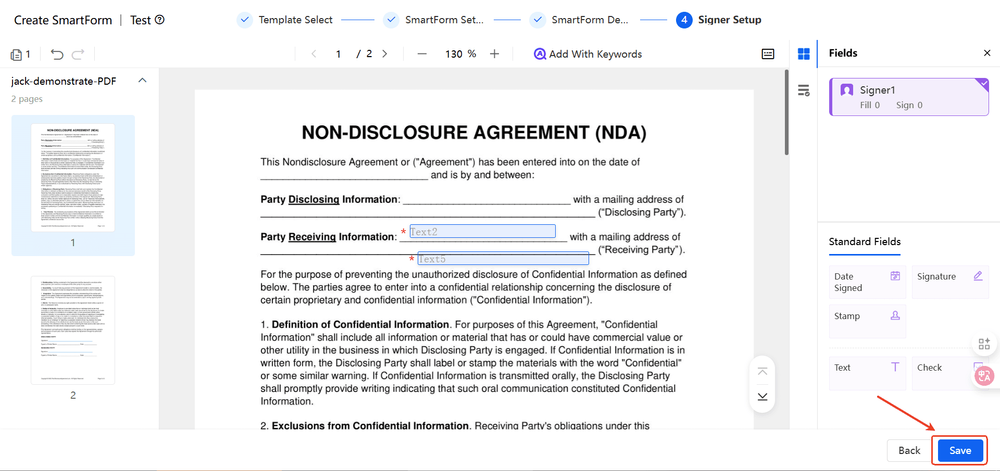
Impostazioni della parte firmataria
-
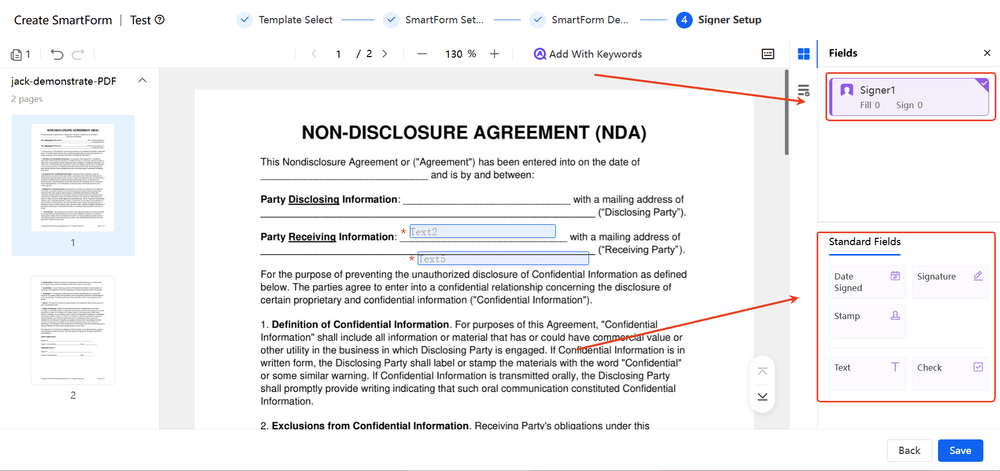
Aggiungere controlli di firma e campi di compilazione al documento e assegnare la parte firmataria.
-
Fare clic sul pulsante “Salva” per salvare e abilitare il modulo intelligente.
-
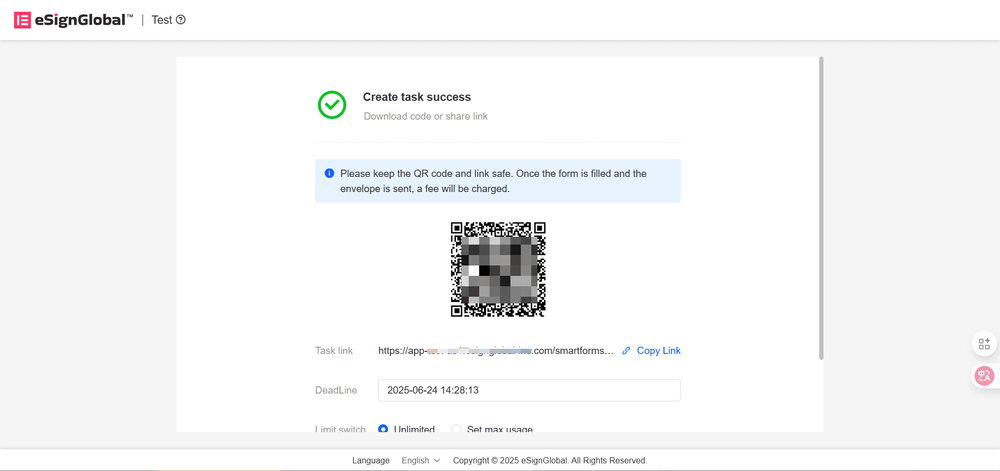
Dopo che l’abilitazione è riuscita, è possibile impostare la data di scadenza e il limite massimo di quantità di raccolta. Dopo aver completato l’impostazione, è possibile fornire il codice QR o il collegamento al compilatore del modulo.