Pusat Khidmat
Borang Pintar Baharu
Sebelum menggunakan fungsi dalam manual pengguna ini, anda perlu memahami batasan borang pintar yang sepadan dengan versi yang berbeza:
- Versi Percubaan: Tidak menyokong fungsi borang pintar
- Versi Asas: Tidak menyokong fungsi borang pintar
- Versi Profesional: Menyokong fungsi borang pintar
Dengan eSignGlobal, anda boleh menggunakan templat untuk mencipta borang pintar untuk mengumpul maklumat dan memulakan sampul surat.
Pasang Pemalam
-
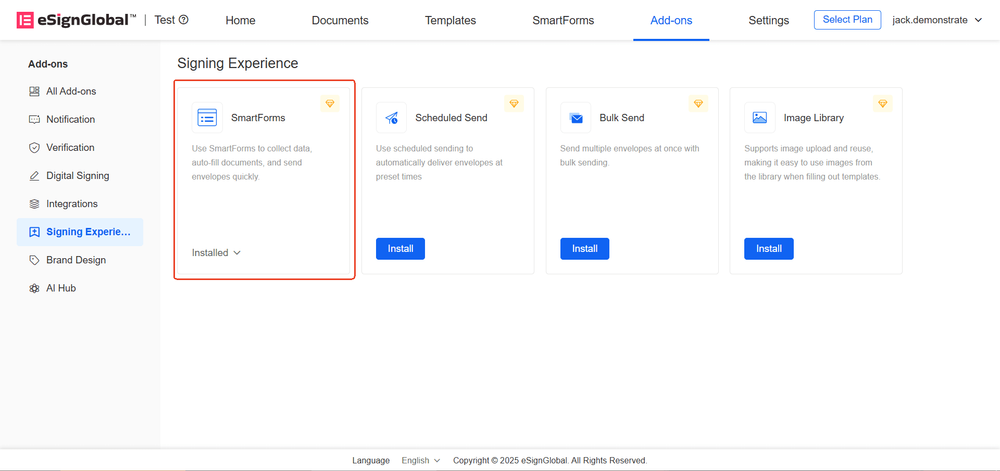
Pasang pemalam “Borang Pintar”.
Pemilihan Templat
-
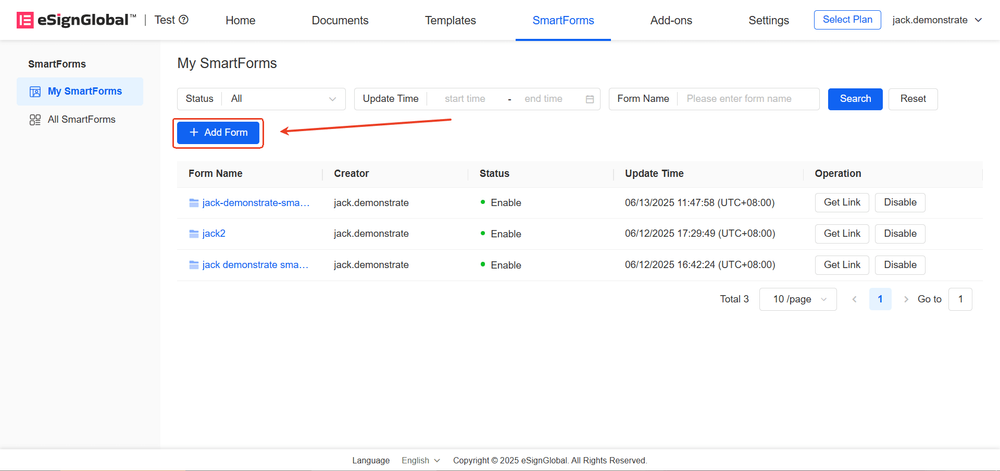
Pergi ke halaman “Borang Pintar” dan klik “Tambah Borang”
-
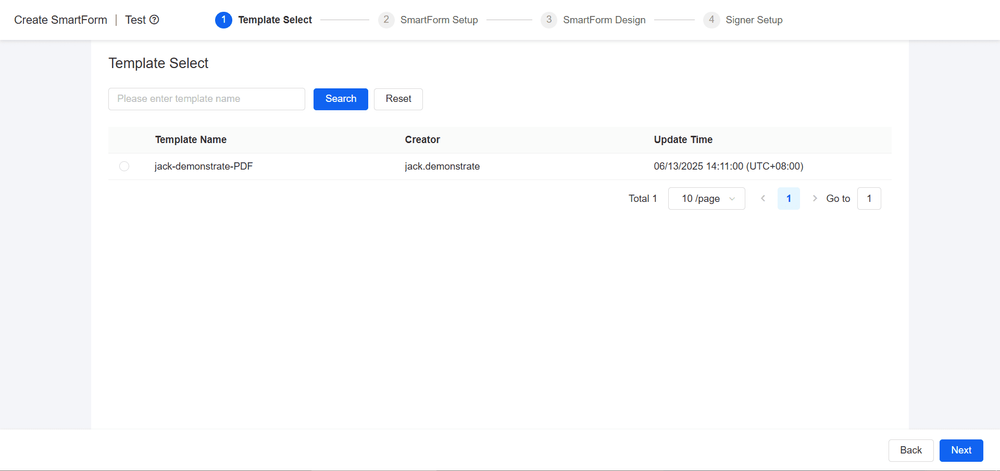
Selepas selesai memilih templat, klik “Seterusnya”
Petua:
- Selepas memilih templat, sistem akan menjana borang pintar berdasarkan kawalan pengisian pihak pemula templat
- Keperluan templat:
- Templat mesti diaktifkan
- Hanya templat PDF disokong
- Templat tidak boleh mengandungi komponen semak
Tetapan Borang Pintar
-
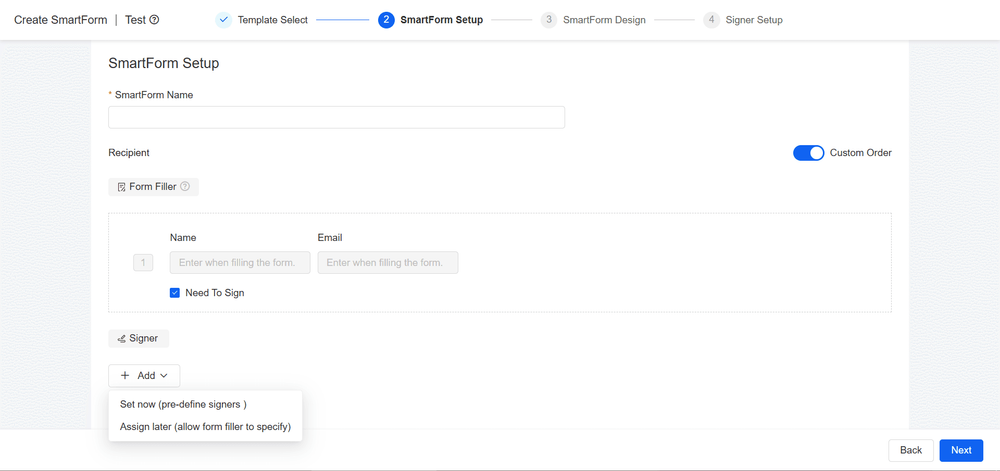
Selepas menetapkan nama borang pintar dan penerima, klik “Seterusnya”
a. Tetapkan nama borang pintar: Namakan borang anda
b. Tetapkan penerima: Termasuk pengisi borang dan pihak yang menandatangani
i. Pengisi borang: Selepas borang pintar diaktifkan, pengisi borang boleh mengakses kod QR atau pautan untuk mengisi borang
-
Apabila “Perlu ditandatangani” ditandakan, pengisi borang perlu mengisi dan menandatangani borang
-
Apabila “Perlu ditandatangani” tidak ditandakan, pengisi borang hanya perlu mengisi borang tanpa menandatanganinya
ii. Pihak yang menandatangani: Selepas borang diisi, sampul surat akan dimulakan secara automatik kepada pihak yang menandatangani
-
Tetapkan sekarang: Semasa membuat borang, maklumat pihak yang menandatangani ditentukan oleh pembuat borang
-
Tetapkan kemudian: Semasa menggunakan borang, maklumat pihak yang menandatangani ditentukan oleh pengisi borang
-
Reka Bentuk Borang Pintar
-
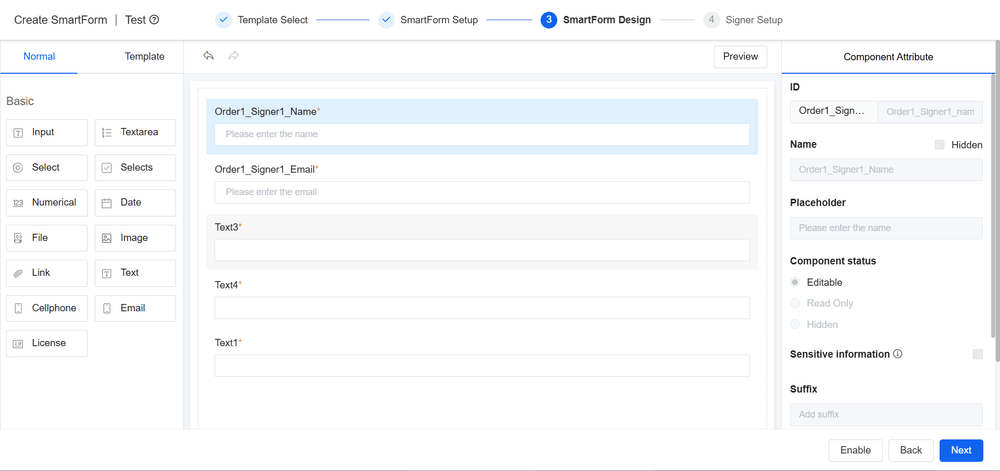
Setelah memasuki halaman reka bentuk borang pintar, sistem akan menjana kawalan maklumat penandatangan secara automatik dan menjana kawalan templat berdasarkan templat yang berkaitan. Pengguna boleh menyeret dan menambah kawalan borang baharu dan menetapkan sifat kawalan.
a. Kawalan borang: Pengguna boleh menyeret kawalan borang ke halaman reka bentuk secara bebas mengikut keperluan.
b. Kawalan templat: Halaman reka bentuk borang pintar akan menjana kawalan pengisian pemula yang berkaitan dengan templat yang berkaitan.
i. Apabila menggunakan borang pintar, pengisi borang perlu melengkapkan pengisian kandungan kawalan ini.
ii. Selepas pengisian selesai, sistem secara automatik akan mensintesis maklumat yang diisi ke dalam fail dan memulakan sampul surat berdasarkan fail tersebut.
c. Kawalan maklumat penandatangan: Jika maklumat pihak yang menandatangani perlu ditentukan oleh pengisi borang, kawalan maklumat penandatangan akan dijana pada halaman reka bentuk borang pintar, dan pengisi borang perlu mengisinya apabila menggunakan borang pintar.
Perhatian:
Kawalan maklumat penandatangan dan kawalan templat tidak menyokong pemadaman.
-
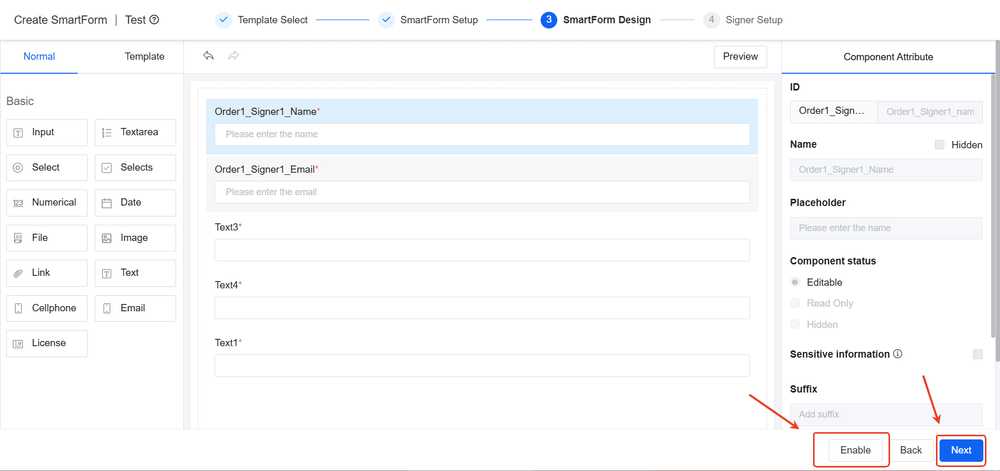
Jika anda tidak perlu menetapkan maklumat pihak yang menandatangani, anda boleh terus mengklik butang “Aktifkan” untuk mengaktifkan borang pintar; jika anda perlu menetapkan maklumat pihak yang menandatangani, klik butang “Seterusnya” untuk meneruskan operasi.
Tetapan Pihak yang Menandatangani
-
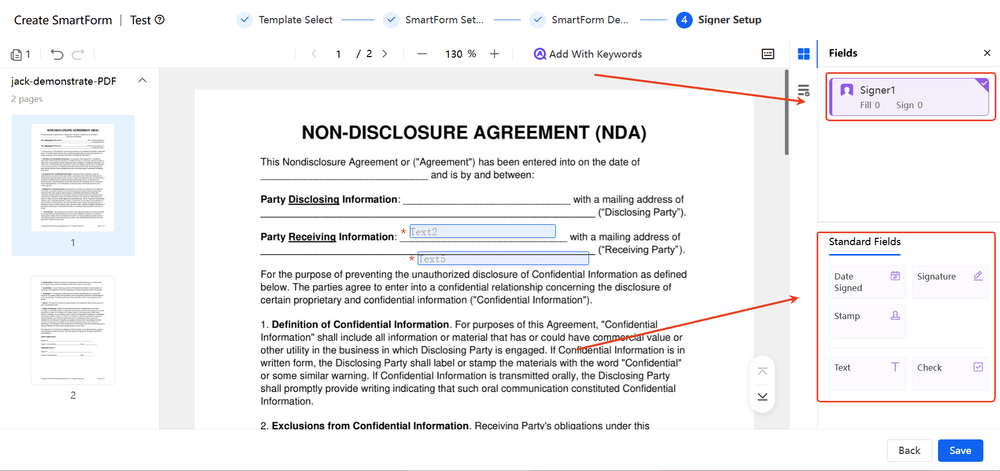
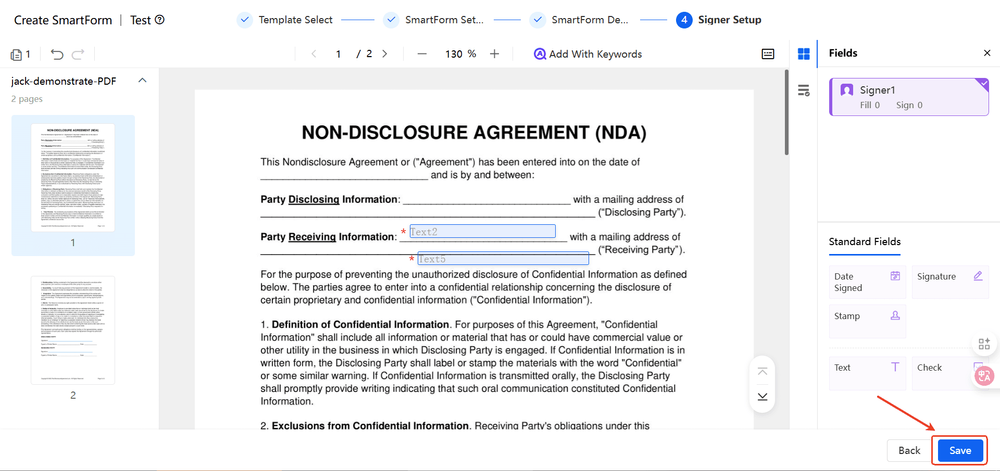
Tambahkan kawalan tandatangan dan medan pengisian pada dokumen, dan tetapkan pihak yang menandatangani.
-
Klik butang “Simpan” untuk menyimpan dan mengaktifkan borang pintar.
-
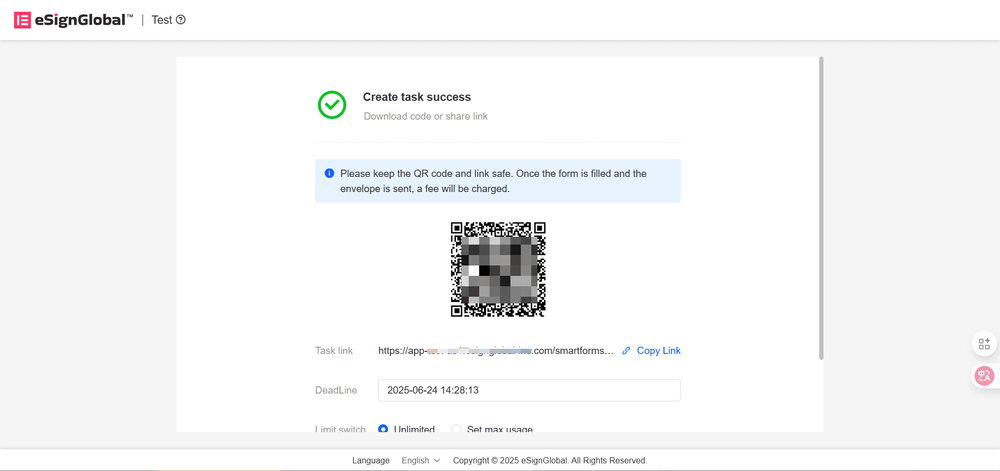
Selepas pengaktifan berjaya, anda boleh menetapkan tarikh akhir dan had atas bilangan pengumpulan. Selepas melengkapkan tetapan, anda boleh memberikan kod QR atau pautan kepada pengisi borang.