ศูนย์บริการ
สร้างแบบฟอร์มอัจฉริยะใหม่
在使用本用户手册中的功能前,需先了解不同版本对应的智能表单限制:
- 体验版:不支持智能表单功能
- 基础版:不支持智能表单功能
- 专业版:支持智能表单功能
在使用本用户手册中的功能前,需先了解不同版本对应的智能表单限制:
- รุ่นทดลองใช้: ไม่รองรับฟังก์ชัน Smart Form
- รุ่นพื้นฐาน: ไม่รองรับฟังก์ชัน Smart Form
- รุ่นมืออาชีพ: รองรับฟังก์ชัน Smart Form
使用eSignGlobal ,您可以使用模板创建智能表单,实现信息采集并发起信封。
安装插件
-
安装「智能表单」插件。
模板选择
-
进入「智能表单」页面,点击「新增表单」
-
完成选择模板后,点击「下一步」
การใช้ eSignGlobal คุณสามารถใช้เทมเพลตเพื่อสร้าง Smart Form เพื่อรวบรวมข้อมูลและเริ่มต้นซองจดหมาย
ติดตั้งปลั๊กอิน
-
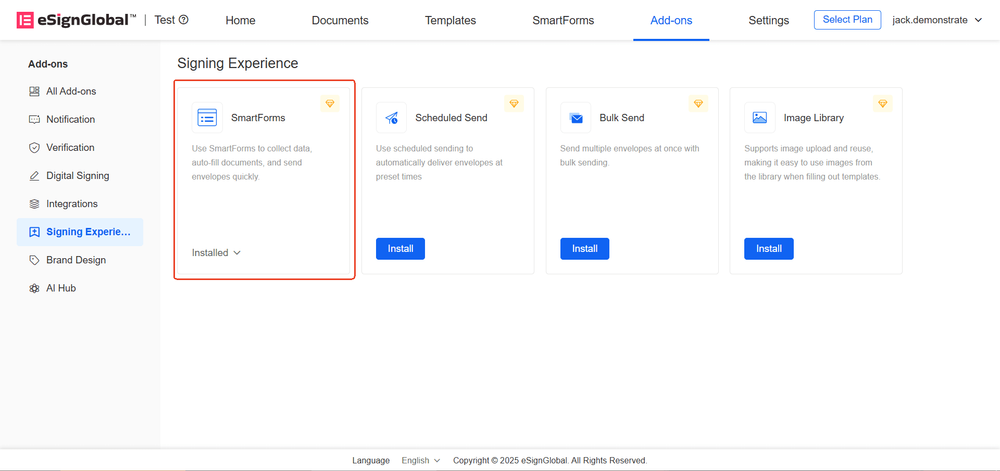
ติดตั้งปลั๊กอิน “Smart Form”
การเลือกเทมเพลต
-
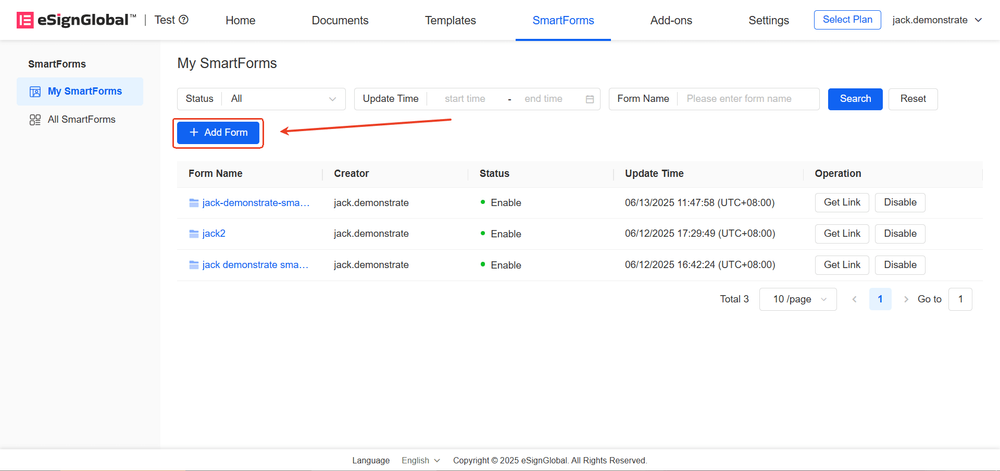
ไปที่หน้า “Smart Form” แล้วคลิก “เพิ่มแบบฟอร์ม”
-
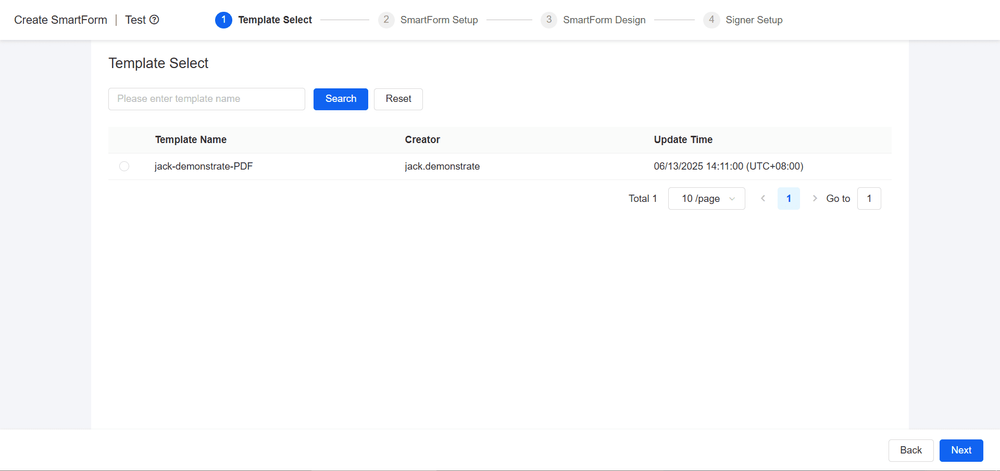
หลังจากเลือกเทมเพลตเสร็จแล้ว ให้คลิก “ถัดไป”
提示:
- 选择模板后,系统将根据模板的发起方填写控件生成智能表单
- 模板要求:
- 模板必须处于启用状态
- 仅支持PDF模板
- 模板中不允许包含勾选组件
คำแนะนำ:
- หลังจากเลือกเทมเพลตแล้ว ระบบจะสร้าง Smart Form ตามตัวควบคุมการกรอกข้อมูลของผู้เริ่มต้นเทมเพลต
- ข้อกำหนดของเทมเพลต:
- เทมเพลตต้องอยู่ในสถานะเปิดใช้งาน
- รองรับเฉพาะเทมเพลต PDF เท่านั้น
- ไม่อนุญาตให้มีส่วนประกอบการทำเครื่องหมายในเทมเพลต
การตั้งค่าแบบฟอร์มอัจฉริยะ
-
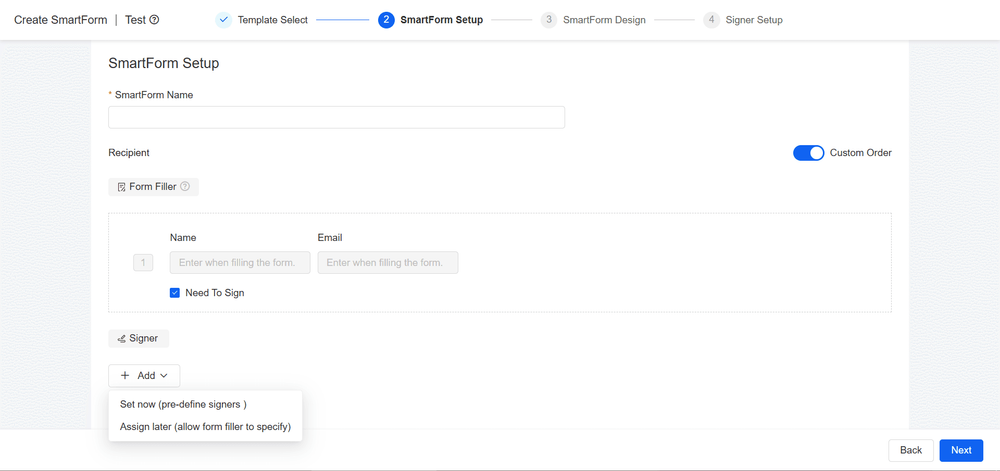
หลังจากตั้งชื่อแบบฟอร์มอัจฉริยะและผู้รับแล้ว ให้คลิก “ถัดไป”
a. ตั้งชื่อแบบฟอร์มอัจฉริยะ: ตั้งชื่อสำหรับแบบฟอร์มของคุณ
b. ตั้งค่าผู้รับ: รวมถึงผู้กรอกแบบฟอร์มและผู้ลงนาม
i. ผู้กรอกแบบฟอร์ม: หลังจากเปิดใช้งานแบบฟอร์มอัจฉริยะ ผู้กรอกแบบฟอร์มสามารถเข้าถึงรหัส QR หรือลิงก์เพื่อกรอกแบบฟอร์มได้
-
เมื่อเลือก “ต้องลงนาม” ผู้กรอกแบบฟอร์มจะต้องกรอกแบบฟอร์มและลงนาม
-
เมื่อยกเลิกการเลือก “ต้องลงนาม” ผู้กรอกแบบฟอร์มจะต้องกรอกแบบฟอร์มเท่านั้นโดยไม่ต้องลงนาม
ii. ผู้ลงนาม: หลังจากกรอกแบบฟอร์มเสร็จสิ้น ระบบจะเริ่มต้นซองจดหมายไปยังผู้ลงนามโดยอัตโนมัติ
-
ตั้งค่าทันที: เมื่อสร้างแบบฟอร์ม ผู้สร้างแบบฟอร์มจะระบุข้อมูลผู้ลงนาม
-
ตั้งค่าในภายหลัง: เมื่อใช้แบบฟอร์ม ผู้กรอกแบบฟอร์มจะระบุข้อมูลผู้ลงนาม
-
การออกแบบแบบฟอร์มอัจฉริยะ
-
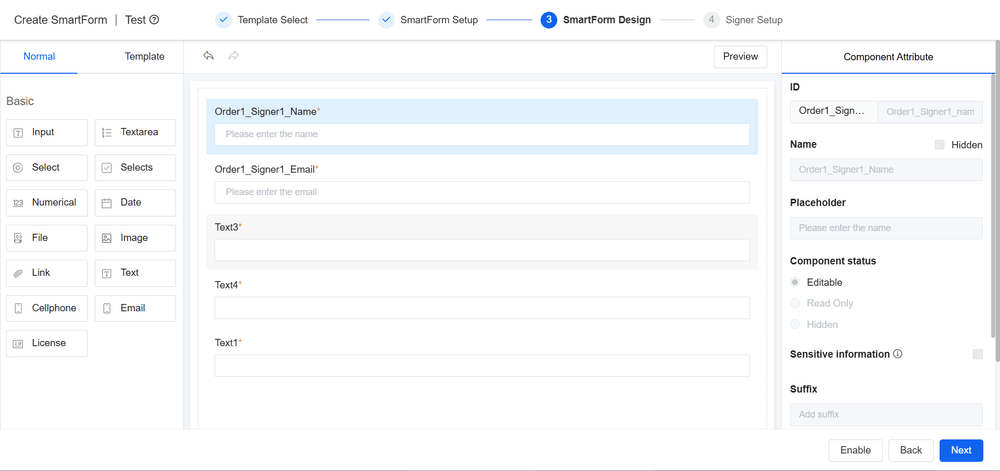
เมื่อเข้าสู่หน้าออกแบบแบบฟอร์มอัจฉริยะ ระบบจะสร้างตัวควบคุมข้อมูลผู้ลงนามโดยอัตโนมัติ และสร้างตัวควบคุมเทมเพลตตามเทมเพลตที่เกี่ยวข้อง ผู้ใช้สามารถลากและเพิ่มตัวควบคุมแบบฟอร์มใหม่ และตั้งค่าคุณสมบัติของตัวควบคุมได้
a. ตัวควบคุมแบบฟอร์ม: ผู้ใช้สามารถลากตัวควบคุมแบบฟอร์มไปยังหน้าออกแบบได้ตามต้องการ
b. ตัวควบคุมเทมเพลต: หน้าออกแบบแบบฟอร์มอัจฉริยะจะสร้างตัวควบคุมการกรอกข้อมูลของผู้เริ่มต้นที่เกี่ยวข้องกับเทมเพลตที่เกี่ยวข้อง
i. เมื่อผู้กรอกแบบฟอร์มใช้แบบฟอร์มอัจฉริยะ จะต้องกรอกเนื้อหาของตัวควบคุมเหล่านี้ให้เสร็จสิ้น
ii. หลังจากกรอกเสร็จ ระบบจะรวมข้อมูลที่กรอกลงในไฟล์โดยอัตโนมัติ และเริ่มต้นซองจดหมายตามไฟล์นั้น
c. ตัวควบคุมข้อมูลผู้ลงนาม: หากข้อมูลผู้ลงนามต้องระบุโดยผู้กรอกแบบฟอร์ม ตัวควบคุมข้อมูลผู้ลงนามจะถูกสร้างขึ้นในหน้าออกแบบแบบฟอร์มอัจฉริยะ และผู้กรอกแบบฟอร์มจะต้องกรอกเมื่อใช้แบบฟอร์มอัจฉริยะ
ข้อควรระวัง:
ไม่รองรับการลบตัวควบคุมข้อมูลผู้ลงนามและตัวควบคุมเทมเพลต
-
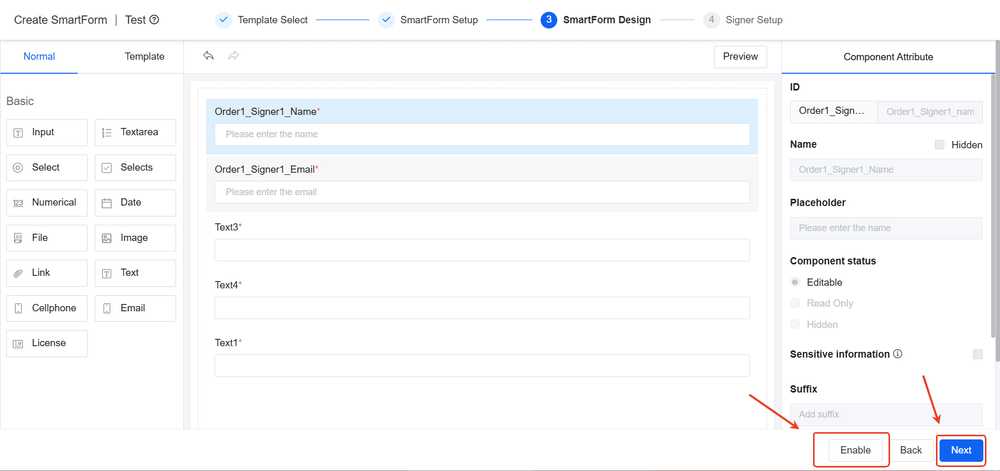
หากไม่จำเป็นต้องตั้งค่าข้อมูลผู้ลงนาม คุณสามารถคลิกปุ่ม “เปิดใช้งาน” เพื่อเปิดใช้งานแบบฟอร์มอัจฉริยะได้โดยตรง หากคุณต้องการตั้งค่าข้อมูลผู้ลงนาม ให้คลิกปุ่ม “ถัดไป” เพื่อดำเนินการต่อ
การตั้งค่าผู้ลงนาม
-
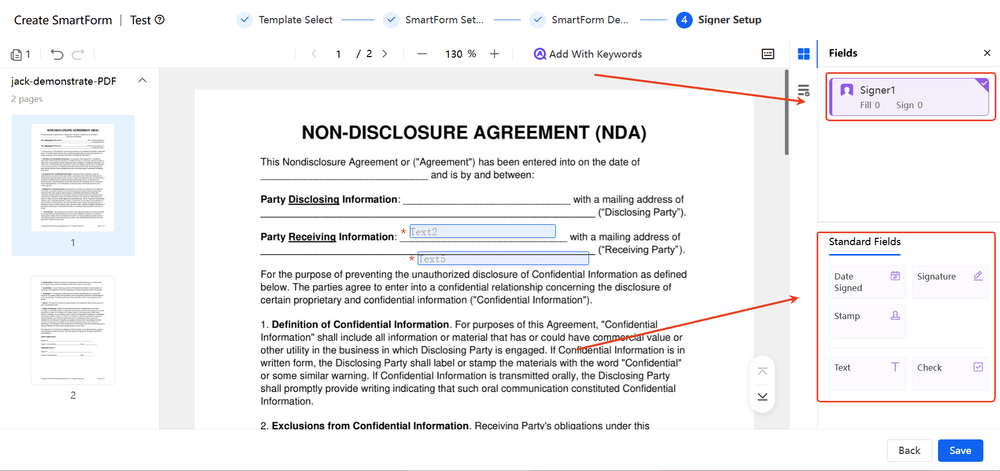
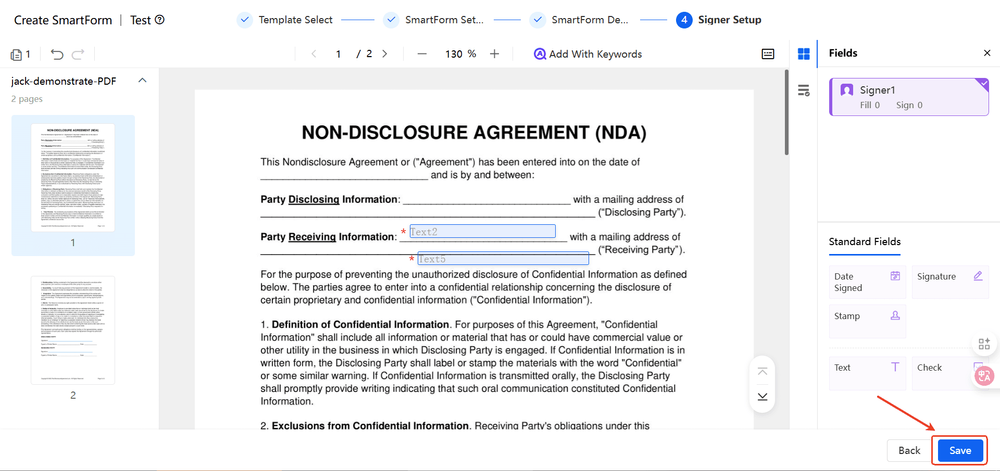
เพิ่มตัวควบคุมการลงนามและช่องกรอกข้อมูลลงในเอกสาร และกำหนดผู้ลงนาม
-
คลิกปุ่ม “บันทึก” เพื่อบันทึกและเปิดใช้งานแบบฟอร์มอัจฉริยะ
-
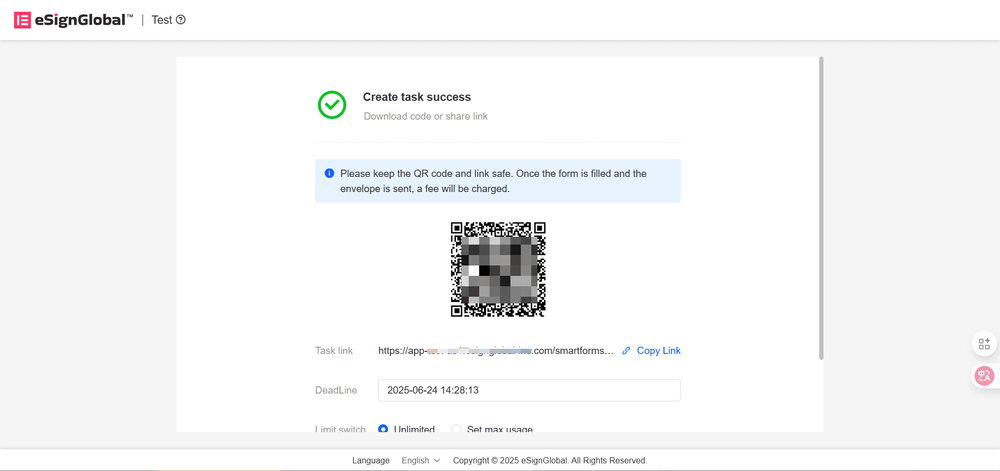
หลังจากเปิดใช้งานสำเร็จ คุณสามารถตั้งค่าเวลาสิ้นสุดและขีดจำกัดจำนวนการรวบรวมได้ หลังจากตั้งค่าเสร็จสิ้น คุณสามารถให้รหัส QR หรือลิงก์แก่ผู้กรอกแบบฟอร์มได้