Trung tâm dịch vụ
Tạo biểu mẫu thông minh mới
Trước khi sử dụng các chức năng trong hướng dẫn sử dụng này, bạn cần hiểu các giới hạn của biểu mẫu thông minh tương ứng với các phiên bản khác nhau:
- Bản dùng thử: Không hỗ trợ chức năng biểu mẫu thông minh
- Bản cơ bản: Không hỗ trợ chức năng biểu mẫu thông minh
- Bản chuyên nghiệp: Hỗ trợ chức năng biểu mẫu thông minh
Sử dụng eSignGlobal, bạn có thể sử dụng mẫu để tạo biểu mẫu thông minh, thực hiện thu thập thông tin và khởi tạo phong bì.
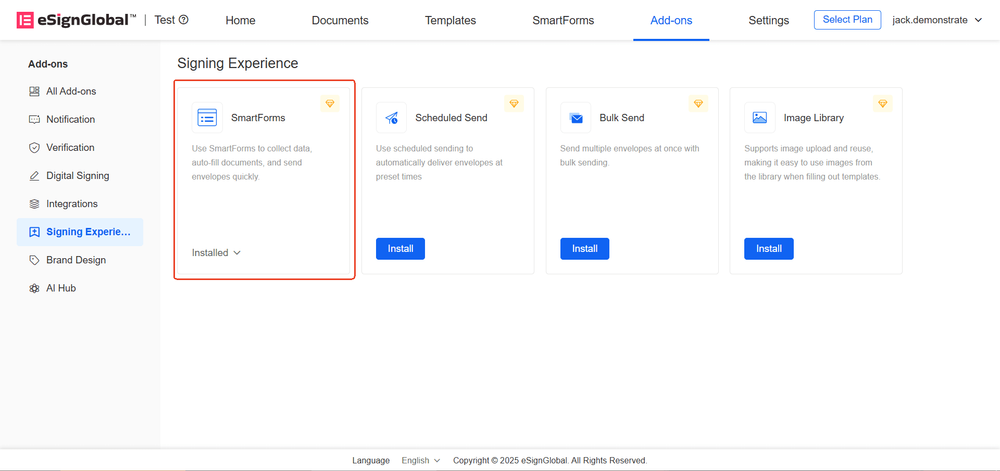
Cài đặt plugin
-
Cài đặt plugin “Biểu mẫu thông minh”.
Chọn mẫu
-
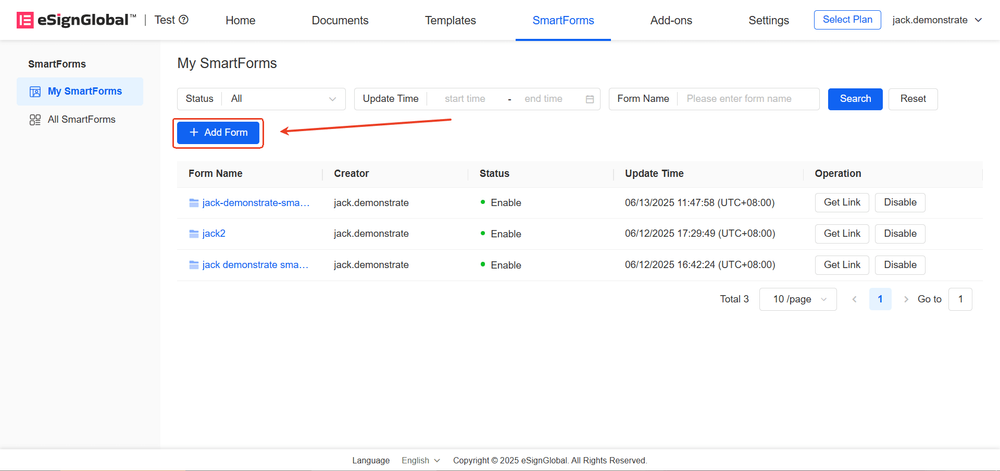
Vào trang “Biểu mẫu thông minh”, nhấp vào “Thêm biểu mẫu”
-
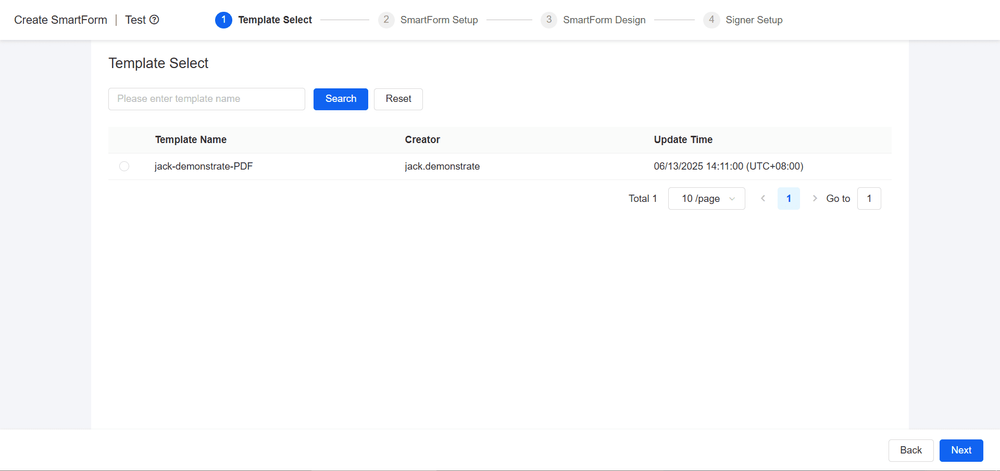
Sau khi hoàn thành chọn mẫu, nhấp vào “Tiếp theo”
Mẹo:
- Sau khi chọn mẫu, hệ thống sẽ tạo biểu mẫu thông minh dựa trên các điều khiển điền thông tin của bên khởi tạo mẫu
- Yêu cầu về mẫu:
- Mẫu phải ở trạng thái kích hoạt
- Chỉ hỗ trợ mẫu PDF
- Mẫu không được chứa các thành phần đánh dấu
Cài đặt Biểu mẫu Thông minh
-
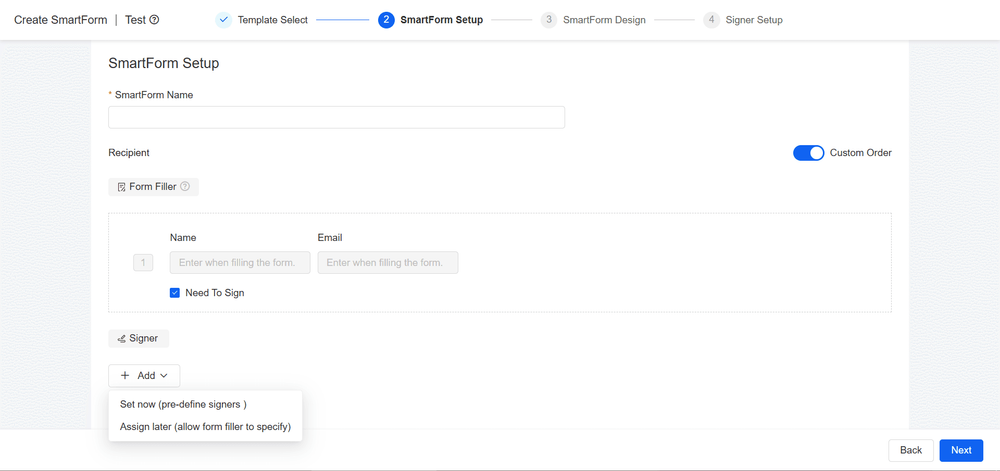
Sau khi cài đặt tên Biểu mẫu Thông minh và người nhận, hãy nhấp vào 「Tiếp theo」
a. Cài đặt tên Biểu mẫu Thông minh: Đặt tên cho biểu mẫu của bạn
b. Cài đặt người nhận: Bao gồm người điền biểu mẫu, bên ký
i. Người điền biểu mẫu: Sau khi Biểu mẫu Thông minh được kích hoạt, người điền biểu mẫu có thể truy cập mã QR hoặc liên kết để điền biểu mẫu
-
Khi chọn 「Cần ký」, người điền biểu mẫu cần điền biểu mẫu và ký
-
Khi bỏ chọn 「Cần ký」, người điền biểu mẫu chỉ cần điền biểu mẫu mà không cần ký
ii. Bên ký: Sau khi biểu mẫu được điền xong, một phong bì sẽ tự động được gửi đến bên ký
-
Cài đặt ngay: Khi tạo biểu mẫu, người tạo biểu mẫu chỉ định thông tin bên ký
-
Cài đặt sau: Khi sử dụng biểu mẫu, người điền biểu mẫu chỉ định thông tin bên ký
-
Thiết kế Biểu mẫu Thông minh
-
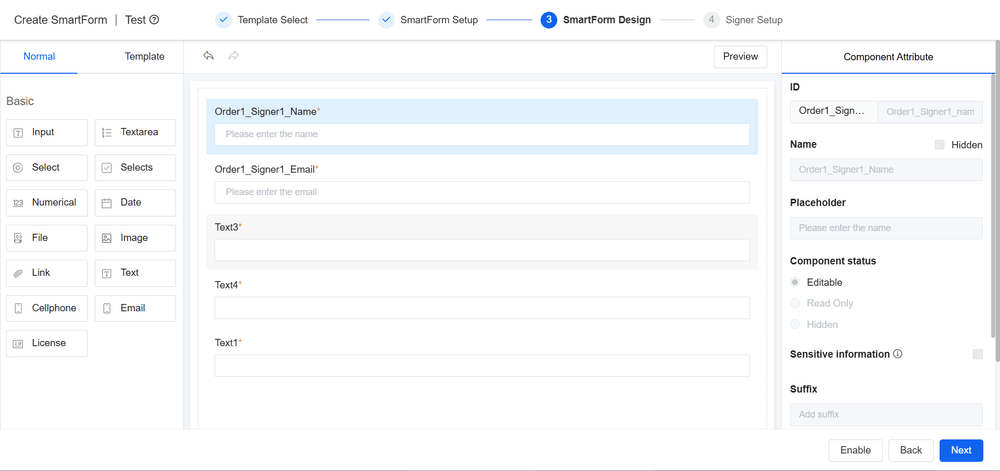
Vào trang thiết kế Biểu mẫu Thông minh, hệ thống sẽ tự động tạo ra các điều khiển thông tin người ký và tạo ra các điều khiển mẫu dựa trên mẫu liên kết. Người dùng có thể kéo và thả các điều khiển biểu mẫu mới và cài đặt thuộc tính điều khiển.
a. Điều khiển biểu mẫu: Người dùng có thể tự kéo và thả các điều khiển biểu mẫu vào trang thiết kế theo nhu cầu.
b. Điều khiển mẫu: Trang thiết kế Biểu mẫu Thông minh sẽ tạo ra các điều khiển điền thông tin của người khởi tạo liên quan đến mẫu liên kết.
i. Khi sử dụng Biểu mẫu Thông minh, người điền biểu mẫu cần hoàn thành việc điền nội dung của các điều khiển này.
ii. Sau khi điền xong, hệ thống sẽ tự động tổng hợp thông tin đã điền vào tệp và khởi tạo phong bì dựa trên tệp đó.
c. Điều khiển thông tin người ký: Nếu thông tin bên ký cần được chỉ định bởi người điền biểu mẫu, thì điều khiển thông tin người ký sẽ được tạo trên trang thiết kế Biểu mẫu Thông minh và cần được người điền biểu mẫu điền khi sử dụng Biểu mẫu Thông minh.
Lưu ý:
Không hỗ trợ xóa điều khiển thông tin người ký, điều khiển mẫu.
-
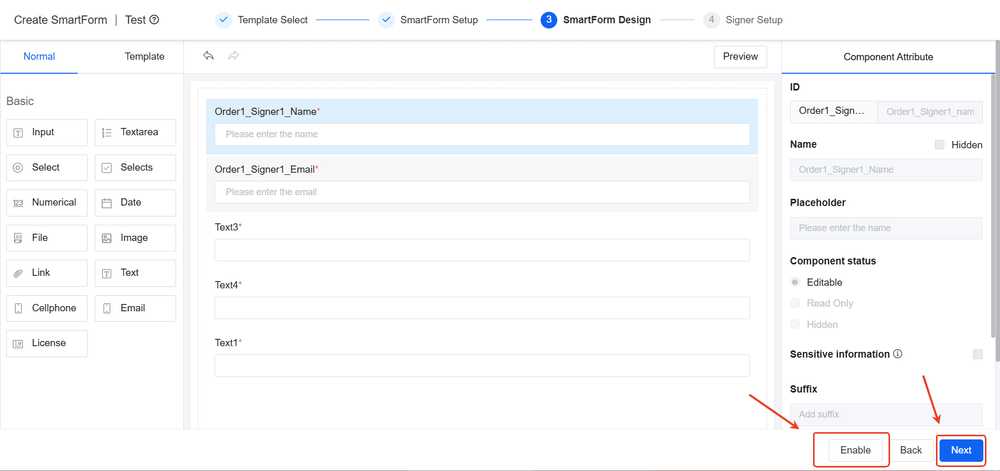
Nếu không cần cài đặt thông tin bên ký, bạn có thể nhấp trực tiếp vào nút 「Kích hoạt」 để kích hoạt Biểu mẫu Thông minh; nếu cần cài đặt thông tin bên ký, hãy nhấp vào nút 「Tiếp theo」 để tiếp tục thao tác.
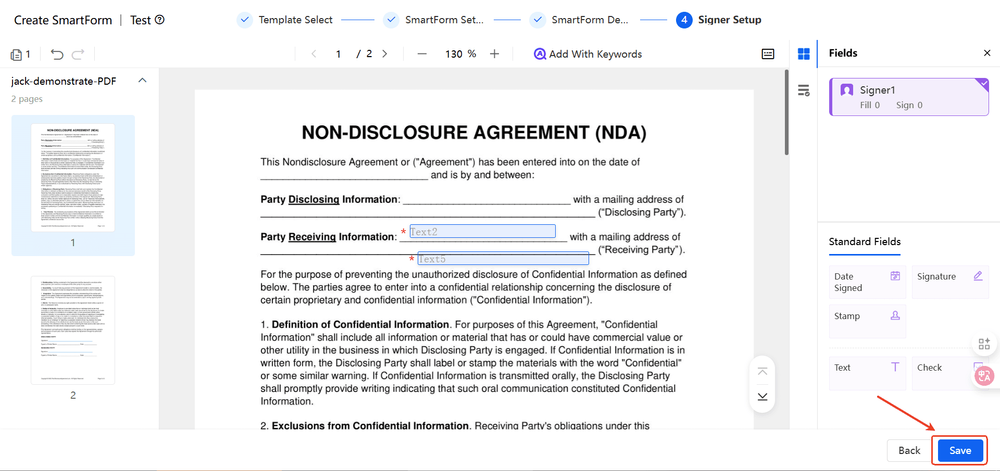
Cài đặt Bên ký
-
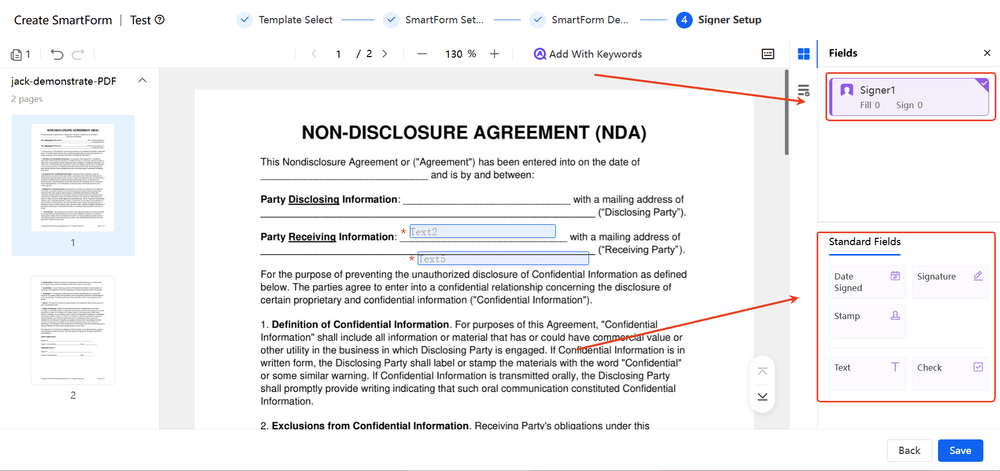
Thêm các điều khiển ký và trường điền vào tài liệu, đồng thời chỉ định bên ký.
-
Nhấp vào nút 「Lưu」 để lưu và kích hoạt Biểu mẫu Thông minh.
-
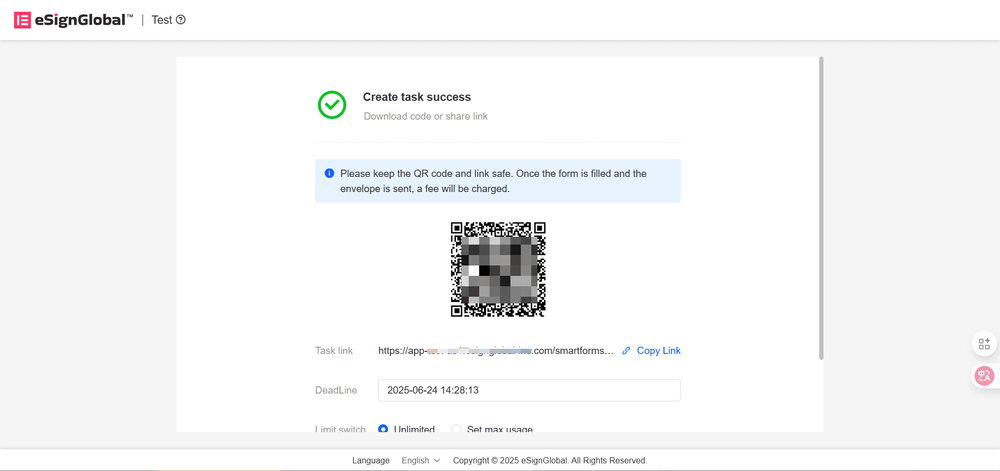
Sau khi kích hoạt thành công, bạn có thể cài đặt thời gian kết thúc và giới hạn số lượng thu thập. Sau khi hoàn thành cài đặt, bạn có thể cung cấp mã QR hoặc liên kết cho người điền biểu mẫu.