服務中心
服務中心新建智能表單
在使用本用戶手冊中的功能前,需先了解不同版本對應的智能表單限制:
- 體驗版:不支持智能表單功能
- 基礎版:不支持智能表單功能
- 專業版:支持智能表單功能
使用eSignGlobal,您可以使用模板創建智能表單,實現信息採集並發起信封。
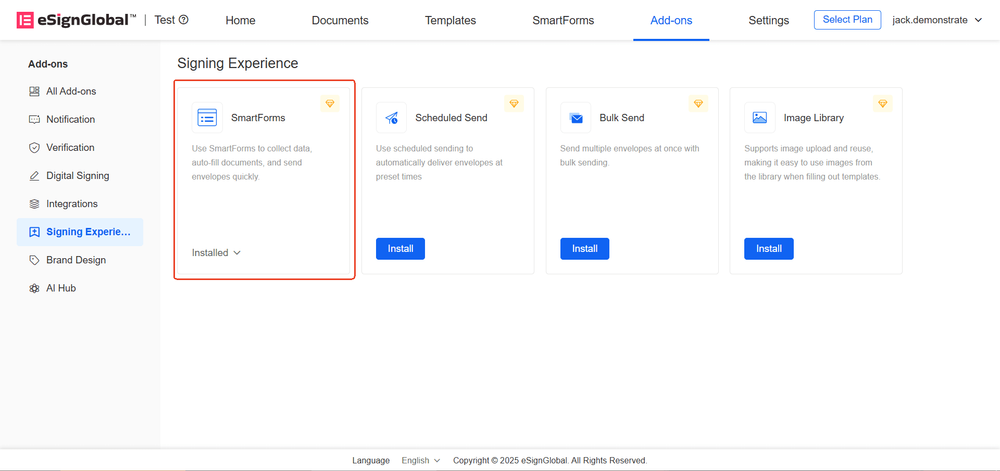
安裝插件
- 安裝「智能表單」插件。
模板選擇
-
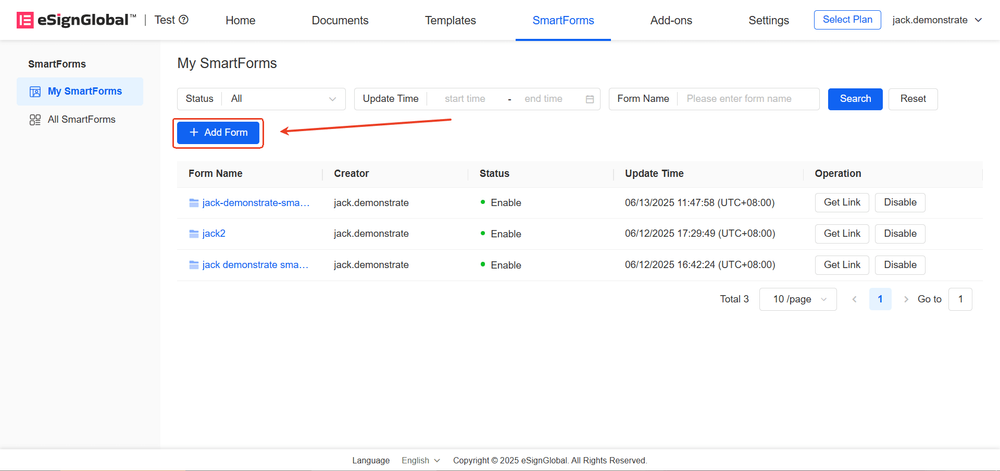
進入「智能表單」頁面,點擊「新增表單」
-
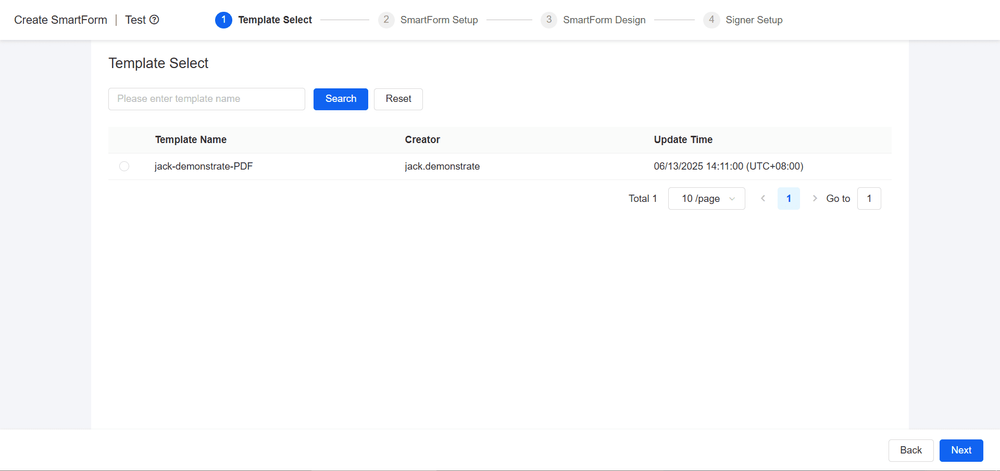
完成選擇模板後,點擊「下一步」
提示:
- 選擇模板後,系統將根據模板的發起方填寫控件生成智能表單
- 模板要求:
- 模板必須處於啟用狀態
- 僅支持PDF模板
- 模板中不允許包含勾選組件
智能表單設置
-
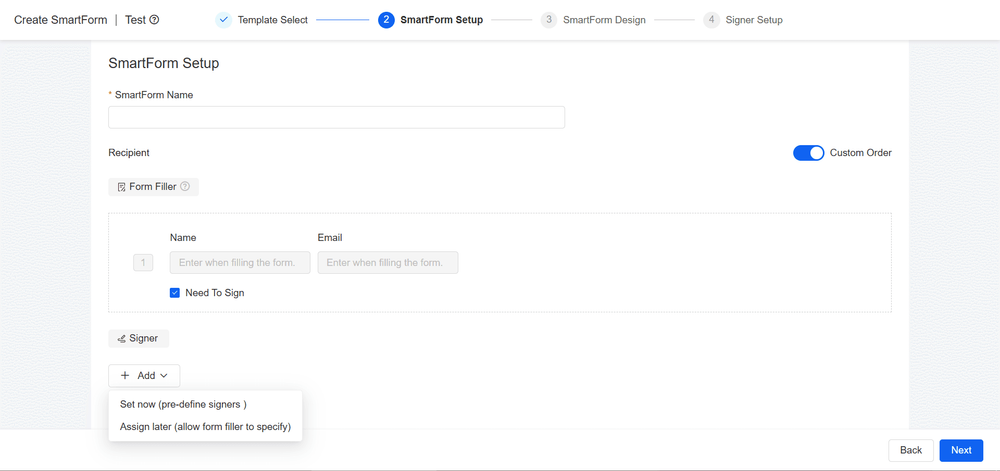
設置智能表單名稱和接收人後,點擊「下一步」
a. 設置智能表單名稱:為您的表單命名
b. 設置接收人:包括表單填寫人、簽署方
i. 表單填寫人:智能表單啟用後,表單填寫人可訪問二維碼或鏈接填寫表單
-
勾選「需要簽署」時,表單填寫人需填寫表單並簽署
-
取消勾選「需要簽署」時,表單填寫人僅需填寫表單而無需簽署
ii. 簽署方:表單填寫完成後,將自動發起信封給簽署方
-
立即設置:在創建表單時,由表單創建人指定簽署方信息
-
稍後設置:在使用表單時,由表單填寫人指定簽署方信息
-
智能表單設計
-
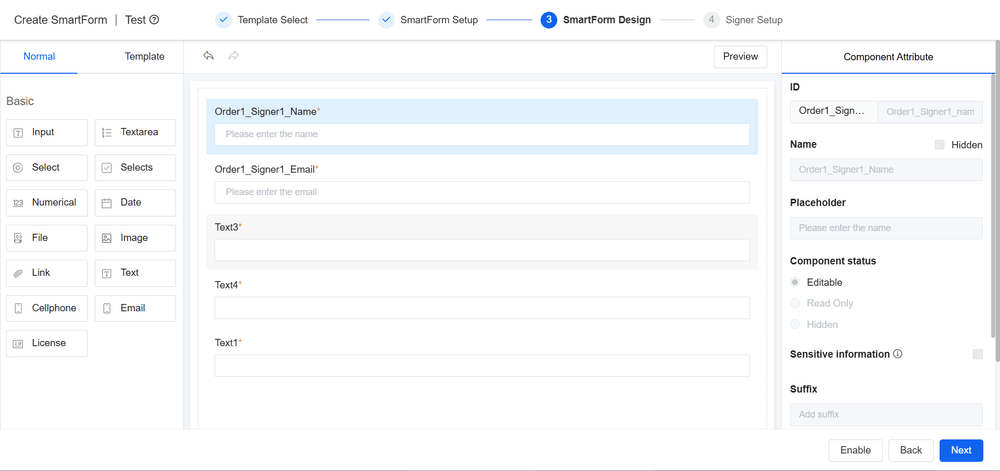
進入智能表單設計頁,系統將自動生成簽署人信息控件,並根據關聯模板生成模板控件。用戶可拖拽新增表單控件,設置控件屬性。
a. 表單控件:用戶可根據需求自主拖拽表單控件至設計頁面。
b. 模板控件:智能表單設計頁會生成與關聯模板相關的發起方填寫控件。
i. 表單填寫人在使用智能表單時,需完成這些控件內容的填寫。
ii. 填寫完畢後,系統自動將所填信息合成到文件中,並基於該文件發起信封。
c. 簽署人信息控件:若簽署方信息需由表單填寫人指定,則會在智能表單設計頁面生成簽署人信息控件,需在使用智能表單時由表單填寫人填寫。
注意:
簽署人信息控件、模板控件不支持刪除。
-
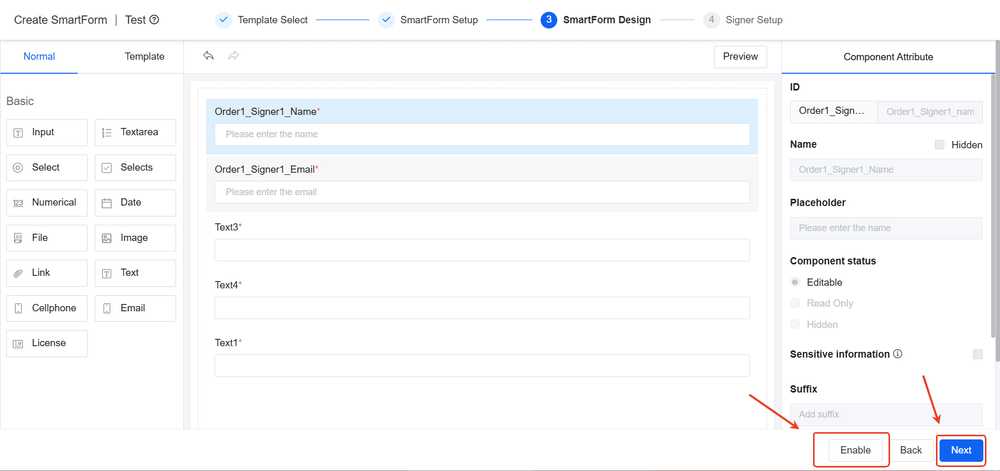
若無需設置簽署方信息時,可直接點擊「啟用」按鈕以啟用智能表單;若需要設置簽署方信息,則點擊「下一步」按鈕繼續操作。
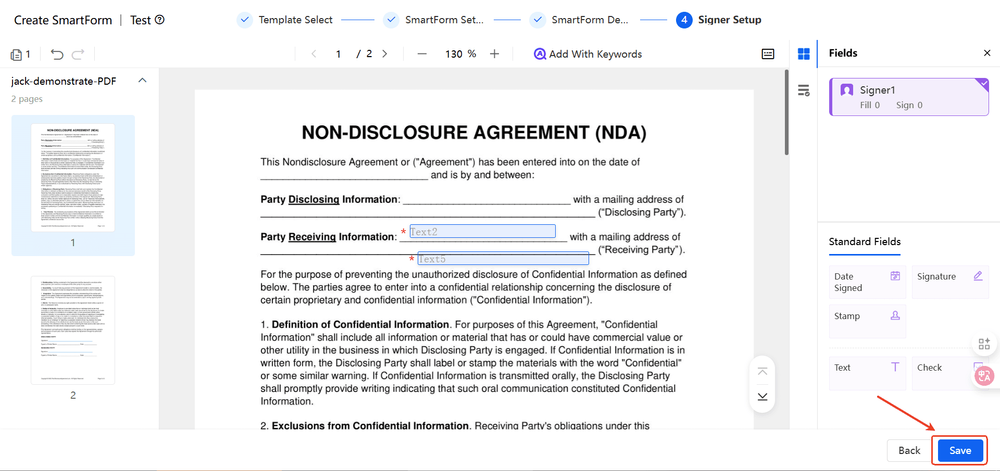
簽署方設置
-
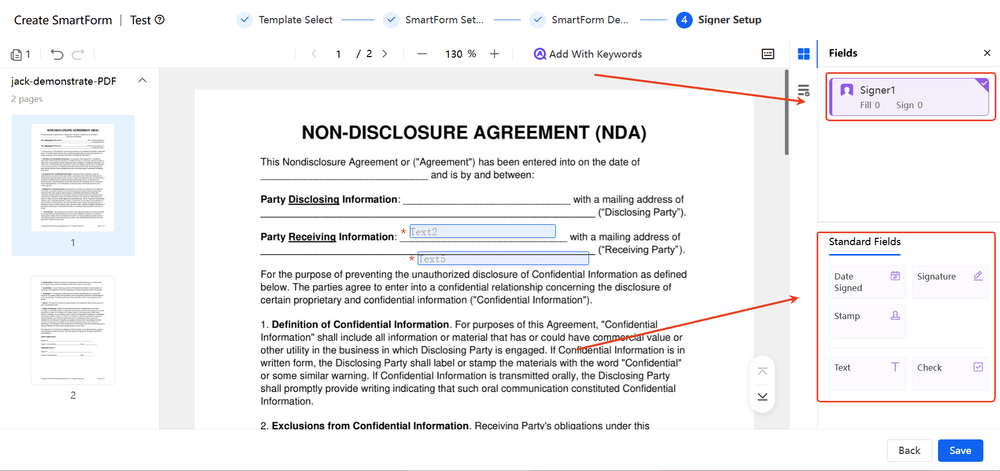
向文檔中添加簽署控件和填寫字段,並分配簽署方。
-
點擊「保存」按鈕,保存並啟用智能表單。
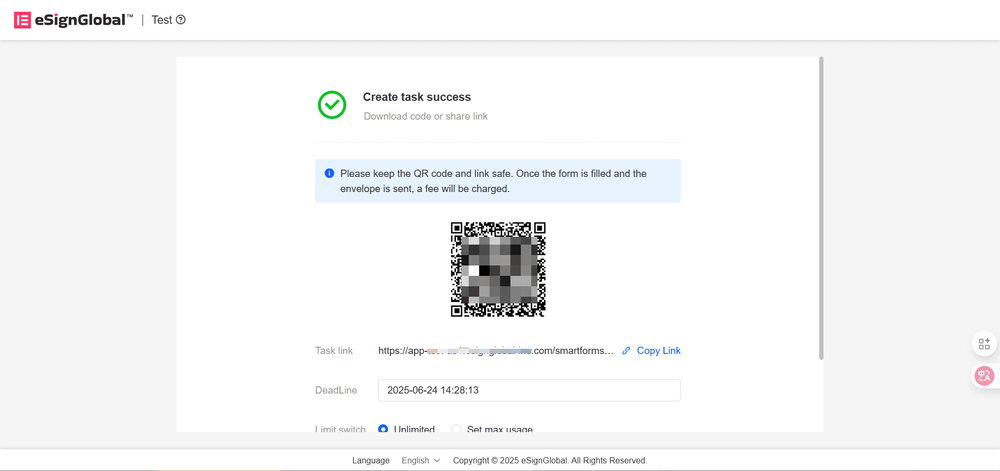
- 啟用成功後,可設置截止時間和採集數量上限,完成設置後,可將二維碼或鏈接提供給表單填寫人。