Sentro ng Serbisyo
Bumuo ng Bagong Smart Form
Bago gamitin ang mga function sa manwal ng gumagamit na ito, kailangan mo munang maunawaan ang mga limitasyon ng smart form na tumutugma sa iba’t ibang bersyon:
- Bersyon ng pagsubok: Hindi sinusuportahan ang function ng smart form
- Pangunahing bersyon: Hindi sinusuportahan ang function ng smart form
- Propesyonal na bersyon: Sinusuportahan ang function ng smart form
Gamit ang eSignGlobal, maaari kang lumikha ng mga smart form gamit ang mga template upang mangolekta ng impormasyon at magsimula ng mga envelope.
Pag-install ng Plugin
-
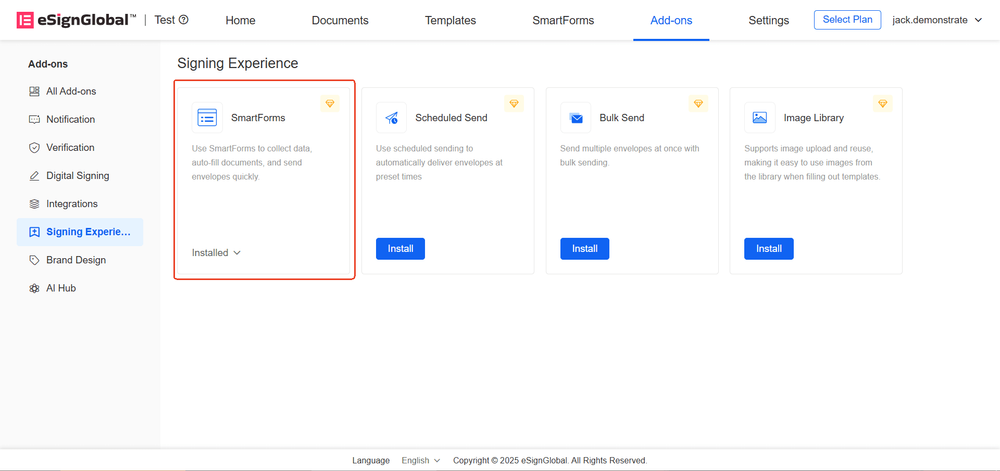
I-install ang plugin na “Smart Form”.
Pagpili ng Template
-
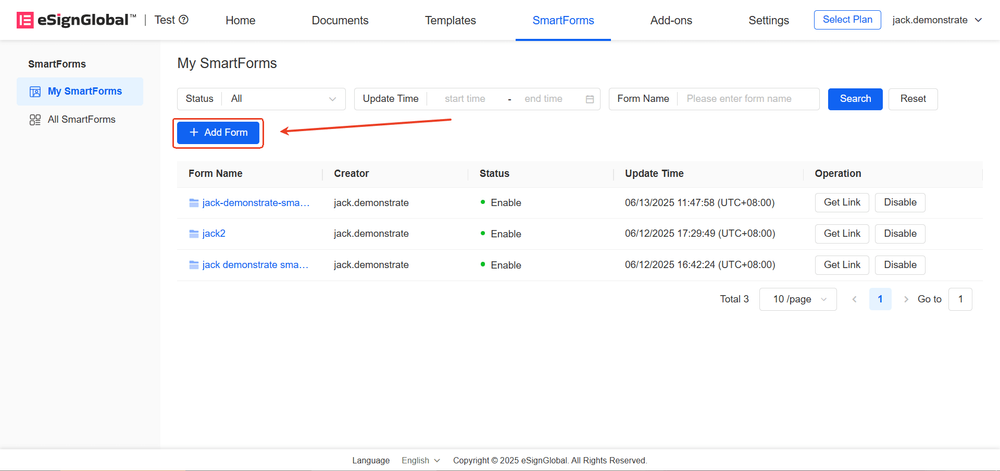
Pumunta sa pahina ng “Smart Form” at i-click ang “Magdagdag ng Form”
-
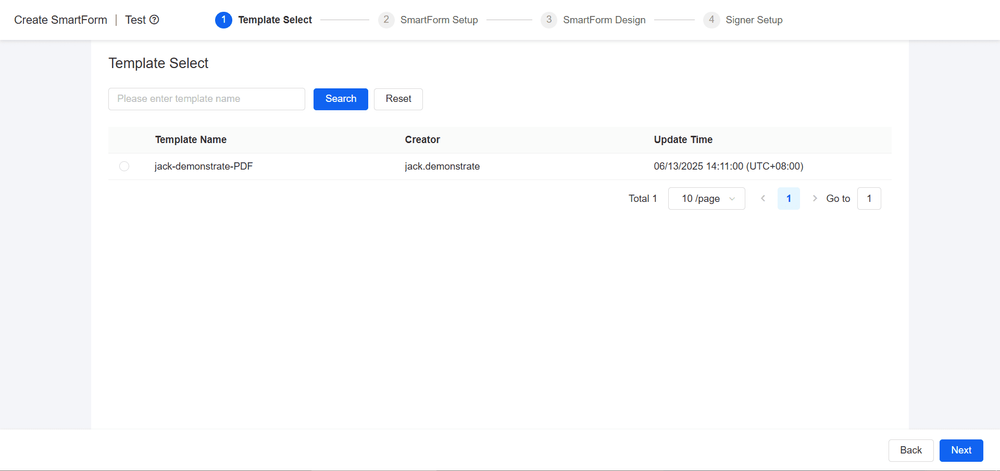
Pagkatapos makumpleto ang pagpili ng template, i-click ang “Susunod”
Paalala:
- Pagkatapos pumili ng template, bubuo ang system ng smart form batay sa control na pinunan ng nagpasimula ng template
- Mga kinakailangan sa template:
- Dapat na naka-enable ang template
- Sinusuportahan lamang ang mga PDF template
- Hindi pinapayagan ang mga checkbox component sa template
Mga Setting ng Smart Form
-
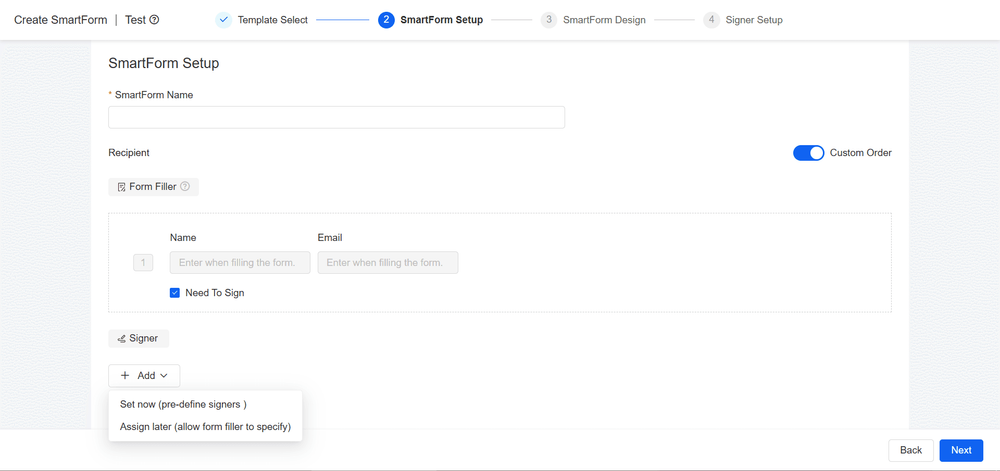
Pagkatapos itakda ang pangalan ng smart form at ang tatanggap, i-click ang “Susunod”
a. Itakda ang pangalan ng smart form: Pangalanan ang iyong form
b. Itakda ang tatanggap: Kabilang ang tagapuno ng form, lumalagda
i. Tagapuno ng form: Pagkatapos paganahin ang smart form, maaaring bisitahin ng tagapuno ng form ang QR code o link upang punan ang form
-
Kapag sinuri ang “Kailangan ng lagda”, kailangang punan at lagdaan ng tagapuno ng form ang form
-
Kapag inalis ang pagkakapili sa “Kailangan ng lagda”, kailangan lamang punan ng tagapuno ng form ang form nang hindi na kailangang lumagda
ii. Lumalagda: Pagkatapos punan ang form, awtomatikong magsisimula ang isang envelope sa lumalagda
-
Itakda ngayon: Kapag gumagawa ng form, tinutukoy ng tagalikha ng form ang impormasyon ng lumalagda
-
Itakda mamaya: Kapag ginagamit ang form, tinutukoy ng tagapuno ng form ang impormasyon ng lumalagda
-
Disenyo ng Smart Form
-
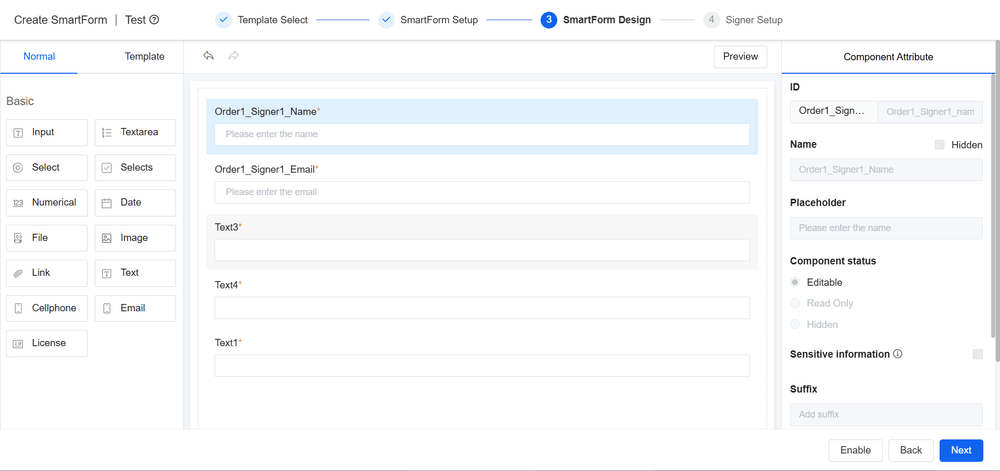
Pagpasok sa pahina ng disenyo ng smart form, awtomatikong bubuo ang system ng control ng impormasyon ng lumalagda, at bubuo ng mga control ng template batay sa nauugnay na template. Maaaring i-drag ng mga user ang mga bagong control ng form at itakda ang mga katangian ng control.
a. Mga control ng form: Maaaring malayang i-drag ng mga user ang mga control ng form sa pahina ng disenyo ayon sa kanilang mga pangangailangan.
b. Mga control ng template: Bubuo ang pahina ng disenyo ng smart form ng mga control sa pagpuno ng nagpasimula na nauugnay sa nauugnay na template.
i. Kapag gumagamit ng smart form, kailangang kumpletuhin ng tagapuno ng form ang pagpuno sa mga nilalaman ng control na ito.
ii. Pagkatapos makumpleto ang pagpuno, awtomatikong isasama ng system ang impormasyong pinunan sa file, at magsisimula ng isang envelope batay sa file na ito.
c. Control ng impormasyon ng lumalagda: Kung kailangang tukuyin ng tagapuno ng form ang impormasyon ng lumalagda, bubuo ang control ng impormasyon ng lumalagda sa pahina ng disenyo ng smart form, at kailangang punan ito ng tagapuno ng form kapag gumagamit ng smart form.
Paalala:
Hindi sinusuportahan ang pagtanggal sa control ng impormasyon ng lumalagda at mga control ng template.
-
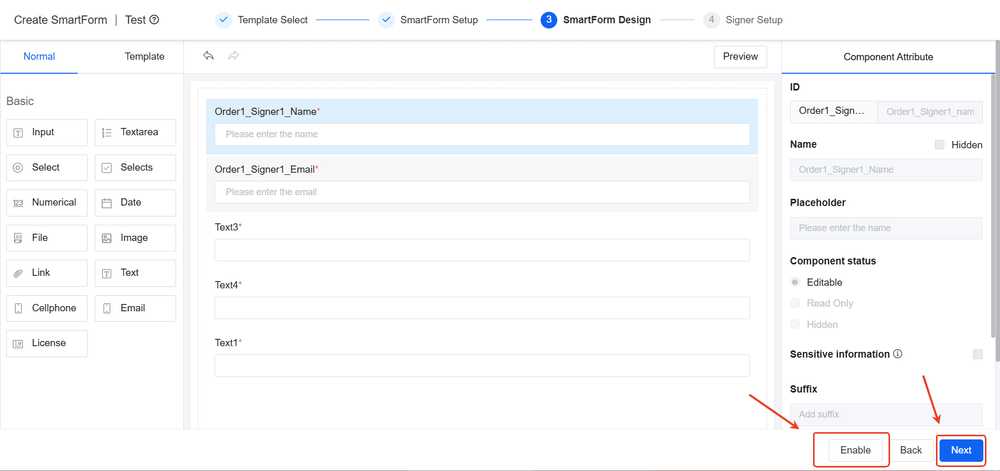
Kung hindi kailangang itakda ang impormasyon ng lumalagda, maaari kang direktang mag-click sa button na “Paganahin” upang paganahin ang smart form; kung kailangang itakda ang impormasyon ng lumalagda, i-click ang button na “Susunod” upang magpatuloy.
Mga Setting ng Lumalagda
-
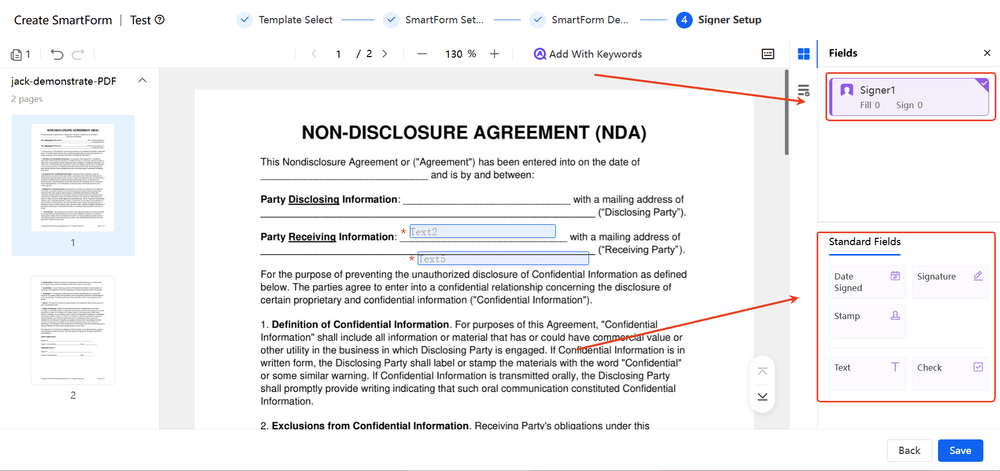
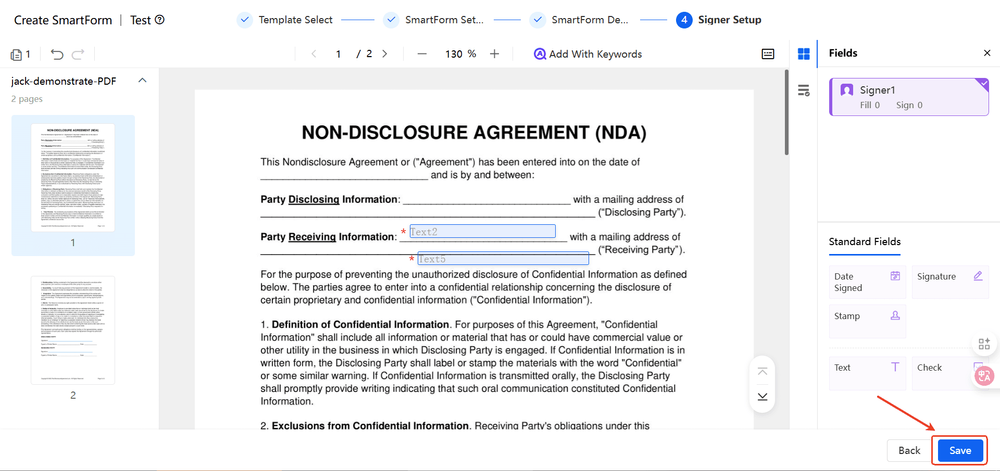
Magdagdag ng mga control ng lagda at mga field ng pagpuno sa dokumento, at italaga ang lumalagda.
-
I-click ang button na “I-save” upang i-save at paganahin ang smart form.
-
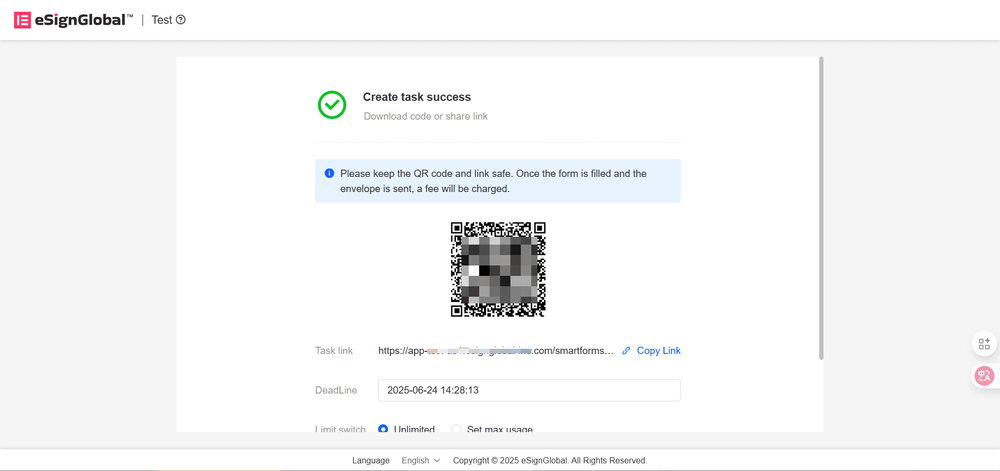
Pagkatapos ng matagumpay na pagpapagana, maaari mong itakda ang deadline at ang limitasyon sa bilang ng koleksyon. Pagkatapos kumpletuhin ang mga setting, maaari mong ibigay ang QR code o link sa tagapuno ng form.