Pusat Layanan
Buat Formulir Cerdas Baru
Sebelum menggunakan fitur dalam panduan pengguna ini, Anda harus terlebih dahulu memahami batasan formulir pintar yang sesuai dengan versi yang berbeda:
- Versi Percobaan: Tidak mendukung fungsi formulir pintar
- Versi Dasar: Tidak mendukung fungsi formulir pintar
- Versi Profesional: Mendukung fungsi formulir pintar
Dengan eSignGlobal, Anda dapat menggunakan templat untuk membuat formulir pintar untuk mengumpulkan informasi dan memulai amplop.
Instal Plugin
-
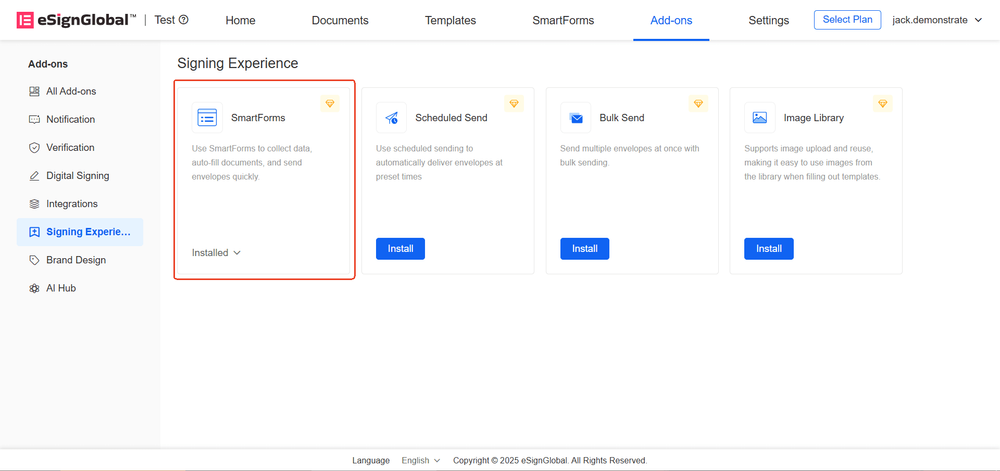
Instal plugin “Formulir Pintar”.
Pemilihan Templat
-
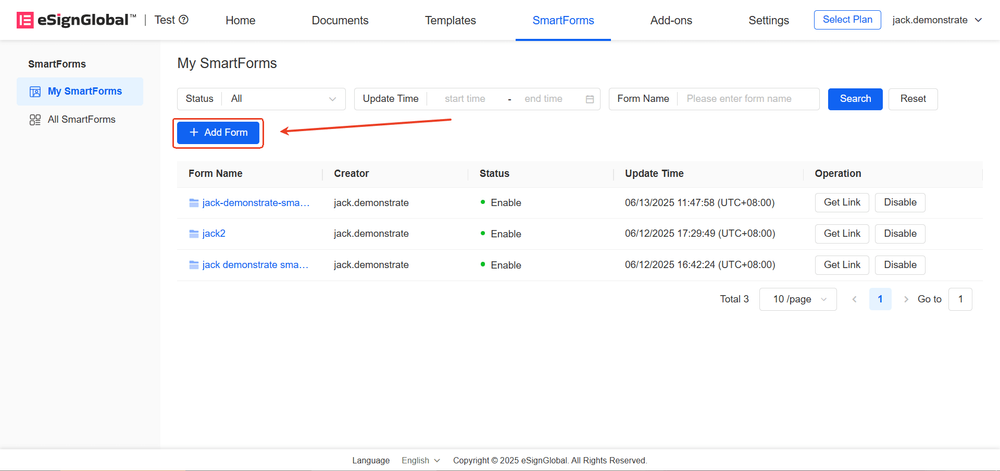
Masuk ke halaman “Formulir Pintar” dan klik “Tambahkan Formulir”
-
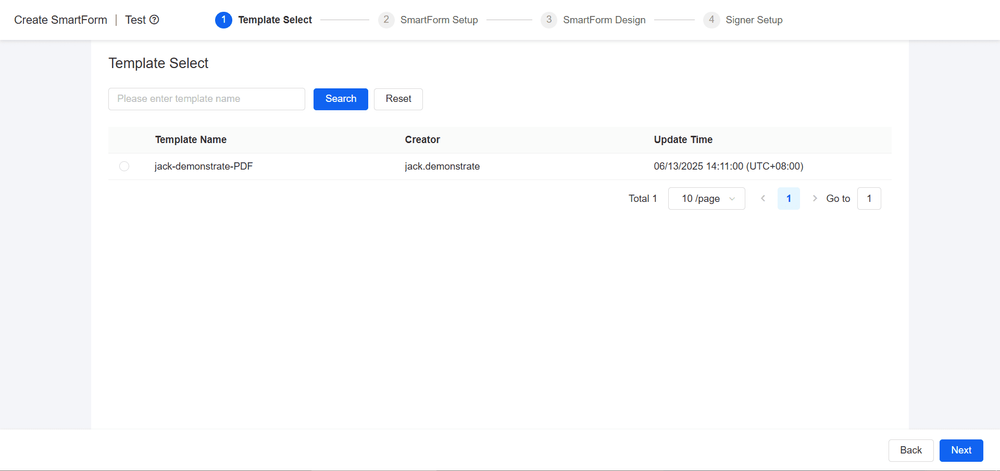
Setelah selesai memilih templat, klik “Berikutnya”
Tips:
- Setelah memilih templat, sistem akan menghasilkan formulir pintar berdasarkan kontrol pengisian pihak yang memulai templat
- Persyaratan templat:
- Templat harus dalam keadaan aktif
- Hanya mendukung templat PDF
- Templat tidak boleh berisi komponen centang
Pengaturan Formulir Pintar
-
Setelah mengatur nama formulir pintar dan penerima, klik “Selanjutnya”
a. Atur nama formulir pintar: Beri nama formulir Anda
b. Atur penerima: Termasuk pengisi formulir dan pihak penandatangan
i. Pengisi formulir: Setelah formulir pintar diaktifkan, pengisi formulir dapat mengakses kode QR atau tautan untuk mengisi formulir

1. Saat mencentang "Perlu ditandatangani", pengisi formulir harus mengisi formulir dan menandatanganinya

2. Saat membatalkan centang "Perlu ditandatangani", pengisi formulir hanya perlu mengisi formulir tanpa menandatanganinya

ii. Pihak penandatangan: Setelah formulir selesai diisi, amplop akan secara otomatis dibuat untuk pihak penandatangan

1. Atur sekarang: Saat membuat formulir, informasi pihak penandatangan ditentukan oleh pembuat formulir

2. Atur nanti: Saat menggunakan formulir, informasi pihak penandatangan ditentukan oleh pengisi formulir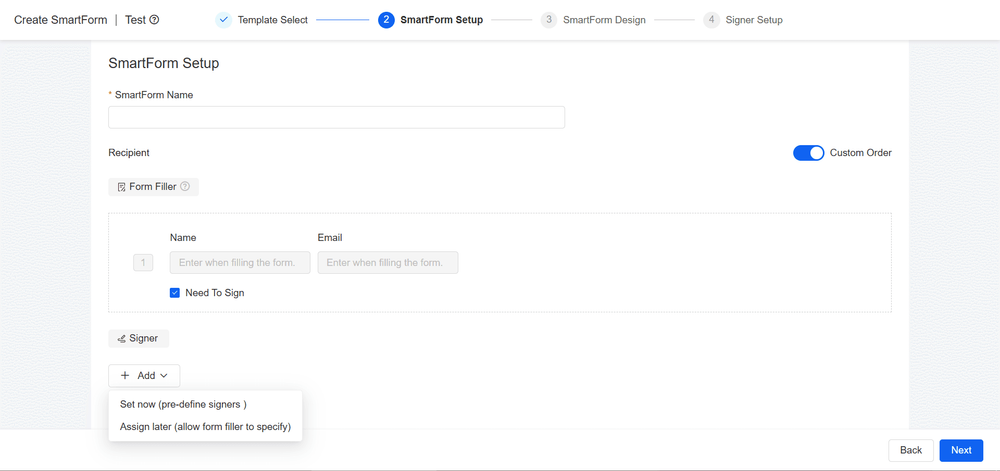
Desain Formulir Pintar
-
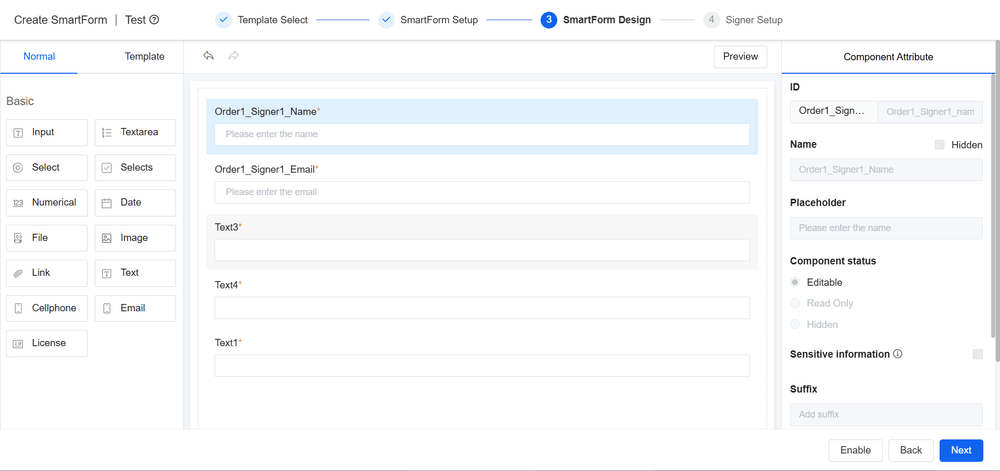
Setelah masuk ke halaman desain formulir pintar, sistem akan secara otomatis menghasilkan kontrol informasi penandatangan dan menghasilkan kontrol templat berdasarkan templat terkait. Pengguna dapat menyeret dan menambahkan kontrol formulir baru, dan mengatur properti kontrol.
a. Kontrol formulir: Pengguna dapat secara mandiri menyeret kontrol formulir ke halaman desain sesuai kebutuhan.
b. Kontrol templat: Halaman desain formulir pintar akan menghasilkan kontrol pengisian pihak pemrakarsa yang terkait dengan templat terkait.
i. Saat menggunakan formulir pintar, pengisi formulir harus menyelesaikan pengisian konten kontrol ini.

ii. Setelah selesai diisi, sistem secara otomatis akan mensintesis informasi yang diisi ke dalam file, dan membuat amplop berdasarkan file tersebut.
c. Kontrol informasi penandatangan: Jika informasi pihak penandatangan perlu ditentukan oleh pengisi formulir, kontrol informasi penandatangan akan dihasilkan di halaman desain formulir pintar, dan harus diisi oleh pengisi formulir saat menggunakan formulir pintar.
Catatan:
Kontrol informasi penandatangan dan kontrol templat tidak mendukung penghapusan.
-
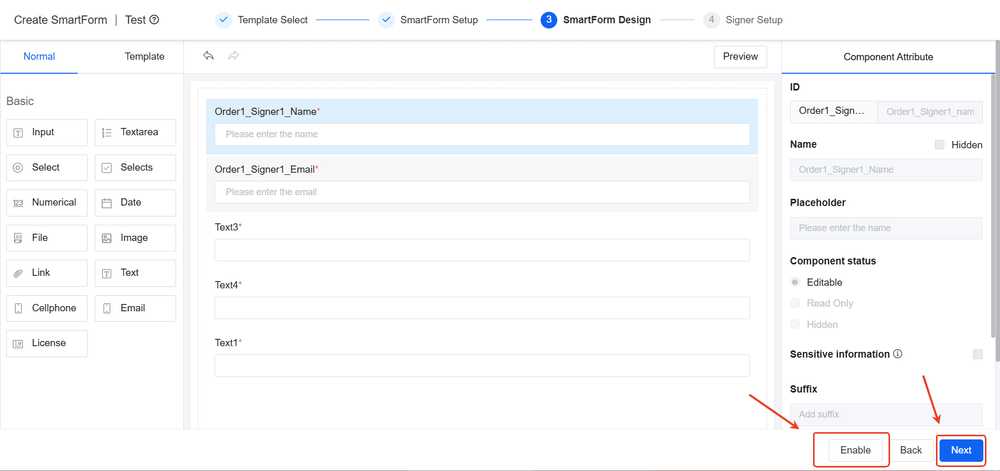
Jika Anda tidak perlu mengatur informasi pihak penandatangan, Anda dapat langsung mengklik tombol “Aktifkan” untuk mengaktifkan formulir pintar; jika Anda perlu mengatur informasi pihak penandatangan, klik tombol “Selanjutnya” untuk melanjutkan operasi.
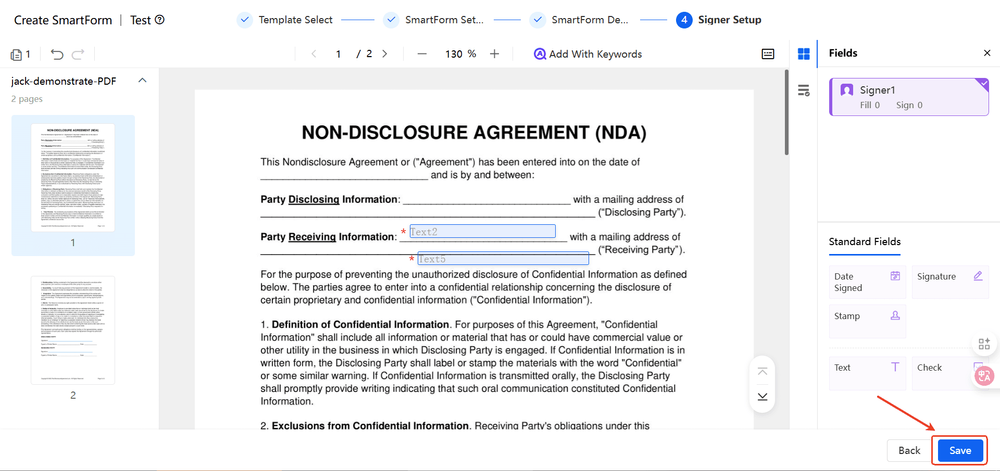
Pengaturan Pihak Penandatangan
-
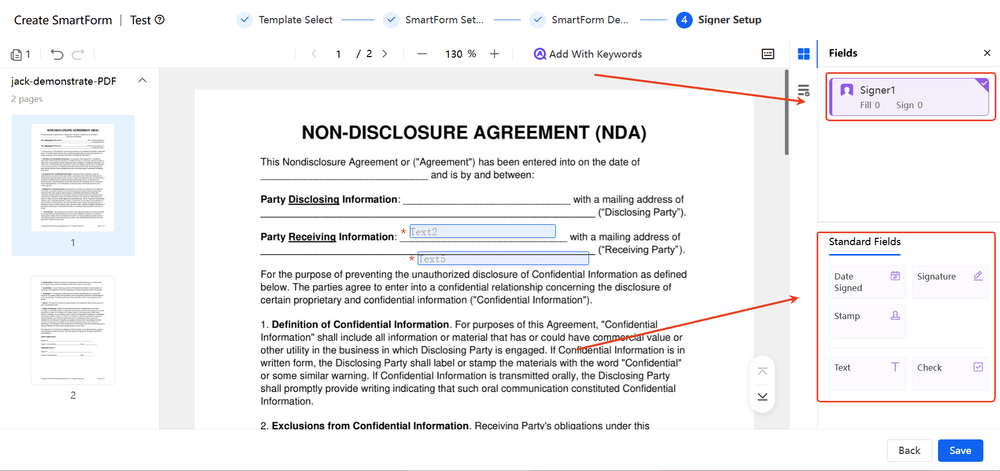
Tambahkan kontrol penandatangan dan bidang pengisian ke dokumen, dan alokasikan pihak penandatangan.
-
Klik tombol “Simpan” untuk menyimpan dan mengaktifkan formulir pintar.
-
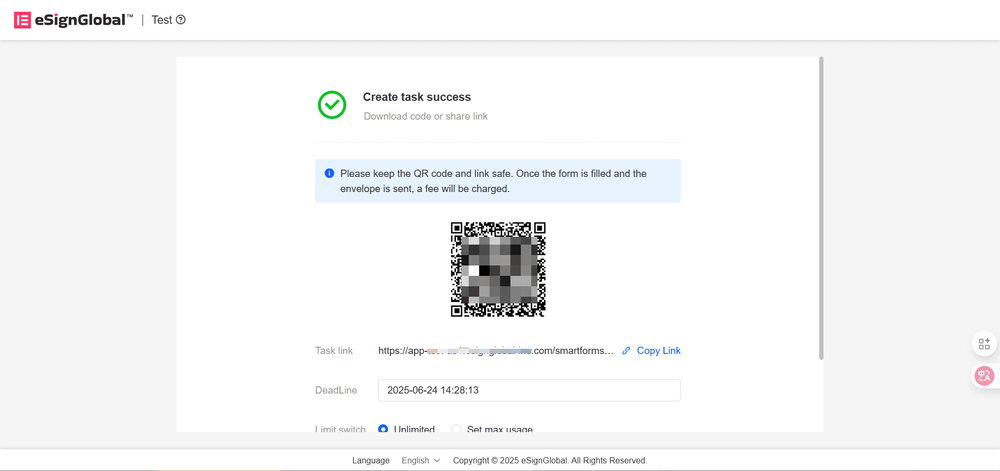
Setelah berhasil diaktifkan, Anda dapat mengatur batas waktu dan batas jumlah pengumpulan. Setelah menyelesaikan pengaturan, Anda dapat memberikan kode QR atau tautan kepada pengisi formulir.