


สามารถใช้ fileKey ซ้ำได้ บทบาทของ taskid คือการรับไฟล์ ไฟล์สามารถใช้ซ้ำได้ ดังนั้นจึงไม่จำเป็นต้องสร้างใหม่ envelopeId ไม่สามารถทำซ้ำได้
 ศูนย์บริการ
การจัดการซองจดหมาย
ซองจดหมายที่สร้างโดย openapi รองรับการแสดงตัวอย่างในสถานะฉบับร่างหรือไม่
ซองจดหมายที่สร้างจากไฟล์ในเครื่องของ openapi ไม่รองรับการแสดงตัวอย่างในสถานะฉบับร่าง แต่ซองจดหมายที่สร้างจากเทมเพลต openapi สามารถทำได้สอบถามรายละเอียดงานสังเคราะห์ไฟล์ (/esignglobal/v1/templates/renderTask) อินเทอร์เฟซเพื่อรับไฟล์เพื่อแสดงตัวอย่าง
อินเทอร์เฟซ openapi ไม่สามารถสอบถามซองจดหมายที่สร้างจากฝั่งเว็บได้หรือไม่
ใช่ ขณะนี้อินเทอร์เฟซ openapi ไม่รองรับการสอบถามซองจดหมายที่สร้างจากฝั่งเว็บ แต่ฝั่งเว็บสามารถสอบถามซองจดหมายที่สร้างจาก openapi ได้
หลังจากที่ผู้ใช้ยกเลิกการลงนามและเริ่มต้นใหม่ สามารถใช้ taskId, fileKey, envelopeId ซ้ำได้หรือไม่
eSignGlobal รองรับการเซ็นชื่อและประทับตราอัตโนมัติ (เงียบ) หรือไม่
esignglobal รองรับกระบวนการลงนามเอกสารโดยอัตโนมัติ (เงียบ) โดยไม่ต้องมีการแทรกแซงด้วยตนเอง เมื่อบริษัทจัดการกับสัญญามาตรฐานจำนวนมาก (เช่น สัญญาการจ้างงาน สัญญาความร่วมมือกับซัพพลายเออร์ ฯลฯ) สามารถดำเนินการลงนามสัญญาจำนวนมากได้ในครั้งเดียวผ่านการลงนามแบบเงียบ ซึ่งช่วยประหยัดเวลาและกำลังคนได้มาก
เพื่อให้มั่นใจถึงการปฏิบัติตามกฎระเบียบของห่วงโซ่หลักฐาน ลายเซ็นส่วนบุคคลจะต้องลงนามด้วยตนเอง ไม่รองรับการลงนามอัตโนมัติ (เงียบ) ส่วนบุคคล
openapi เริ่มต้นขั้นตอนเดียวหรืออินเทอร์เฟซเริ่มต้นแบบกระจายส่งบิต autoSign เป็น true สำหรับการลงนามแบบเงียบ
ดูรายละเอียดเพิ่มเติมได้ที่อินเทอร์เฟซต่อไปนี้:
        {
            "userEmail": "fengnian@tsign.cn",
            "userFirstName": "",
            "userLastName": "fengnian",
            "signOrder": 2,
            "autoSign": true, //静默签只支持图章,静默签需要传autoSign和stampId(图章ID的值)
            "signDateConfigs": [
                {
                    "posX": 200,
                    "posY": 765,
                    "pageNo": "1",
                    "signDateFormat": "yyyy-MM-dd"
                }
            ],
            "sealInfos": [
                {
                    "fileKey": "xxxxx",
                    "signConfigs": [
                        {
                            "fieldType": "stamp",
                            "posX": "455.61234",
                            "posY": "375.12186",
                            "pageNo": "1",
                            "width": 164,
                            "height": 162,
                            "stampId": "xxxxxxx"
                        }
                    ]
                }
            ]
        }
openapi รองรับการเริ่มต้นการลงนามโดยการระบุตราประทับหรือไม่
openapi ไม่รองรับการเริ่มต้นโดยการระบุตราประทับ เฉพาะเมื่อ openapi ลงนามแบบเงียบเท่านั้นที่จะระบุตราประทับเพื่อเริ่มต้น ต้องส่ง autoSign เป็น true และ stampId เพื่อระบุตราประทับเพื่อเริ่มต้นการลงนาม
หากผู้ลงนามต้องการใช้ตราประทับของบริษัทหรือแผนก ผู้ดูแลระบบพื้นที่ทำงานจะต้องสร้างตราประทับก่อน ผู้ลงนามจึงจะสามารถเลือกตราประทับเพื่อลงนามได้
ผู้ลงนามรองรับการใช้ตราประทับของบริษัทหรือแผนกหรือไม่
หากผู้ลงนามต้องการใช้ตราประทับของบริษัทหรือแผนก จะต้องเป็นไปตามเงื่อนไข 2 ข้อต่อไปนี้:
1) ต้องตรวจสอบก่อนว่าผู้ลงนามและผู้เริ่มต้นอยู่ในผู้เช่ารายเดียวกันหรือไม่ หากไม่อยู่ สามารถเชิญผู้ลงนามให้เป็นสมาชิกภายใต้ผู้เช่ารายเดียวกันในรายการสมาชิกและรับความยินยอมจากผู้เชิญ

2)ต้องตรวจสอบว่ามีการสร้างตราประทับภายใต้ผู้เช่ารายนี้หรือไม่ หากไม่มีตราประทับ ผู้ดูแลระบบจะต้องสร้างตราประทับก่อน ผู้ลงนามจึงจะสามารถเลือกตราประทับเพื่อลงนามได้

openapi สามารถเริ่มต้นการลงนามแบบเงียบโดยไม่ระบุผู้เช่าเดียวกันได้หรือไม่ หรือรายงาน: {"code":"120132","message":"ผู้เข้าร่วมและผู้ริเริ่มการลงนามแบบเงียบไม่ใช่ผู้เช่าเดียวกัน"}
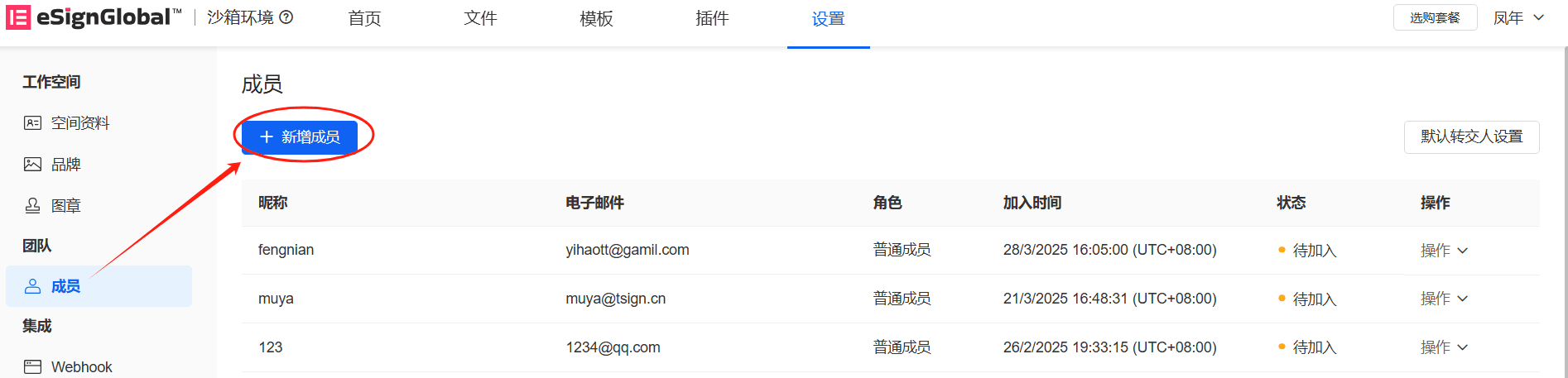
ไม่รองรับ การเริ่มต้นการลงนามแบบเงียบสำหรับบัญชีที่ไม่ได้ลงทะเบียนหรือไม่ได้อยู่ภายใต้ผู้เช่าเดียวกันจะล้มเหลว หากคุณต้องการเริ่มต้นการลงนามแบบเงียบได้สำเร็จ คุณสามารถเชิญผู้ลงนามให้เป็นสมาชิกภายใต้ผู้เช่าเดียวกันในรายการสมาชิก และต้องได้รับการยินยอมจากผู้ที่ได้รับเชิญ หลังจากที่ผู้ริเริ่มและผู้ลงนามอยู่ภายใต้ผู้เช่าเดียวกันแล้วเท่านั้น จึงจะสามารถเริ่มต้นการลงนามแบบเงียบได้ตามปกติ คุณสามารถดูภาพด้านล่างสำหรับการดำเนินการเฉพาะ:
ความแตกต่างระหว่างการลงนามแบบไม่ระบุชื่อและการลงนามแบบเข้าสู่ระบบคืออะไร
หลังจากเข้าสู่แพลตฟอร์ม eSignGlobal แล้วคลิกที่การลงนามเพื่อเข้าสู่ลิงก์การลงนาม จากนั้นเปิดในเบราว์เซอร์อื่นเพื่อเข้าสู่หน้าการลงนาม คุณต้องเข้าสู่ระบบก่อนจึงจะเข้าสู่หน้าการลงนาม นี่คือการลงนามแบบเข้าสู่ระบบ
คลิกที่ลิงก์การลงนามจากอีเมลหรือคัดลอกลิงก์การลงนามของอีเมลไปยังเบราว์เซอร์ใดก็ได้เพื่อเปิดและเข้าสู่หน้าการลงนามโดยตรงโดยไม่ต้องเข้าสู่ระบบ นี่คือการลงนามแบบไม่ระบุชื่อ
openapi เริ่มต้นซองจดหมายรายงาน {"code":"120142","message":"Signer XXX ไม่รองรับการเปิดใช้งานโหมดความปลอดภัยสำหรับการลงนามอัตโนมัติ"}
ซองจดหมายที่เริ่มต้นได้ตั้งค่าการลงนามอัตโนมัติ (เงียบ) แล้ว ไม่รองรับการเปิดโหมดการตรวจสอบสิทธิ์ ขอแนะนำให้ส่ง authModes เป็น 0 หรือค่าเริ่มต้น
หลังจากที่ openapi เริ่มต้นซองจดหมายเทมเพลต ขนาดของลายเซ็นและพื้นที่ตราประทับในหน้าการลงนามไม่สอดคล้องกับขนาดที่ตั้งไว้ในเทมเพลต
คุณต้องตรวจสอบความกว้างและความสูงและตำแหน่งของพื้นที่ลายเซ็นที่ส่งคืนโดยการเรียกอินเทอร์เฟซ /esignglobal/v1/templates/renderTask ว่าสอดคล้องกับความกว้างและความสูงและตำแหน่งที่ส่งเมื่อ openapi เริ่มต้นหรือไม่ หากไม่สอดคล้องกัน คุณต้องเปลี่ยนความกว้างและความสูงและพิกัดของพื้นที่ลายเซ็นที่ส่งโดย openapi ให้สอดคล้องกับความกว้างและความสูงและตำแหน่งของลายเซ็นที่ได้รับจาก renderTask
หลังจากป้อนรหัสผ่านในหน้าลงนามบนมือถือ ระบบแจ้งว่า "แนะนำให้อัปเกรด เปลี่ยนเบราว์เซอร์ หรือเปิดโหมดไม่ระบุตัวตนแล้วลองอีกครั้ง"
- ตรวจสอบแหล่งที่มาของการเข้าชมก่อนเข้าชม:
ขั้นแรก จำเป็นต้องพิจารณาว่าการเข้าชมนั้นดำเนินการโดยตรงในประเทศจีน หรือเริ่มต้นโดยตรงจากต่างประเทศ ซึ่งเป็นสิ่งสำคัญอย่างยิ่ง - การรับมือกับการเข้าชมจากต่างประเทศ:
- วิธีที่ 1: รอสักครู่แล้วรีเฟรชหน้าเพื่อลองเข้าชมอีกครั้ง เพื่อดูว่าสามารถเข้าชมได้ตามปกติหรือไม่
- วิธีที่ 2: ล้างแคชของเบราว์เซอร์ก่อน จากนั้นลองเข้าชมอีกครั้ง
- การรับมือกับการเข้าชมจากในประเทศ:
หากการเข้าชมดำเนินการโดยตรงในประเทศจีน พึงทราบว่าการตรวจสอบ Human-Machine ที่นี่ใช้ Cloudflare เนื่องจากอิทธิพลของสภาพแวดล้อมเครือข่ายในประเทศ การเข้าชมโดยตรงมักจะไม่ค่อยเสถียร ดังนั้น ขอแนะนำให้เชื่อมต่อ VPN ก่อน แล้วค่อยลองเข้าชม เพื่อให้มั่นใจว่าการเข้าชมเป็นไปอย่างราบรื่น
สามารถลบไฟล์ที่ลงนามเสร็จแล้วได้หรือไม่
เกี่ยวกับการลบไฟล์ที่ลงนามเสร็จแล้ว: อนุญาตให้ดำเนินการลบได้
วิธีการลบที่แนะนำ:
- หลังจากลงนามเสร็จแล้ว สามารถดาวน์โหลดไฟล์ที่ลงนามแล้วไปยังที่จัดเก็บในเครื่องก่อน จากนั้นจึงดำเนินการลบ
- นอกจากนี้ยังสามารถดาวน์โหลดไฟล์ที่ลงนามแล้วทั้งหมดไปยังเครื่องคอมพิวเตอร์เป็นระยะๆ จากนั้นลบไฟล์ที่เกี่ยวข้องบนแพลตฟอร์ม
ข้อควรระวัง: โปรดอย่าลบไฟล์โดยตรงโดยไม่ได้ดาวน์โหลดไปยังเครื่องคอมพิวเตอร์ก่อน หากทำเช่นนั้น จะไม่สามารถดาวน์โหลดไฟล์ที่ลงนามแล้วและรายงานการรับรองได้อีกต่อไป
ภาษาเริ่มต้นของเบราว์เซอร์ถูกตั้งค่าเป็นภาษาอังกฤษ แต่หน้าการลงนามที่เปิดจากอีเมลยังคงแสดงเป็นภาษาจีน จะแก้ไขได้อย่างไร
หากภาษาเริ่มต้นของเบราว์เซอร์ถูกตั้งค่าเป็นภาษาอังกฤษ แต่หน้าเว็บที่เปิดจากลิงก์การลงนามในอีเมลยังคงแสดงเป็นภาษาจีน อาจเป็นเพราะแคชของเบราว์เซอร์ไม่ได้อัปเดต ทำให้เกิดความผิดปกติในการแสดงผล ขอแนะนำให้ทำตามขั้นตอนต่อไปนี้:
- ล้างไฟล์แคชของเบราว์เซอร์ (เบราว์เซอร์ต่างๆ สามารถล้างได้อย่างรวดเร็วผ่านเมนูการตั้งค่าหรือปุ่มลัด เช่น Ctrl+Shift+Delete);
- ปิดและรีสตาร์ทเบราว์เซอร์ จากนั้นเปิดลิงก์การลงนามจากอีเมลอีกครั้ง
การดำเนินการนี้สามารถบังคับให้รีเฟรชการกำหนดค่าภาษาของหน้าเว็บ ซึ่งมักจะสามารถแก้ไขปัญหาความไม่สอดคล้องกันของการแสดงภาษาที่เกิดจากแคชที่เหลืออยู่ได้ หากปัญหายังคงอยู่ คุณสามารถเข้าสู่ระบบ web และสลับภาษา จากนั้นเปิดลิงก์การลงนามอีกครั้ง ระบบจะสลับเป็นภาษาอังกฤษโดยอัตโนมัติ หากยังมีปัญหาอยู่ คุณสามารถตรวจสอบเพิ่มเติมว่าการตั้งค่าภาษาของระบบที่ลิงก์อีเมลสอดคล้องกับภาษาของเบราว์เซอร์หรือไม่ หรือติดต่อฝ่ายสนับสนุนด้านเทคนิคของแพลตฟอร์มเพื่อขอความช่วยเหลือในการแก้ไขปัญหา
ซองจดหมายที่เริ่มต้นผ่าน openapi หลังจากเข้าสู่ระบบใน web แต่ไม่สามารถค้นหาได้ในรายการไฟล์ จะทำอย่างไร
คุณสามารถตรวจสอบและแก้ไขปัญหาตามสองขั้นตอนต่อไปนี้:
ขั้นตอนที่ 1: ขั้นแรก ตรวจสอบว่าสถานะของซองจดหมายนั้นอยู่ในสถานะฉบับร่างหรือไม่ หากอยู่ในสถานะฉบับร่าง แสดงว่าซองจดหมายนี้ไม่ได้เปิดใช้งานหลังจากสร้าง ดังนั้นจึงไม่สามารถค้นหาได้ในรายการไฟล์ ในขณะนี้ คุณต้องเรียกใช้อินเทอร์เฟซการเปิดใช้งานซองจดหมาย (/esignglobal/v1/envelope/start) เพื่อเปิดใช้งานซองจดหมาย หลังจากดำเนินการขั้นตอนนี้เสร็จสิ้น คุณจะสามารถค้นหาซองจดหมายนี้ในรายการไฟล์ได้
ขั้นตอนที่ 2: หากซองจดหมายนี้อยู่ในสถานะระหว่างการลงนามหรือเสร็จสมบูรณ์แล้ว แต่ยังไม่สามารถค้นหาได้ในรายการไฟล์ คุณสามารถตรวจสอบว่าพื้นที่ทำงานของผู้ดูแลระบบและพื้นที่ทำงานที่บัญชีที่เริ่มต้นซองจดหมายผ่าน openapi สอดคล้องกันหรือไม่ หากทั้งสองไม่สอดคล้องกัน ผู้ดูแลระบบจะไม่สามารถดูซองจดหมายที่สร้างผ่าน openapi ได้
รองรับการแจ้งเตือนเมื่อซองจดหมายใกล้หมดอายุหรือไม่ จะแจ้งเตือนเมื่อใด
รองรับการแจ้งเตือนเมื่อซองจดหมายใกล้หมดอายุ เมื่อซองจดหมายเหลืออายุ 1 วัน (คือวันก่อนหมดอายุ) จะส่งอีเมลแจ้งเตือนเมื่อใกล้หมดอายุ หากซองจดหมายมีอายุการใช้งานน้อยกว่า 1 วัน จะไม่แจ้งเตือนเมื่อใกล้หมดอายุ
ผู้ลงนามฝั่งองค์กรสามารถลงนามทั้งตราประทับและลายเซ็นได้พร้อมกันหรือไม่
รองรับ เมื่อสร้างซองจดหมาย ให้ตั้งค่าพื้นที่ลงนามตราประทับและพื้นที่ลงนามสำหรับผู้ลงนามฝั่งองค์กร หลังจากสร้างซองจดหมายสำเร็จ ฝั่งองค์กรสามารถเลือกตราประทับและลายเซ็นแล้วส่งเพื่อลงนามได้
ผู้ลงนามทั้งหมดในซองจดหมายลงนามเสร็จสิ้นแล้ว แต่ ENVELOPE_ALL_SIGNER_SIGNED เหตุการณ์เรียกกลับไม่ได้รับการเรียกกลับ
ลูกค้าต้องยืนยันว่าเป็นแบบสร้างครั้งเดียวหรือแบบสร้างเป็นขั้นตอน หากเป็นซองจดหมายที่สร้างครั้งเดียว เมื่อทุกคนลงนามเสร็จสิ้น จะเรียกใช้โดยตรง ENVELOPE_ALL_SIGNER_SIGNED เหตุการณ์การเรียกกลับสำเร็จ หากเป็นการเริ่มต้นแบบเป็นขั้นตอน หลังจากที่ทุกคนลงนามเสร็จสิ้น จะต้องเรียกอินเทอร์เฟซสิ้นสุดซองจดหมาย (/esignglobal/v1/envelope/finish) และจะทริกเกอร์หลังจากสิ้นสุดซองจดหมาย ENVELOPE_ALL_SIGNER_SIGNED เหตุการณ์การเรียกกลับสำเร็จ
จะปรับตำแหน่งพิกัดเมื่อได้รับการลงนามตามพิกัดโดยใช้คีย์เวิร์ดได้อย่างไร
คุณสามารถปรับพิกัดการลงนามที่ได้รับจากคีย์เวิร์ดได้ดังนี้:
y - (ความสูงของการตั้งค่าพื้นที่ลงนาม / 2)
x - (ความกว้างของพื้นที่ลงนาม / 2)
หลังจากป้อนรหัสผ่านในหน้าคำสั่งการลงนามบนเว็บแล้ว คลิก "ตรวจสอบ" และรายงานว่า "การเข้าถึงเครือข่ายช้า โปรดรีเฟรชหน้าและดำเนินการต่อ""
อาจเป็นไปได้ว่าการตรวจสอบของมนุษย์ไม่ผ่าน คุณสามารถลองรีเฟรชหน้าหรือล้างแคชแล้วลองอีกครั้ง
eSignGlobal คืออะไรการพิสูจน์ว่าบุคคลและอีเมลตรงกัน?
eSignGlobalการใช้อีเมลแอดเดรสของผู้ลงนามเป็นรูปแบบสำคัญของการตรวจสอบยืนยันตัวตน ตรรกะคือ หากผู้ใช้สามารถเข้าถึงกล่องจดหมายของอีเมลที่เกี่ยวข้องได้สำเร็จ นั่นหมายความว่าผู้ใช้มีการควบคุมอีเมลนี้จริง ซึ่งในระดับหนึ่งสามารถบ่งชี้ได้ว่าบุคคลและอีเมลมีความสอดคล้องกัน ตัวอย่างเช่น เมื่อesignGlobalระบบส่งอีเมลที่มีลิงก์ไปยังเอกสารให้ผู้ลงนาม เฉพาะผู้ที่มีรหัสผ่านบัญชีอีเมลนั้นจริง ๆ เท่านั้นที่จะสามารถเข้าสู่ระบบอีเมล และคลิกลิงก์ในอีเมลเพื่อดำเนินการต่อได้ นอกจากนี้ ในขั้นตอนการสร้างซองจดหมายesignGlobalยังมีวิธีการตรวจสอบยืนยันตัวตนอื่น ๆ อีกมากมายให้ผู้ใช้ เพื่อตรวจสอบตัวตนของผู้ลงนามอย่างครอบคลุมและเข้มงวดยิ่งขึ้น ซึ่งรวมถึงวิธีการตั้งรหัสผ่าน โดยให้ผู้ลงนามตั้งรหัสผ่านเฉพาะ เพื่อให้มั่นใจในความปลอดภัยและความถูกต้องของตัวตน นอกจากนี้ยังมีวิธีการตรวจสอบยืนยันตัวตน โดยใช้เครื่องมือตรวจสอบยืนยันตัวตนระดับมืออาชีพต่าง ๆ เพื่อคัดกรองตัวตนที่แท้จริงของผู้ลงนามอย่างเข้มงวด นอกจากนี้ วิธีการตรวจสอบที่สะดวกและเชื่อถือได้อย่าง Smart ID ก็รวมอยู่ในนั้นด้วย เพื่อให้ผู้ลงนามมีตัวเลือกที่หลากหลาย และรับประกันความเป็นมาตรฐานของกระบวนการลงนามและความถูกต้องของตัวตนของผู้ลงนามอย่างรอบด้าน


