


fileKey kann wiederverwendet werden. Die Funktion von taskid besteht darin, die Datei zu erhalten. Die Datei kann wiederverwendet werden, sodass keine neue erstellt werden muss. envelopeId kann nicht wiederverwendet werden.
 Servicezentrum
Briefumschlagverwaltung
Wird die Vorschau von Umschlägen unterstützt, die von OpenAPI im Entwurfszustand initiiert wurden?
Die Vorschau von Umschlägen, die von OpenAPI-lokalen Dateien initiiert wurden, wird im Entwurfszustand nicht unterstützt. Umschläge, die von OpenAPI-Vorlagen initiiert wurden, können überAbfrage der Details der Dateisyntheseaufgabe (/esignglobal/v1/templates/renderTask) Schnittstelle zum Abrufen von Dateien zur Vorschau.
Können Umschläge, die über das Web initiiert wurden, nicht über die OpenAPI-Schnittstelle abgefragt werden?
Ja, derzeit unterstützt die OpenAPI-Schnittstelle nicht die Abfrage von Umschlägen, die über das Web initiiert wurden, aber das Web kann Umschläge abfragen, die über OpenAPI initiiert wurden.
Können taskId, fileKey und envelopeId nach dem Widerruf der Unterschrift durch den Benutzer und dem Neustart wiederverwendet werden?
eSUnterstützt ignGlobal die automatische (stille) Signatur von Unterschriften und Stempeln?
esignglobal unterstützt den automatischen (stillen) Auslöseprozess von Dokumenten mit Stempeln, ohne manuelle Eingriffe. Wenn Unternehmen eine große Anzahl standardisierter Verträge (wie z. B. Arbeitsverträge, Lieferantenvereinbarungen usw.) verarbeiten, können sie durch stilles Signieren eine große Anzahl von Verträgen auf einmal abschließen, wodurch viel Zeit und Arbeitskraft gespart wird.
Um die Konformität der Beweiskette zu gewährleisten, muss die persönliche Unterschrift manuell erfolgen. Die automatische (stille) Signatur für Einzelpersonen wird nicht unterstützt.
Bei der Openapi-Schnittstelle zum einmaligen oder verteilten Starten ist die autoSign-Position auf true gesetzt, um eine stille Signatur zu ermöglichen.
Weitere Informationen finden Sie in den folgenden Schnittstellen:
        {
            "userEmail": "fengnian@tsign.cn",
            "userFirstName": "",
            "userLastName": "fengnian",
            "signOrder": 2,
            "autoSign": true, //静默签只支持图章,静默签需要传autoSign和stampId(图章ID的值)
            "signDateConfigs": [
                {
                    "posX": 200,
                    "posY": 765,
                    "pageNo": "1",
                    "signDateFormat": "yyyy-MM-dd"
                }
            ],
            "sealInfos": [
                {
                    "fileKey": "xxxxx",
                    "signConfigs": [
                        {
                            "fieldType": "stamp",
                            "posX": "455.61234",
                            "posY": "375.12186",
                            "pageNo": "1",
                            "width": 164,
                            "height": 162,
                            "stampId": "xxxxxxx"
                        }
                    ]
                }
            ]
        }
Unterstützt Openapi das Initiieren der Signatur mit einem bestimmten Stempel?
Openapi unterstützt nicht das Initiieren mit einem bestimmten Stempel. Nur wenn Openapi eine stille Signatur initiiert, kann ein bestimmter Stempel zum Initiieren angegeben werden. Dazu müssen autoSign auf true und stampId gesetzt sein.
Wenn ein Unterzeichner den Stempel des Unternehmens oder der Abteilung verwenden möchte, muss der Administrator des Arbeitsbereichs den Stempel erstellen, damit der Unterzeichner ihn bei der Unterzeichnung auswählen kann.
Unterstützt der Unterzeichner die Verwendung des Stempels des Unternehmens oder der Abteilung?
Wenn ein Unterzeichner den Stempel des Unternehmens oder der Abteilung verwenden möchte, müssen die folgenden zwei Bedingungen erfüllt sein:
1) Es muss zuerst geprüft werden, ob sich der Unterzeichner und der Initiator im selben Mandanten befinden. Wenn dies nicht der Fall ist, kann der Unterzeichner in der Mitgliederliste als Mitglied desselben Mandanten eingeladen werden und die Zustimmung des Einladenden erhalten.

2)Es muss geprüft werden, ob in diesem Mandanten bereits ein Stempel erstellt wurde. Wenn kein Stempel vorhanden ist, muss der Administrator einen Stempel erstellen, damit der Unterzeichner ihn bei der Unterzeichnung auswählen kann.

Unterstützt openapi die stille Signatur von Personen, die nicht zum selben Mandanten gehören? Oder wird folgender Fehler gemeldet: {"code":"120132","message":"The participant and initiator of the silent sign are not the same tenant"}
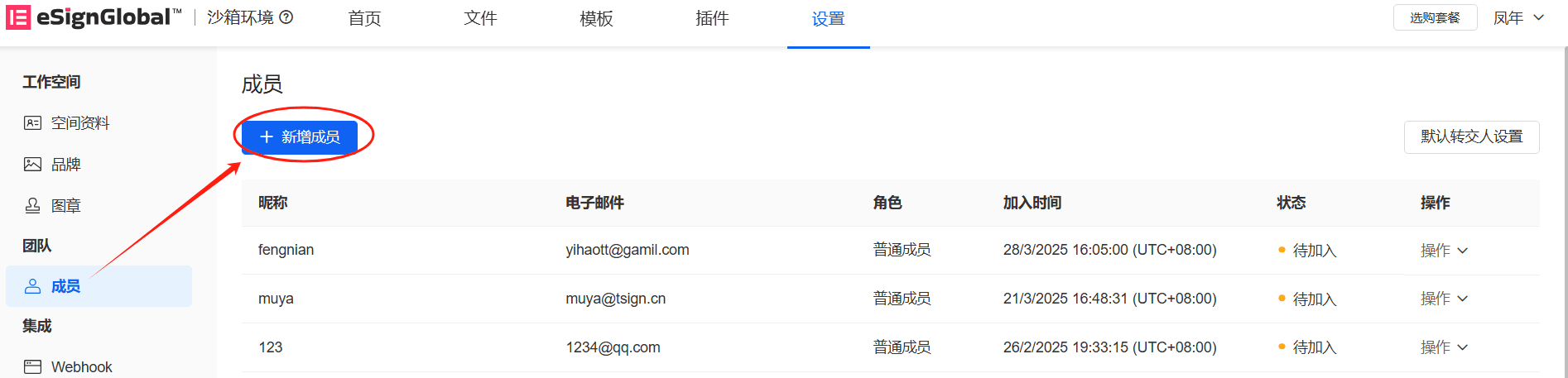
Nicht unterstützt. Das Initiieren einer stillen Signatur mit einem nicht registrierten Konto oder einem Konto, das nicht zum selben Mandanten gehört, schlägt fehl. Wenn Sie eine stille Signatur erfolgreich initiieren möchten, können Sie den Unterzeichner über die Mitgliederliste einladen, Mitglied desselben Mandanten zu werden, und die Zustimmung des Eingeladenen einholen. Nur wenn sich Initiator und Unterzeichner im selben Mandanten befinden, kann die stille Signatur normal initiiert werden. Die genaue Vorgehensweise können Sie dem folgenden Bild entnehmen:
Was ist der Unterschied zwischen anonymer Signatur und Login-Signatur?
Wenn Sie sich auf der eSignGlobal-Plattform anmelden, auf „Signieren“ klicken und dann den Signatur-Link in einem anderen Browser öffnen, müssen Sie sich zuerst anmelden, bevor Sie zur Signaturseite gelangen. Dies ist eine Login-Signatur.
Wenn Sie in der E-Mail auf den Signatur-Link klicken oder den Signatur-Link aus der E-Mail kopieren und in einem beliebigen Browser öffnen, gelangen Sie direkt zur Signaturseite, ohne sich anmelden zu müssen. Dies ist eine anonyme Signatur.
openapi initiiert einen Umschlag und meldet {"code":"120142","message":"Signer XXX does not support enabling security mode for automatic signing."}
Für den initiierten Umschlag wurde die automatische (stille) Signatur eingestellt, die Aktivierung des Identitätsprüfungsmodus wird nicht unterstützt. Es wird empfohlen, authModes mit 0 zu übergeben oder den Standardwert nicht zu übergeben.
Nachdem der Umschlag über die openapi-Vorlage initiiert wurde, stimmen die Größe des Signatur- und Stempelbereichs auf der Signaturseite nicht mit der in der Vorlage festgelegten Größe überein.
Es ist erforderlich, die Breite, Höhe und Position des Signaturbereichs zu überprüfen, die von der Schnittstelle /esignglobal/v1/templates/renderTask zurückgegeben werden, und zu prüfen, ob sie mit der Breite, Höhe und Position übereinstimmen, die beim Starten von openapi übergeben wurden. Wenn sie nicht übereinstimmen, müssen Sie die Breite und Höhe sowie die Koordinaten des Signaturbereichs ändern, die beim Starten von openapi übergeben wurden, damit sie mit der Breite, Höhe und Position der Signatur übereinstimmen, die von renderTask abgerufen wurde.
Nach Eingabe des Passworts auf der Signaturseite auf dem Mobiltelefon wird die Meldung "Es wird empfohlen, den Browser zu aktualisieren, zu wechseln oder den Inkognito-Modus zu aktivieren und es erneut zu versuchen." angezeigt.
- Bestätigen Sie die Zugriffsquelle vor dem Zugriff:
Zunächst muss beurteilt werden, ob der Zugriff direkt aus dem Inland oder direkt aus dem Ausland erfolgt. Dies ist von entscheidender Bedeutung. - Umgang mit Zugriffen aus dem Ausland:
- Methode 1: Warten Sie kurz und aktualisieren Sie dann die Seite, um den Zugriff erneut zu versuchen, um zu sehen, ob der Zugriff normal ist.
- Methode 2: Leeren Sie zuerst den Cache des Browsers und versuchen Sie dann erneut, auf die Operation zuzugreifen.
- Umgang mit Zugriffen aus dem Inland:
Wenn der Zugriff direkt aus dem Inland erfolgt, ist zu beachten, dass die Mensch-Maschine-Validierung hier Cloudflare verwendet. Aufgrund der inländischen Netzwerkumgebung ist der direkte Zugriff in der Regel nicht sehr stabil. Daher wird empfohlen, zuerst eine VPN-Verbindung herzustellen und dann den Zugriff zu versuchen, um einen reibungslosen Zugriff zu gewährleisten.
Können die unterschriebenen Dokumente gelöscht werden?
Zum Löschen von unterschriebenen Dokumenten: Das Löschen ist erlaubt.
Empfohlene Löschmethode:
- Es wird empfohlen, die unterschriebenen Dokumente nach der Unterzeichnung zuerst lokal herunterzuladen und zu speichern, bevor Sie sie löschen.
- Es ist auch möglich, in regelmäßigen Abständen alle unterzeichneten Dokumente auf einmal lokal herunterzuladen und anschließend die entsprechenden Dateien auf der Plattform zu löschen.
Wichtiger Hinweis: Löschen Sie die Dateien auf keinen Fall, bevor Sie sie lokal heruntergeladen haben. Andernfalls können Sie die unterzeichneten Dokumente und den Echtheitsbericht später nicht mehr herunterladen.
Die Standardsprache des Browsers ist auf Englisch eingestellt, aber die Signaturseite, die über die E-Mail geöffnet wird, wird immer noch auf Chinesisch angezeigt. Wie kann ich das Problem beheben?
Wenn die Standardsprache des Browsers auf Englisch eingestellt ist, die Seite aber immer noch auf Chinesisch angezeigt wird, nachdem Sie den Signaturlink in der E-Mail geöffnet haben, liegt dies möglicherweise daran, dass der Browser-Cache nicht aktualisiert wurde. Wir empfehlen Ihnen, die folgenden Schritte auszuführen:
- Löschen Sie die Browser-Cache-Dateien (in verschiedenen Browsern können Sie dies schnell über das Einstellungsmenü oder Tastenkombinationen wie Strg+Umschalt+Entf tun);
- Schließen Sie den Browser und starten Sie ihn neu. Öffnen Sie dann den Signaturlink erneut aus der E-Mail.
Diese Aktion erzwingt eine Aktualisierung der Sprachkonfiguration der Seite und behebt in der Regel Probleme mit inkonsistenter Sprachanzeige aufgrund von Cache-Resten. Wenn das Problem weiterhin besteht, können Sie sich im Web anmelden, die Sprache ändern und den Signaturlink erneut öffnen. Er sollte dann automatisch auf Englisch umgestellt werden. Wenn weiterhin Probleme auftreten, überprüfen Sie, ob die Systemeinstellungen des E-Mail-Links mit der Browsersprache synchronisiert sind, oder wenden Sie sich an den technischen Support der Plattform, um das Problem zu beheben.
Ein über openapi initiierter Umschlag ist nach der Anmeldung im Web nicht in der Dateiliste zu finden. Was kann ich tun?
Sie können das Problem anhand der folgenden zwei Schritte beheben:
Schritt 1: Überprüfen Sie zunächst, ob sich der Umschlag im Entwurfsstatus befindet. Wenn er sich im Entwurfsstatus befindet, bedeutet dies, dass der Umschlag nach der Erstellung nicht geöffnet wurde, sodass er in der Dateiliste nicht gefunden werden kann. In diesem Fall müssen Sie die Schnittstelle zum Öffnen des Umschlags (/esignglobal/v1/envelope/start) aufrufen, um den Umschlag zu öffnen. Nach diesem Schritt können Sie den Umschlag in der Dateiliste finden.
Schritt 2: Wenn sich der Umschlag bereits im Signatur- oder Abschlussstatus befindet, aber in der Dateiliste immer noch nicht gefunden werden kann, können Sie überprüfen, ob der Administrator-Arbeitsbereich und der Arbeitsbereich des Kontos, das den Umschlag über openapi initiiert hat, übereinstimmen. Wenn die beiden nicht übereinstimmen, kann der Administrator den über openapi erstellten Umschlag nicht sehen.
Werden Benachrichtigungen unterstützt, wenn ein Umschlag bald abläuft? Wann werden diese Benachrichtigungen versendet?
Benachrichtigungen über den baldigen Ablauf von Umschlägen werden unterstützt. Wenn ein Umschlag noch 1 Tag gültig ist (d. h. am Tag vor dem Ablauf), wird eine E-Mail-Benachrichtigung über den bevorstehenden Ablauf versendet. Wenn die Gültigkeitsdauer des Umschlags weniger als 1 Tag beträgt, wird keine Benachrichtigung über den bevorstehenden Ablauf ausgelöst.
Unterstützt der Unterzeichner auf Unternehmensseite die gleichzeitige Unterzeichnung von Stempel und Unterschrift?
Ja, wenn Sie einen Umschlag initiieren, richten Sie den Stempel- und Unterschriftsbereich für den Unterzeichner auf Unternehmensseite ein. Nachdem der Umschlag erfolgreich initiiert wurde, kann die Unternehmensseite bei der Unterzeichnung den Stempel und die Unterschrift auswählen und die Unterzeichnung einreichen.
Alle Unterzeichner des Umschlags haben bereits unterschrieben, aber ENVELOPE_ALL_SIGNER_SIGNED Callback-Ereignisse werden nicht zurückgemeldet
Der Kunde muss bestätigen, ob es sich um eine einstufige oder mehrstufige Initiierung handelt. Wenn es sich um einen einstufig initiierten Umschlag handelt, wird die Rückmeldung direkt ausgelöst, nachdem alle unterzeichnet haben. ENVELOPE_ALL_SIGNER_SIGNED Callback-Ereignis erfolgreich; Wenn es schrittweise initiiert wird, muss nach der Unterzeichnung durch alle die Schnittstelle zum Beenden des Umschlags (/esignglobal/v1/envelope/finish) aufgerufen werden, bevor es ausgelöst wird, nachdem der Umschlag beendet wurde ENVELOPE_ALL_SIGNER_SIGNED Callback-Ereignis erfolgreich.
Wie kann ich die Koordinatenverschiebung anpassen, wenn ich die Koordinatensignatur über Schlüsselwörter abrufe?
Sie können die über Schlüsselwörter abgerufenen Signaturkoordinaten wie folgt anpassen:
y - (Höhe des Signaturbereichs / 2)
x - (Breite des Signaturbereichs / 2)
Nachdem ich auf der Web-Seite zur Eingabe des Signaturpassworts das Passwort eingegeben und auf "Verifizieren" geklickt habe, wird "Netzwerkzugriff langsam, bitte aktualisieren Sie die Seite und fahren Sie fort" gemeldet"
Es ist möglich, dass die Mensch-Maschine-Verifizierung nicht bestanden wurde. Sie können versuchen, die Seite zu aktualisieren oder den Cache zu leeren und den Vorgang erneut auszuführen.
Wie funktioniert eSignGlobal?Wie wird bestätigt, dass die Person und die E-Mail-Adresse übereinstimmen??
eSignGlobalDie E-Mail-Adresse des Unterzeichners wird als wichtige Form der Identitätsprüfung betrachtet. Die Logik dahinter ist, dass, wenn ein Benutzer problemlos auf den entsprechenden E-Mail-Posteingang zugreifen kann, dies bedeutet, dass der Benutzer die tatsächliche Kontrolle über diese E-Mail-Adresse hat, was in gewissem Maße zeigen kann, dass die Person und die E-Mail-Adresse einander entsprechen und konsistent sind. Zum Beispiel, wennesignGlobaldas System dem Unterzeichner eine E-Mail mit einem Link zum Unterzeichnen des Dokuments sendet, kann sich nur die Person, die das Passwort für dieses E-Mail-Konto tatsächlich besitzt, in das E-Mail-Konto einloggen und auf den Link in der E-Mail klicken, um nachfolgende Aktionen auszuführen. Darüber hinaus bietetesignGlobaldem Benutzer im Schritt der Erstellung des Umschlags auch eine Vielzahl anderer Authentifizierungsmethoden, um die Identität des Unterzeichners umfassender und strenger zu überprüfen. Dazu gehört die Festlegung eines Passworts, um die Sicherheit und Genauigkeit der Identität durch die Festlegung eines exklusiven Passworts durch den Unterzeichner zu gewährleisten; es gibt auch eine Identitätsauthentifizierungsmethode, die verschiedene professionelle Identitätsprüfungsmethoden verwendet, um die wahre Identität des Unterzeichners streng zu identifizieren; Darüber hinaus wurde auch ein bequemer und zuverlässiger Überprüfungsweg wie iAM Smart einbezogen, der dem Unterzeichner eine Vielzahl von Optionen bietet und die Standardisierung des Unterzeichnungsprozesses und die Authentizität der Identität des Unterzeichners umfassend gewährleistet.


