


fileKeyは再利用できます。taskidの役割はファイルを取得することであり、ファイルは再利用できるため、新しいものを作成する必要はありません。envelopeIdは再利用できません。
 サービスセンター
封筒管理
openapiで開始されたエンベロープは、下書き状態でプレビューできますか?
openapiローカルファイルで開始されたエンベロープは、下書き状態ではプレビューできません。openapiテンプレートで開始されたエンベロープは可能です。ファイル合成タスクの詳細を照会する(/esignglobal/v1/templates/renderTask)インターフェースでファイルを取得してプレビューします。
openapiインターフェースでWeb側から開始されたエンベロープを照会できませんか?
はい、現在openapiインターフェースはWeb側から開始されたエンベロープの照会をサポートしていませんが、Web側はopenapiから開始されたエンベロープを照会できます。
ユーザーが署名をキャンセルした後、再開する場合、taskId、fileKey、envelopeIdを再利用できますか?
eSignGlobalは署名と図章の自動(サイレント)署名をサポートしていますか?
esignglobalは、スタンプの自動(サイレント)トリガーによるドキュメント署名プロセスをサポートしており、手動での介入は不要です。企業が大量の標準化された契約書(従業員の入社契約書、サプライヤーとの協力協定など)を処理する際に、サイレント署名によって多数の契約書の署名を一度に完了させることができ、時間と労力を大幅に節約できます。
証拠の連鎖のコンプライアンスを保証するために、個人の署名は手動で署名する必要があり、個人の自動(サイレント)署名はサポートされていません。
openapiのワンステップ開始または分散開始インターフェースで、autoSignビットをtrueにすると、サイレント署名になります。
詳細については、以下のインターフェースを参照してください。
        {
            "userEmail": "fengnian@tsign.cn",
            "userFirstName": "",
            "userLastName": "fengnian",
            "signOrder": 2,
            "autoSign": true, //静默签只支持图章,静默签需要传autoSign和stampId(图章ID的值)
            "signDateConfigs": [
                {
                    "posX": 200,
                    "posY": 765,
                    "pageNo": "1",
                    "signDateFormat": "yyyy-MM-dd"
                }
            ],
            "sealInfos": [
                {
                    "fileKey": "xxxxx",
                    "signConfigs": [
                        {
                            "fieldType": "stamp",
                            "posX": "455.61234",
                            "posY": "375.12186",
                            "pageNo": "1",
                            "width": 164,
                            "height": 162,
                            "stampId": "xxxxxxx"
                        }
                    ]
                }
            ]
        }
openapiは、指定されたスタンプによる署名開始をサポートしていますか?
openapiは、指定されたスタンプによる開始をサポートしていません。openapiのサイレント署名の場合のみ、指定されたスタンプによる開始を指定できます。指定されたスタンプによる署名を開始するには、autoSignをtrueに設定し、stampIdを渡す必要があります。
署名者が会社または部門のスタンプを使用する必要がある場合は、ワークスペースの管理者がスタンプを作成する必要があります。署名者は署名時にスタンプを選択して署名できます。
署名者は会社または部門のスタンプを使用できますか?
署名者が会社または部門のスタンプを使用する必要がある場合は、次の2つの条件を満たす必要があります。
1)まず、署名者と開始者が同じテナントに属しているかどうかを確認する必要があります。そうでない場合は、メンバーリストで署名者を同じテナントのメンバーとして招待し、招待者の同意を得ることができます。

2)このテナントに作成済みのスタンプがあるかどうかを確認する必要があります。スタンプがない場合は、管理者がスタンプを作成する必要があります。署名者は署名時にスタンプを選択して署名できます。

openapiでサイレント署名を開始する際、異なるテナントの人がサイレント署名できますか?または、{"code":"120132","message":"The participant and initiator of the silent sign are not the same tenant"}というエラーが報告されますか?
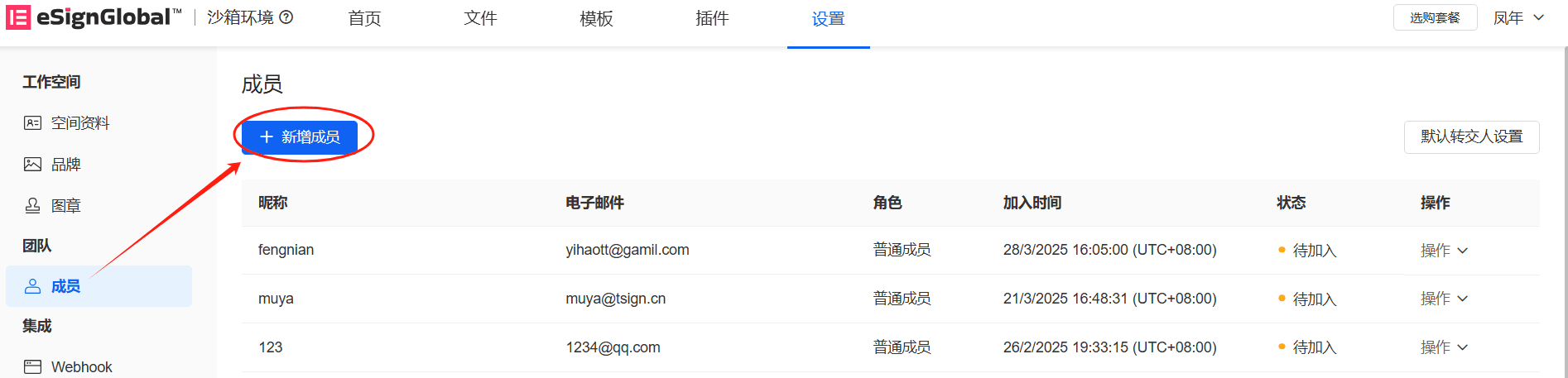
サポートされていません。未登録のアカウントまたは異なるテナントのアカウントからサイレント署名を開始すると、失敗します。サイレント署名を正常に開始したい場合は、メンバーリストで署名者を同じテナントのメンバーとして招待し、招待された人の同意を得る必要があります。開始者と署名者が同じテナントにいる場合にのみ、サイレント署名を正常に開始できます。具体的な操作は、以下の図をご覧ください。
匿名署名とログイン署名の違いは何ですか?
eSignGlobalプラットフォームにログインし、署名をクリックして署名リンクにアクセスした後、別のブラウザで開いて署名ページにアクセスする際に、最初にログインしてから署名ページに入るのがログイン署名です。
メールから署名リンクをクリックしてアクセスするか、メールの署名リンクをコピーして任意のブラウザで開くと、ログインせずに直接署名ページに入るのが匿名署名です。
openapiでエンベロープを開始すると、{"code":"120142","message":"Signer XXX does not support enabling security mode for automatic signing."}というエラーが報告されます。
エンベロープの開始時に自動(サイレント)署名が設定されている場合、本人確認モードを有効にすることはできません。authModesに0を渡すか、デフォルトで渡さないことをお勧めします。
openapiテンプレートからエンベロープを開始した後、署名ページの署名と印章の領域のサイズが、テンプレートで設定したサイズと一致しません。
/esignglobal/v1/templates/renderTaskインターフェースから返される署名領域の幅、高さ、位置を確認し、openapiの開始時に渡された幅、高さ、位置と一致するかどうかを確認する必要があります。一致しない場合は、openapiの開始時に渡す署名領域の幅、高さ、座標を、renderTaskから取得した署名の幅、高さ、位置と一致するように変更する必要があります。
携帯端末の署名ページでパスワードを入力後、「ブラウザのアップグレード、交換、またはシークレットモードを有効にしてから再試行してください」と表示される。
- アクセス前にアクセス元を確認してください:
まず、アクセスが国内から直接行われているのか、海外から直接開始されているのかを判断する必要があります。これは非常に重要です。 - 海外からのアクセスへの対応:
- 方法1:しばらく待ってから、ページを更新して再度アクセスを試み、正常にアクセスできるかどうかを確認します。
- 方法2:まずブラウザのキャッシュをクリアしてから、再度アクセス操作を試みます。
- 国内からのアクセスへの対応:
アクセスが国内から直接行われている場合、ここのヒューマンチェックはCloudflareを使用していることを知っておく必要があります。国内のネットワーク環境の影響を受け、直接アクセスすると通常は不安定です。したがって、最初にVPNに接続してからアクセスを試み、アクセスがスムーズに行われるようにすることをお勧めします。
署名済みのファイルは削除できますか?
署名完了ファイルの削除について:削除操作は許可されています。
推奨される削除方法:
- 署名完了後、まず署名済みのファイルをローカルにダウンロードして保存してから、削除操作を実行することをお勧めします。
- 一定期間ごとに、署名済みのドキュメントをまとめてローカルにダウンロードし、その後プラットフォーム上の対応するファイルを削除することもできます。
注意すべき点:ファイルをローカルにダウンロードする前に直接削除しないでください。そうすると、署名済みのファイルや証明書レポートを後でダウンロードできなくなります。
ブラウザのデフォルト言語が英語に設定されているのに、メールから署名ページを開くと中国語で表示されるのはなぜですか?
ブラウザのデフォルト言語が英語に設定されているのに、メールの署名リンクを開いた後もページが中国語で表示される場合は、ブラウザのキャッシュが更新されていないために表示異常が発生している可能性があります。以下の手順で操作することをお勧めします。
- ブラウザのキャッシュファイルをクリアします(ブラウザによって設定メニューまたは Ctrl+Shift+Delete などのショートカットキーで簡単にクリアできます)。
- ブラウザを閉じて再起動し、メールから署名リンクを再度開きます。
この操作により、ページ言語の構成を強制的に更新でき、通常はキャッシュの残留による言語表示の不一致の問題を解決できます。問題が解決しない場合は、Web版にログインして言語を切り替えてから、署名リンクを再度開くと自動的に英語に切り替わります。それでも問題が解決しない場合は、メールリンクに対応するシステム言語設定がブラウザの言語と同期しているかどうかを確認するか、プラットフォームのテクニカルサポートに連絡して調査を依頼してください。
OpenAPI経由で開始されたエンベロープが、Web版にログインしてもファイルリストに表示されない場合、どうすればよいですか?
以下の2つのステップに従って、問題を特定し解決できます。
ステップ1:まず、エンベロープの状態がドラフト状態かどうかを確認します。ドラフト状態の場合、エンベロープは作成後に開始されていないため、ファイルリストに表示されません。この場合、エンベロープを開始するAPI(/esignglobal/v1/envelope/start)を呼び出してエンベロープを開始する必要があります。この操作を完了すると、ファイルリストにエンベロープが表示されます。
ステップ2:エンベロープが署名中または完了状態にあるにもかかわらず、ファイルリストに表示されない場合は、管理者ワークスペースとOpenAPI経由でエンベロープを開始したアカウントに対応するワークスペースが一致しているかどうかを確認してください。一致しない場合、管理者はOpenAPIで作成されたエンベロープを表示できません。
封筒の有効期限切れのリマインダーはサポートされていますか?いつリマインダーが送信されますか?
封筒の有効期限切れのリマインダーをサポートしています。封筒の有効期限が残り1日(つまり、有効期限切れの前日)になると、有効期限切れのリマインダーがメールで送信されます。封筒の有効期間が1日未満の場合、有効期限切れのリマインダーはトリガーされません。
企業側の署名者は、印鑑と署名を同時に行うことをサポートしていますか?
はい、サポートしています。封筒を開始するときに、企業側の署名者の印鑑署名エリアと署名エリアを設定します。封筒の開始が成功すると、企業側は署名時に印鑑と署名を選択して署名を送信できます。
封筒のすべての署名者が署名を完了しましたが、 ENVELOPE_ALL_SIGNER_SIGNED コールバックイベントがコールバックされません
お客様に、ワンステップで開始したのか、段階的に開始したのかを確認していただく必要があります。ワンステップで開始した封筒の場合、すべての人が署名すると、直接トリガーされます ENVELOPE_ALL_SIGNER_SIGNED コールバックイベント成功;ステップバイステップで開始した場合、全員が署名完了後、封筒終了インターフェース(/esignglobal/v1/envelope/finish)を呼び出す必要があり、封筒終了後にトリガーされます。 ENVELOPE_ALL_SIGNER_SIGNED コールバックイベント成功。
キーワードで座標署名を取得する際、座標位置がずれている場合、どのように調整すればよいですか?
キーワードで取得した署名座標は、以下のように調整できます。
y -(署名エリアの高さ / 2)
x -(署名エリアの幅 / 2)
ウェブ側の署名パスワードページでパスワードを入力後、「検証」をクリックすると、「ネットワークアクセスが遅いため、ページを更新して操作を続けてください」と表示されます。"
reCAPTCHA認証が通らなかった可能性があります。ページを更新するか、キャッシュをクリアして再度操作してみてください。
eSignGlobalとは証明者とメールアドレスが一致することをどのように証明しますか?
eSignGlobal署名者のメールアドレスを、本人確認の重要な形式として扱います。その論理は、ユーザーが対応するメールボックスの受信箱に問題なくアクセスできる場合、そのユーザーがこのメールアドレスに対する実際の制御権を持っていることを意味し、ある程度、人とメールアドレスの間に相互に対応する、一貫した関係があることを示すことができるというものです。例えば、esignGlobalシステムが署名者に署名文書へのリンクを含むメールを送信した後、そのメールアドレスのアカウントとパスワードを実際に持っている人だけが、メールボックスにログインし、メール内のリンクをクリックして後続の操作を実行することができます。それだけでなく、エンベロープ作成の段階で、esignGlobalユーザーはさまざまな認証方法を利用して、署名者の身元をより包括的かつ厳密に検証できます。その中には、署名者が専用のパスワードを設定することで、操作の安全性と身元の正確性を確保するパスワード設定方式や、さまざまな専門的な本人確認手段を利用して、署名者の身元を厳格に識別する本人確認方式が含まれています。また、智方便のような便利で信頼性の高い検証方法も含まれており、署名者に多様な選択肢を提供し、署名プロセスの規範性と署名者の身元の真正性を全面的に保証します。


