Servicezentrum
Mitglieder in großen Mengen hinzufügen
Bevor Sie die Funktionen in diesem Benutzerhandbuch verwenden, müssen Sie die Benutzerplatzbeschränkungen für die verschiedenen Versionen verstehen:
-
Testversion: Die Benutzerplatzbeschränkung beträgt 1
-
Basisversion: Keine Beschränkung der Benutzerplätze
-
Professional-Version: Keine Beschränkung der Benutzerplätze
-
Arbeitsbereich betreten: Wählen Sie [Einstellungen] > [Mitglieder].
-
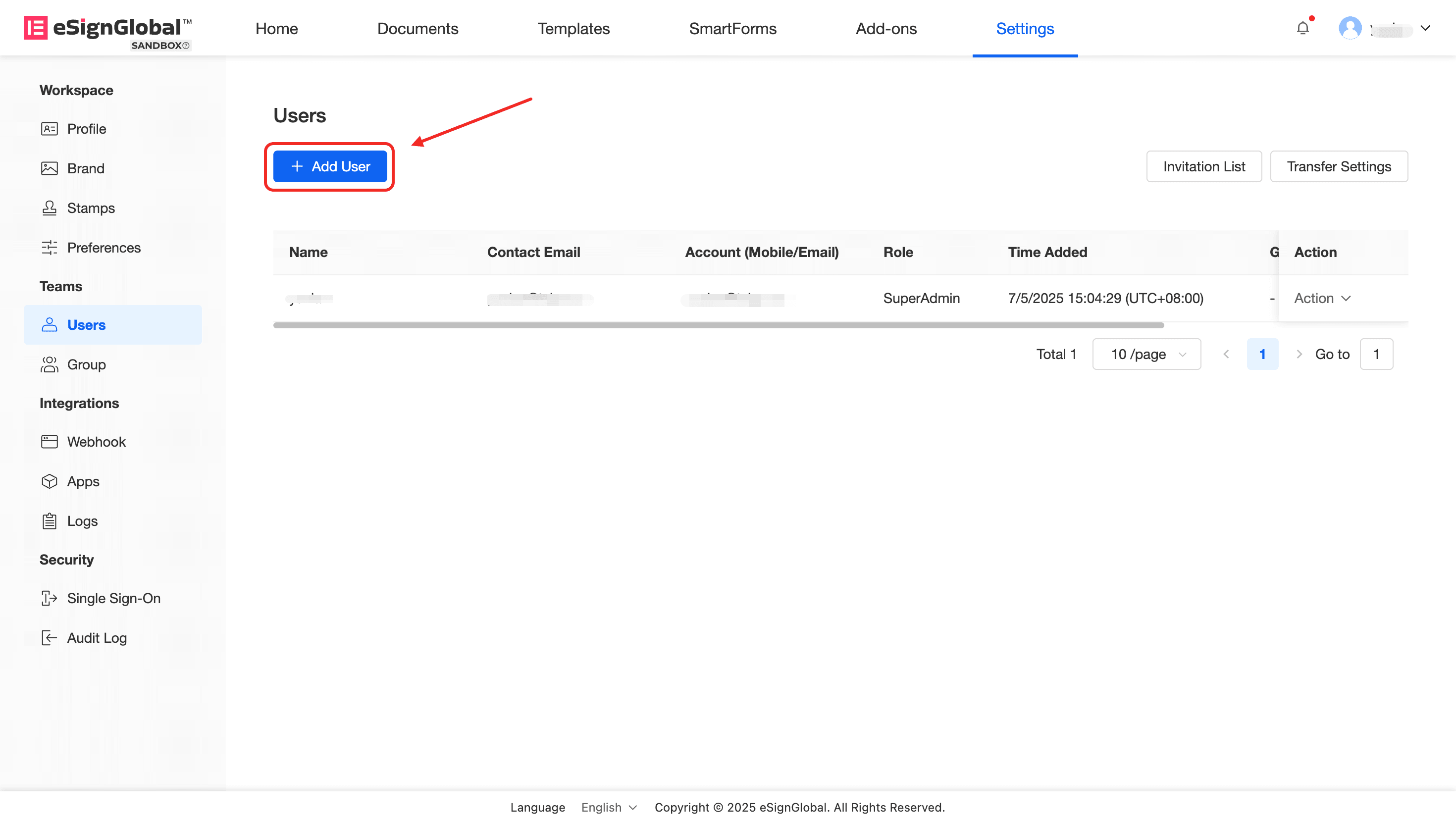
Klicken Sie auf die Schaltfläche [Mitglied hinzufügen].
Hinweis:
Der Superadministrator und der Administrator des eSignGlobal-Arbeitsbereichs sind berechtigt, Mitglieder innerhalb des Arbeitsbereichs hinzuzufügen.
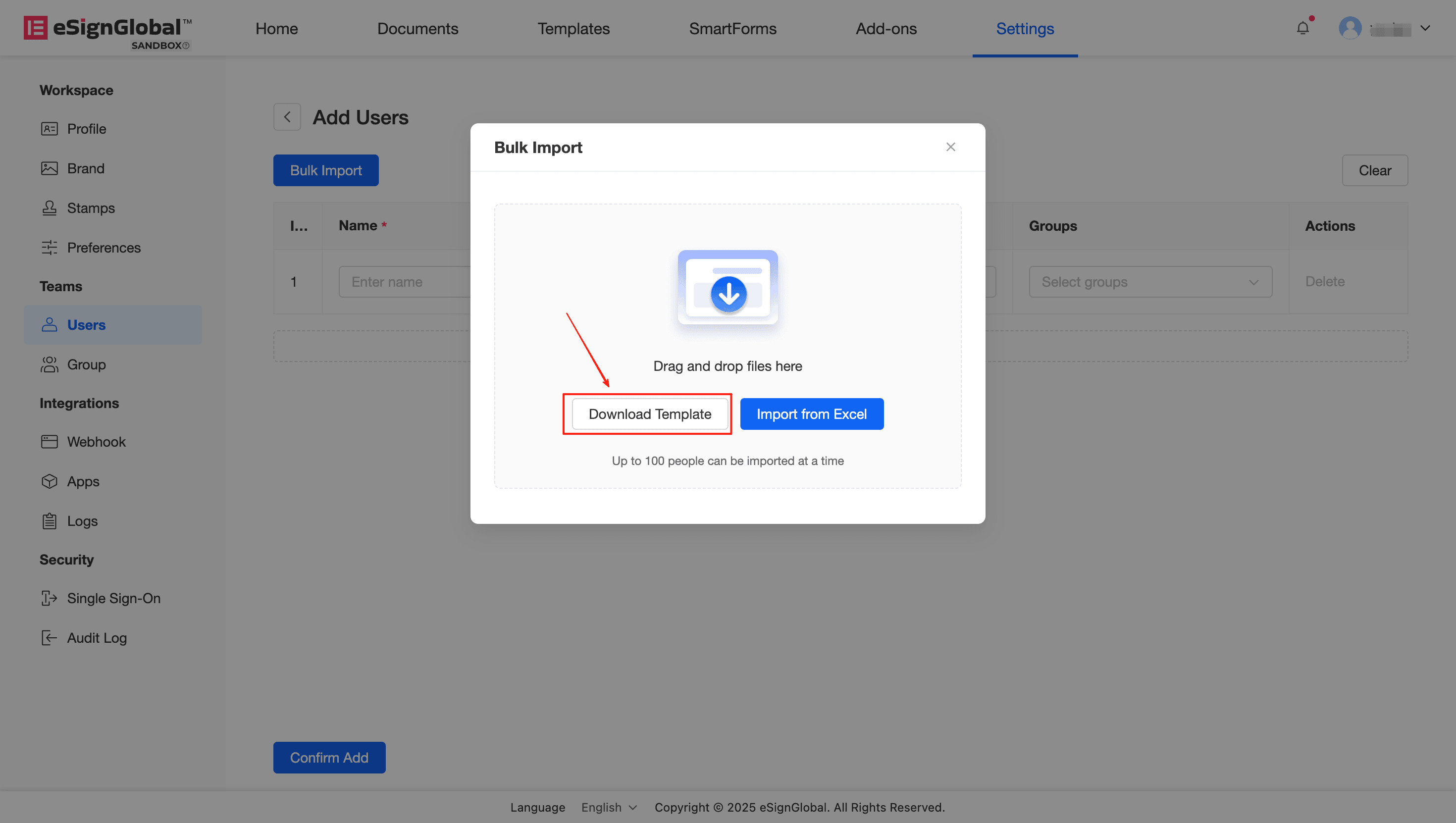
- Klicken Sie auf die Schaltfläche [Batch-Import] und dann auf [Vorlage herunterladen].
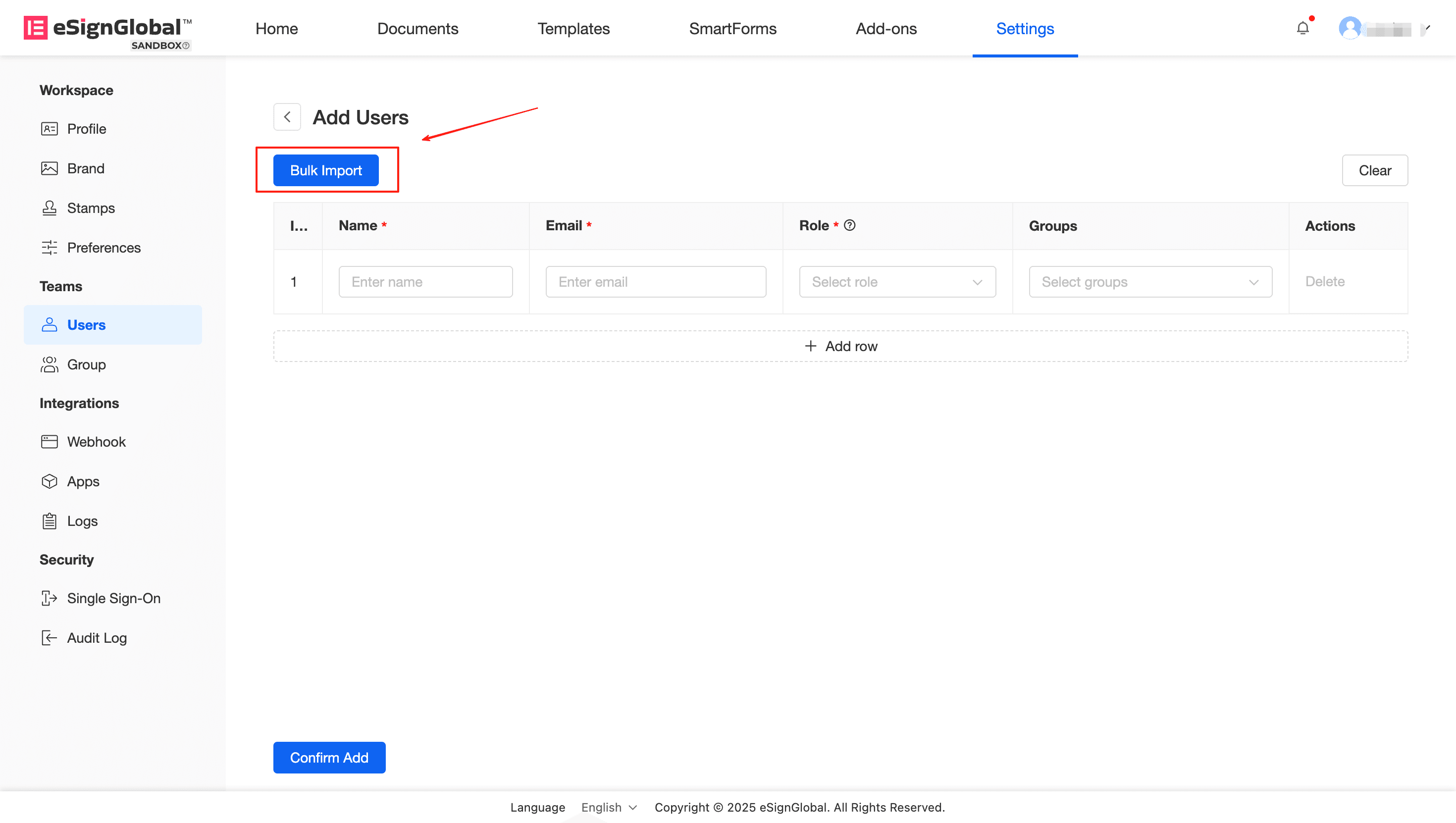
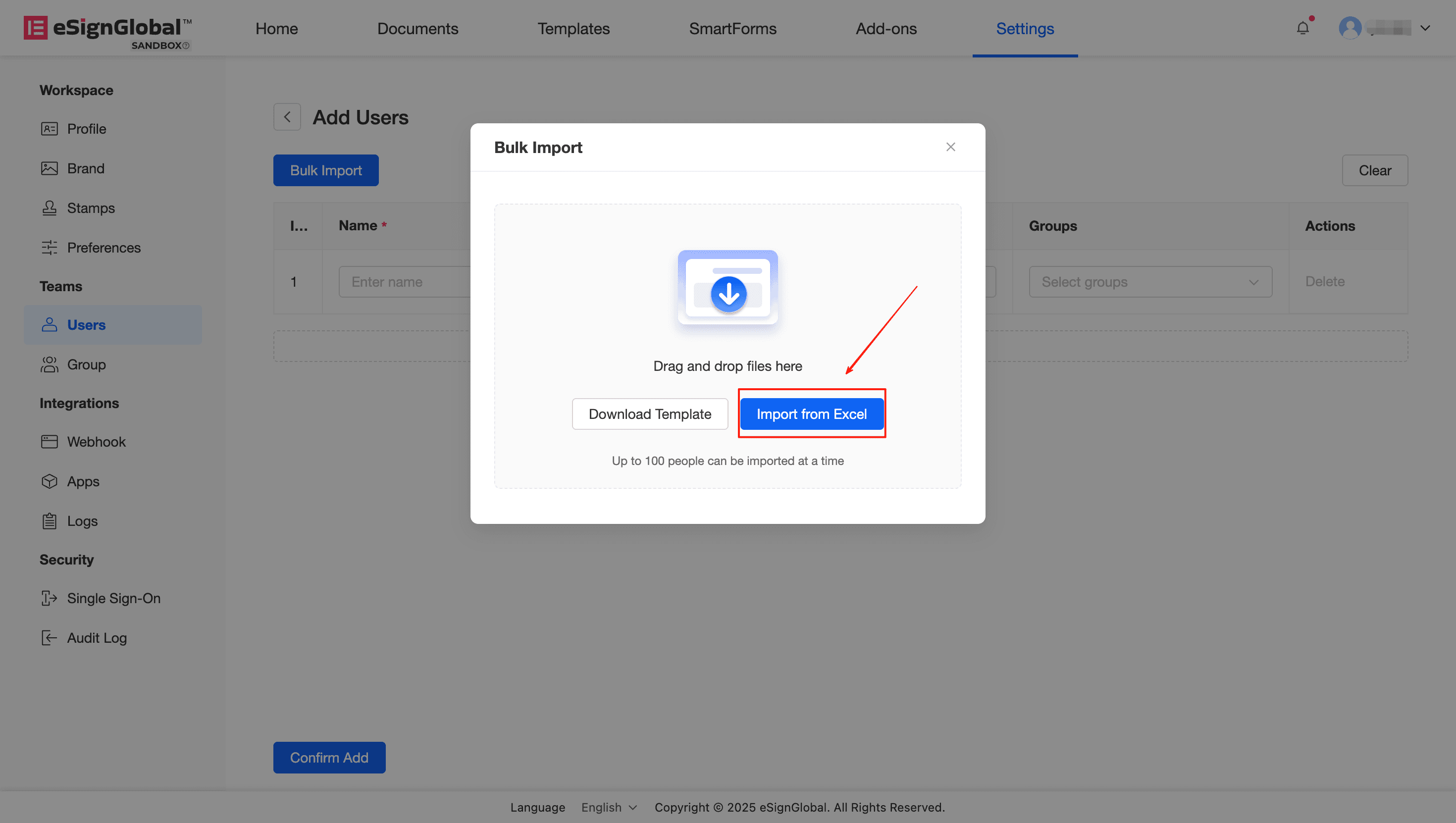
- Füllen Sie gemäß der heruntergeladenen Vorlage den Spitznamen, die E-Mail-Adresse und die Rolle des eingeladenen Mitglieds aus. Klicken Sie auf die Schaltfläche [Aus Excel importieren] und dann auf [Bestätigen Sie das Hinzufügen].
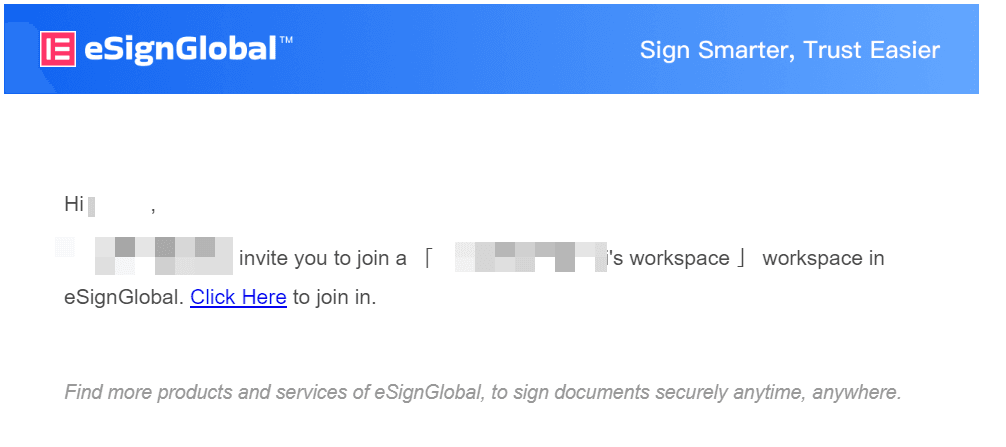
- Als eingeladenes Mitglied erhalten Sie eine Einladungs-E-Mail. Klicken Sie in der Einladungs-E-Mail auf den Link [Click Here].
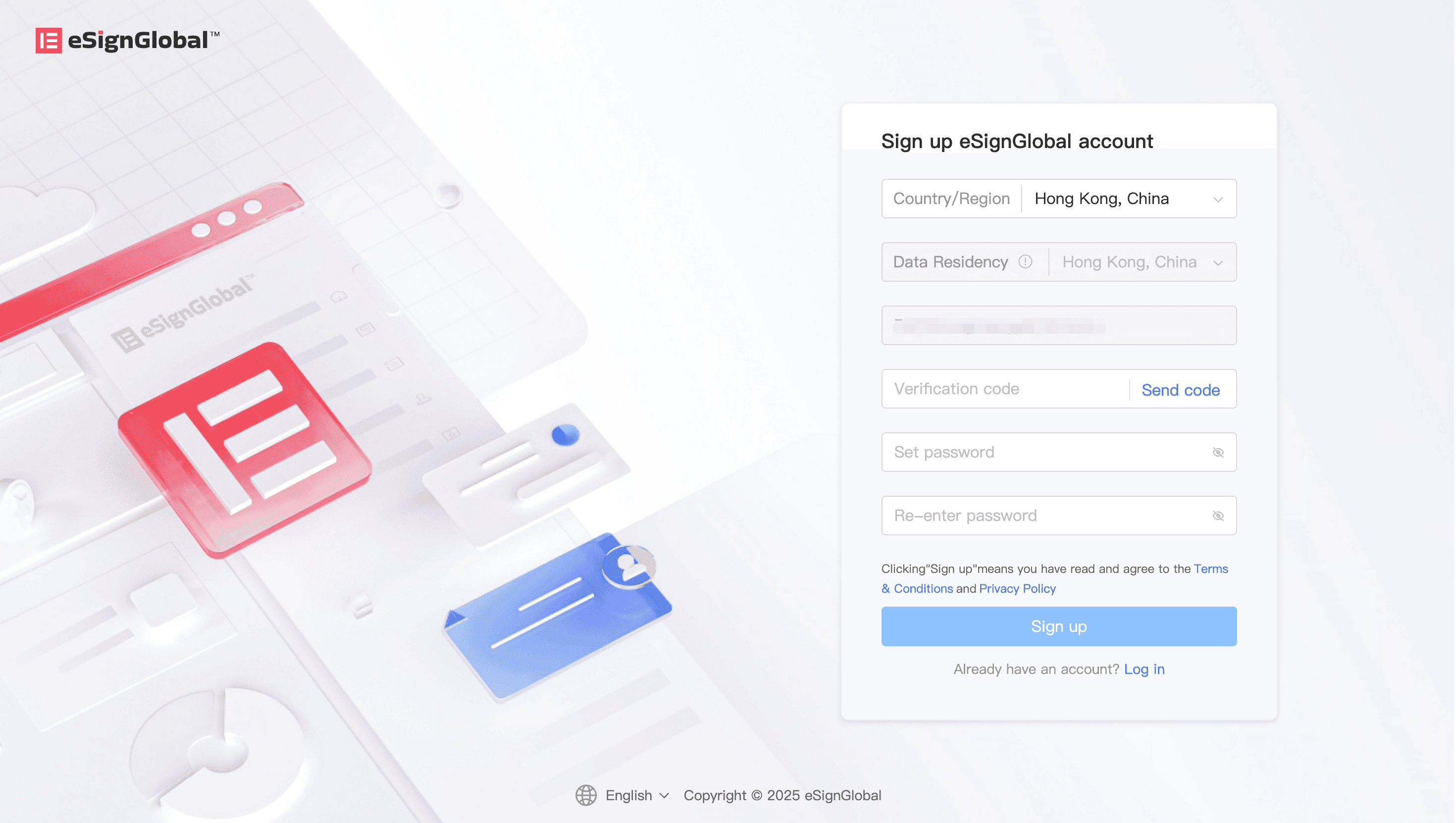
- Bestätigen Sie die E-Mail-Adresse und klicken Sie auf [Verifizierungscode senden]. Geben Sie den Verifizierungscode ein, legen Sie ein Passwort fest und bestätigen Sie es. Klicken Sie auf [Registrieren], um die Kontoregistrierung abzuschließen.
Hinweis:
Wenn Sie sich bereits mit dieser E-Mail-Adresse bei eSignGlobal registriert haben, melden Sie sich bitte direkt an.
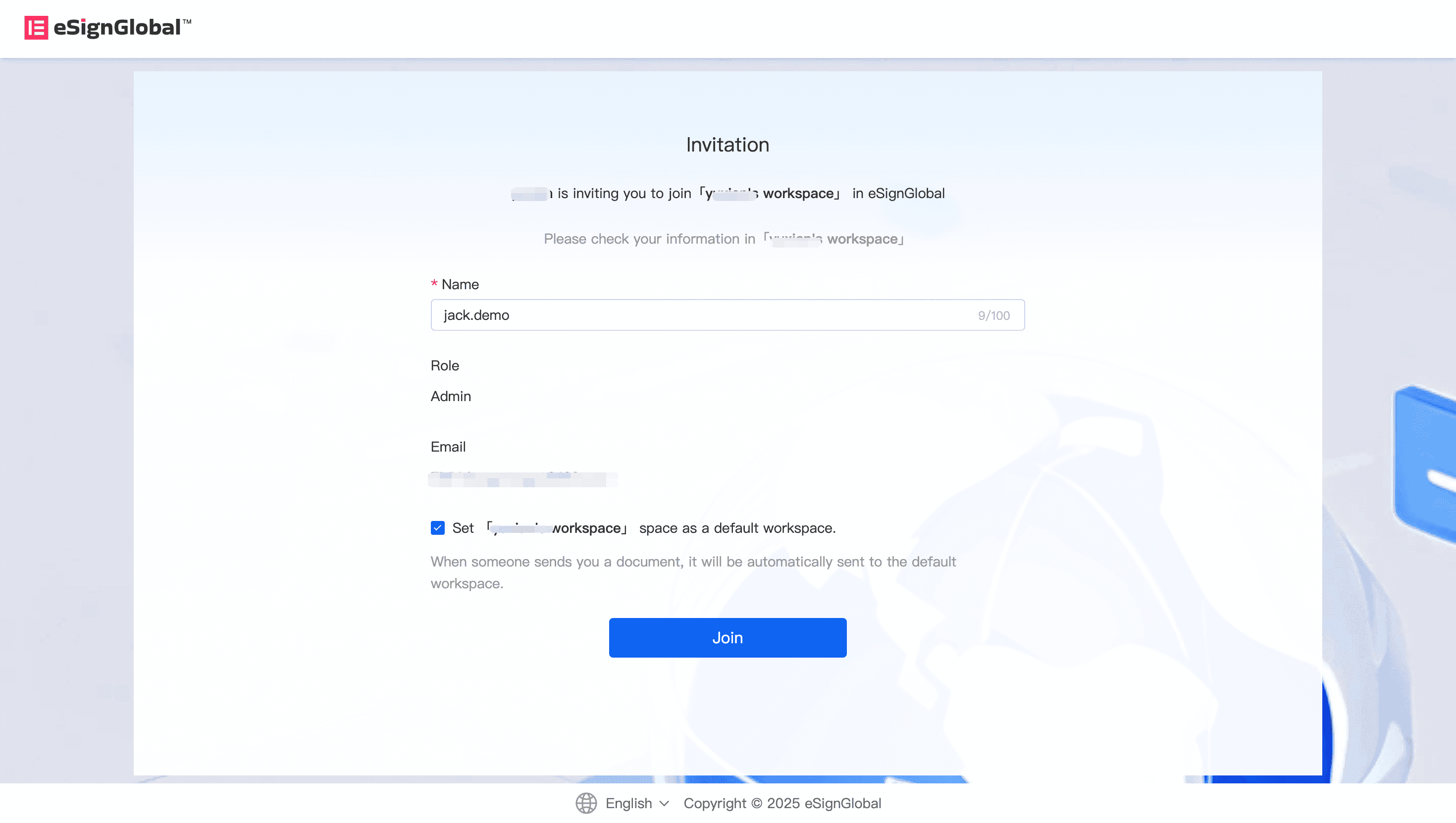
- Überprüfen Sie die Einladungsinformationen und den Namen und klicken Sie auf [Beitreten].