Centro servizi
Aggiungi membri in blocco
Prima di utilizzare le funzioni in questo manuale utente, è necessario comprendere le restrizioni del numero di postazione utente corrispondenti alle diverse versioni:
-
Versione di prova: il numero di postazioni utente è limitato a 1
-
Versione base: numero illimitato di postazioni utente
-
Versione professionale: numero illimitato di postazioni utente
-
Accedi all’area di lavoro: seleziona [Impostazioni] > [Membri].
-
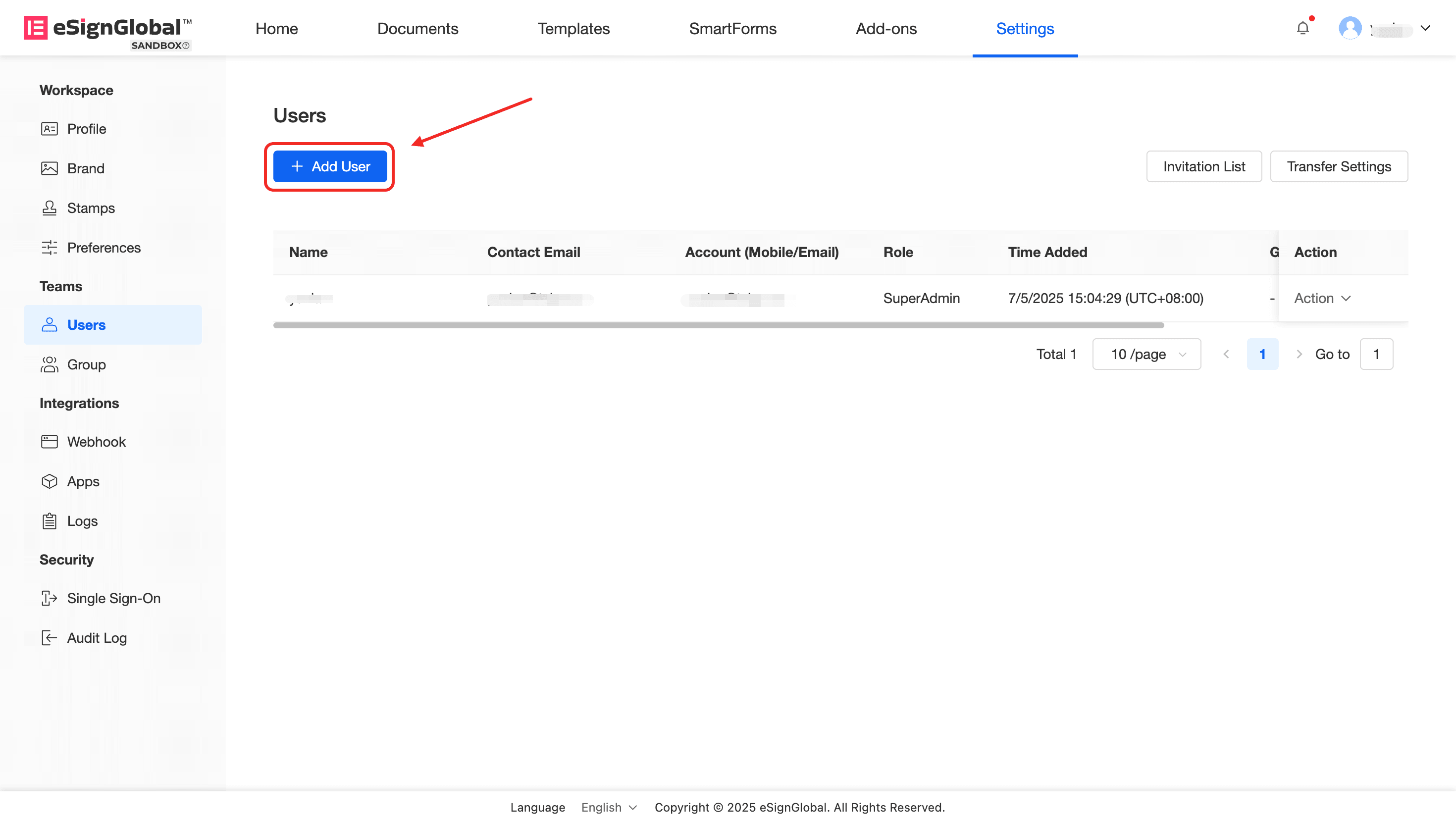
Fai clic sul pulsante [Aggiungi membro].
Spiegazione:
Il super amministratore e l’amministratore dell’area di lavoro di eSignGlobal hanno il diritto di aggiungere membri all’interno dell’area di lavoro.
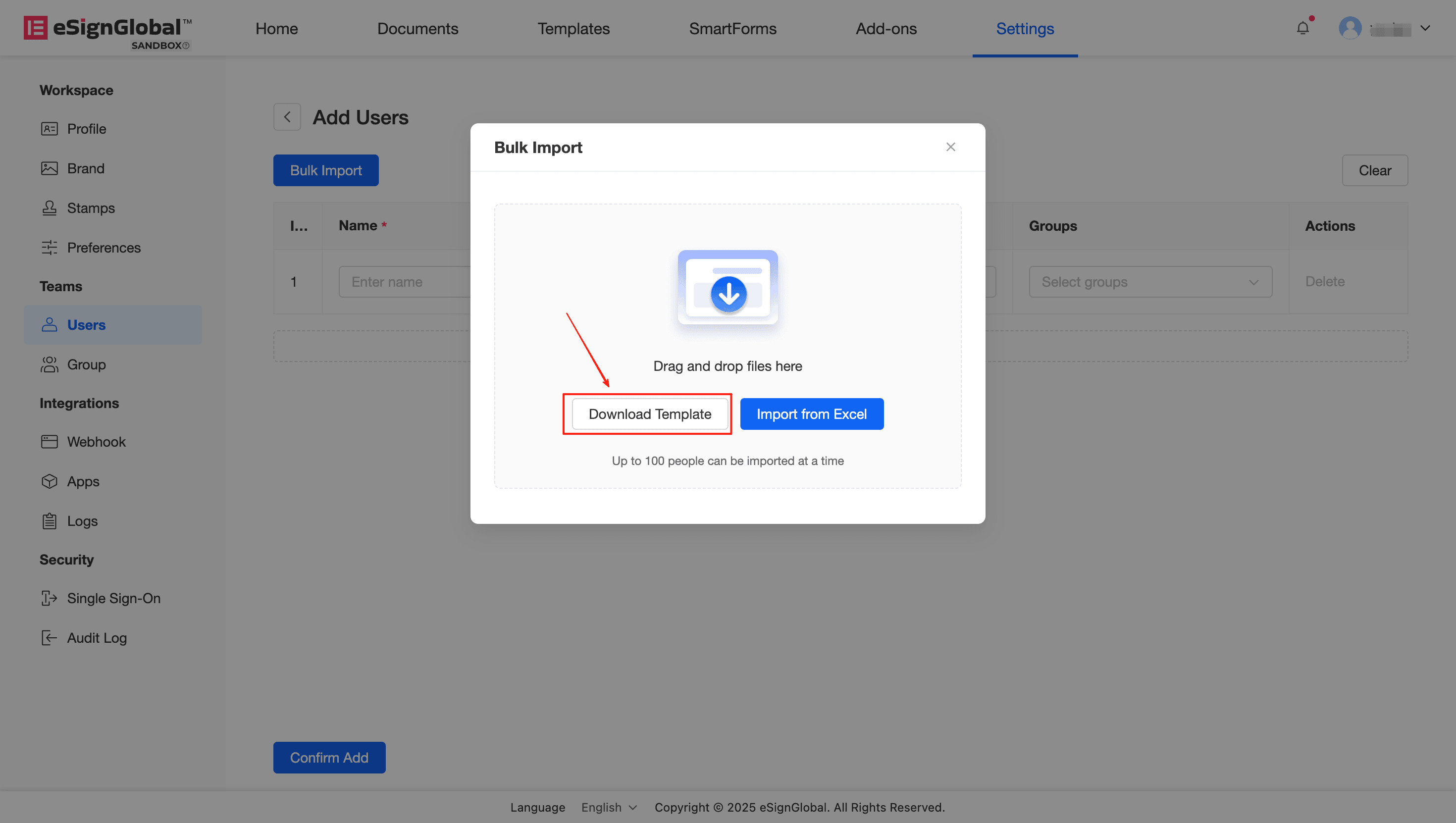
- Fai clic sul pulsante [Importa in blocco] e poi su [Scarica modello].
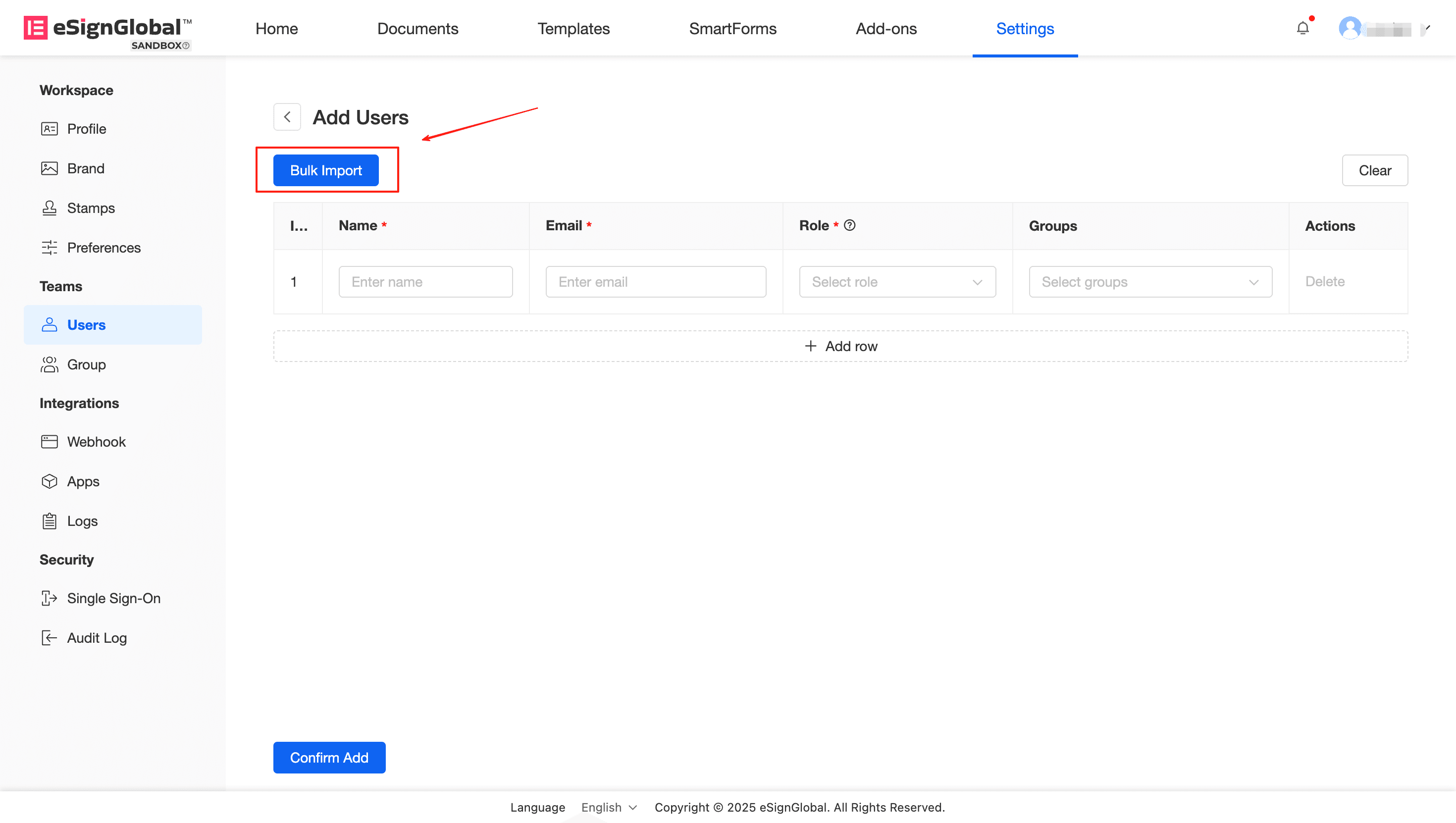
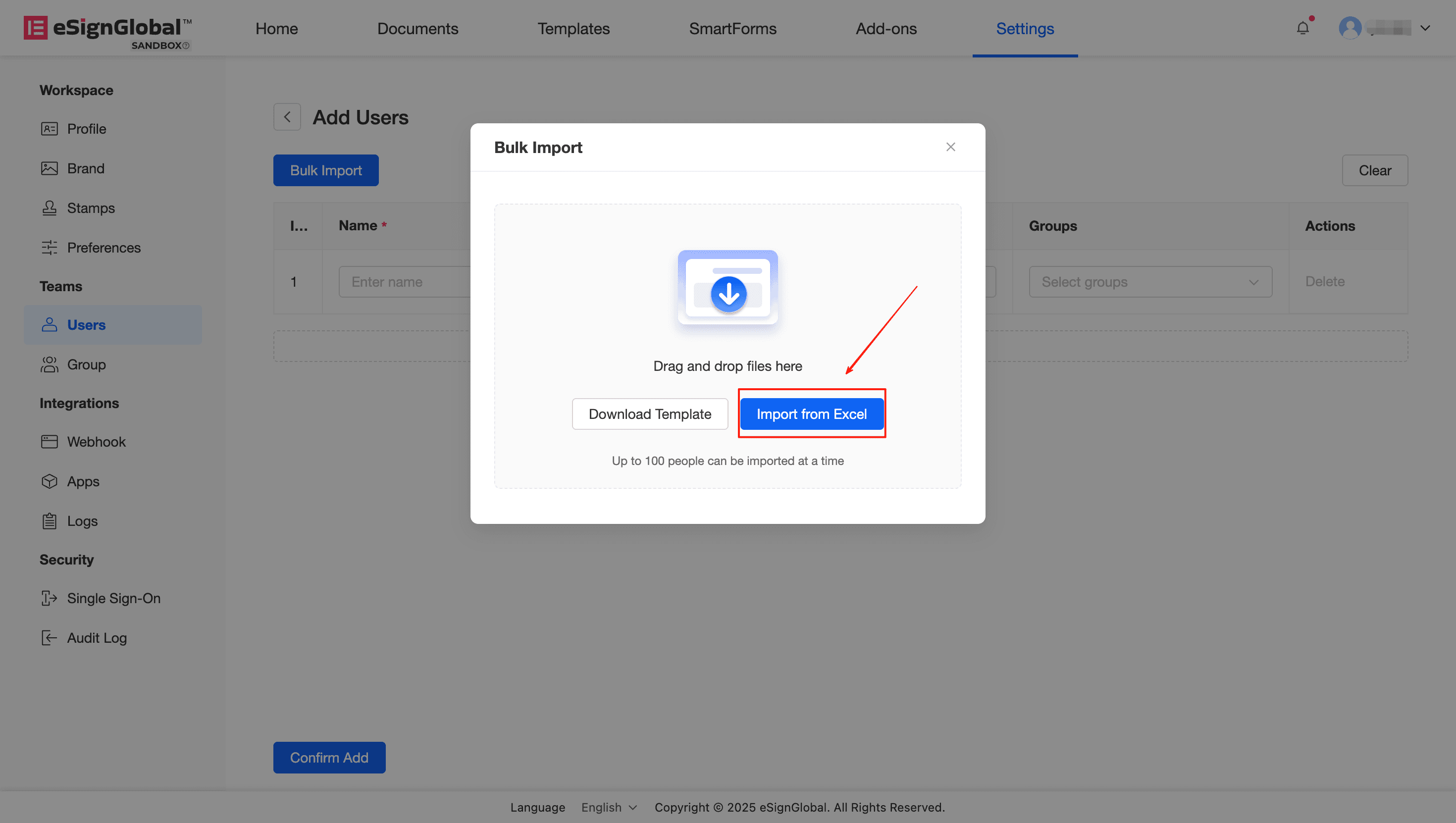
- Compila il nickname, l’e-mail e il ruolo dei membri invitati in base al modello scaricato, fai clic sul pulsante [Importa da Excel] e poi su [Conferma aggiunta].
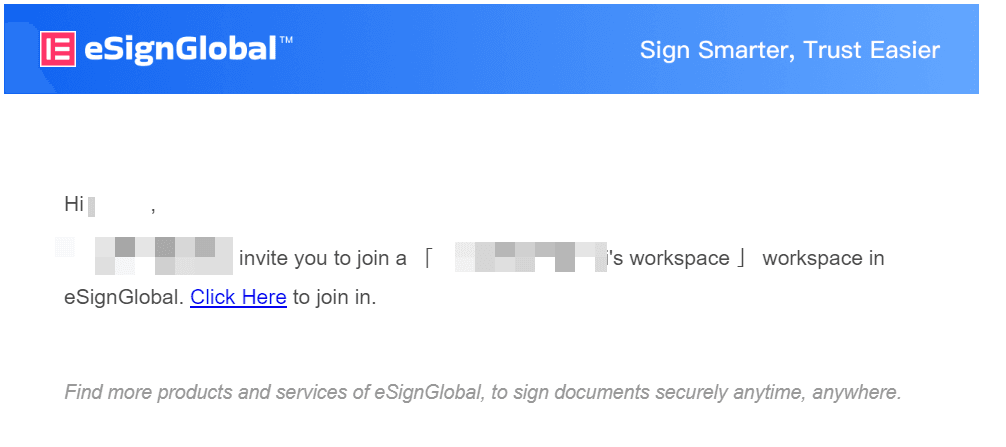
- Il membro invitato riceverà un’e-mail di invito. Fai clic sul link [Click Here] nell’e-mail di invito.
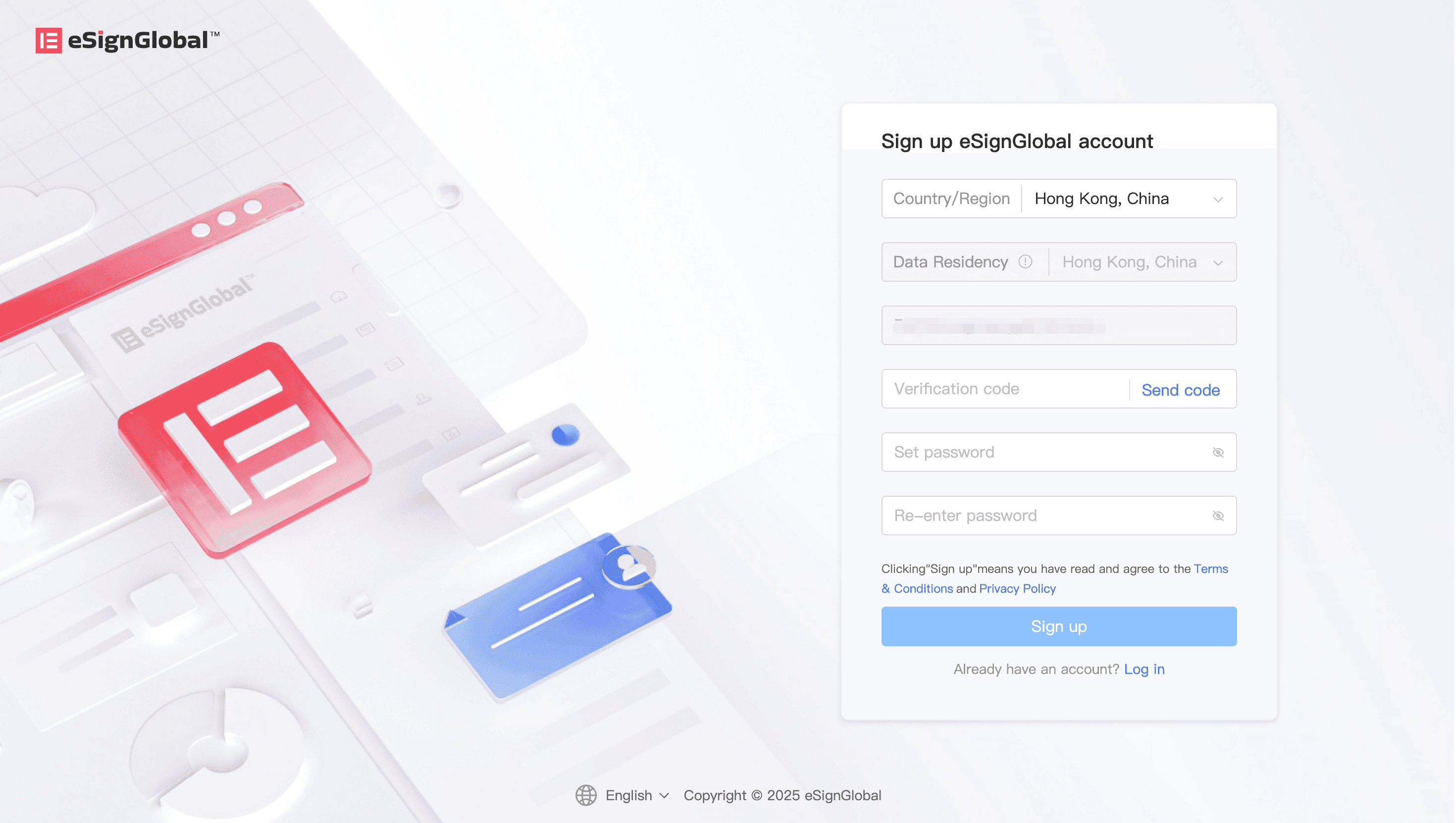
- Dopo aver confermato l’indirizzo e-mail, fai clic su [Invia codice di verifica]; inserisci il codice di verifica, imposta e conferma la password; fai clic su [Registrati] per completare la registrazione dell’account.
Suggerimento:
Se ti sei già registrato con questa e-mail su eSignGlobal, accedi direttamente.
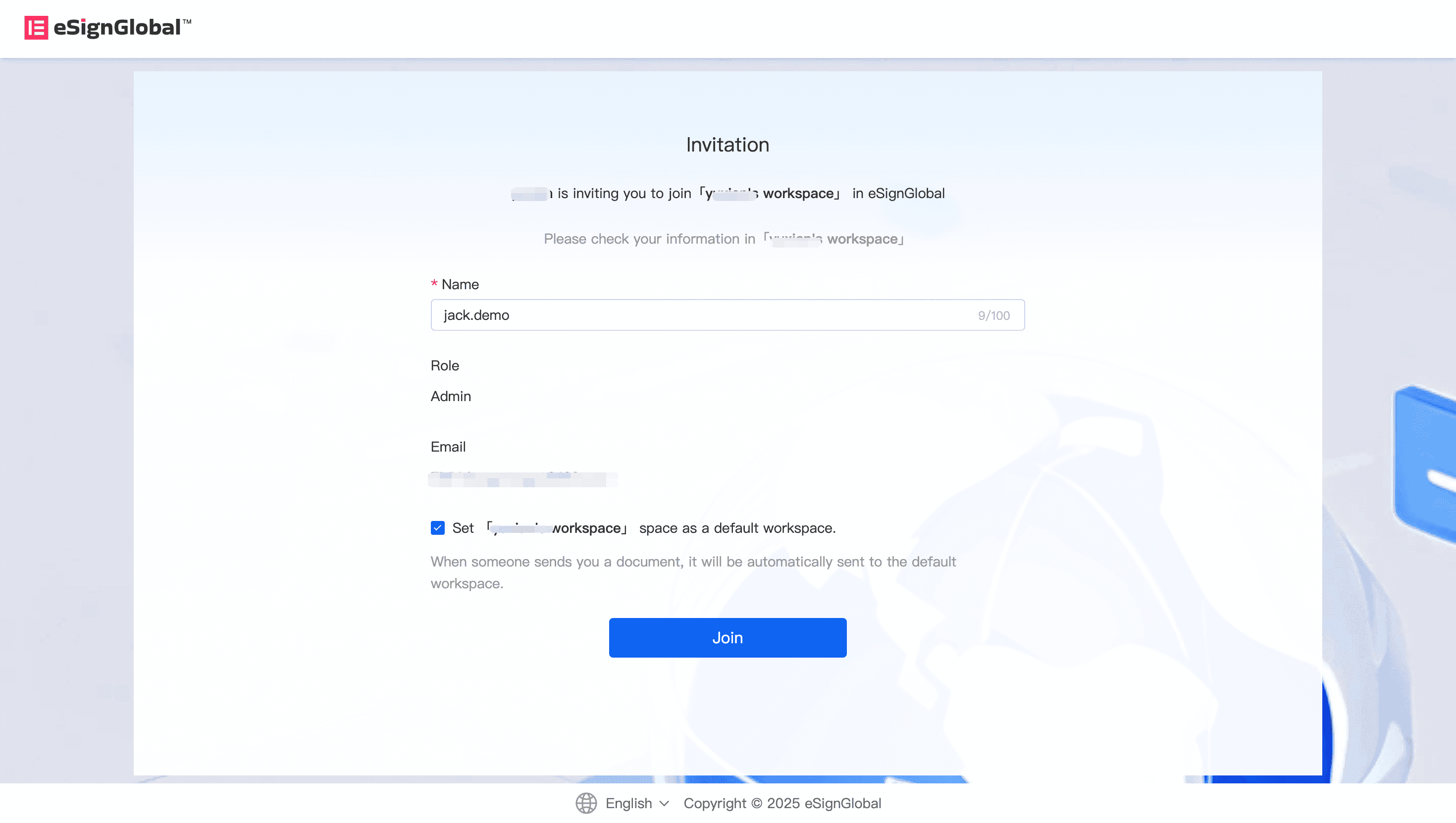
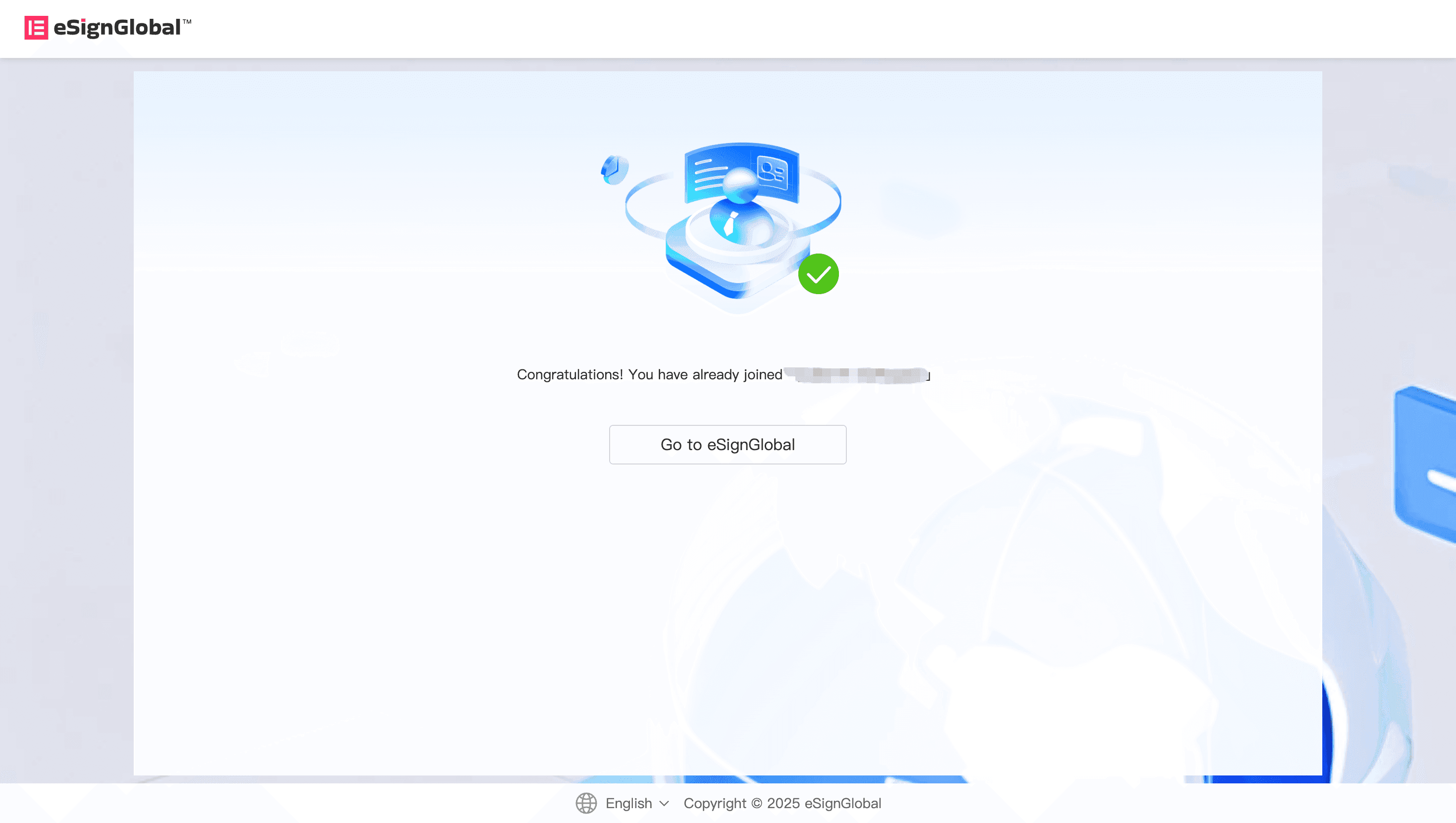
- Verifica le informazioni sull’invito e il nome, quindi fai clic su [Aderisci].