Central de Atendimento
Adicionar membros em massa
Antes de usar as funções neste manual do utilizador, é necessário compreender as restrições de lugares de utilizador correspondentes a diferentes versões:
-
Versão experimental: O limite de lugares de utilizador é 1
-
Versão básica: Sem limite de lugares de utilizador
-
Versão profissional: Sem limite de lugares de utilizador
-
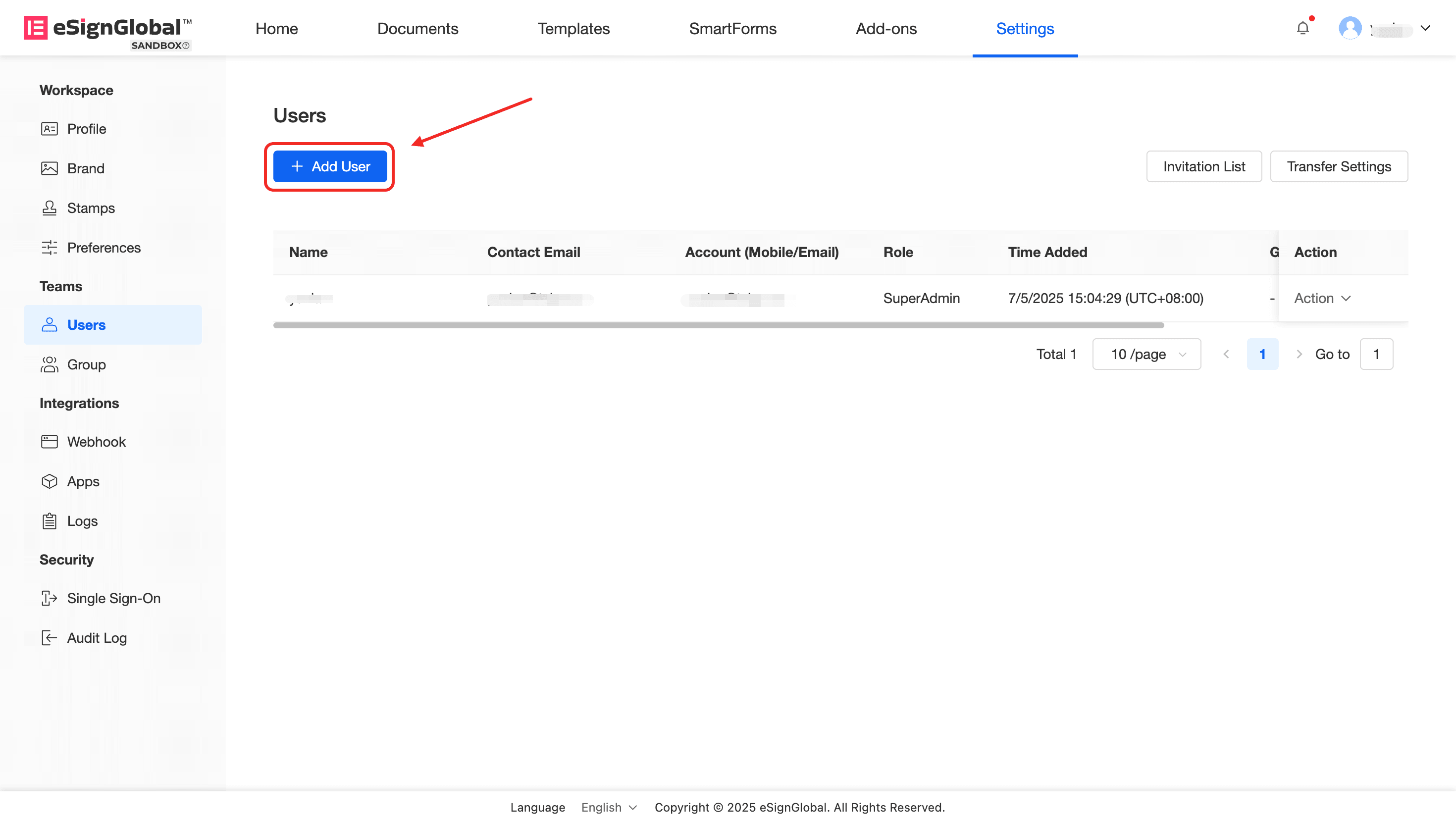
Aceda ao espaço de trabalho: selecione [Definições] > [Membros].
-
Clique no botão [Adicionar membro].
Explicação:
O superadministrador e o administrador do espaço de trabalho do eSignGlobal têm o direito de adicionar membros ao espaço de trabalho.
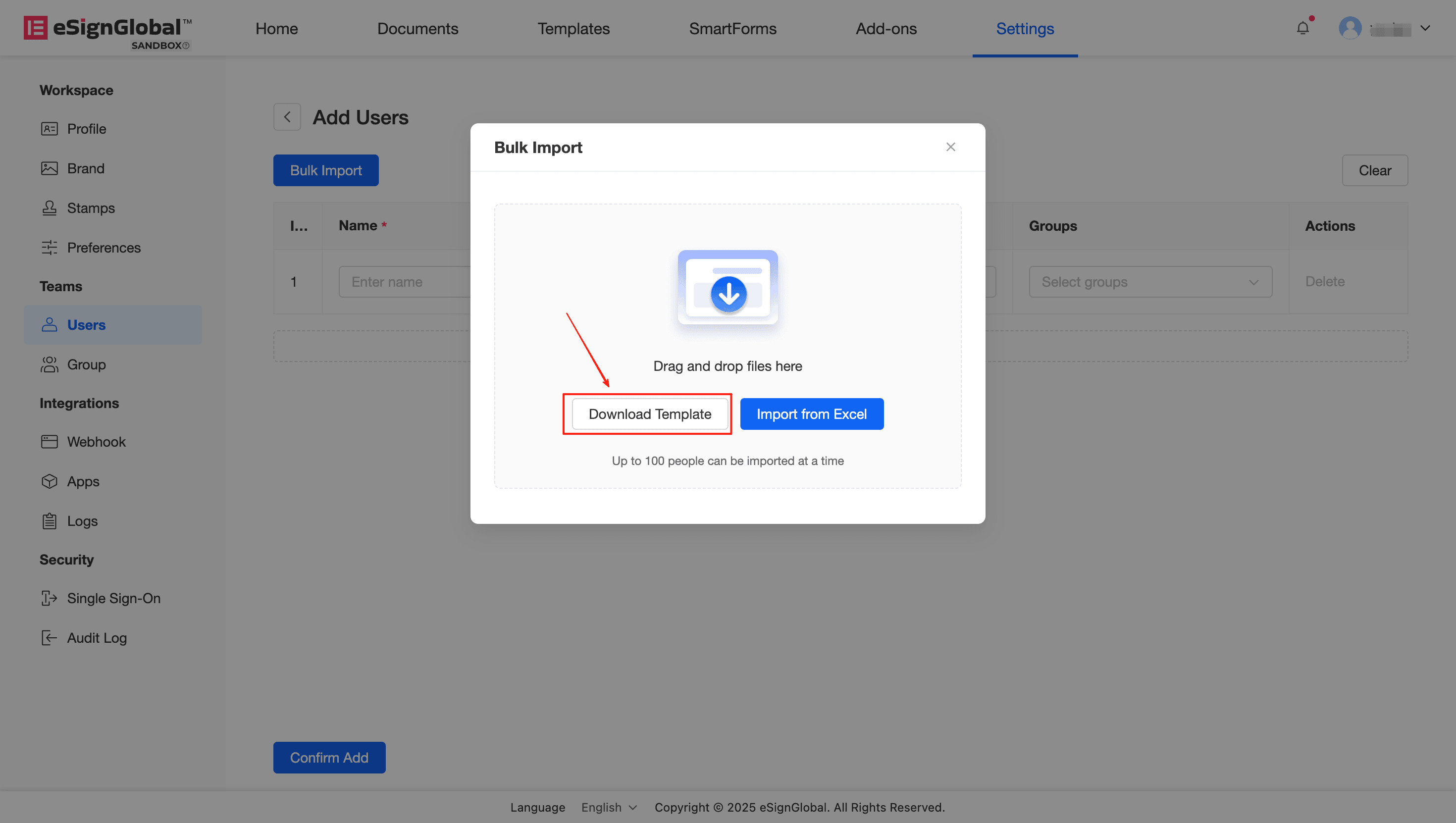
- Clique no botão [Importar em lote] e, em seguida, clique em [Descarregar modelo].
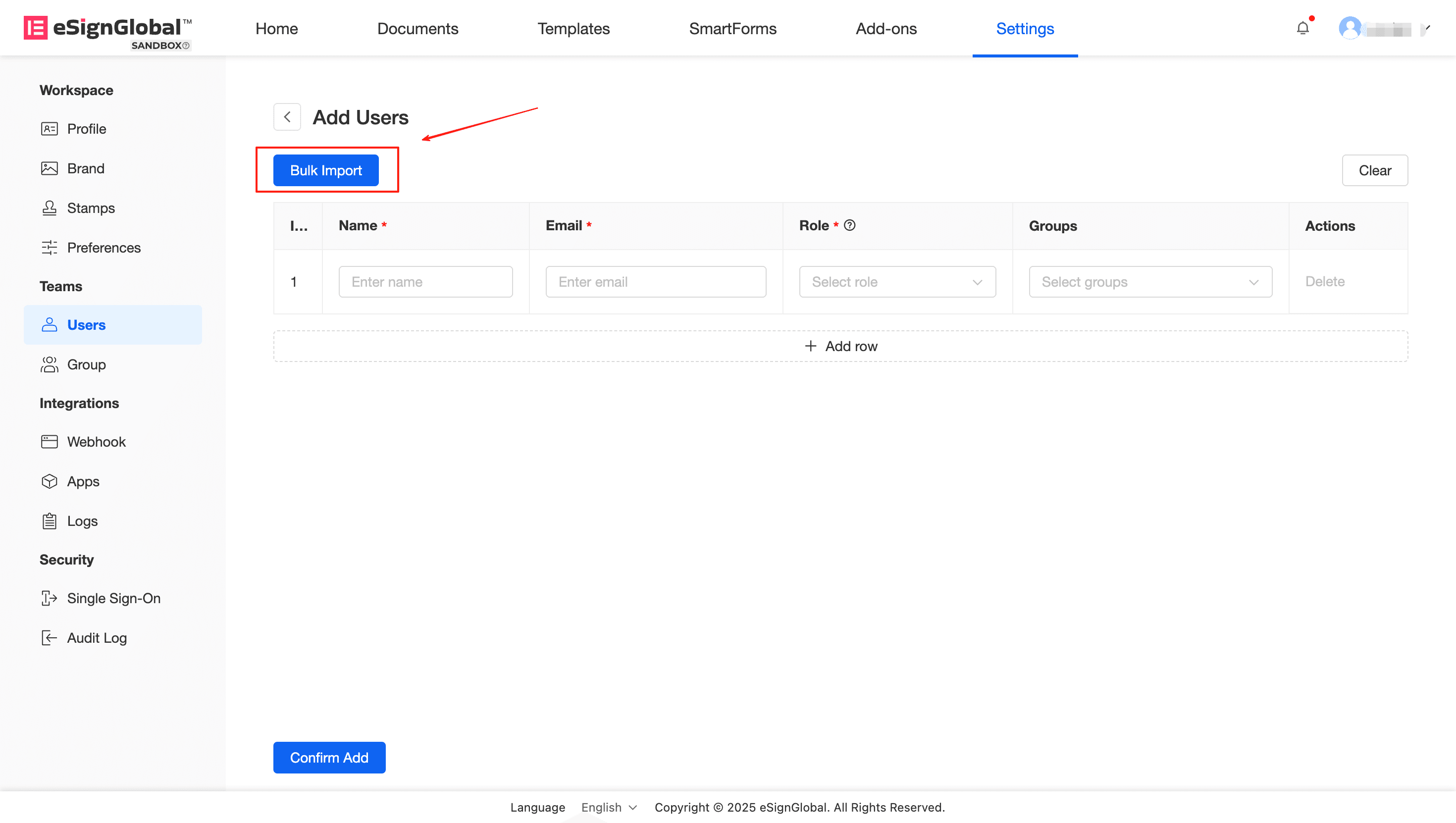
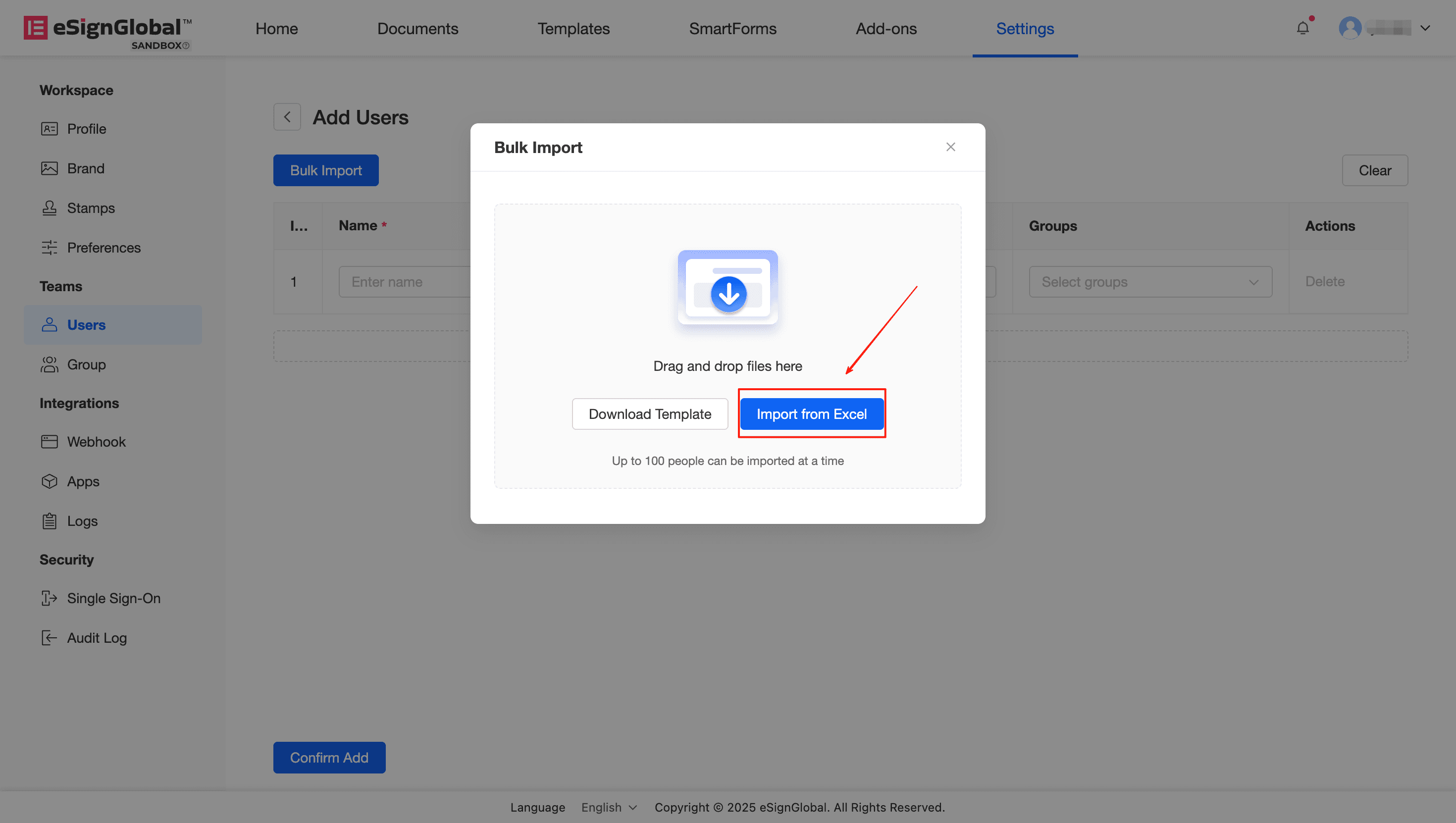
- Preencha o nome de utilizador, o e-mail e a função dos membros convidados de acordo com o modelo descarregado, clique no botão [Importar do Excel] e, em seguida, clique em [Confirmar adição].
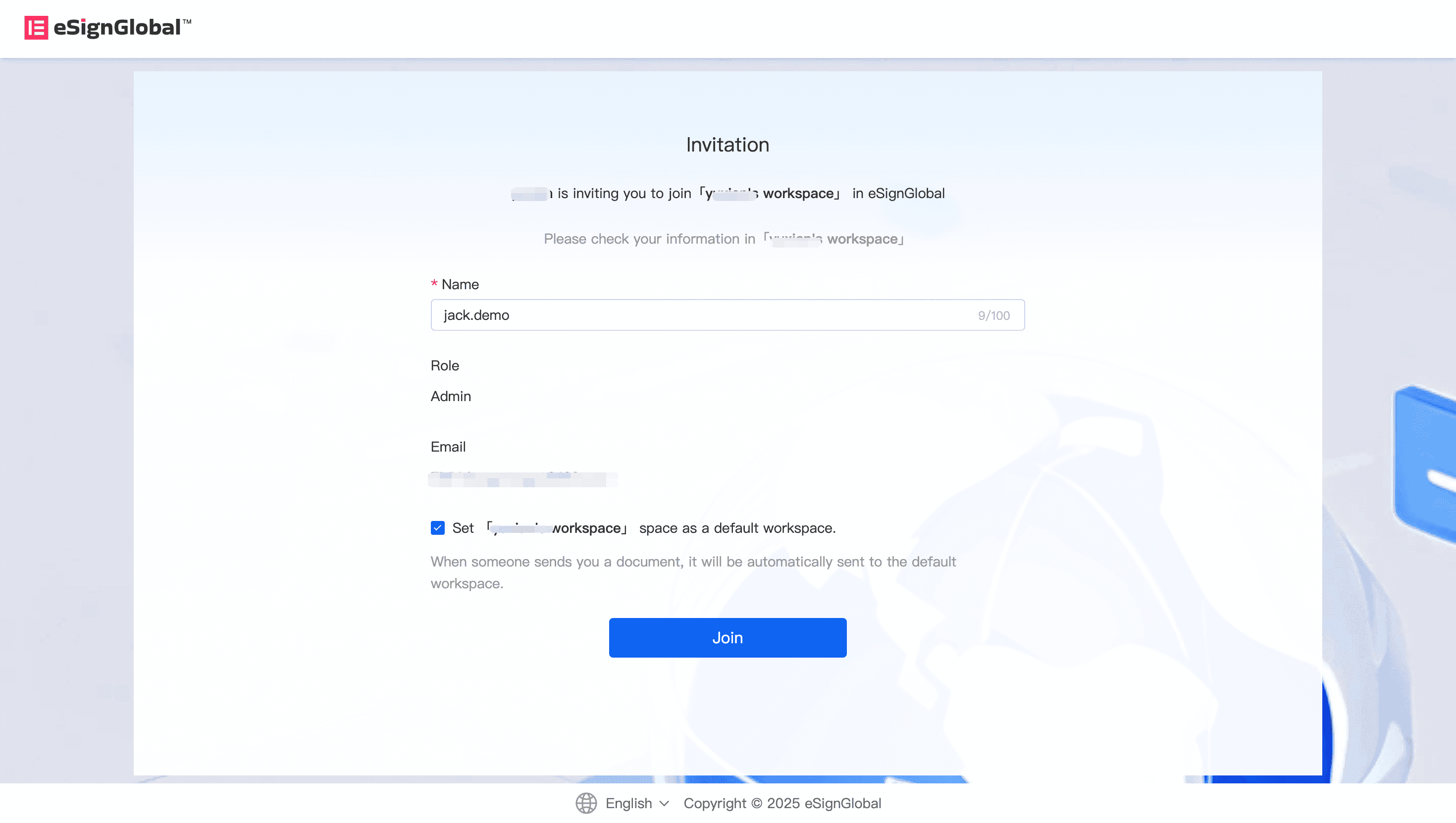
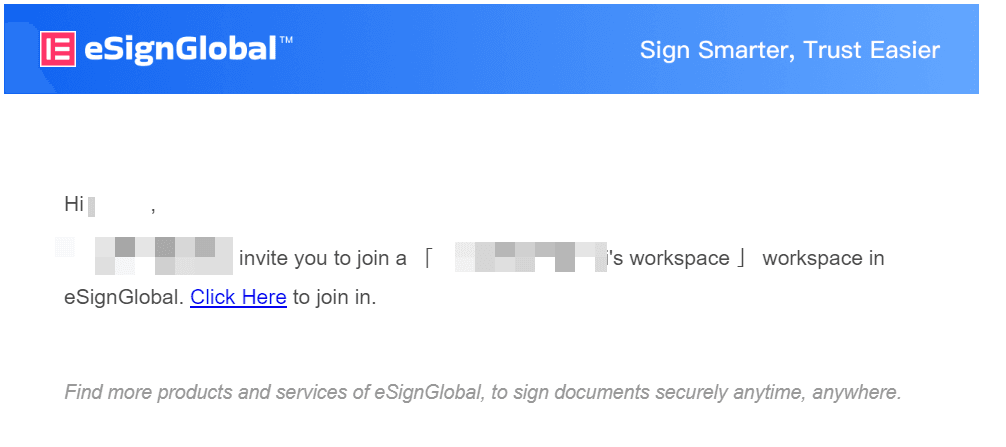
- Como membro convidado, receberá um e-mail de convite. Clique na ligação [Click Here] no e-mail de convite.
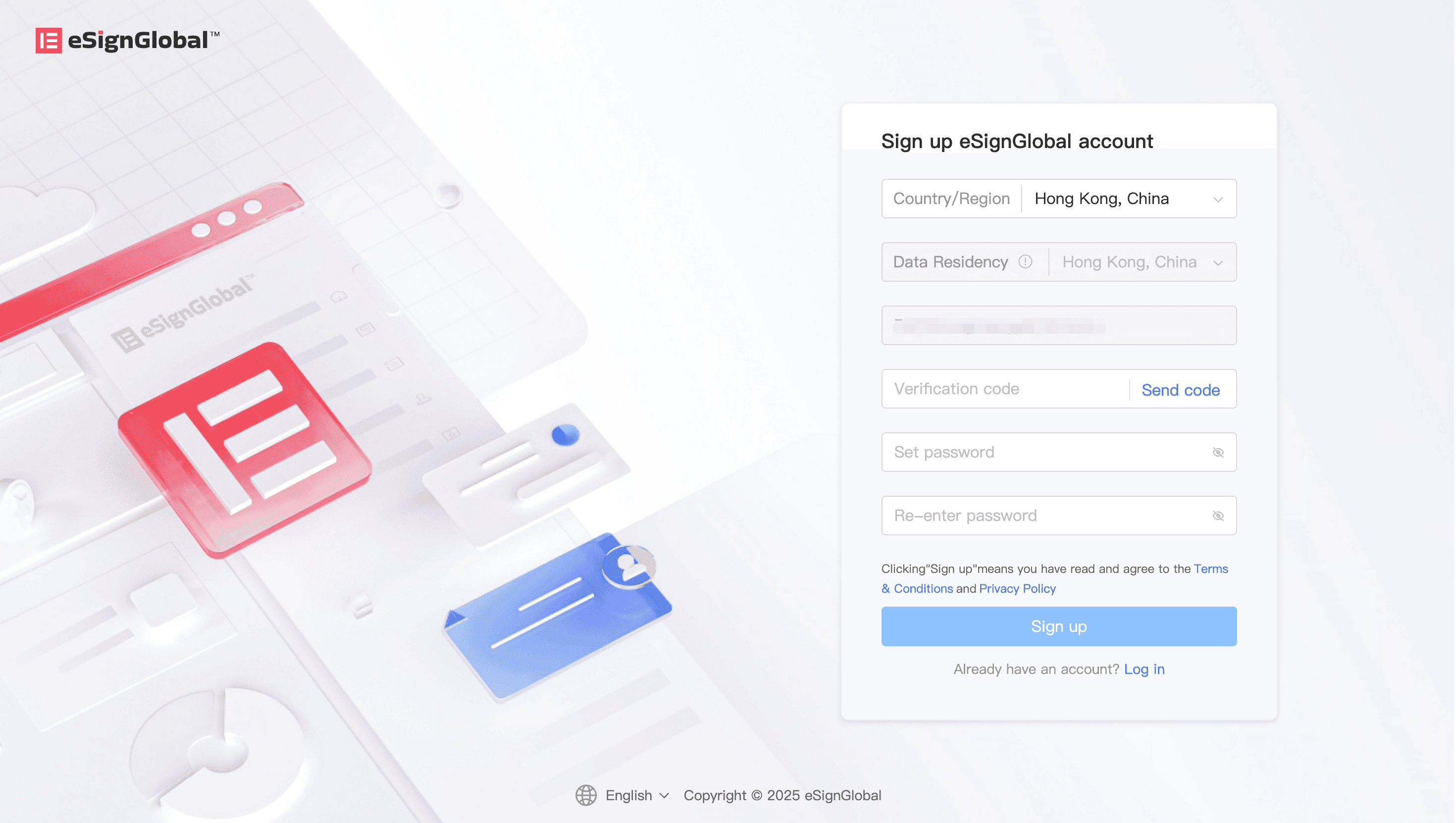
- Confirme o endereço de e-mail e, em seguida, clique em [Enviar código de verificação]; introduza o código de verificação, defina e confirme a palavra-passe; clique em [Registar] para concluir o registo da conta.
Dica:
Se já tiver registado uma conta com este e-mail no eSignGlobal, inicie sessão diretamente.
- Verifique as informações do convite e o nome e clique em [Aderir].