Pusat Layanan
Tambahkan Anggota Secara Massal
Sebelum menggunakan fitur-fitur dalam panduan pengguna ini, Anda perlu memahami batasan jumlah pengguna yang sesuai dengan versi yang berbeda:
-
Versi Uji Coba: Jumlah pengguna dibatasi hingga 1
-
Versi Dasar: Jumlah pengguna tidak terbatas
-
Versi Profesional: Jumlah pengguna tidak terbatas
-
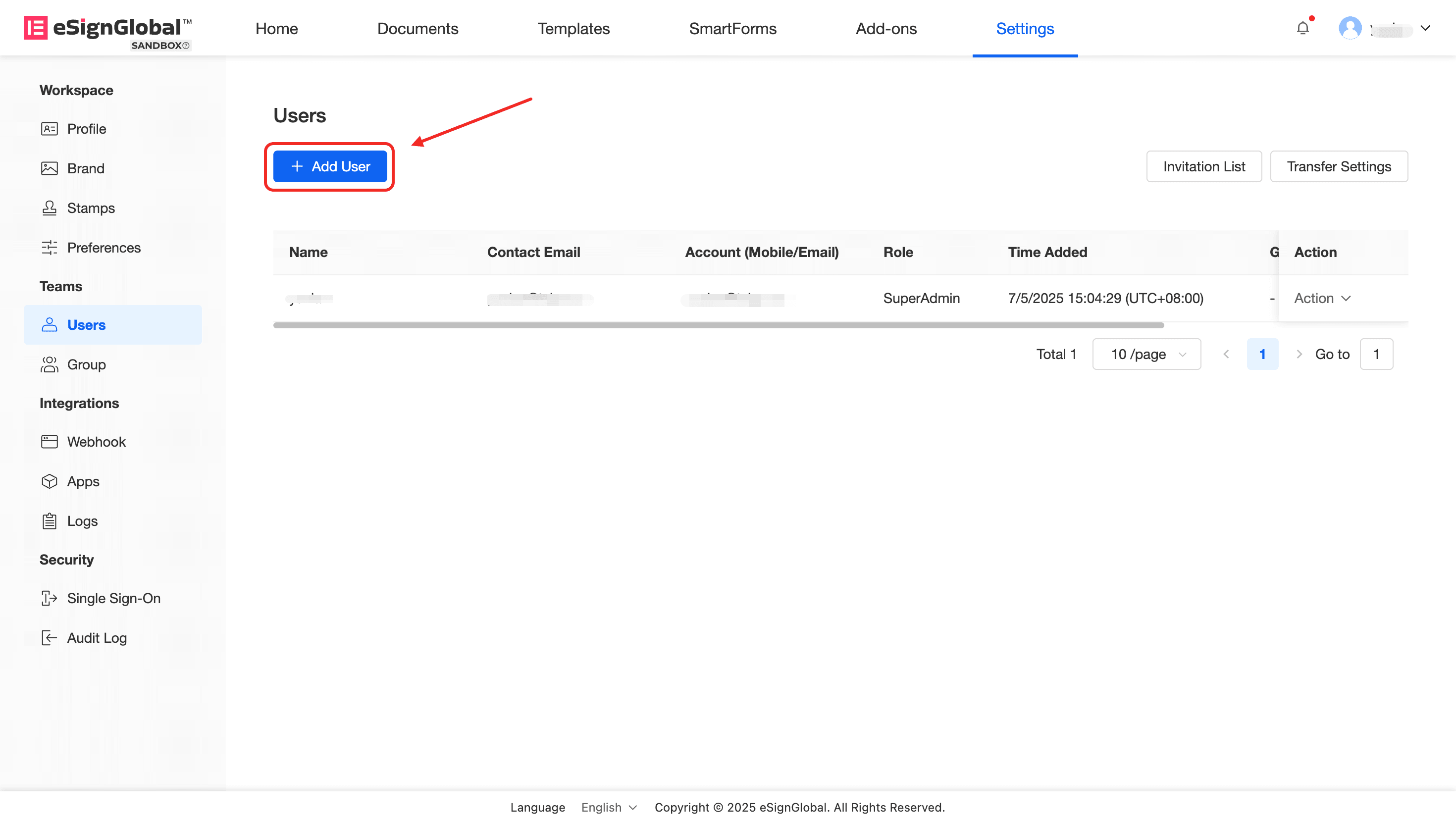
Masuk ke ruang kerja: Pilih [Pengaturan] > [Anggota].
-
Klik tombol [Tambah Anggota].
Keterangan:
Super administrator dan administrator ruang kerja eSignGlobal berhak menambahkan anggota baru di dalam ruang kerja.
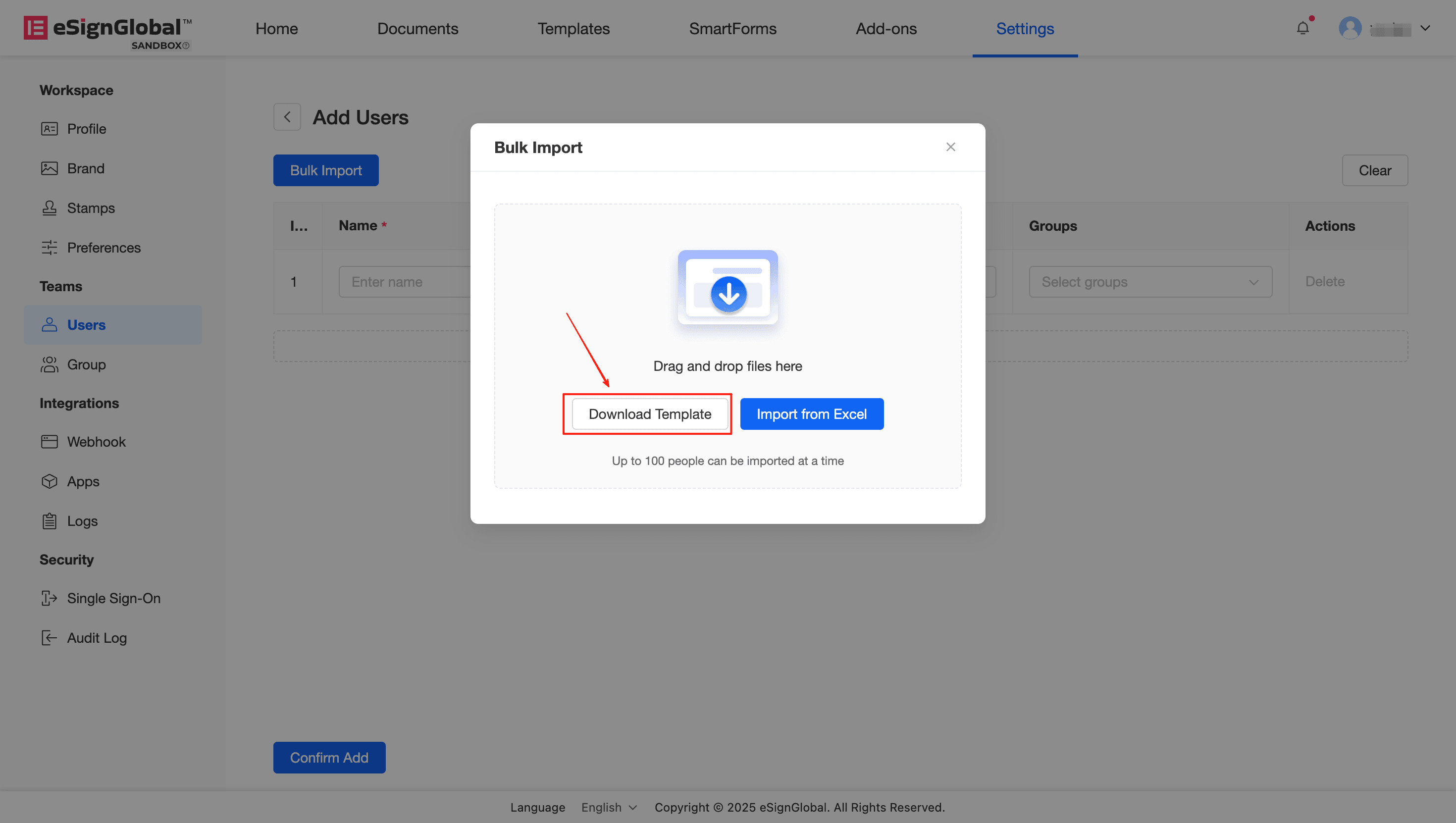
- Klik tombol [Impor Massal], lalu klik [Unduh Templat].
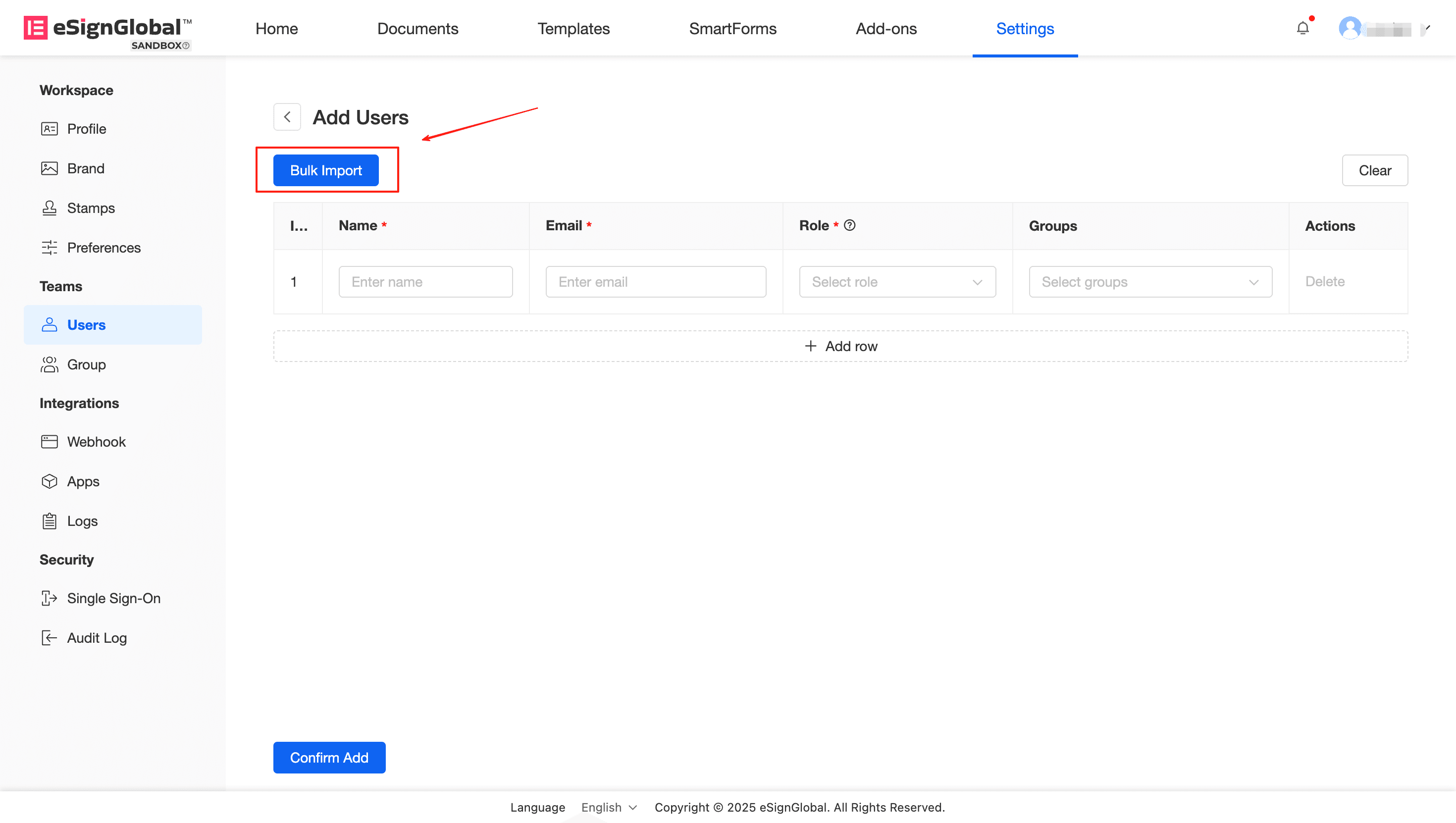
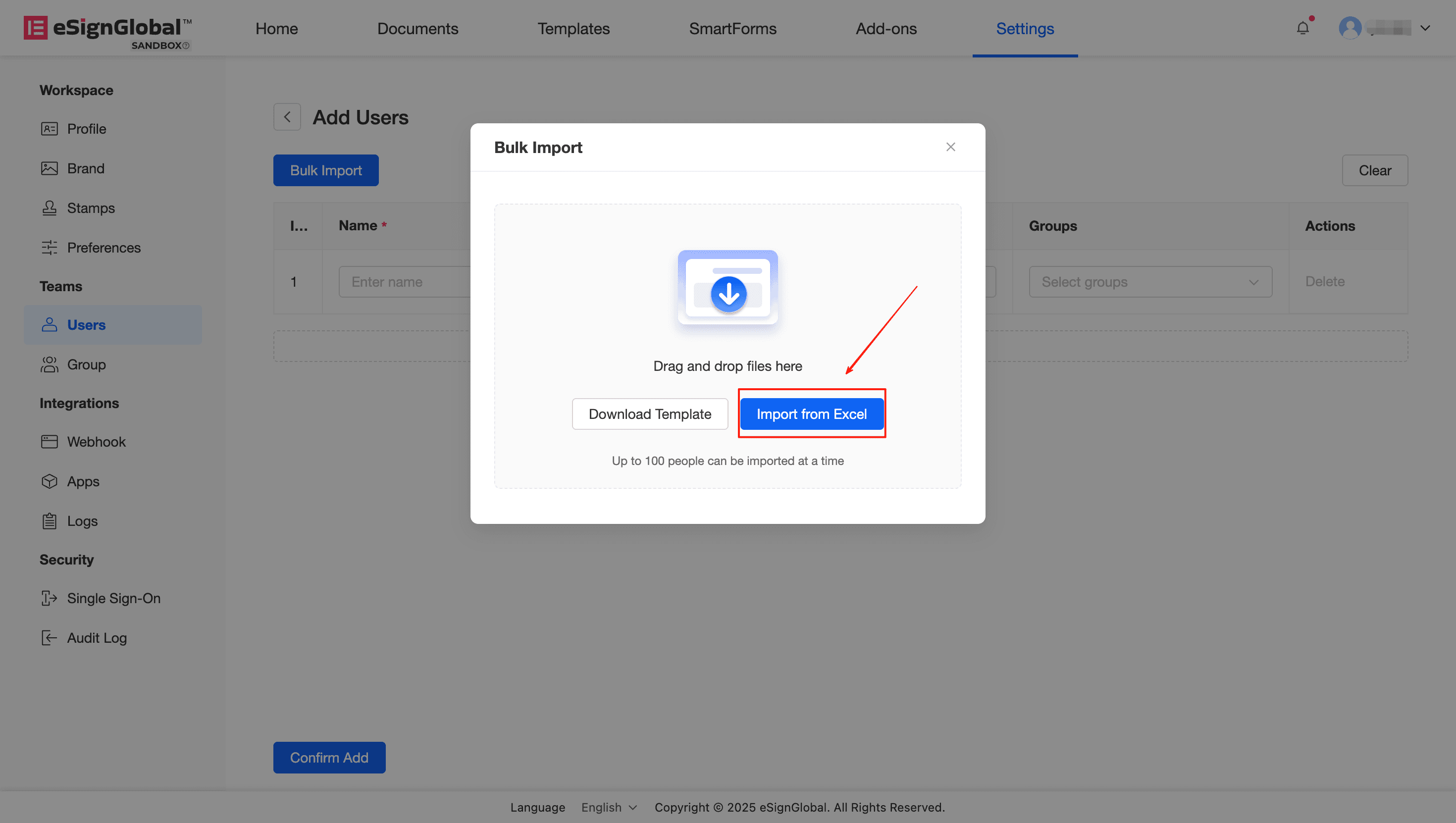
- Isi nama panggilan, email, dan peran anggota yang diundang sesuai dengan templat yang diunduh, klik tombol [Impor dari Excel], lalu klik [Konfirmasi Tambah].
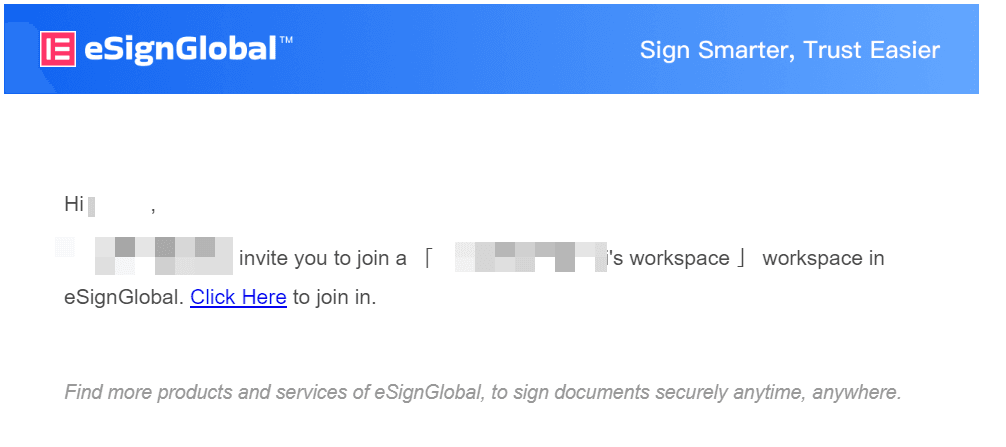
- Sebagai anggota yang diundang, Anda akan menerima email undangan, silakan klik tautan [Click Here] di email undangan.
- Harap konfirmasi alamat email, lalu klik [Kirim Kode Verifikasi]; masukkan kode verifikasi, atur dan konfirmasi kata sandi; klik [Daftar] untuk menyelesaikan pendaftaran akun.
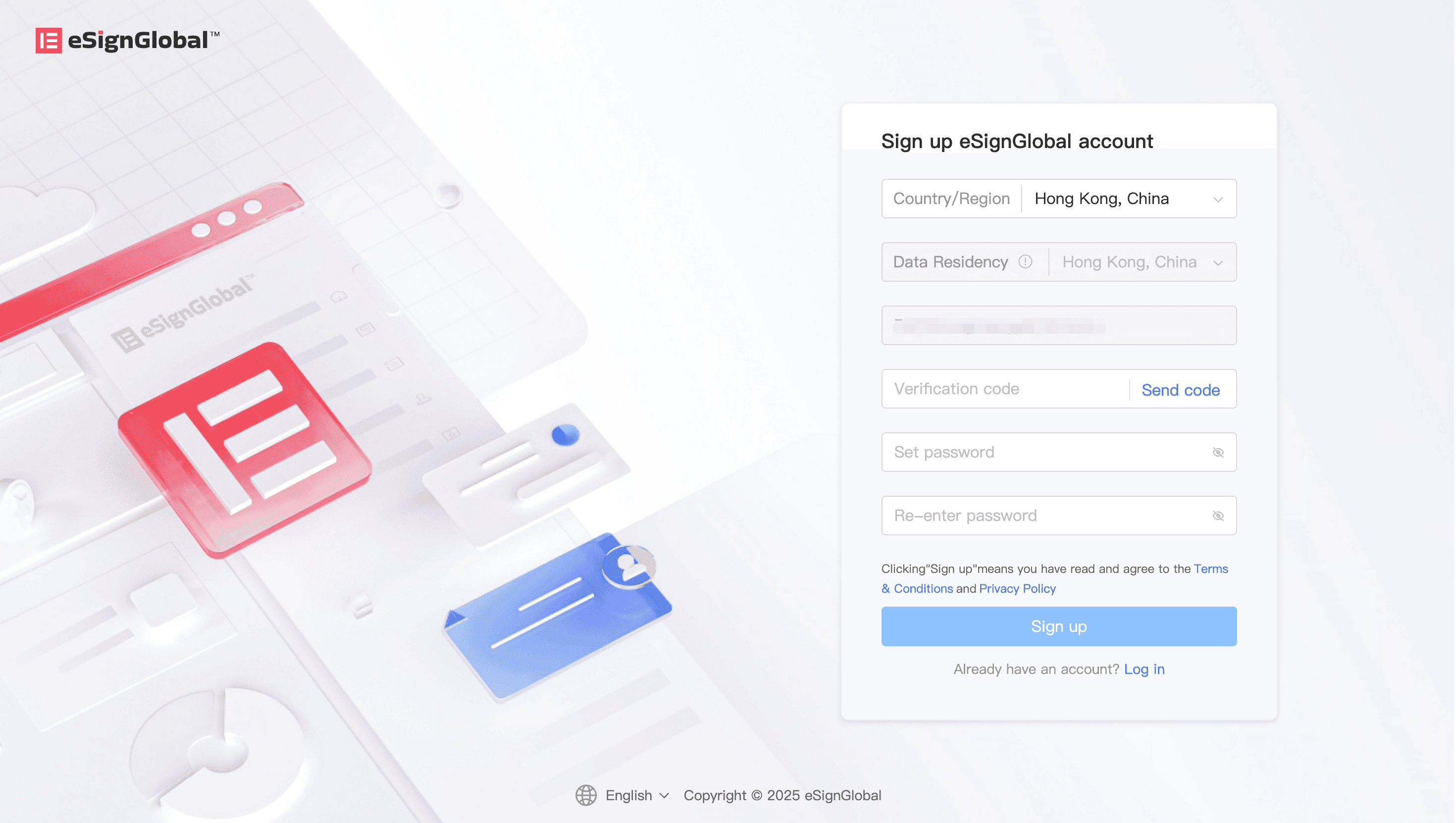
Tips:
Jika Anda telah mendaftarkan akun dengan email ini di eSignGlobal, silakan langsung masuk.
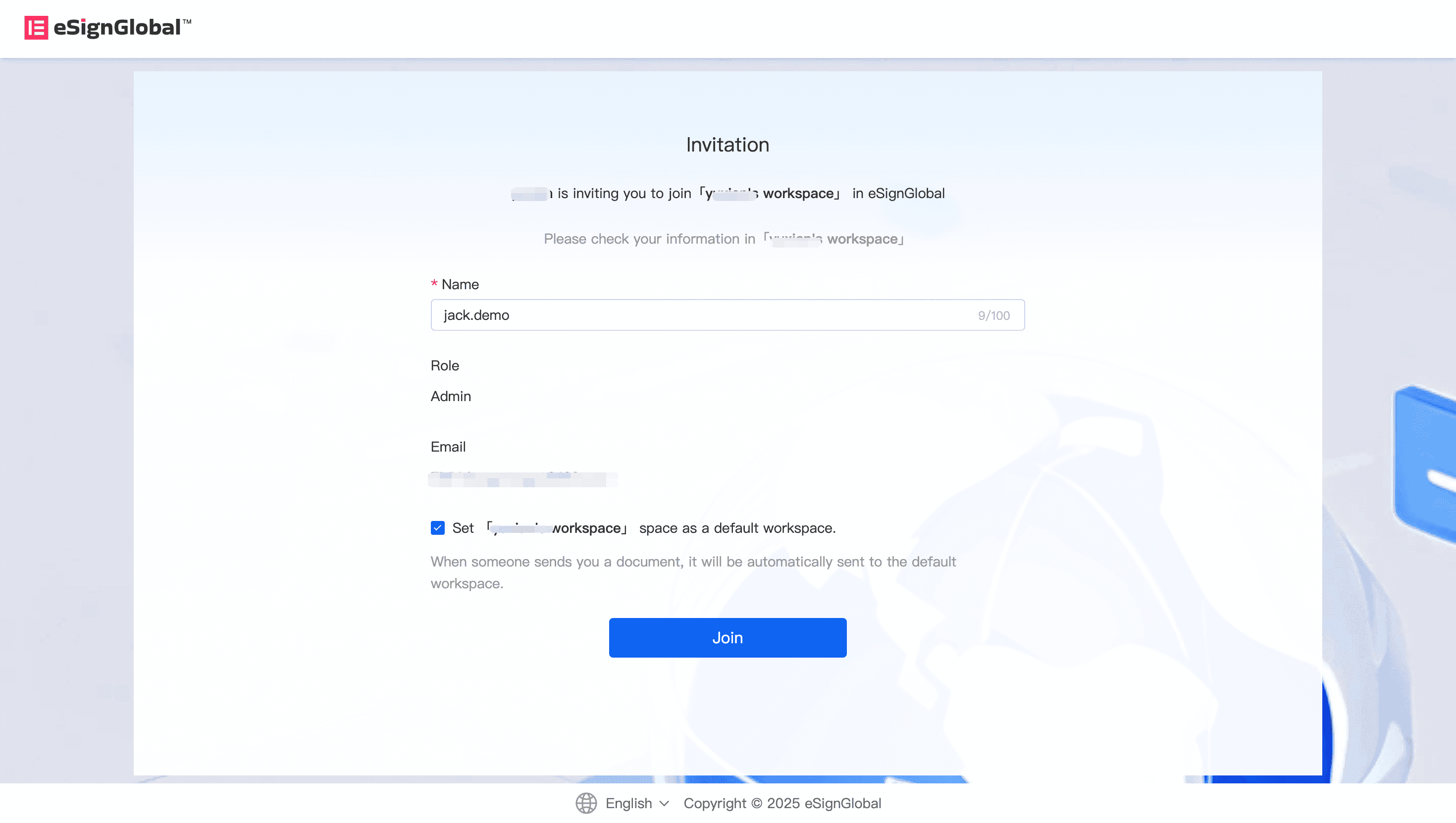
- Periksa informasi undangan dan nama, lalu klik [Gabung].