서비스 센터
대량 멤버 추가
본 사용 설명서의 기능을 사용하기 전에 각 버전별 사용자 시트 제한을 먼저 이해해야 합니다.
-
체험판: 사용자 시트 제한은 1개입니다.
-
기본 버전: 사용자 시트 제한 없음
-
프로페셔널 버전: 사용자 시트 제한 없음
-
작업 공간으로 이동: [설정] > [구성원]을 선택합니다.
-
[구성원 추가] 버튼을 클릭합니다.
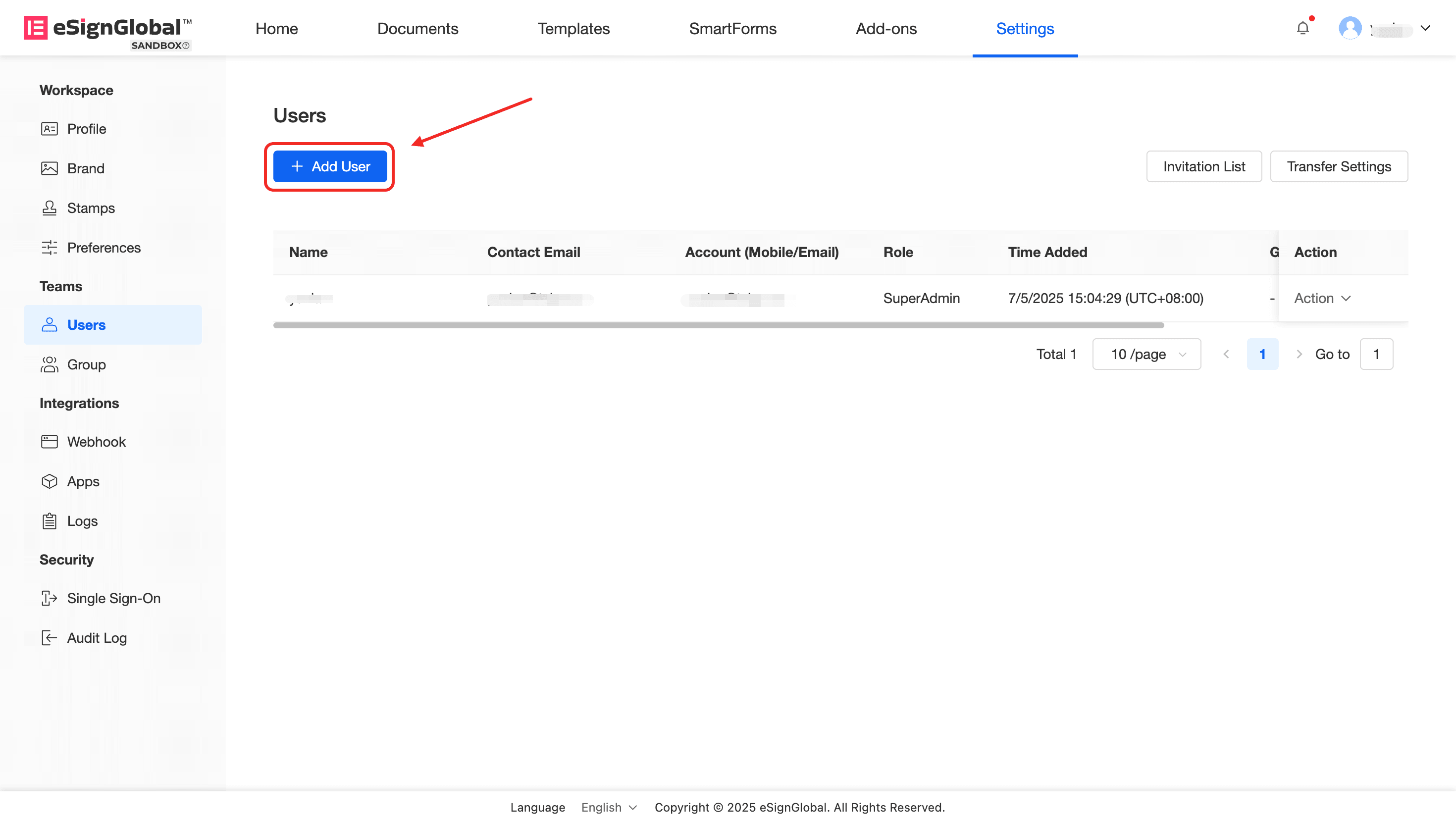
설명:
eSignGlobal 작업 공간 슈퍼 관리자 및 관리자는 작업 공간에 구성원을 추가할 권한이 있습니다.
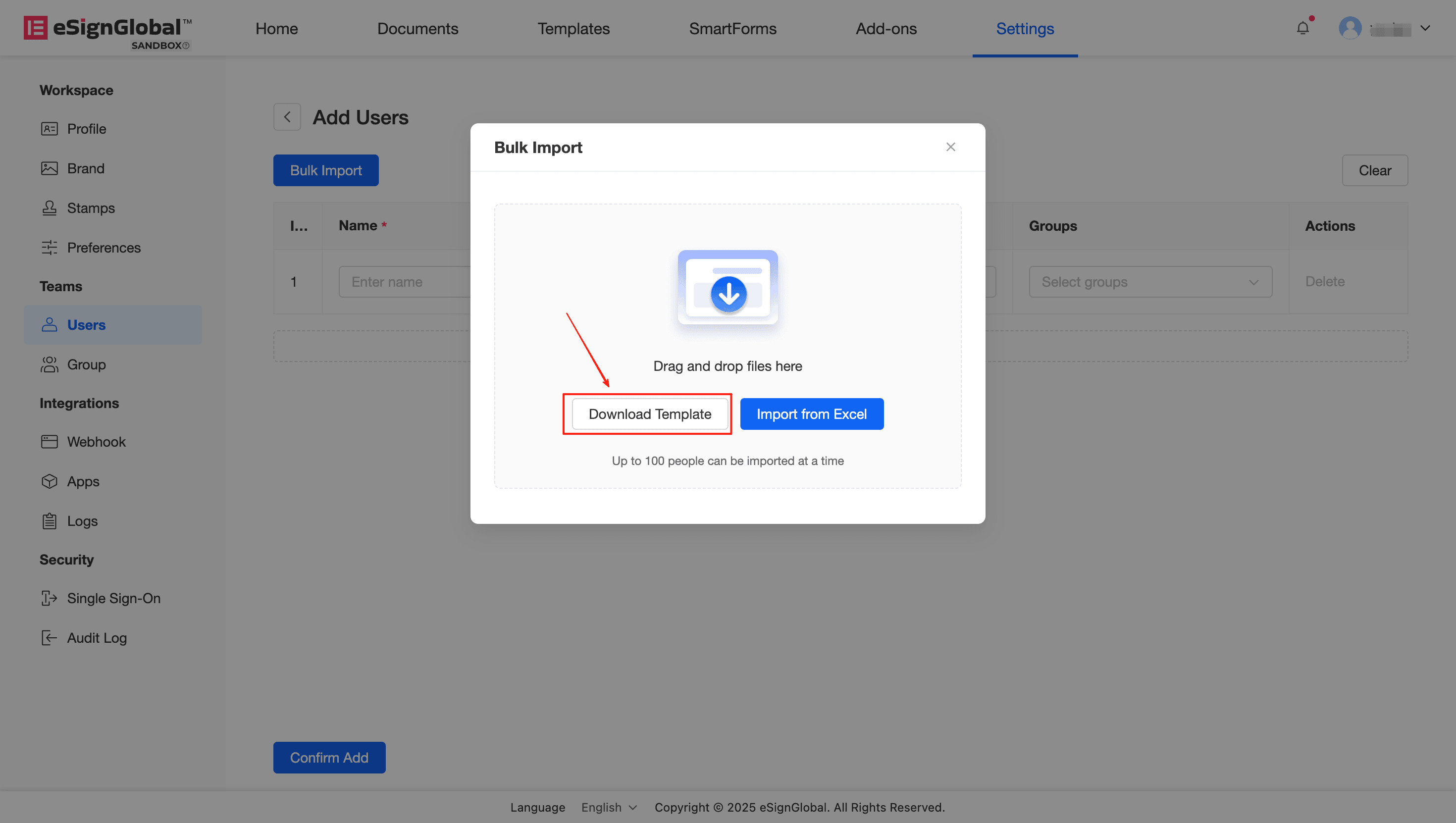
- [일괄 가져오기] 버튼을 클릭하고 [템플릿 다운로드]를 클릭합니다.
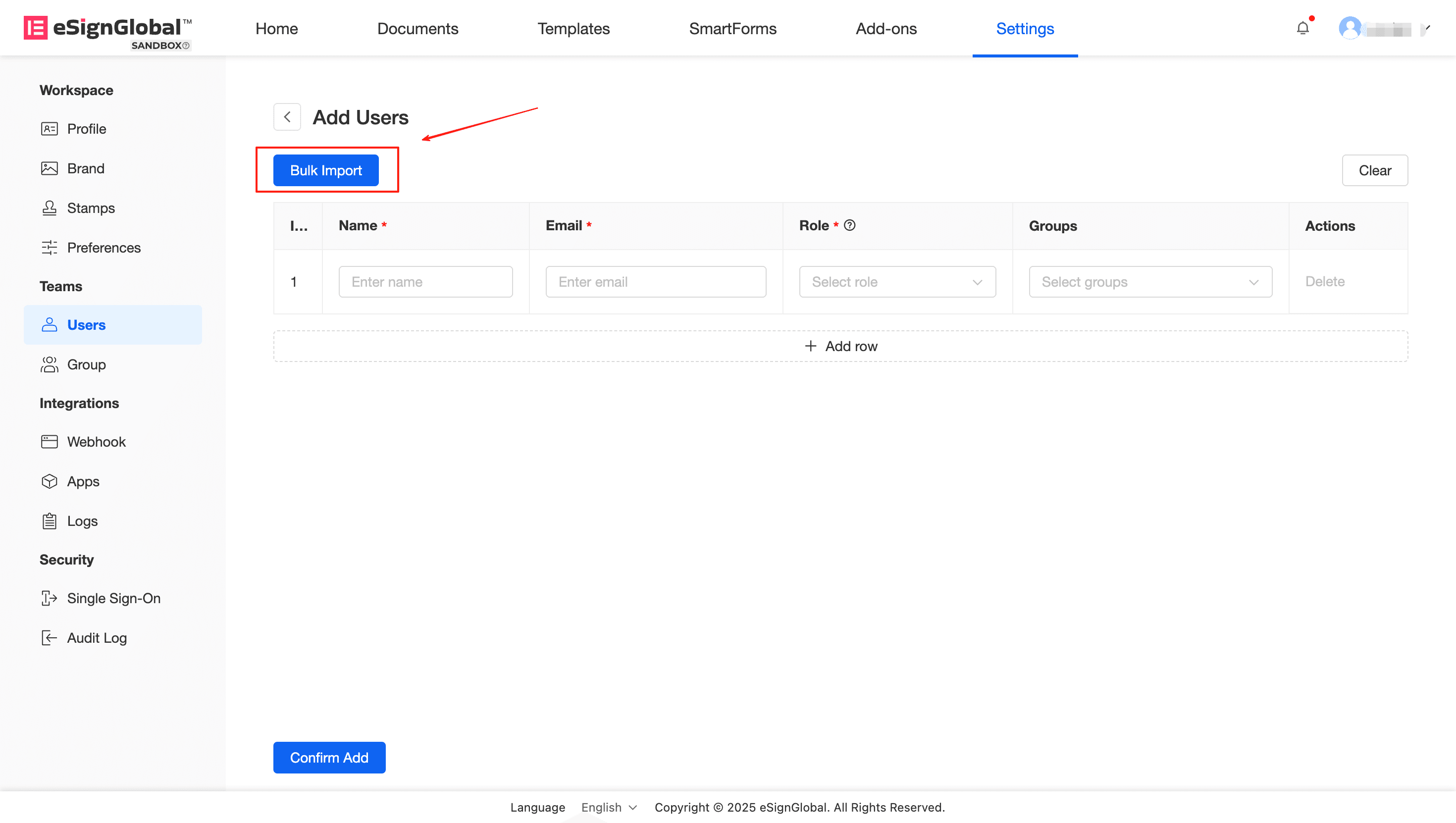
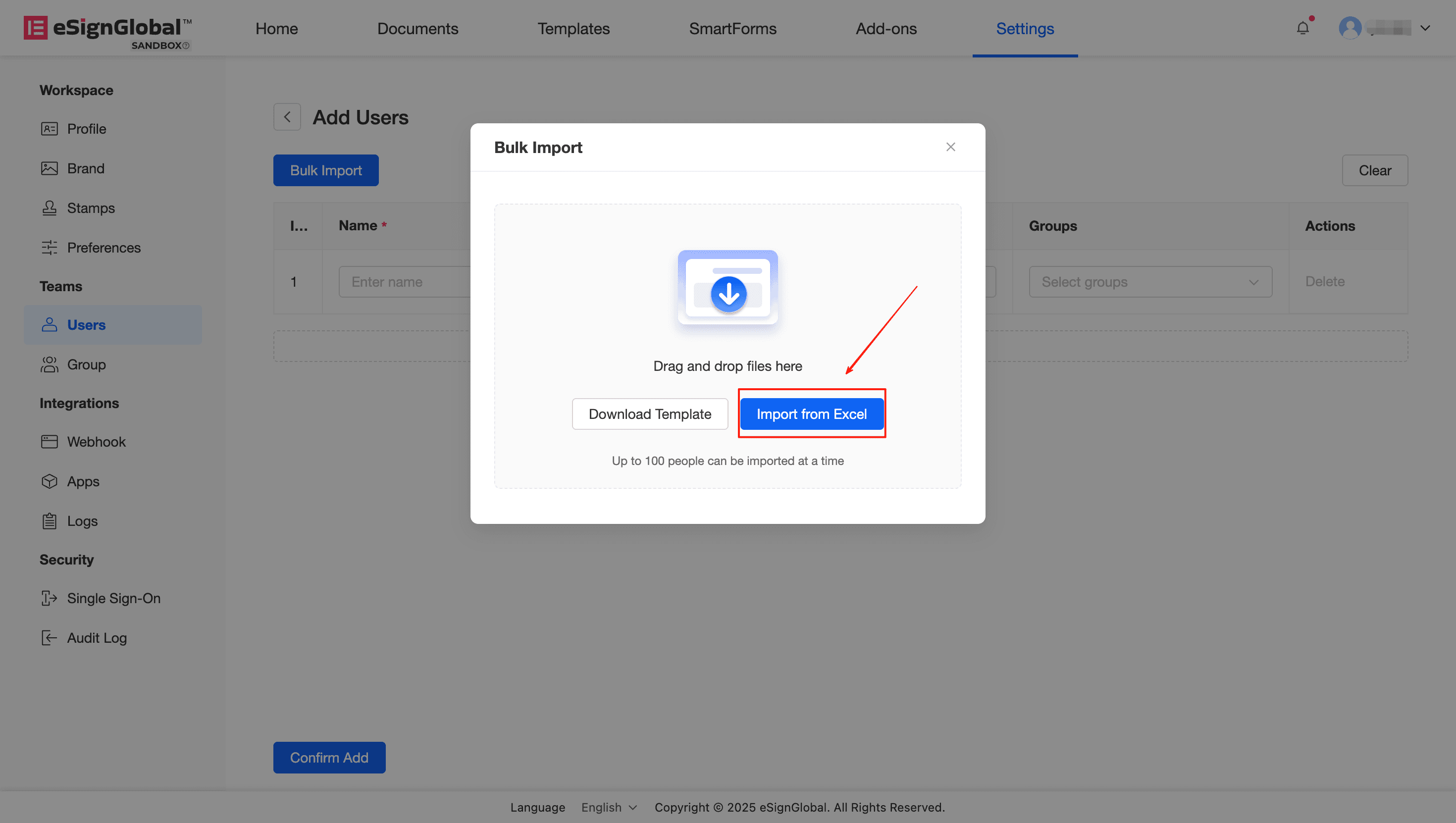
- 다운로드한 템플릿에 초대된 구성원의 닉네임, 이메일, 역할을 입력하고 [Excel에서 가져오기] 버튼을 클릭한 후 [추가 확인]을 클릭합니다.
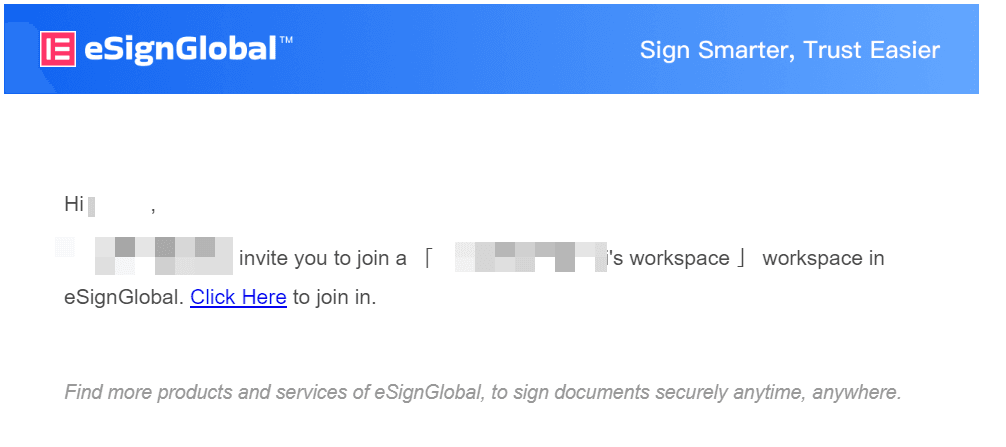
- 초대된 구성원은 초대 이메일을 받게 되며, 초대 이메일에서 [Click Here] 링크를 클릭하십시오.
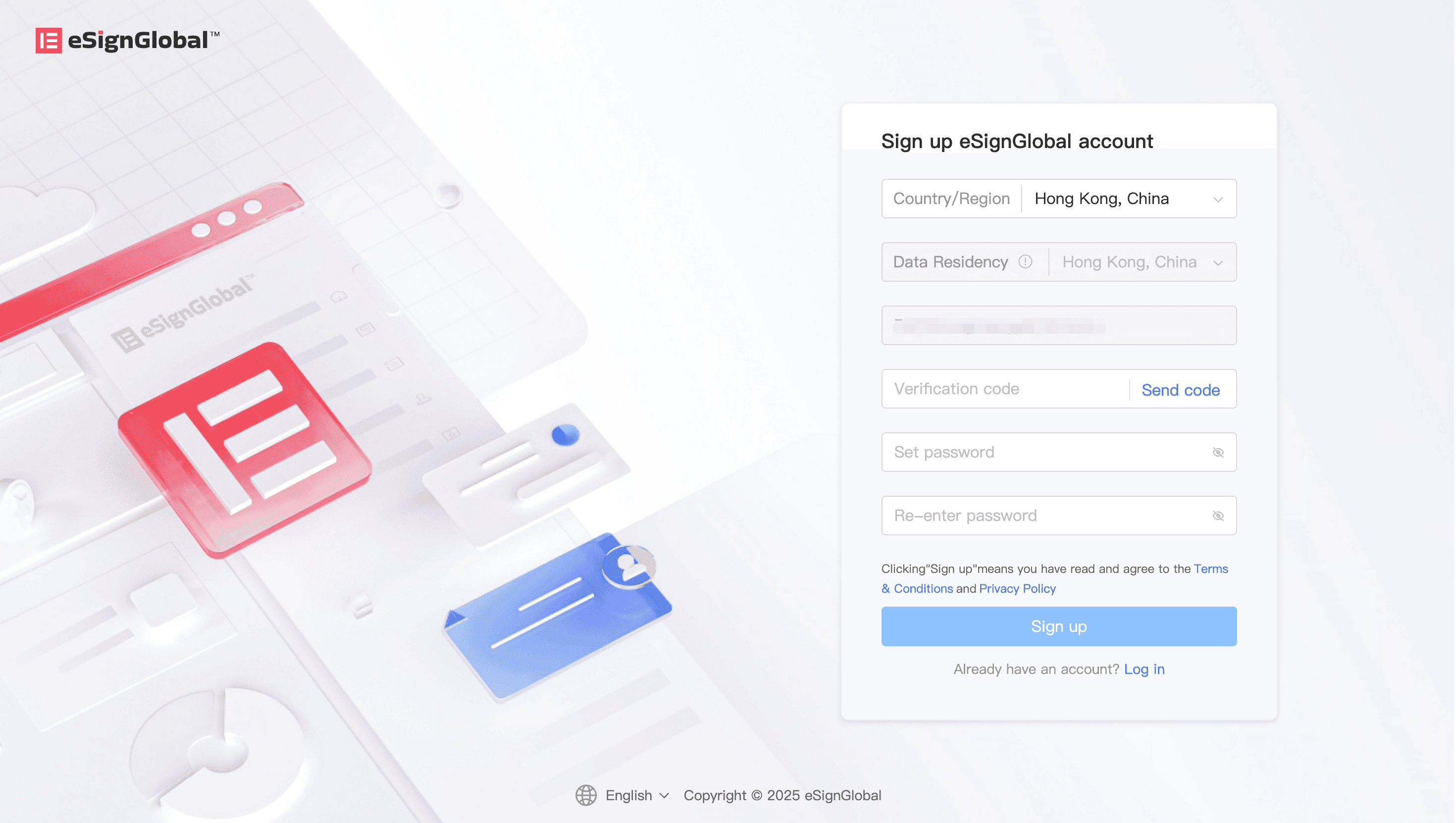
- 이메일 주소를 확인한 후 [인증 코드 보내기]를 클릭합니다. 인증 코드를 입력하고 비밀번호를 설정 및 확인합니다. [등록]을 클릭하여 계정 등록을 완료합니다.
팁:
eSignGlobal에 해당 이메일로 계정을 등록한 경우 직접 로그인하십시오.
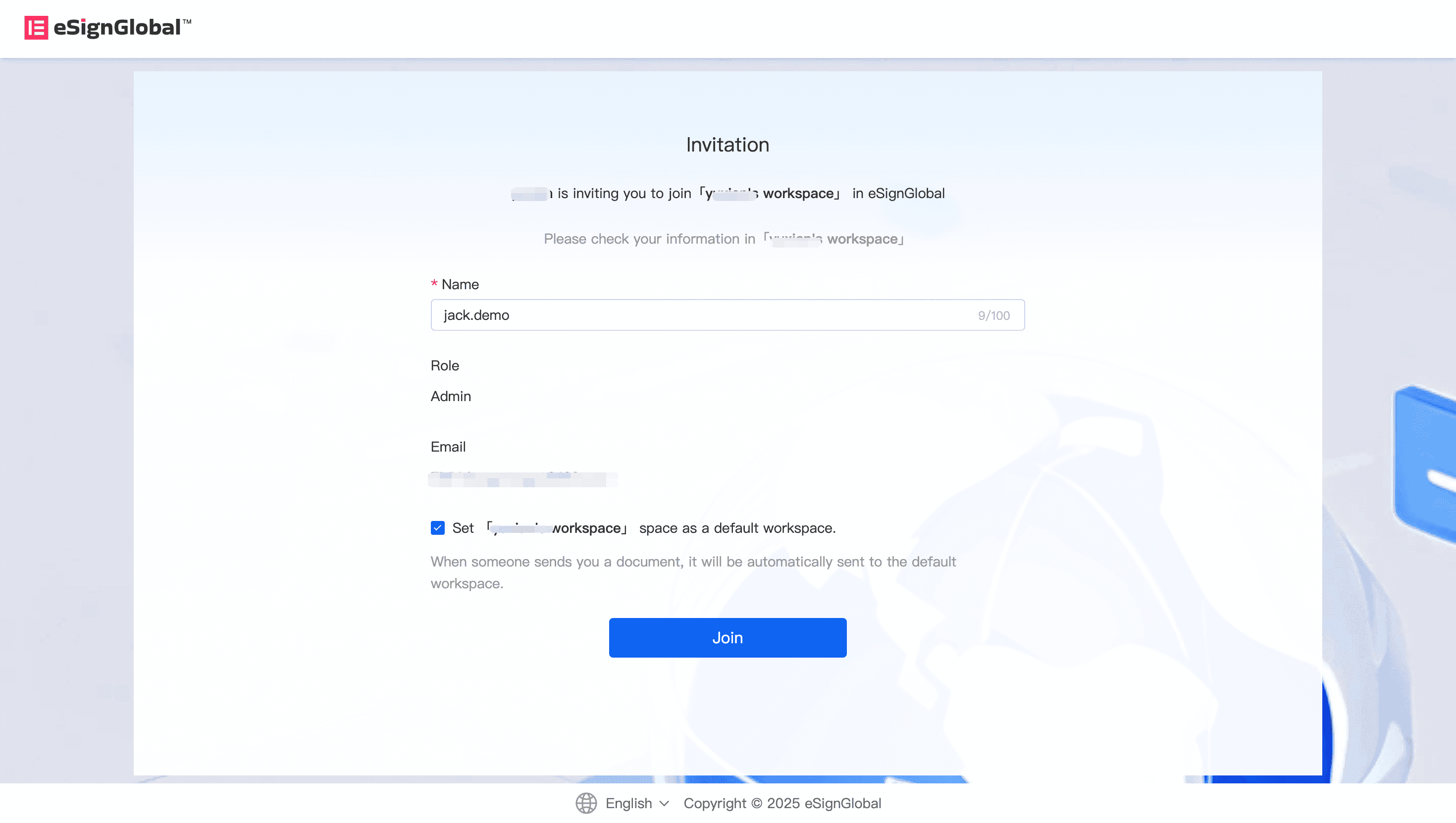
- 초대 정보 및 이름을 확인하고 [가입]을 클릭합니다.