Trung tâm dịch vụ
Thêm hàng loạt thành viên
Trước khi sử dụng các chức năng trong hướng dẫn sử dụng này, bạn cần hiểu các giới hạn về số lượng người dùng tương ứng với các phiên bản khác nhau:
-
Phiên bản dùng thử: Giới hạn 1 người dùng
-
Phiên bản cơ bản: Không giới hạn số lượng người dùng
-
Phiên bản chuyên nghiệp: Không giới hạn số lượng người dùng
-
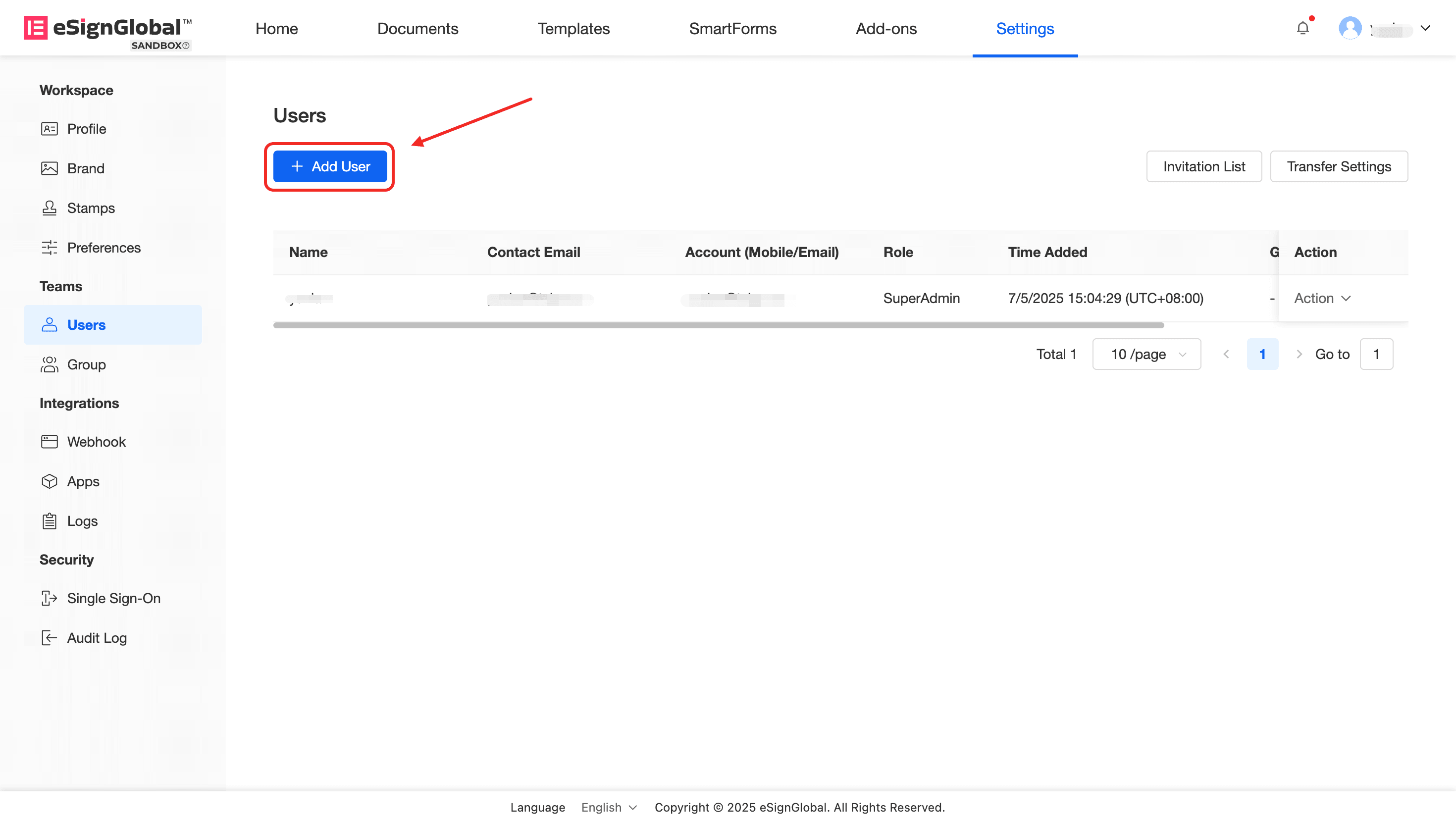
Vào không gian làm việc: Chọn [Cài đặt] > [Thành viên].
-
Nhấp vào nút [Thêm thành viên].
Lưu ý:
Quản trị viên cấp cao và quản trị viên của không gian làm việc eSignGlobal có quyền thêm thành viên mới vào không gian làm việc.
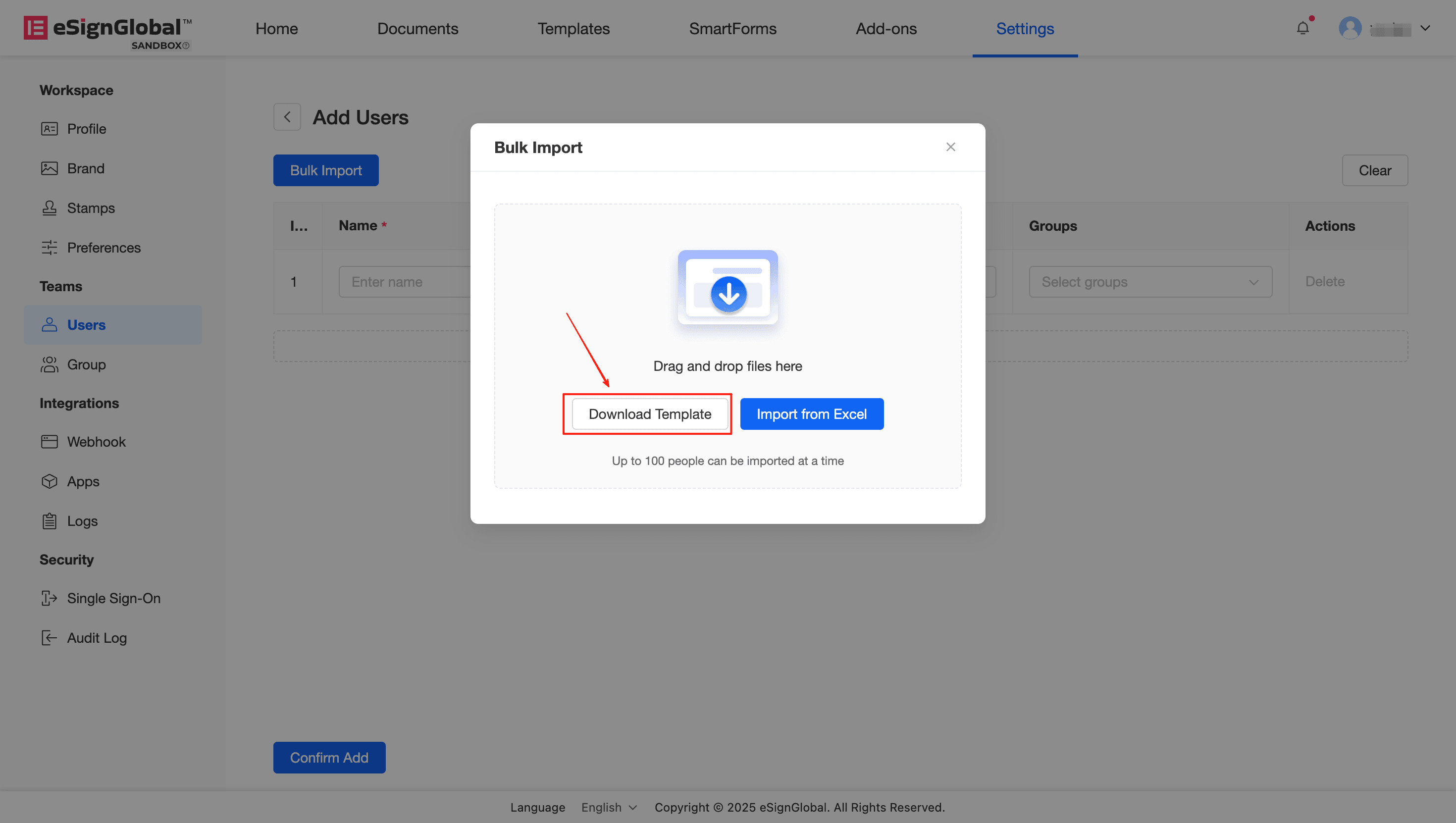
- Nhấp vào nút [Nhập hàng loạt] và nhấp vào [Tải xuống mẫu].
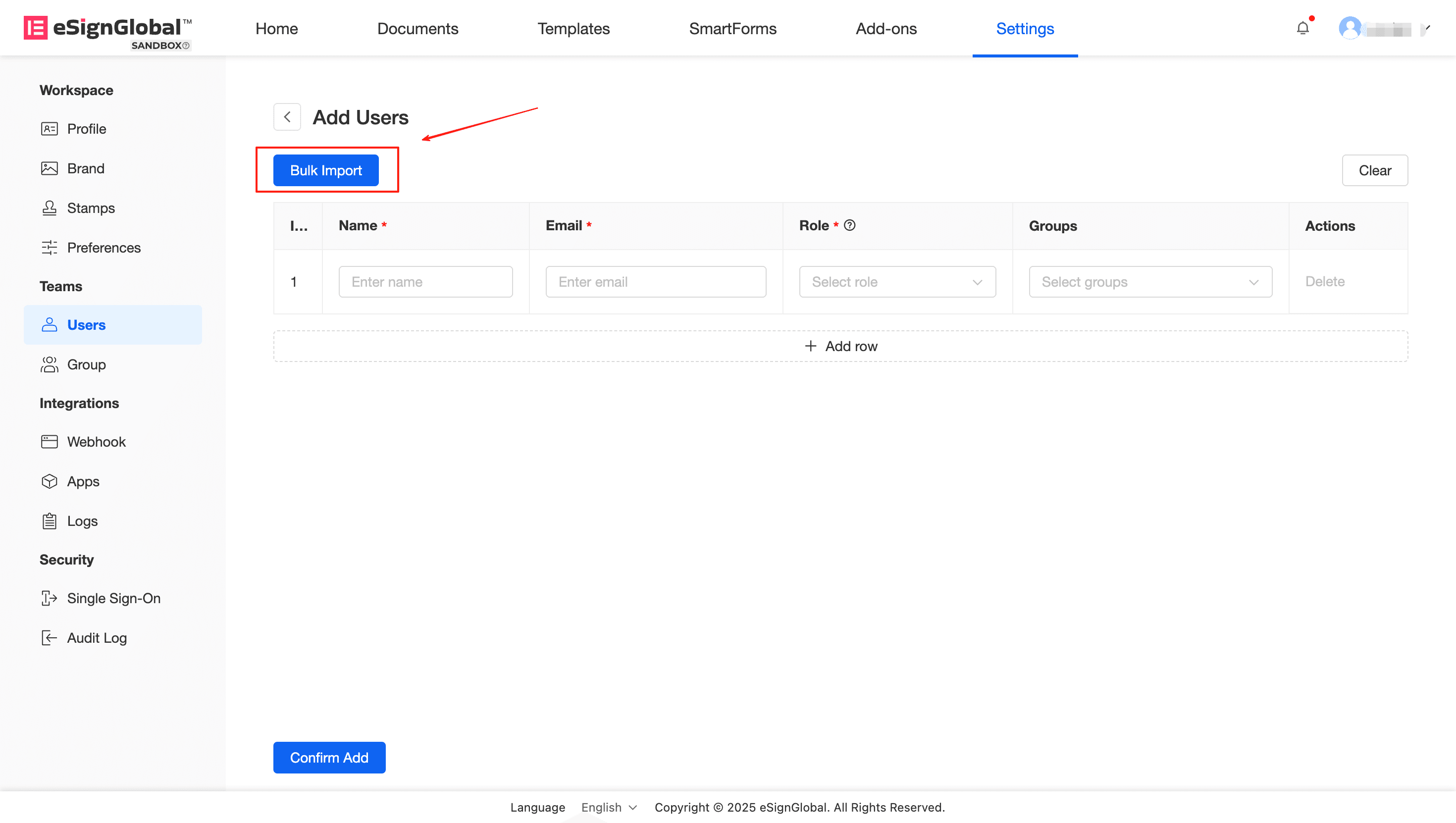
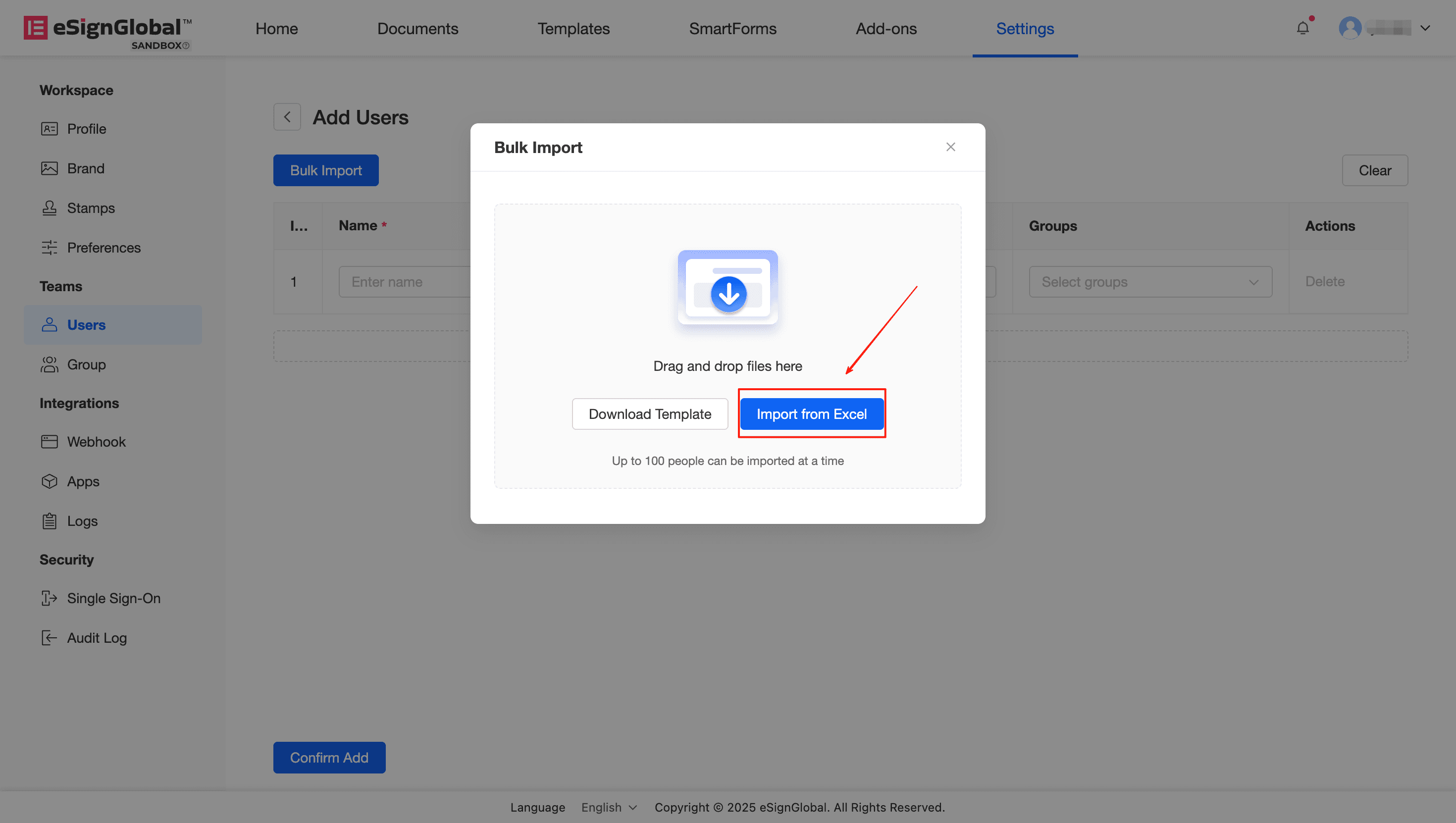
- Điền biệt danh, email và vai trò của các thành viên được mời theo mẫu đã tải xuống, nhấp vào nút [Nhập từ Excel], sau đó nhấp vào [Xác nhận thêm].
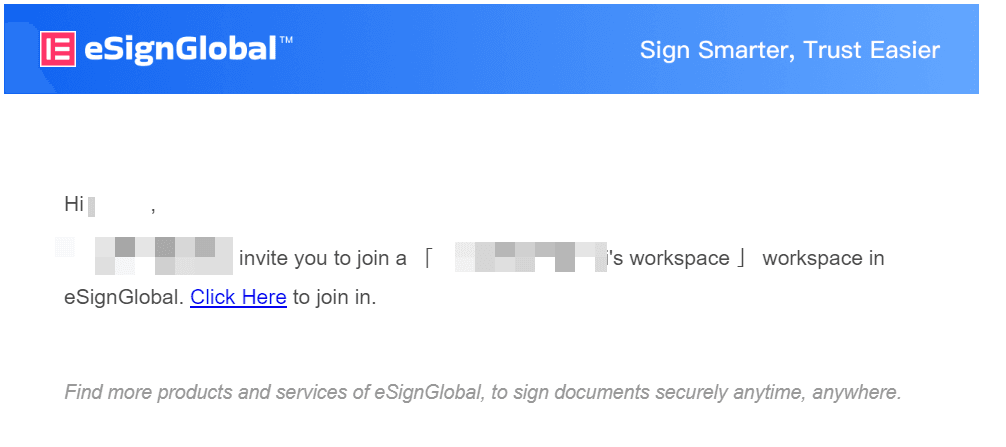
- Thành viên được mời sẽ nhận được một email mời, vui lòng nhấp vào liên kết [Click Here] trong email mời.
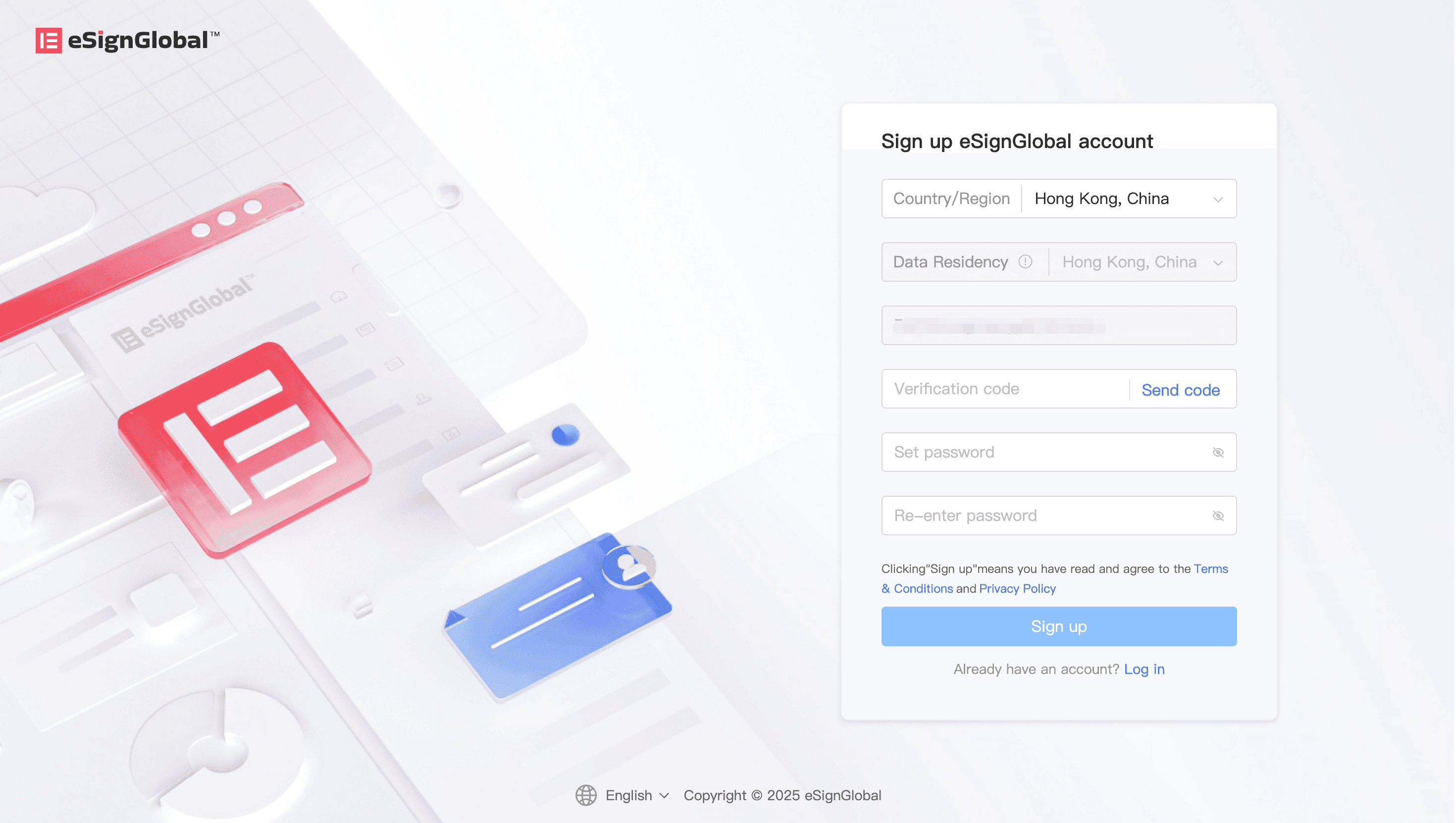
- Vui lòng xác nhận địa chỉ email, sau đó nhấp vào [Gửi mã xác minh]; nhập mã xác minh, đặt và xác nhận mật khẩu; nhấp vào [Đăng ký] để hoàn tất đăng ký tài khoản.
Mẹo:
Nếu bạn đã đăng ký tài khoản bằng email này trên eSignGlobal, vui lòng đăng nhập trực tiếp.
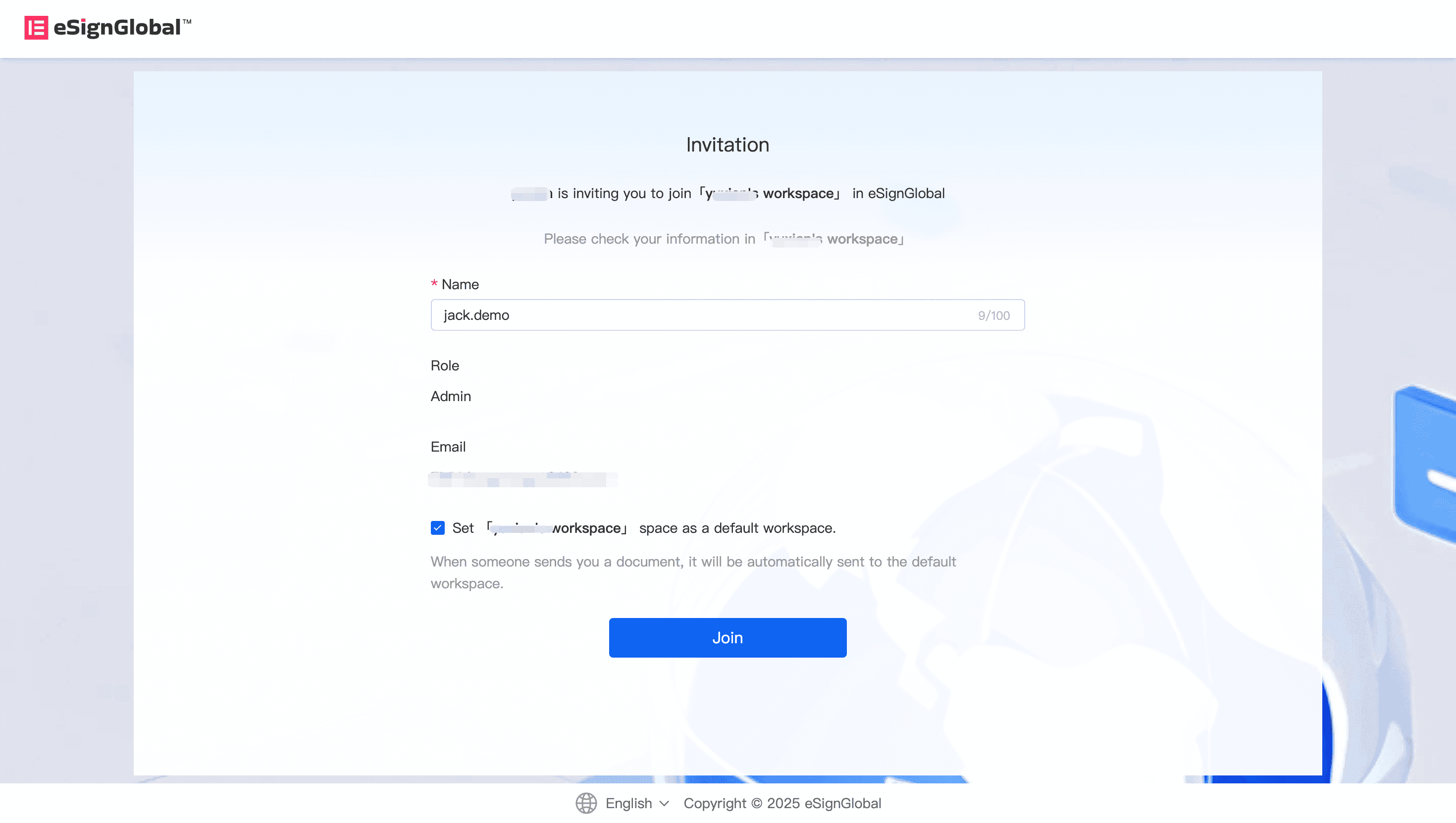
- Kiểm tra thông tin và tên người được mời, sau đó nhấp vào [Tham gia].