Sentro ng Serbisyo
Magdagdag ng mga Miyembro nang Maramihan
Bago gamitin ang mga function sa manwal ng gumagamit na ito, kailangan mo munang maunawaan ang mga limitasyon sa user seat na tumutugma sa iba't ibang bersyon:
-
Bersyon ng Pagsubok: Ang limitasyon sa user seat ay 1
-
Pangunahing Bersyon: Walang limitasyon sa user seat
-
Propesyonal na Bersyon: Walang limitasyon sa user seat
-
Pumasok sa workspace: Piliin ang [Mga Setting] > [Mga Miyembro].
-
I-click ang button na [Magdagdag ng Miyembro].
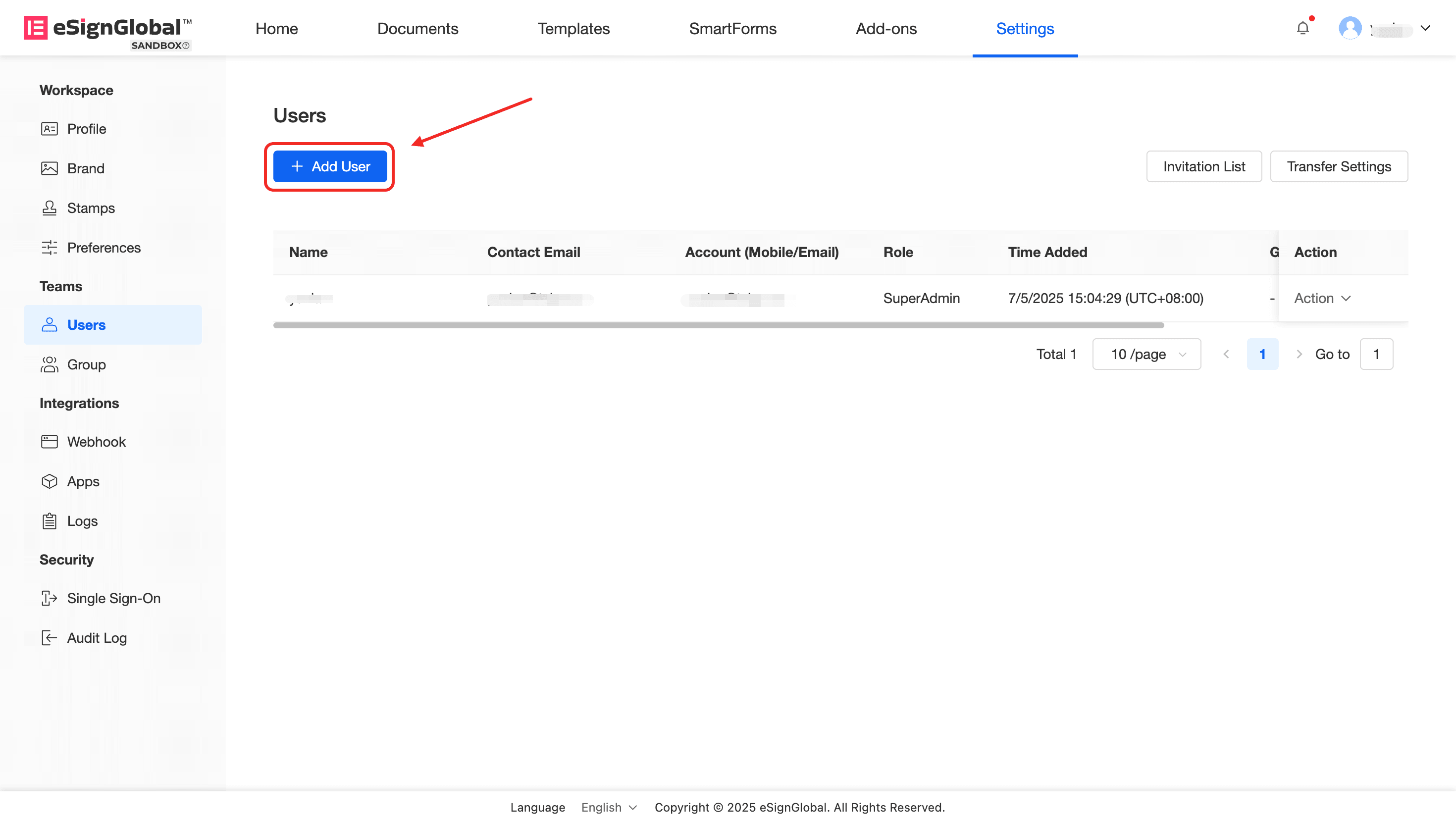
Paliwanag:
Ang super administrator at administrator ng workspace ng eSignGlobal ay may karapatang magdagdag ng mga miyembro sa workspace.
- I-click ang button na [Batch Import], at i-click ang [I-download ang Template].
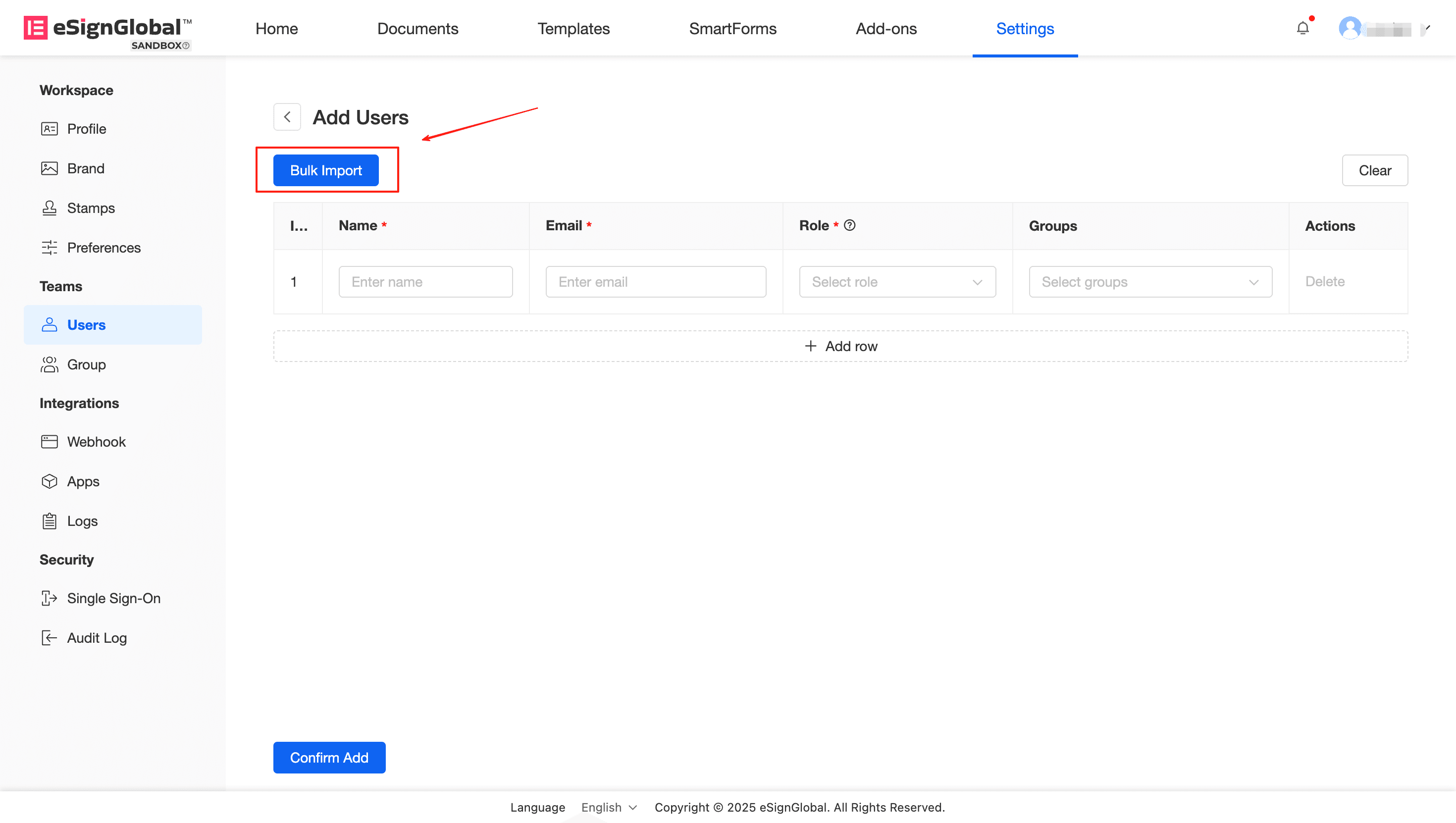
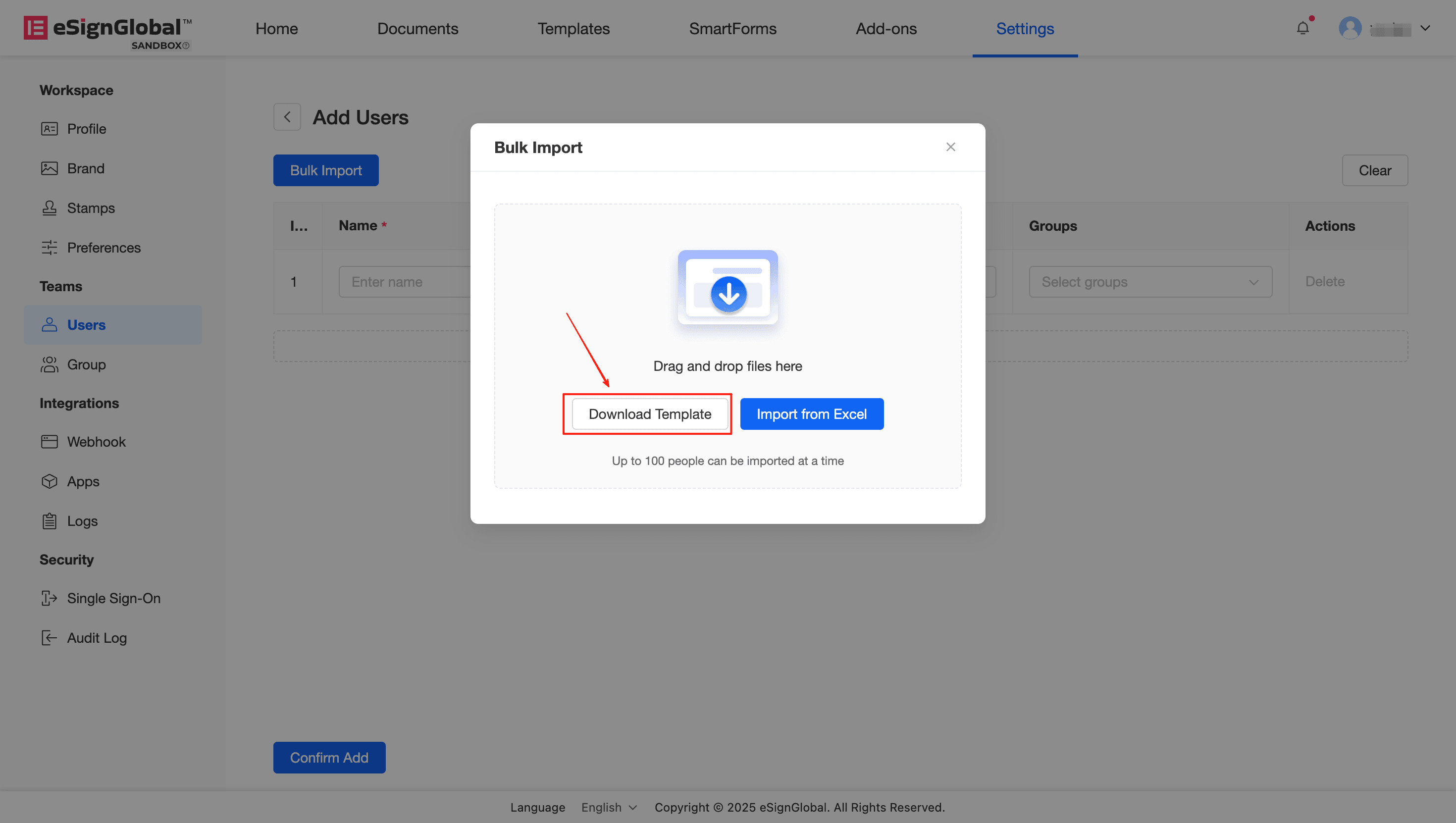
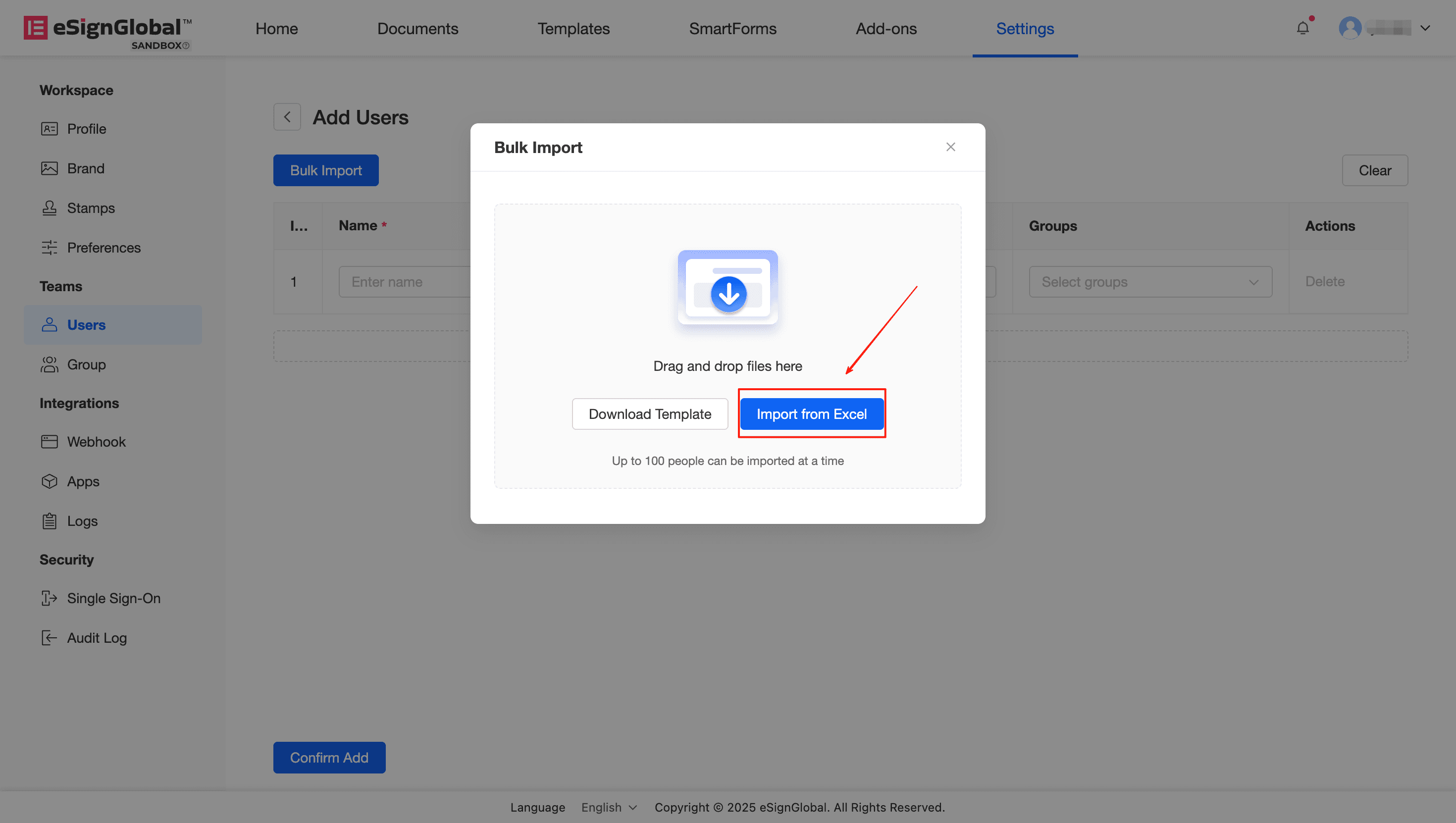
- Ayon sa na-download na template, punan ang palayaw, email address, at papel ng mga inimbitahang miyembro, i-click ang button na [Mag-import mula sa Excel], at pagkatapos ay i-click ang [Kumpirmahin ang Pagdagdag].
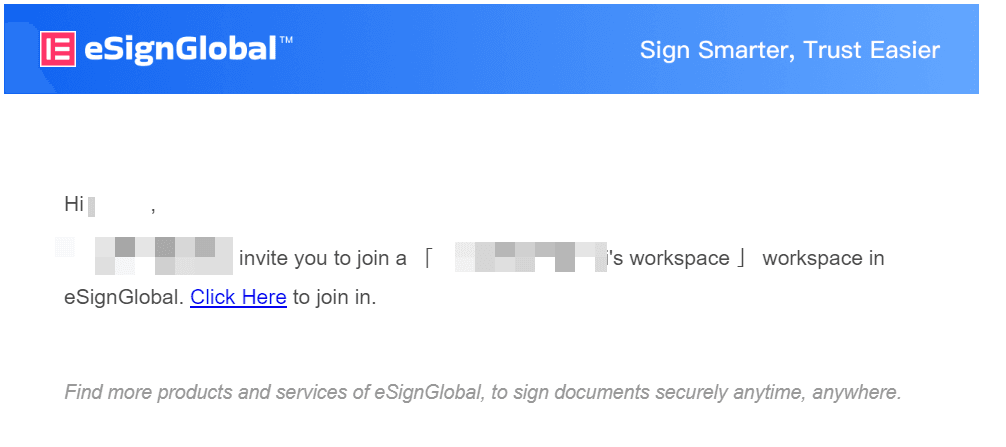
- Bilang isang inimbitahang miyembro, makakatanggap ka ng isang email ng imbitasyon. Mangyaring i-click ang link na [Click Here] sa email ng imbitasyon.
- Mangyaring kumpirmahin ang email address, i-click ang [Ipadala ang Verification Code]; ipasok ang verification code, itakda at kumpirmahin ang password; i-click ang [Magrehistro] upang kumpletuhin ang pagpaparehistro ng account.
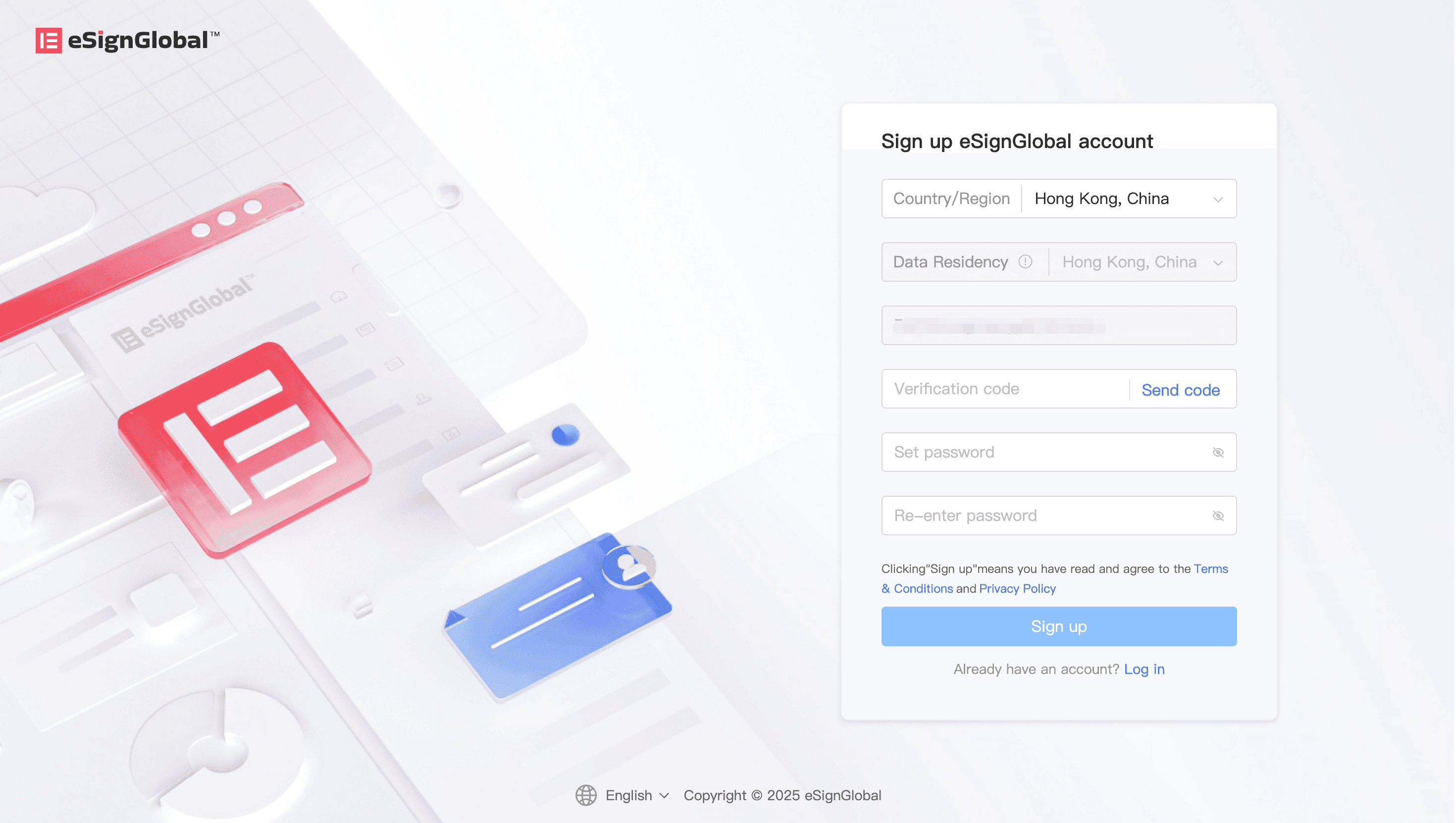
Paalala:
Kung nakapagparehistro ka na ng account sa eSignGlobal gamit ang email na ito, mangyaring direktang mag-log in.
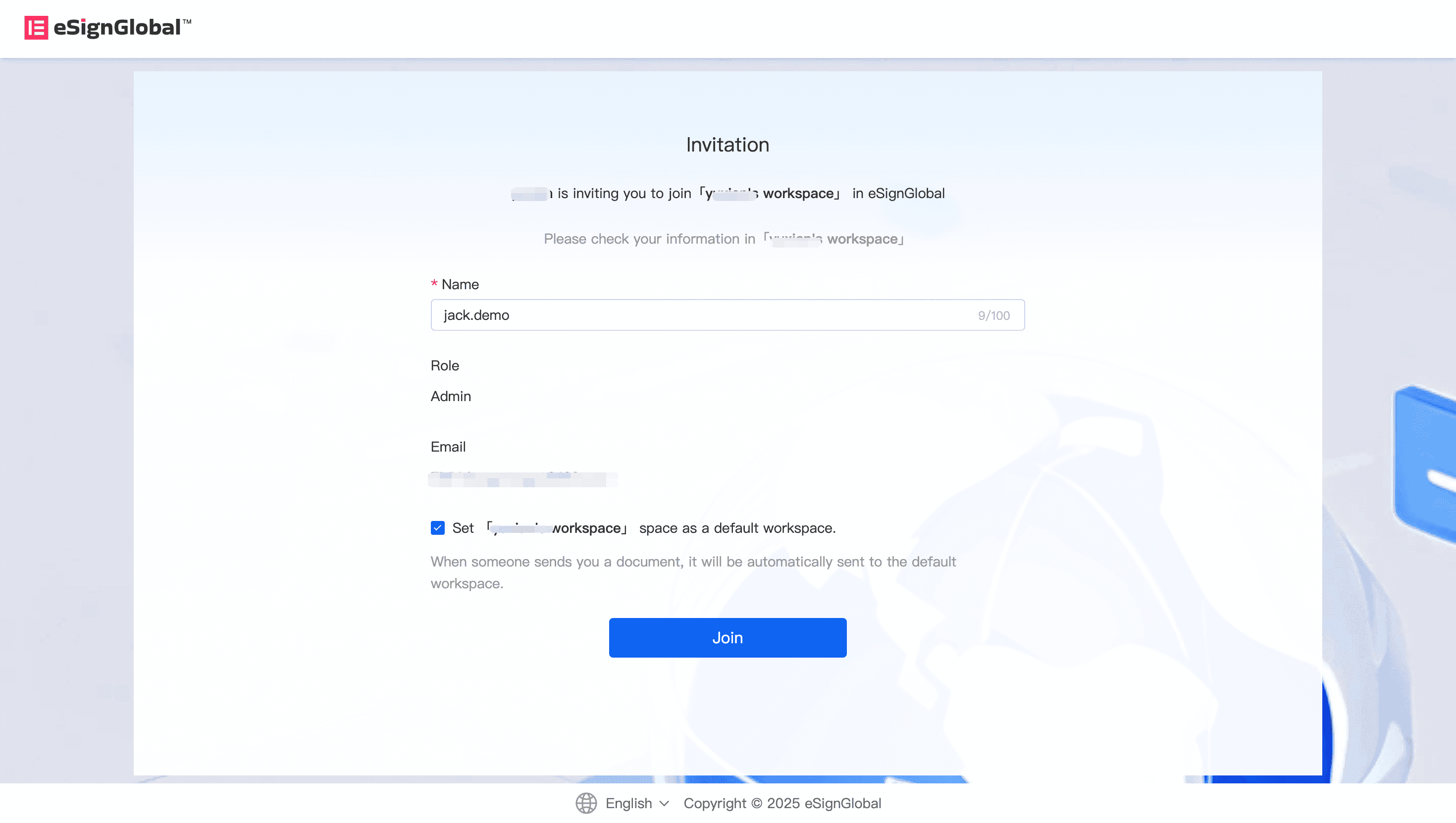
- Suriin ang impormasyon ng imbitasyon at pangalan, i-click ang [Sumali].