サービスセンター
一括でメンバーを追加
本ユーザーマニュアルの機能を使用する前に、異なるバージョンに対応するユーザーシートの制限を理解する必要があります。
-
体験版:ユーザーシートの制限は1つです
-
ベーシック版:ユーザーシートの制限はありません
-
プロフェッショナル版:ユーザーシートの制限はありません
-
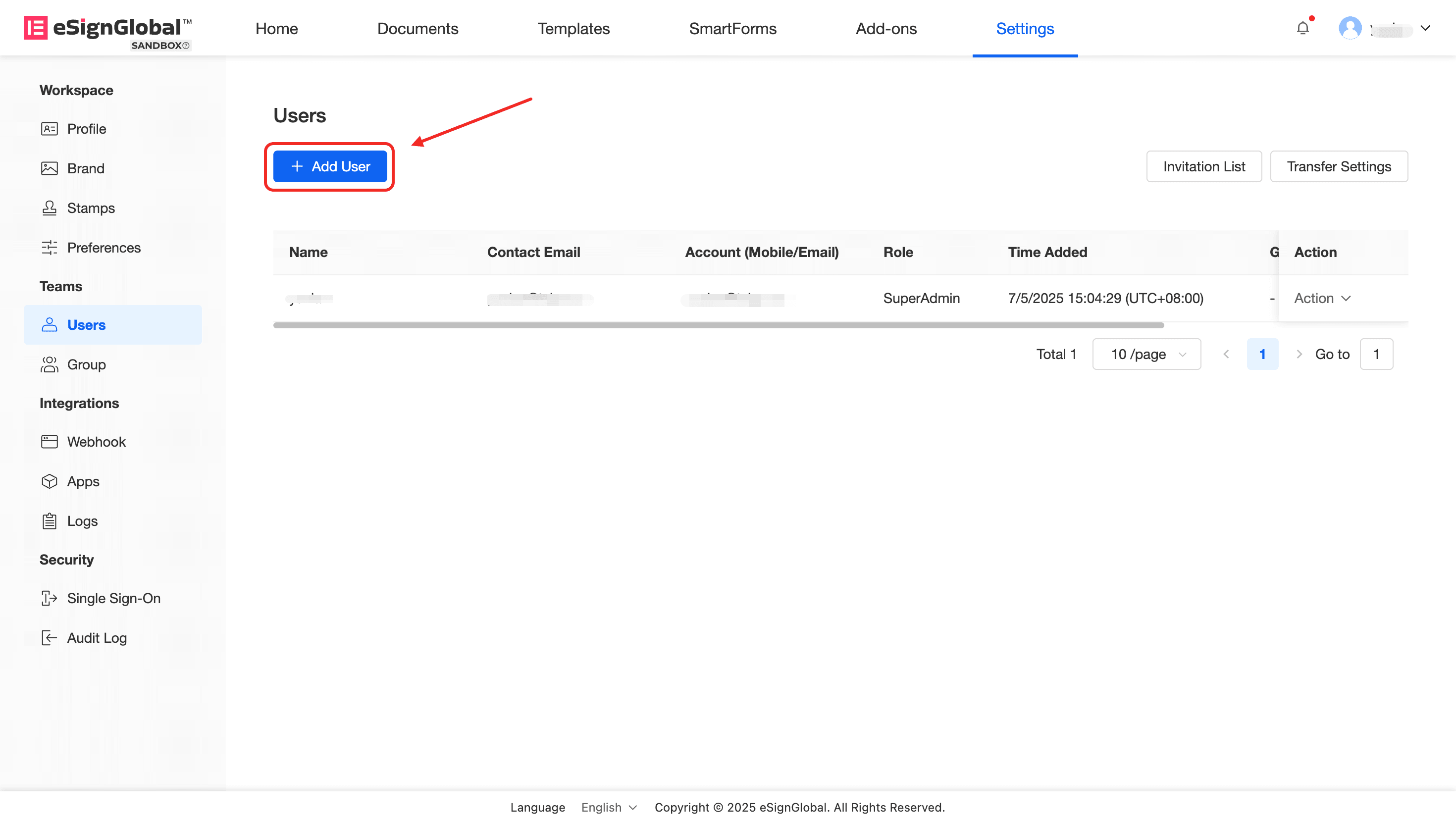
ワークスペースに入る:「設定」>「メンバー」を選択します。
-
【メンバー追加】ボタンをクリックします。
説明:
eSignGlobalのワークスペースのスーパー管理者、管理者は、ワークスペースにメンバーを追加する権限を持っています。
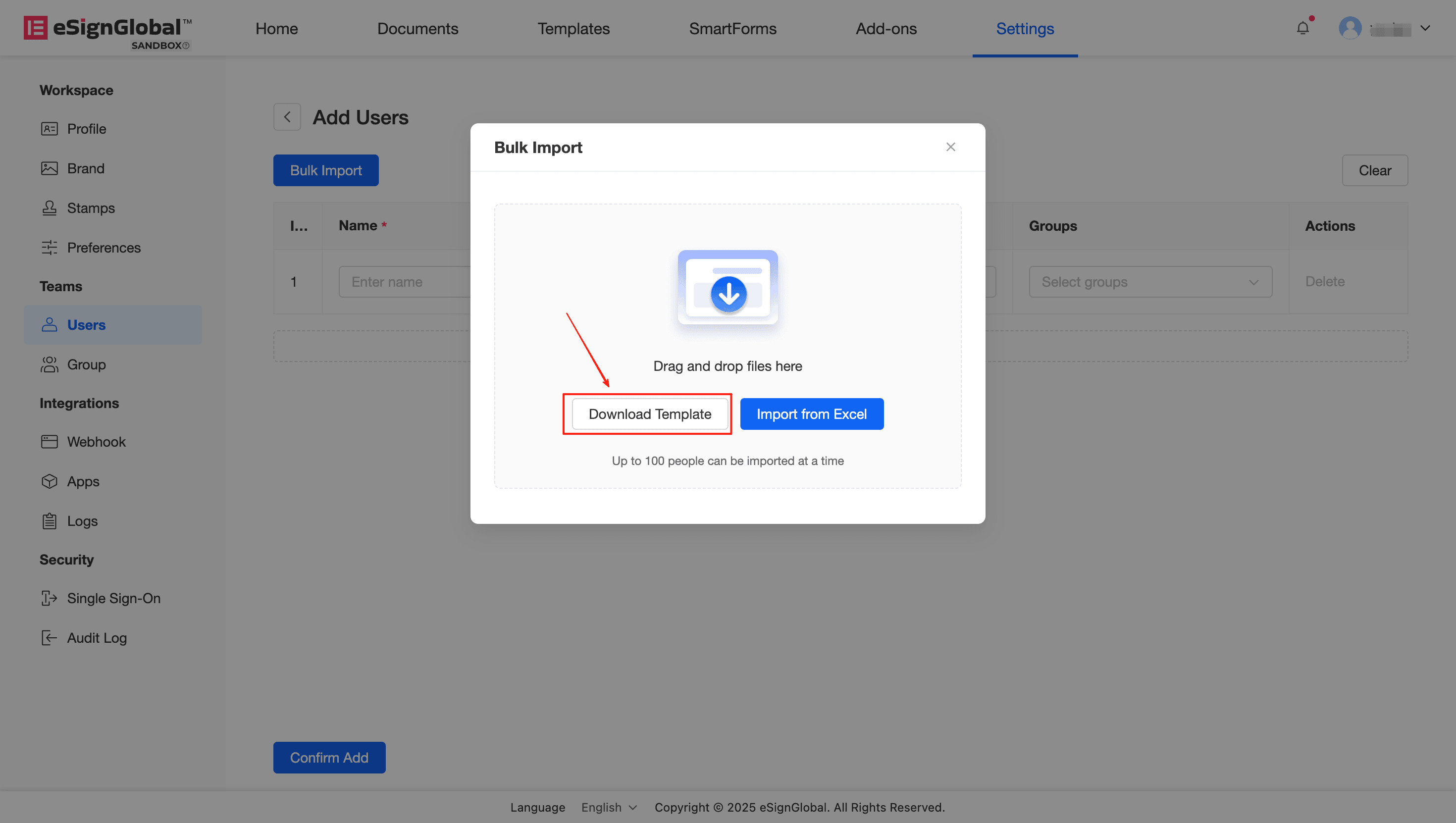
- 【一括インポート】ボタンをクリックし、【テンプレートをダウンロード】をクリックします。
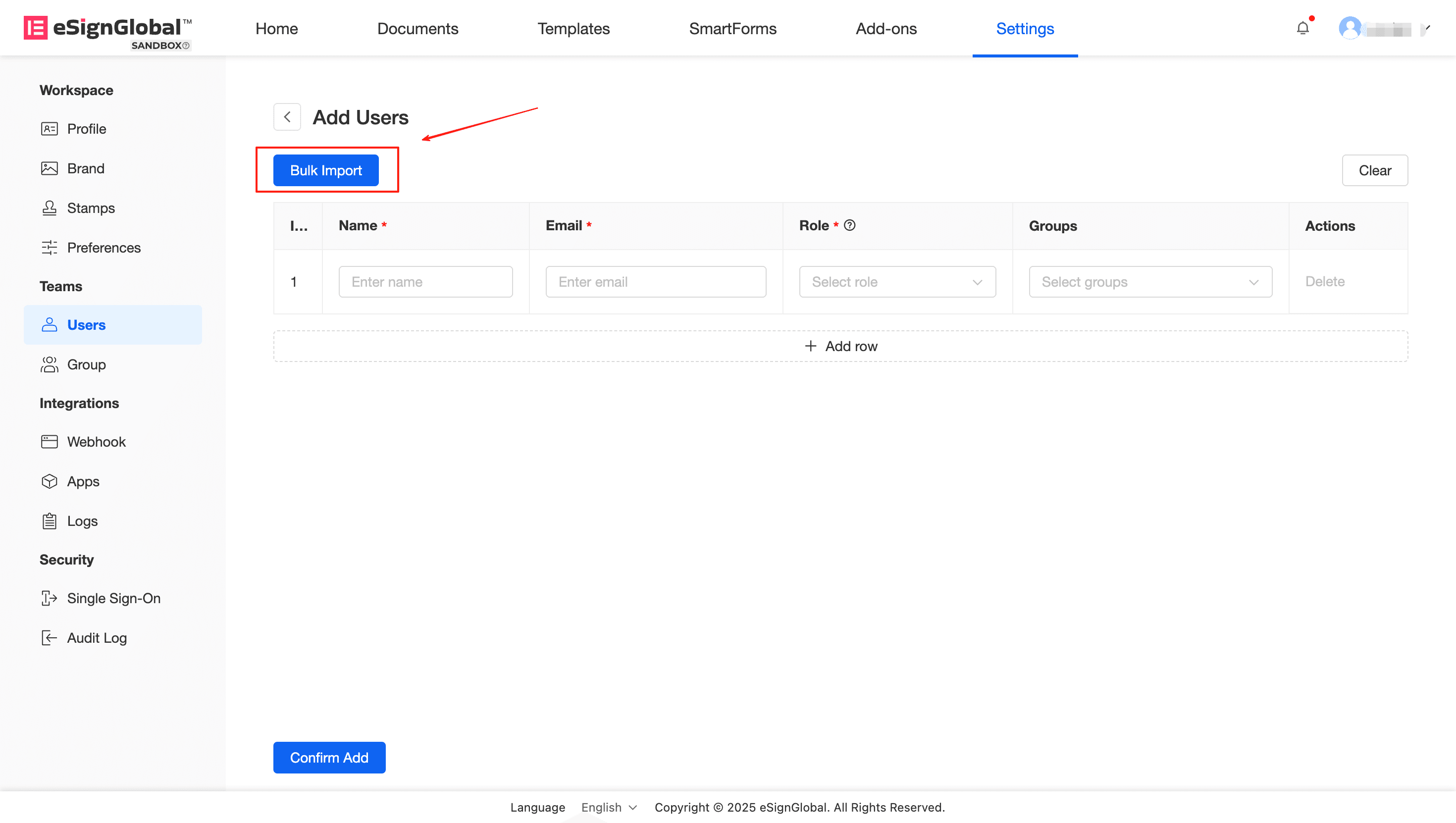
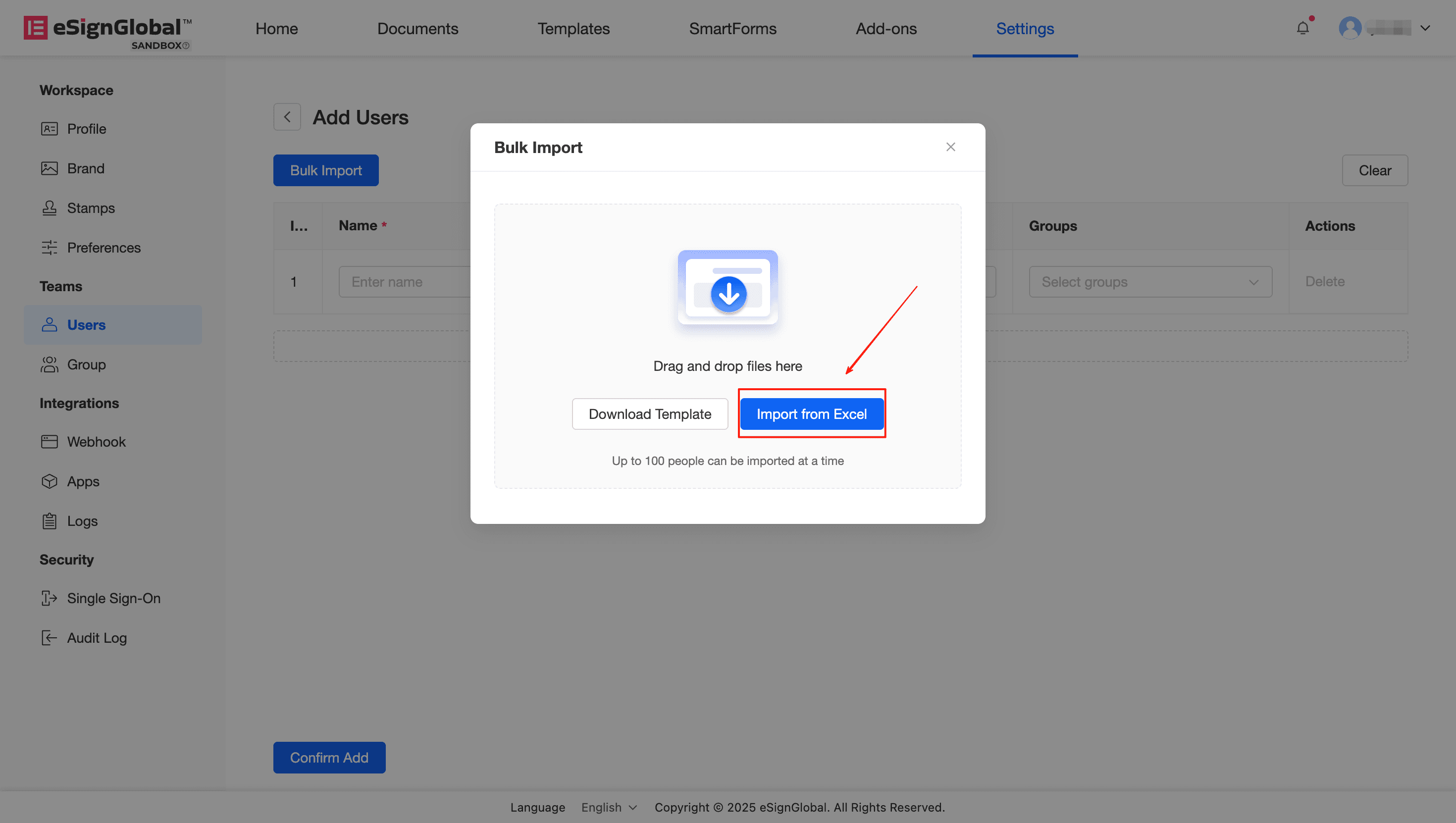
- ダウンロードしたテンプレートに従って、招待するメンバーのニックネーム、メールアドレス、役割を入力し、【Excelからインポート】ボタンをクリックした後、【追加の確認】をクリックします。
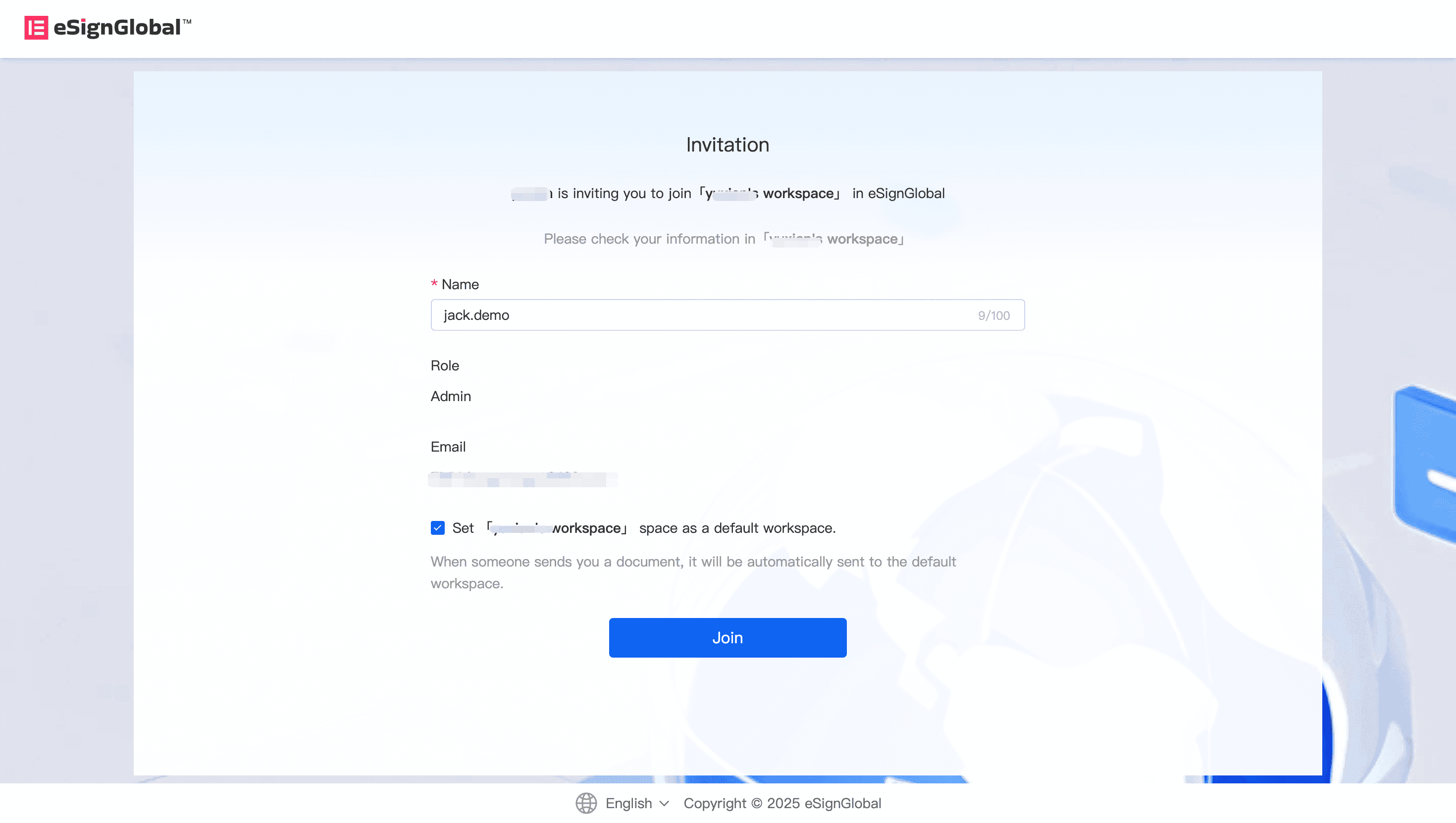
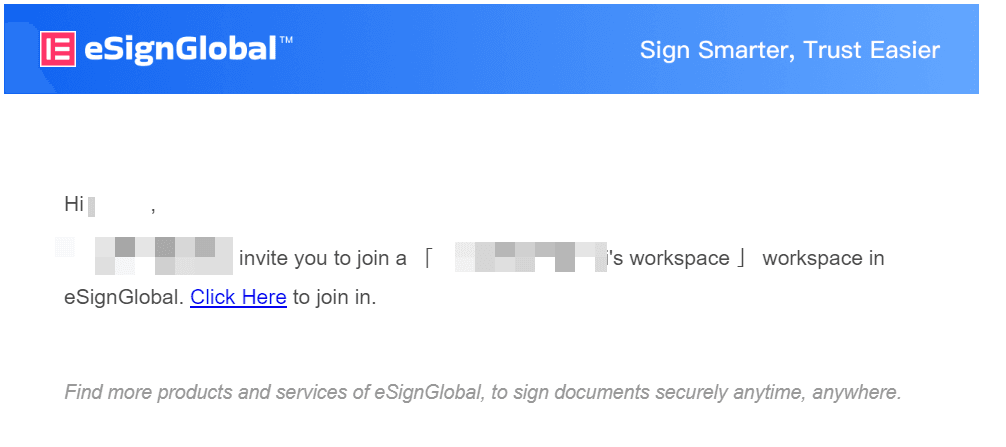
- 招待されたメンバーとして、招待メールが届きます。招待メールの【Click Here】リンクをクリックしてください。
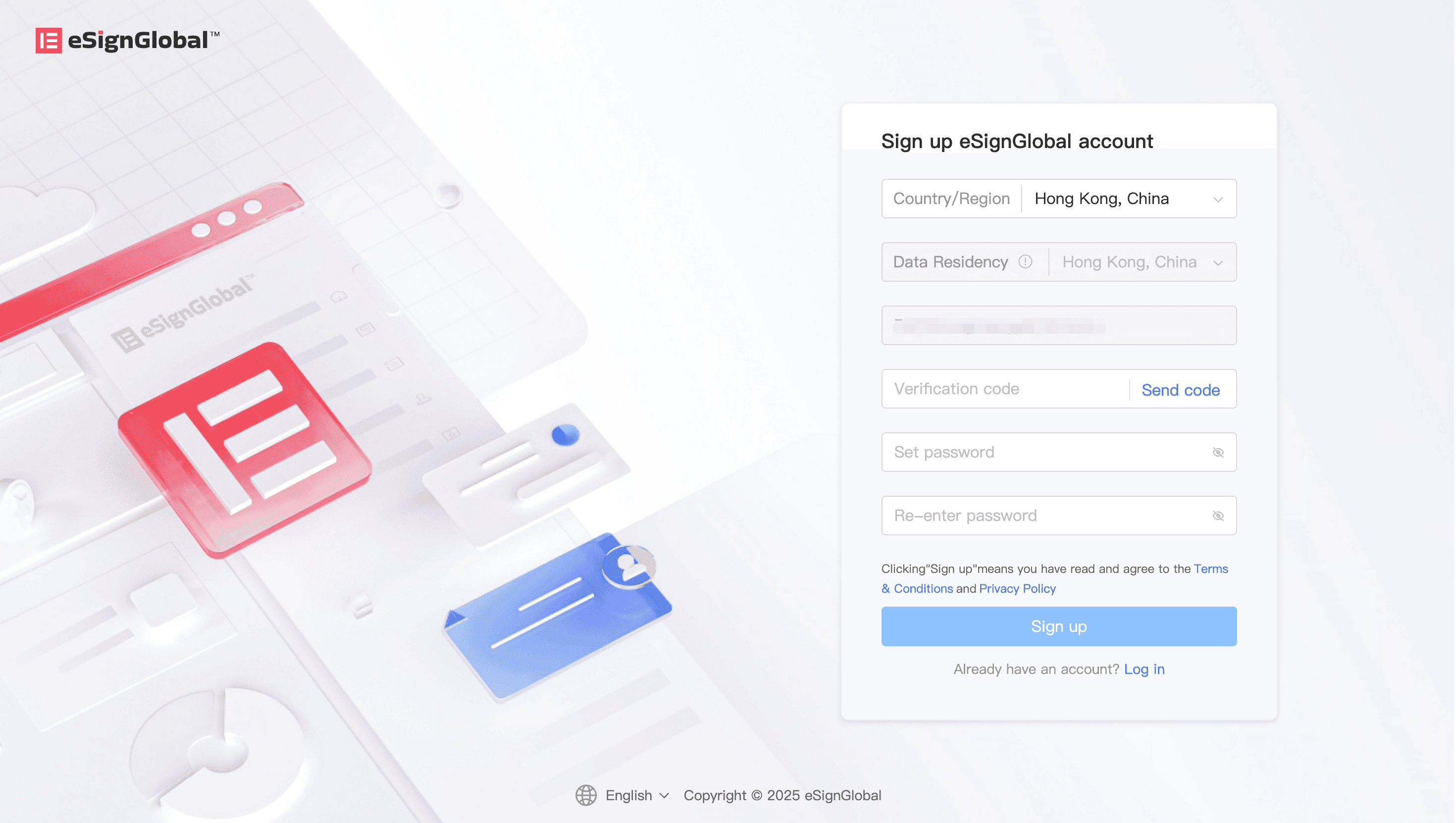
- メールアドレスを確認した後、【認証コードを送信】をクリックします。認証コードを入力し、パスワードを設定して確認します。【登録】をクリックしてアカウント登録を完了します。
ヒント:
eSignGlobalでこのメールアドレスを使用してアカウントを登録したことがある場合は、直接ログインしてください。
- 招待情報と名前を確認し、【参加】をクリックします。