Centro de servicio
Agregar miembros en lote
Antes de usar las funciones de este manual de usuario, primero debe comprender las restricciones de puestos de usuario correspondientes a las diferentes versiones:
-
Versión de prueba: el límite de puestos de usuario es 1
-
Versión básica: número ilimitado de puestos de usuario
-
Versión profesional: número ilimitado de puestos de usuario
-
Ingrese al espacio de trabajo: seleccione [Configuración] > [Miembros].
-
Haga clic en el botón [Agregar miembro].
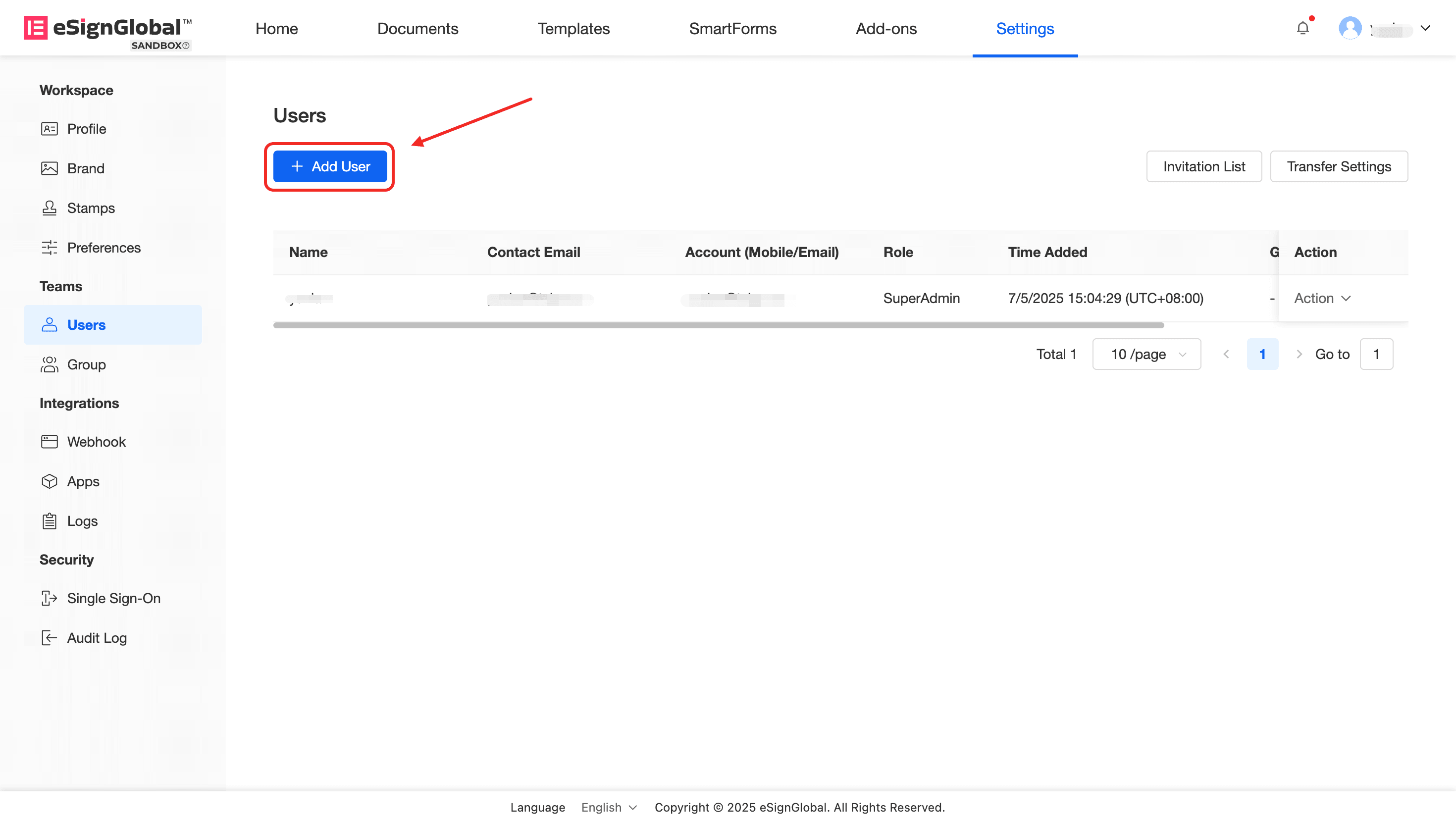
Descripción:
El superadministrador y el administrador del espacio de trabajo de eSignGlobal tienen derecho a agregar miembros al espacio de trabajo.
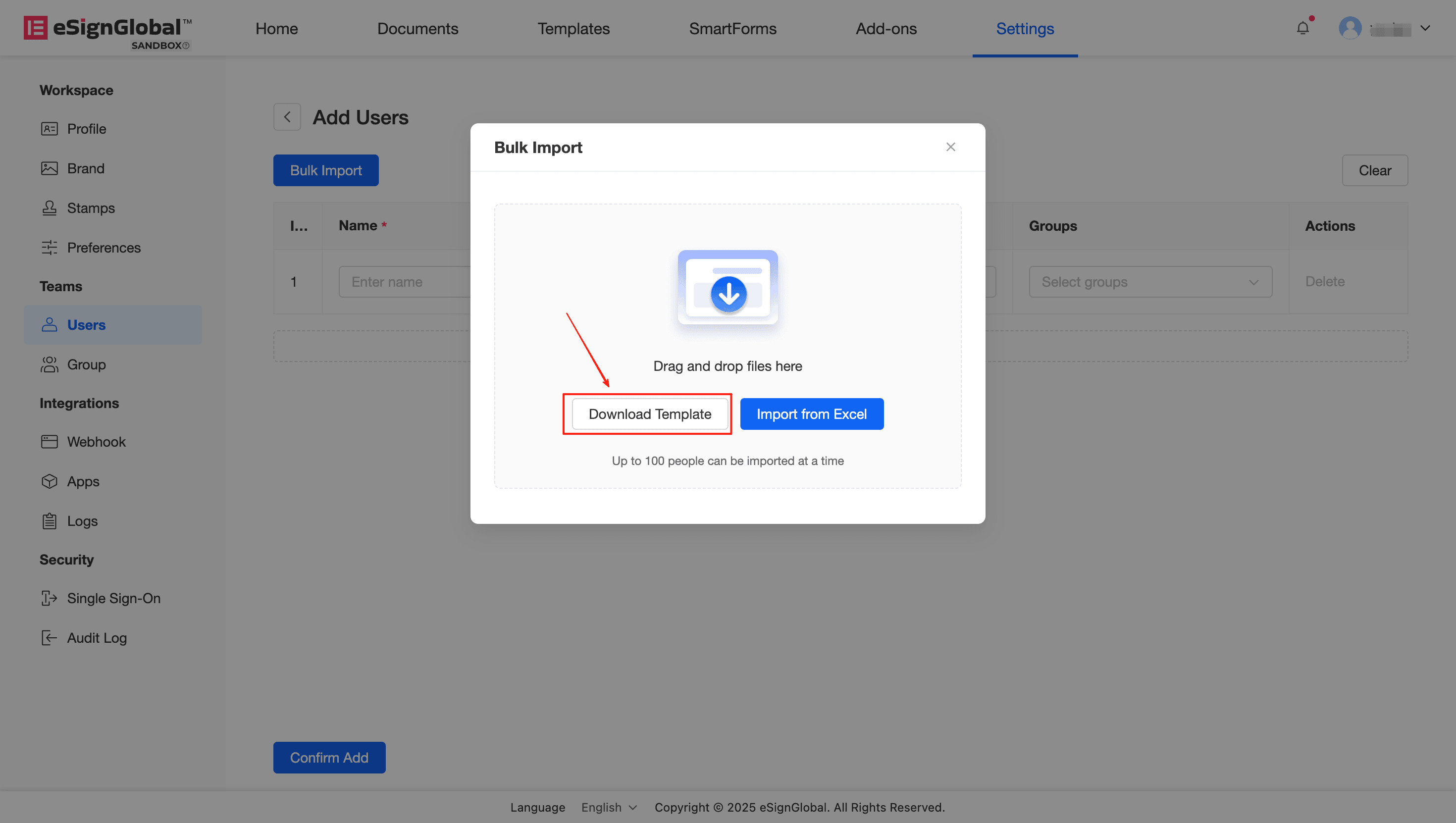
- Haga clic en el botón [Importación por lotes] y luego haga clic en [Descargar plantilla].
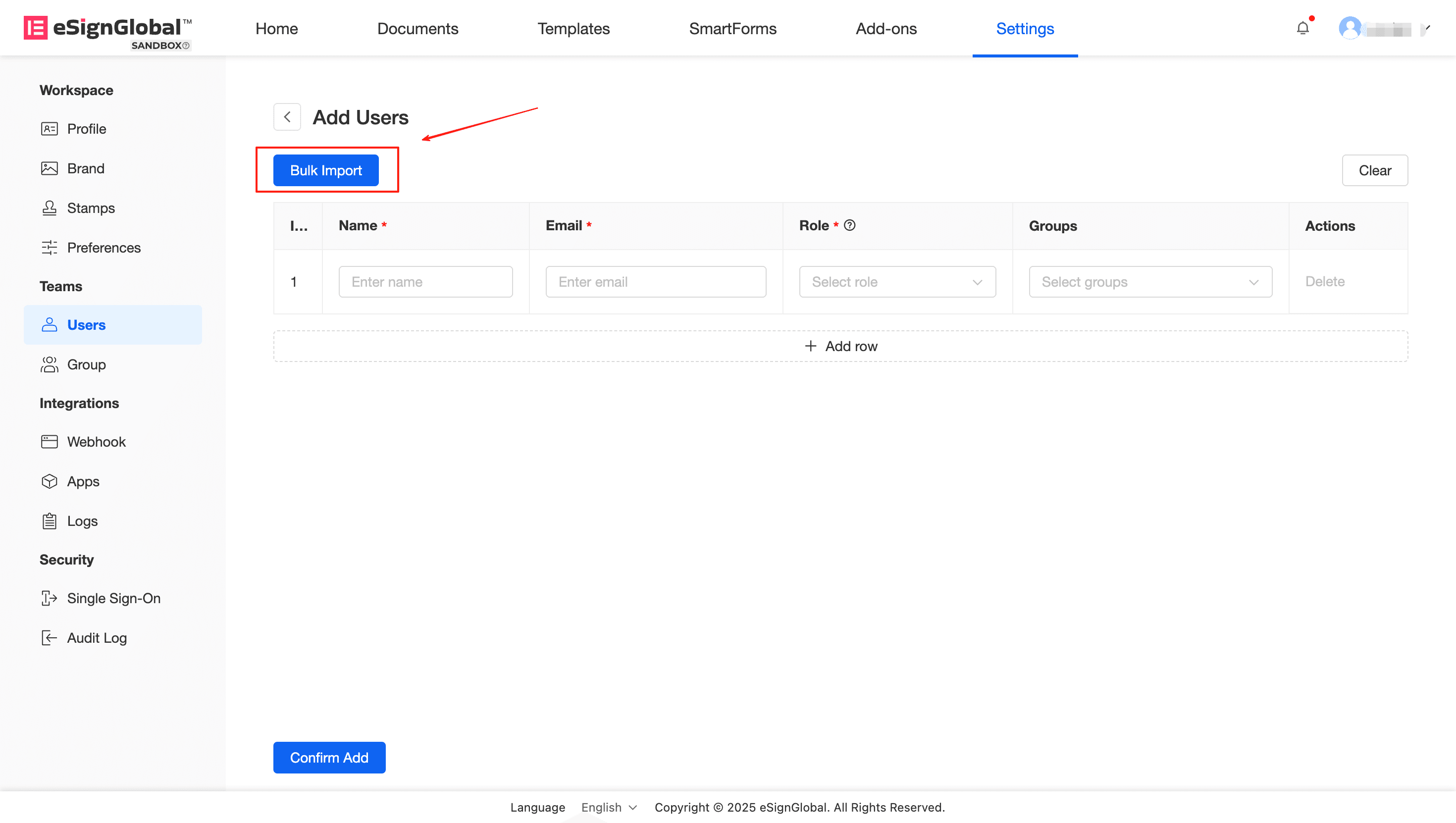
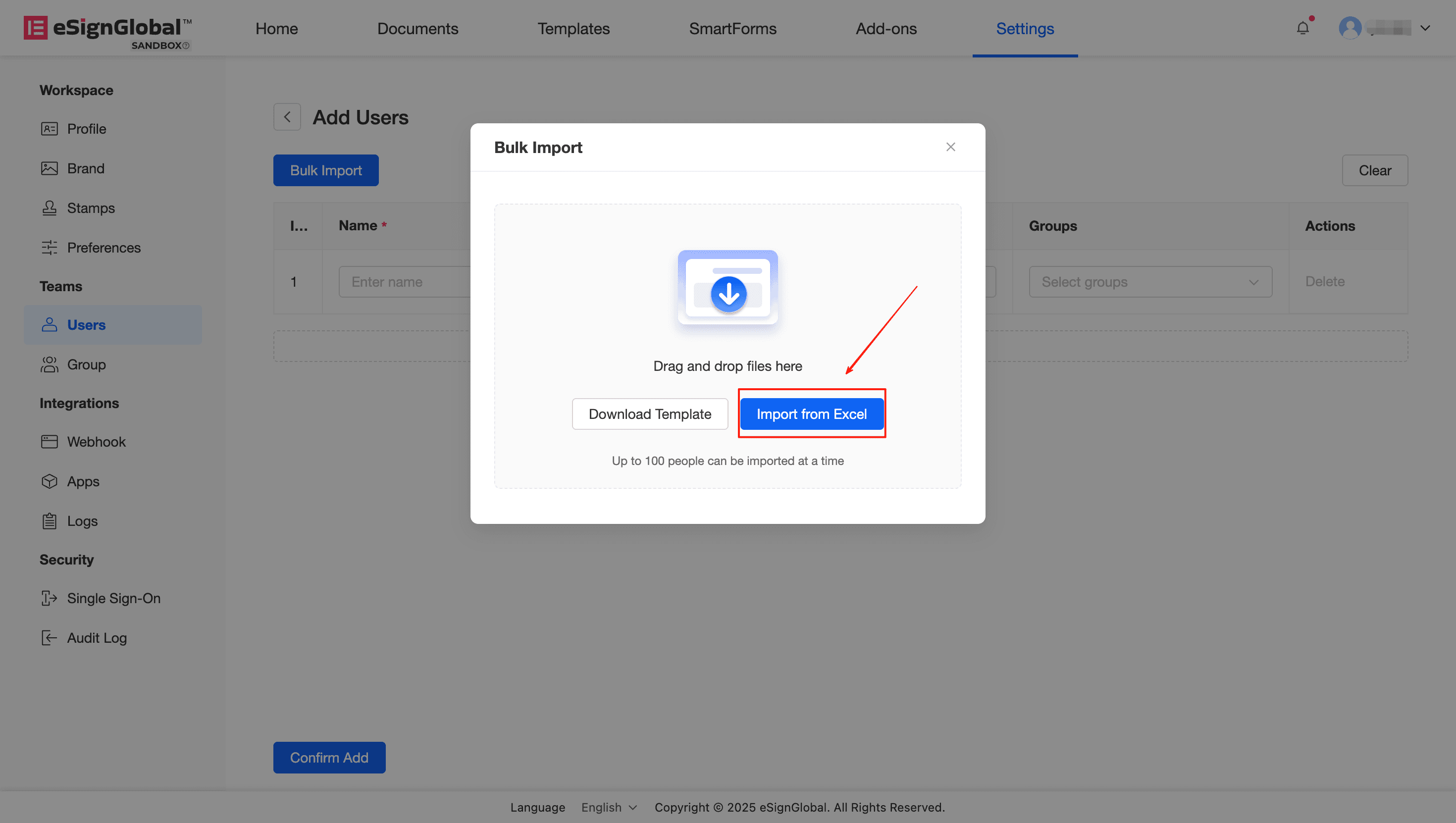
- Complete el apodo, el correo electrónico y el rol de los miembros invitados de acuerdo con la plantilla descargada, haga clic en el botón [Importar desde Excel] y luego haga clic en [Confirmar agregar].
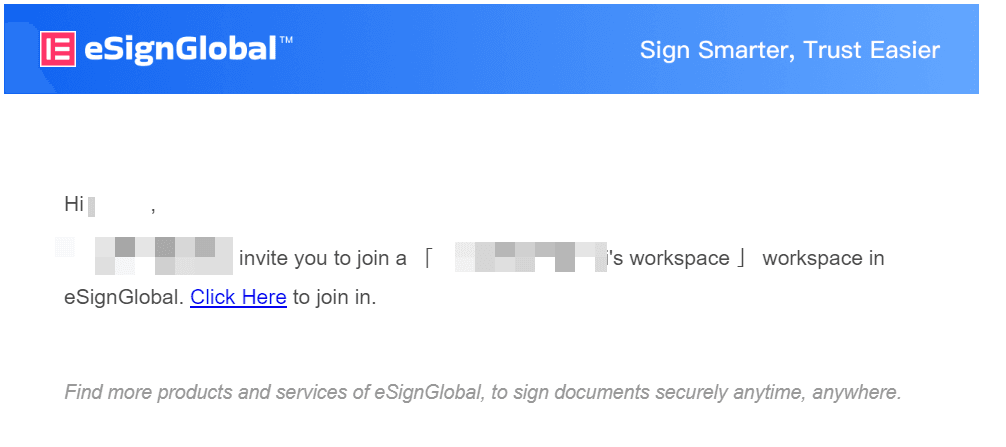
- Como miembro invitado, recibirá un correo electrónico de invitación. Haga clic en el enlace [Click Here] en el correo electrónico de invitación.
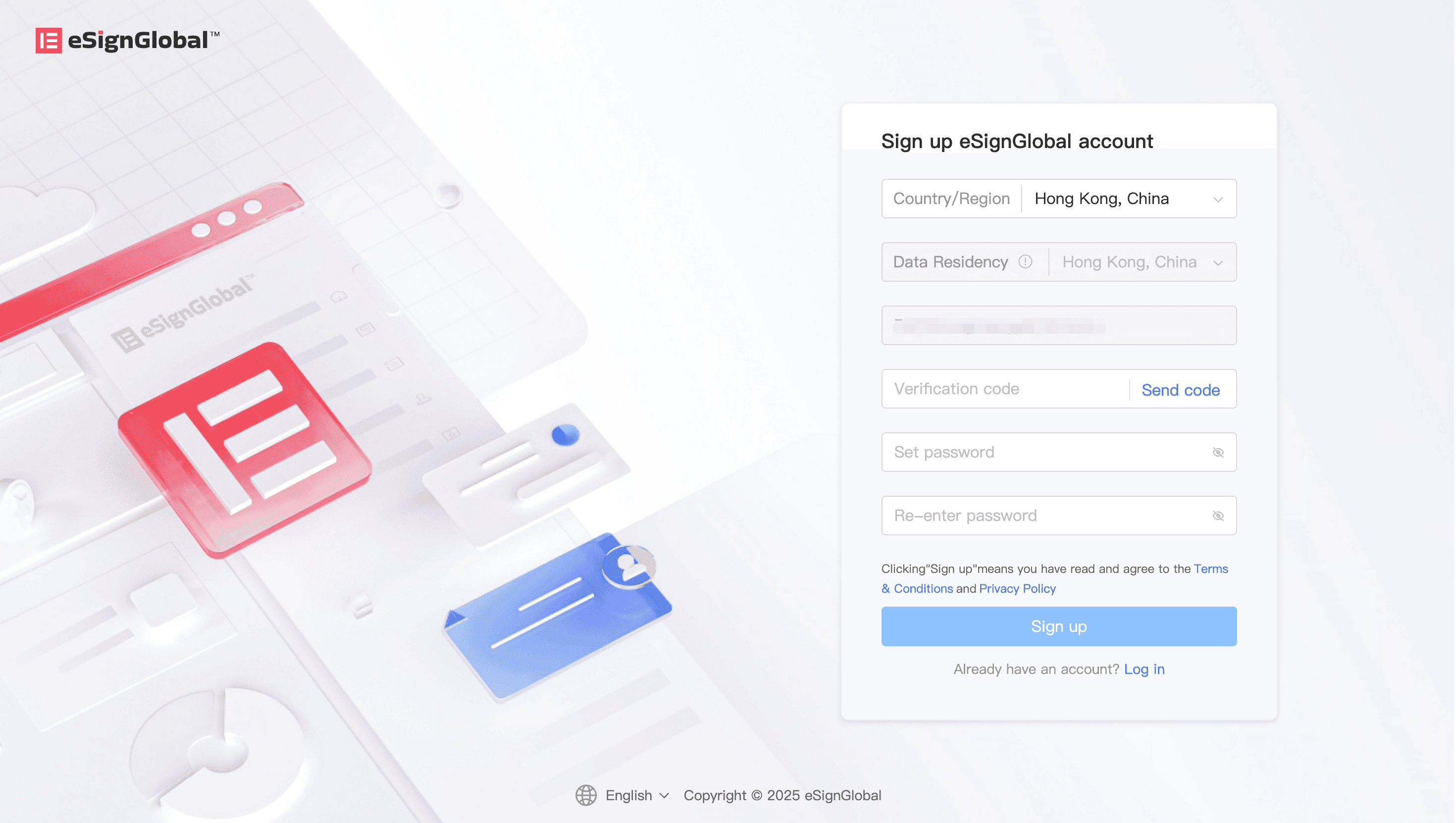
- Después de confirmar la dirección de correo electrónico, haga clic en [Enviar código de verificación]; ingrese el código de verificación, configure y confirme la contraseña; haga clic en [Registrarse] para completar el registro de la cuenta.
Consejo:
Si ya ha registrado una cuenta con este correo electrónico en eSignGlobal, inicie sesión directamente.
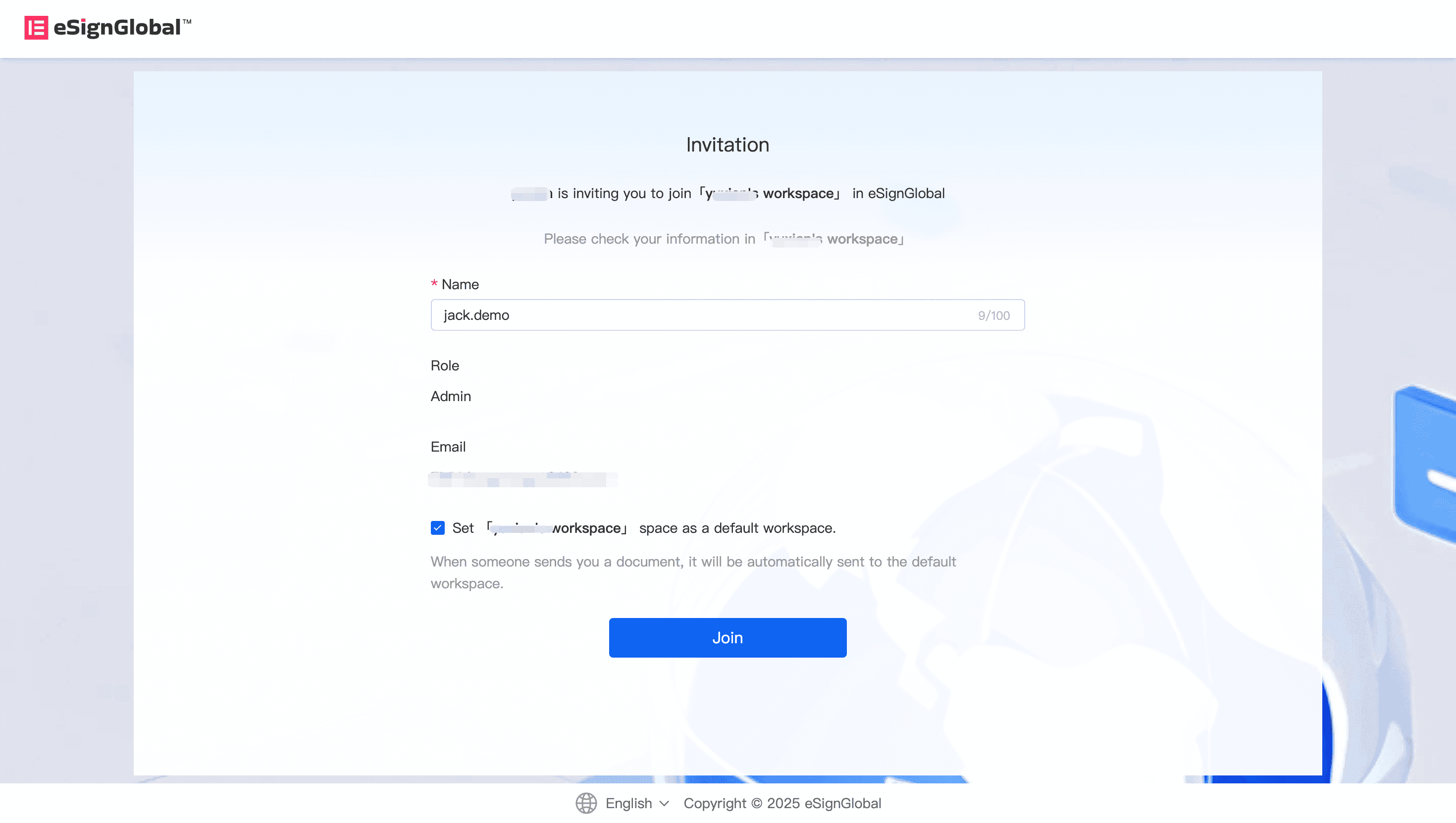
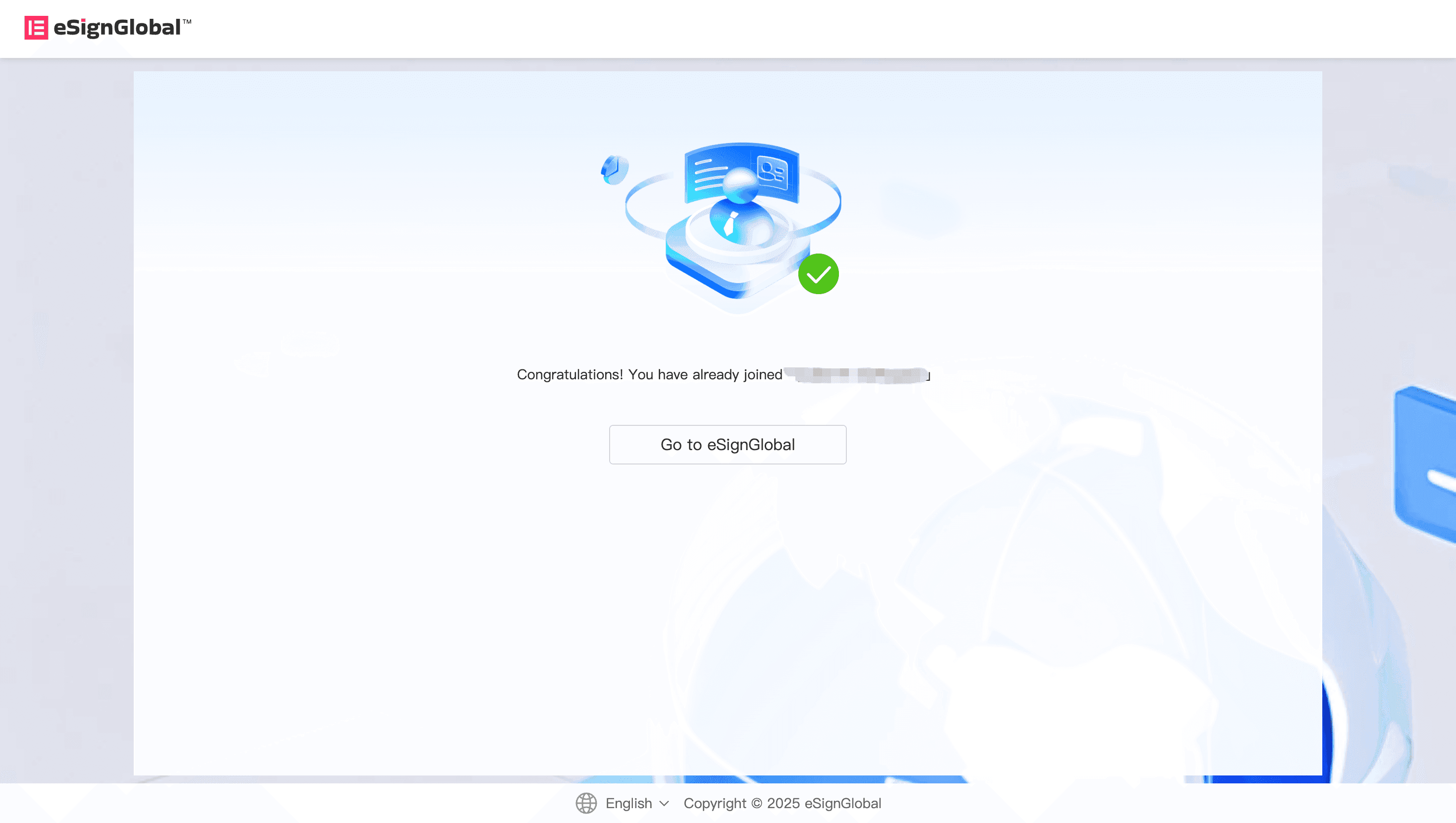
- Verifique la información de la invitación y el nombre, y haga clic en [Unirse].